Kontrol 1DevTool Dari Ponsel Anda
Gunakan Remote Control melalui LAN, tunnel Cloudflare, atau Tailscale untuk menjalankan agen, meninjau diff, menyetujui rencana, dan memantau tim Anda — dari ponsel.
Remote Control mengubah ponsel Anda menjadi jendela ke mesin tempat 1DevTool berjalan. Jalankan agen dari sofa, tinjau diff di kereta, atau balas prompt yang menunggu input Anda — tanpa membuka laptop. Semuanya berjalan di mesin Anda sendiri; ponsel Anda hanya remot.
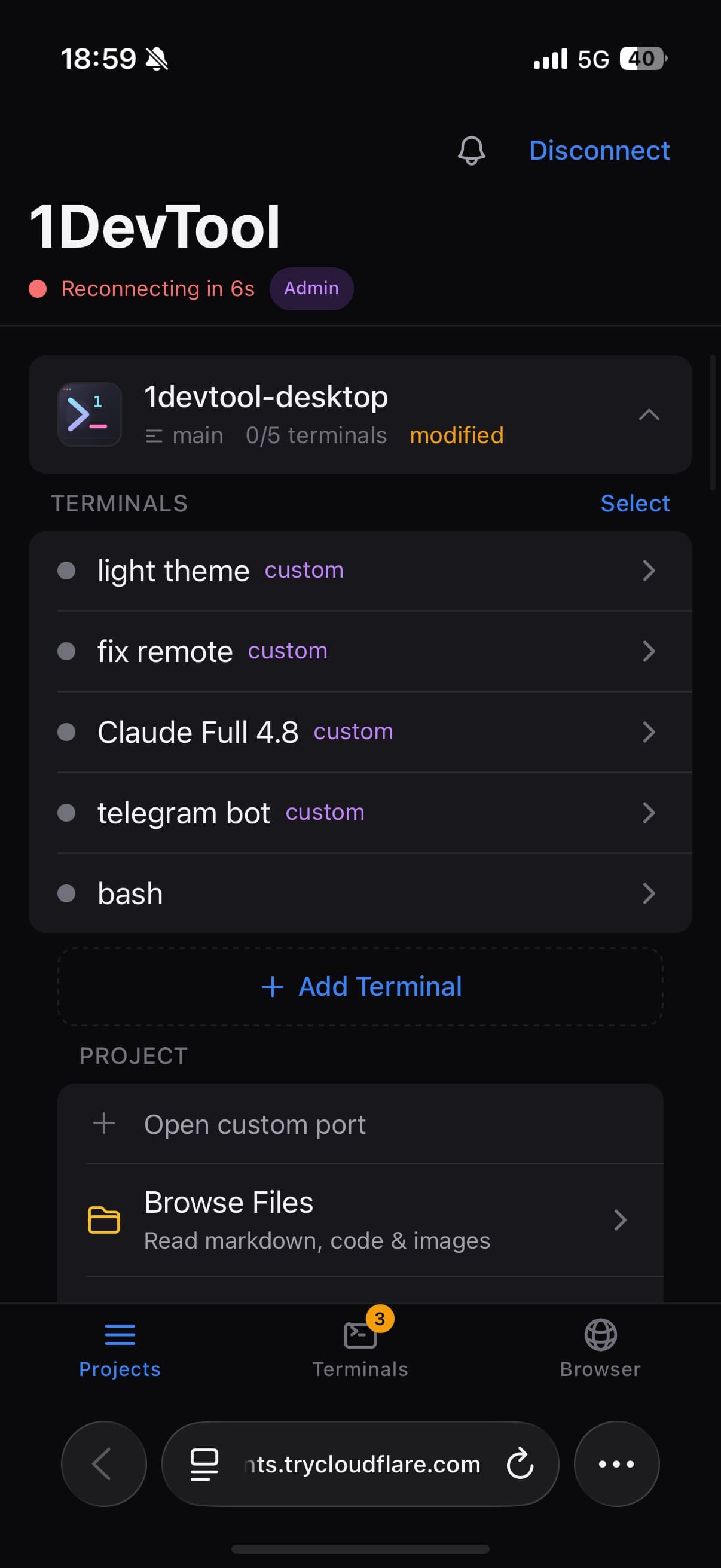
Menyalakannya
- Di desktop, buka Remote Control dari status bar dan aktifkan.
- 1DevTool membuat URL pribadi dan kode QR. Pindai kode dengan ponsel Anda, atau buka URL di browser seluler.
- Masuk saat diminta. Koneksi tetap terikat ke mesin Anda — hanya Anda yang dapat mengaksesnya.
Tiga mode koneksi
- Local Network — ponsel dan desktop berada di Wi-Fi yang sama.
- Cloudflare Tunnel — tunnel Cloudflare yang aman, sehingga Anda tidak membuka port dan tidak perlu mengatur VPN.
- Tailscale / VPN — ponsel Anda mengakses desktop melalui tailnet Anda sendiri.
Tailscale layak diatur jika Anda memilikinya: tidak ada yang terbuka ke internet publik, tidak ada waktu tunggu pemanasan tunnel, dan iOS Safari penuh berfungsi, sehingga Anda tidak dipaksa menggunakan browser pemindai dalam aplikasi di jaringan rumah. Panel memberi tahu Anda dengan jelas apakah Tailscale terinstal, berjalan, dan terhubung, serta mengalihkan kode QR dan URL pairing ke alamat tailnet. Saat tailnet Anda memerlukan HTTPS yang diaktifkan, langkah panduan satu kali akan melakukannya.
Berapa lama ponsel tetap terpasang
Pilih seminggu (default), sebulan, atau tidak pernah kedaluwarsa. Setiap koneksi memulai ulang jendela, sehingga ponsel yang benar-benar Anda gunakan tetap terpasang dan yang berhenti Anda gunakan akan terlepas dengan sendirinya.
Setelah terhubung, proyek Anda muncul di ponsel persis seperti yang diatur di desktop. Ketuk salah satu untuk masuk ke ruang kerjanya.
Apa yang Dapat Anda Lakukan dari Ponsel
Remote Control mencerminkan bagian 1DevTool yang penting saat Anda jauh dari keyboard.
Beri prompt dan arahkan agen AI Anda
Buka terminal proyek apa pun, baca output terbaru agen, dan kirim prompt baru — termasuk agen yang menganggur menunggu persetujuan Anda. Anda dapat:
- Menggulir dan menyalin teks terminal dalam mode Reader Mode yang ramah seluler
- Lampirkan gambar dari ponsel Anda langsung ke prompt
- Sebutkan file di repo sehingga agen memiliki konteks yang tepat
- Menggunakan kembali prompt sebelumnya dari prompt history
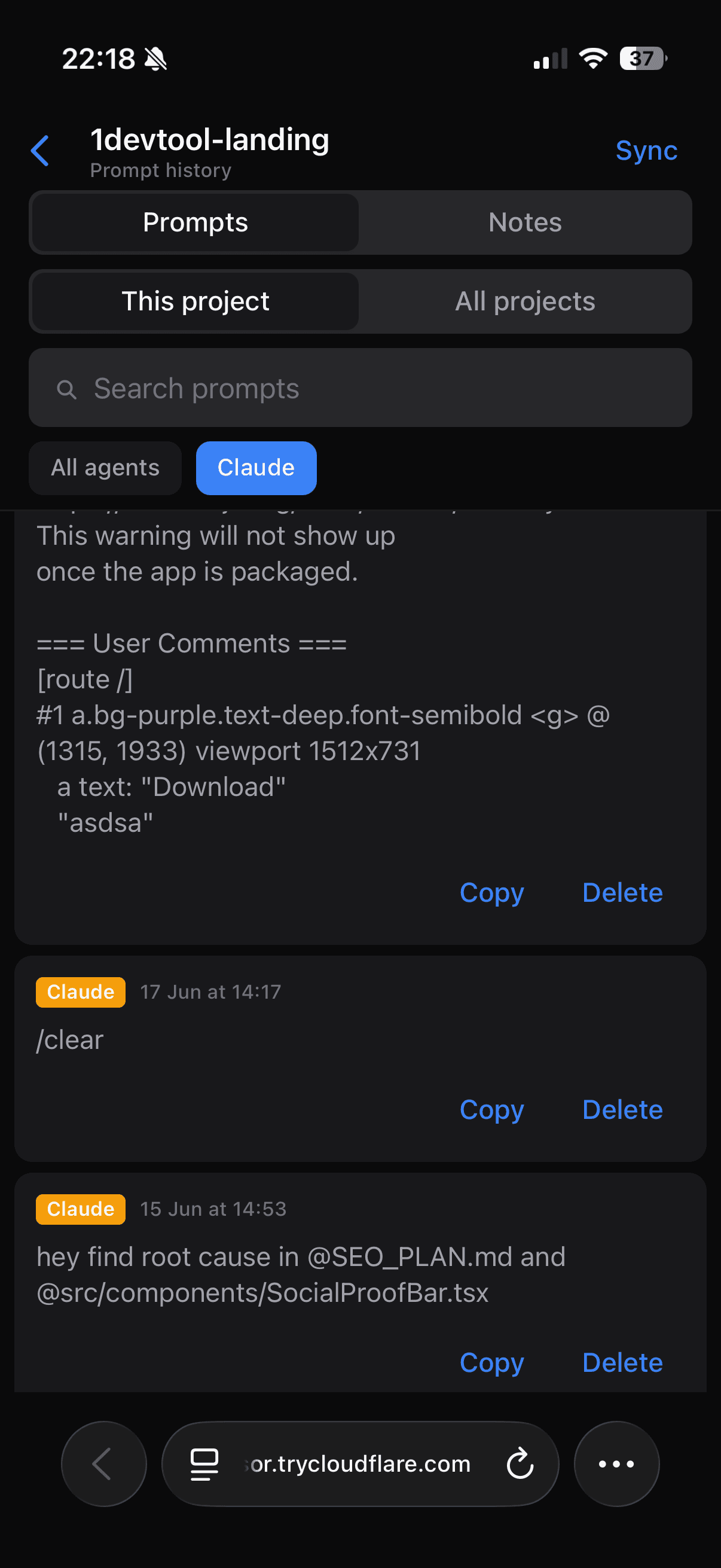
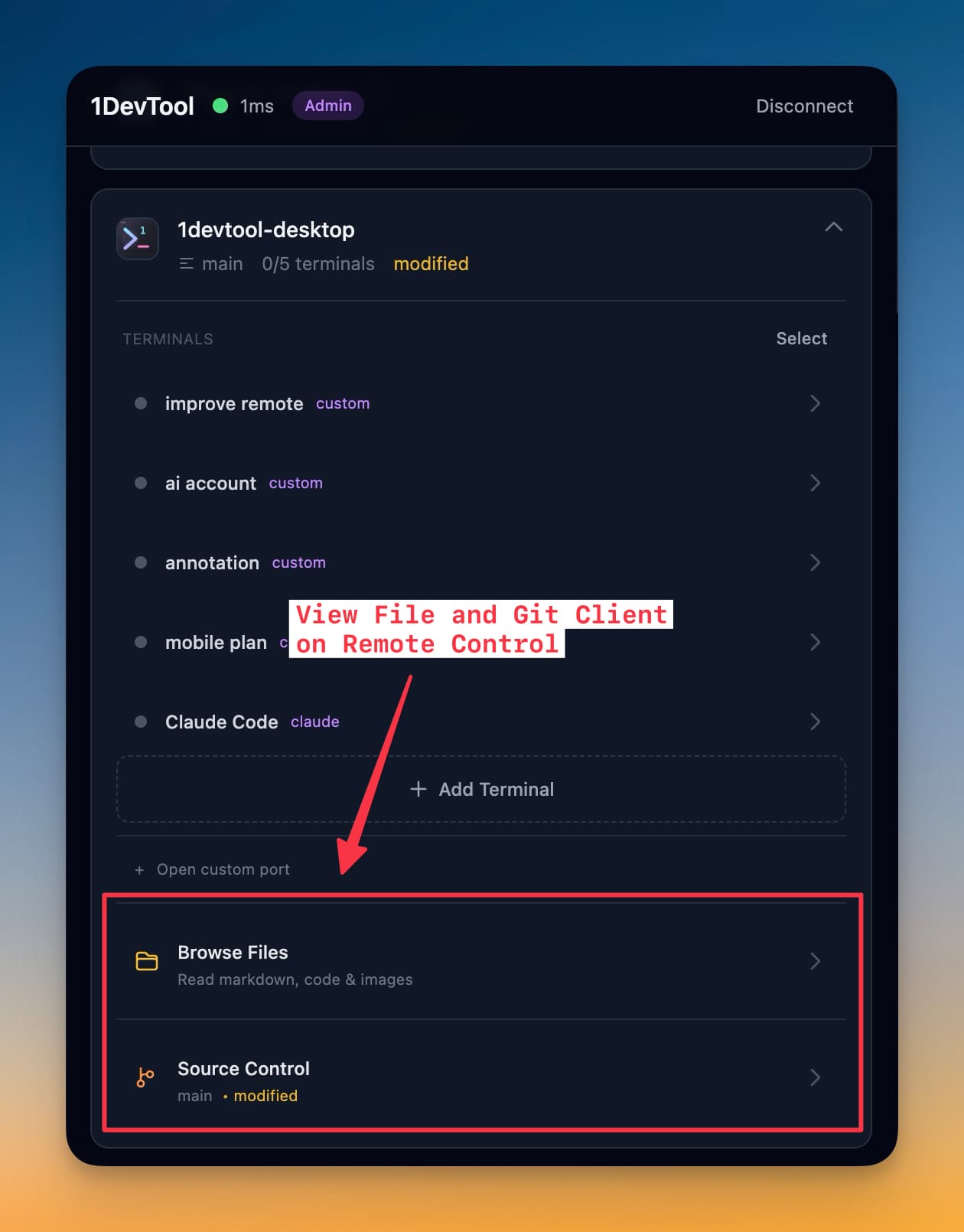
Tinjau kode dan kirim dengan Git
Jelajahi file proyek, buka detail commit, dan tinjau diff di ponsel Anda. Saat perubahan terlihat bagus, stage, tulis pesan, dan push — siklus kontrol sumber penuh dari telapak tangan Anda.
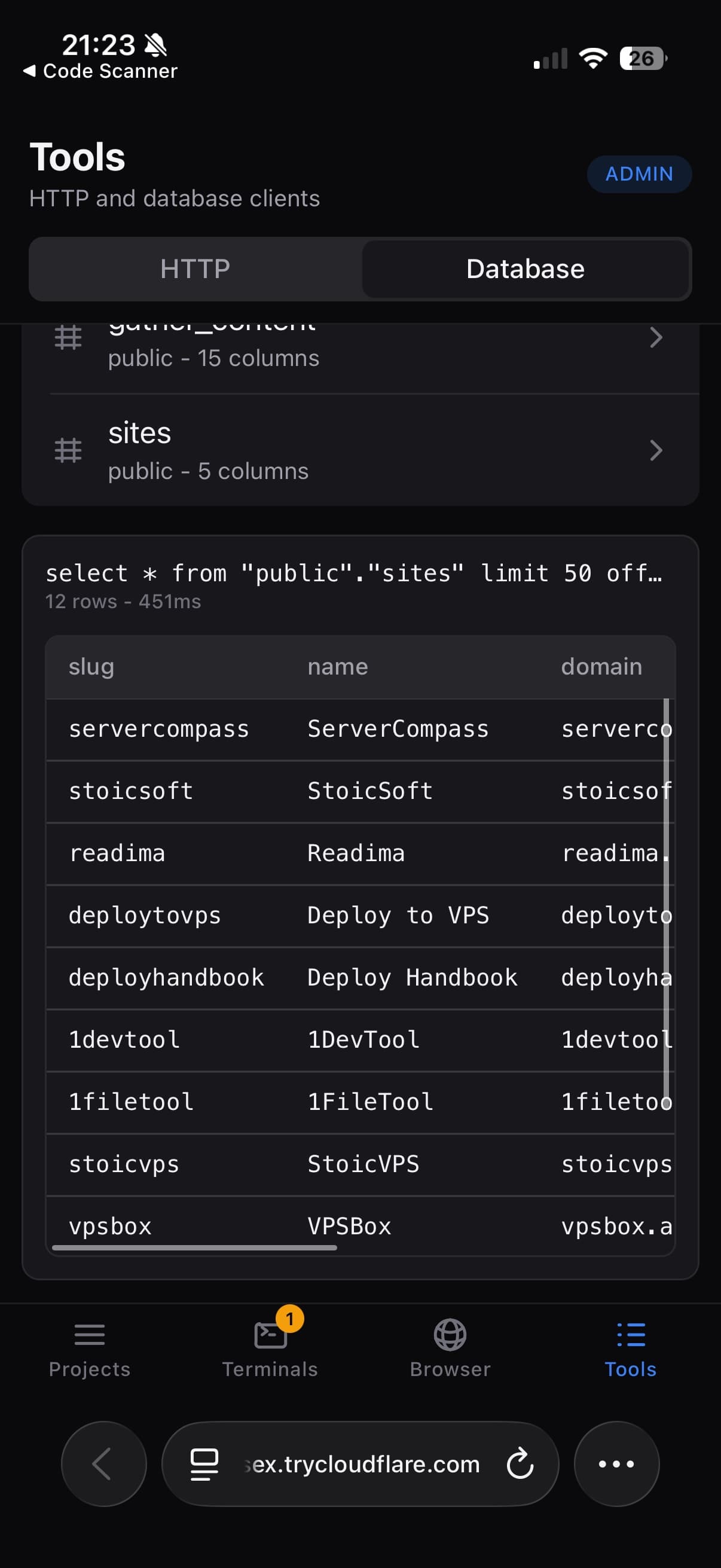
Uji API dan query database
Kirim HTTP request dan periksa responsnya, atau jalankan database query, menggunakan koleksi dan koneksi yang sama yang telah Anda atur di desktop. Request yang Anda simpan tetap sinkron antara ponsel dan desktop.
Jadwalkan prompt untuk nanti
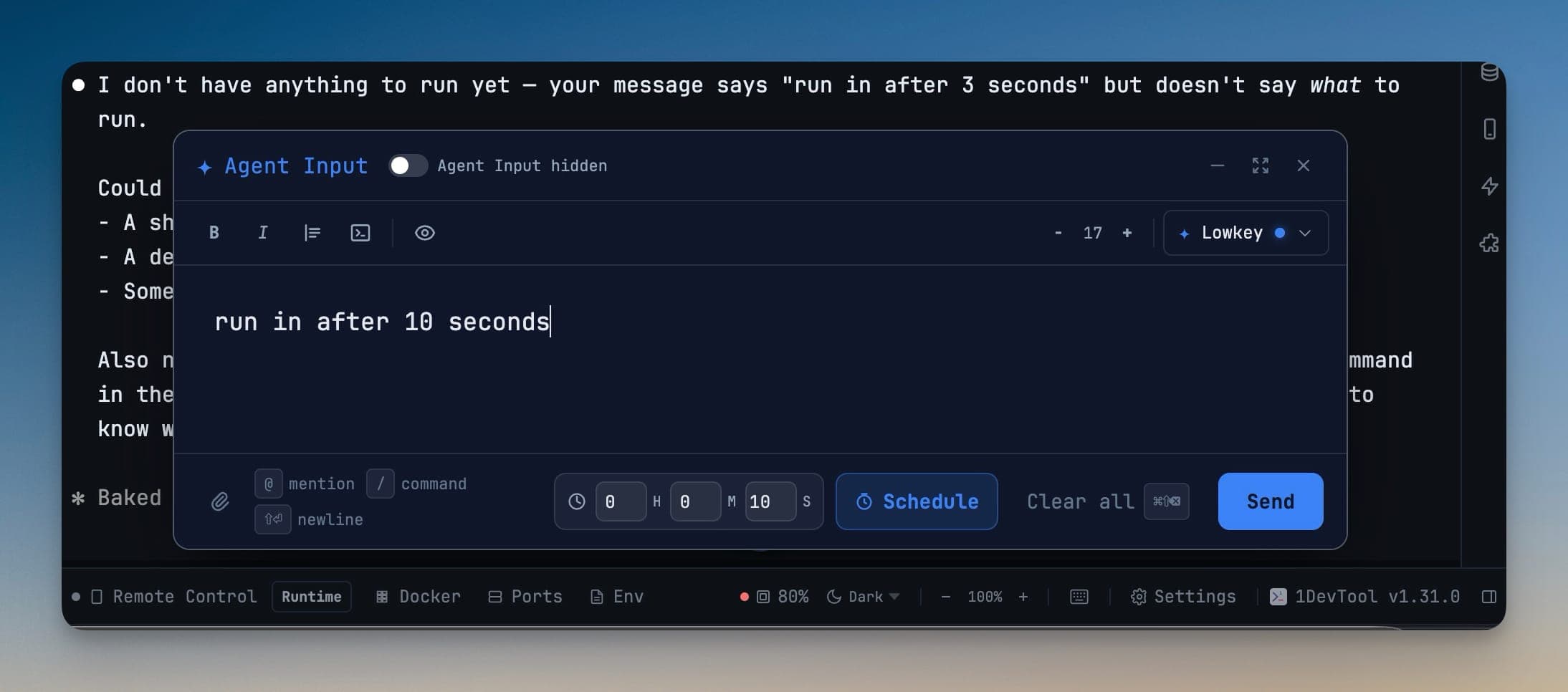
Antrekan prompt Agent Input untuk dijalankan pada timer, pada waktu tertentu, atau pada quota reset berikutnya — sehingga tugas panjang dapat dimulai saat Anda pergi dan siap saat Anda kembali.
Baca transkrip dengan baik
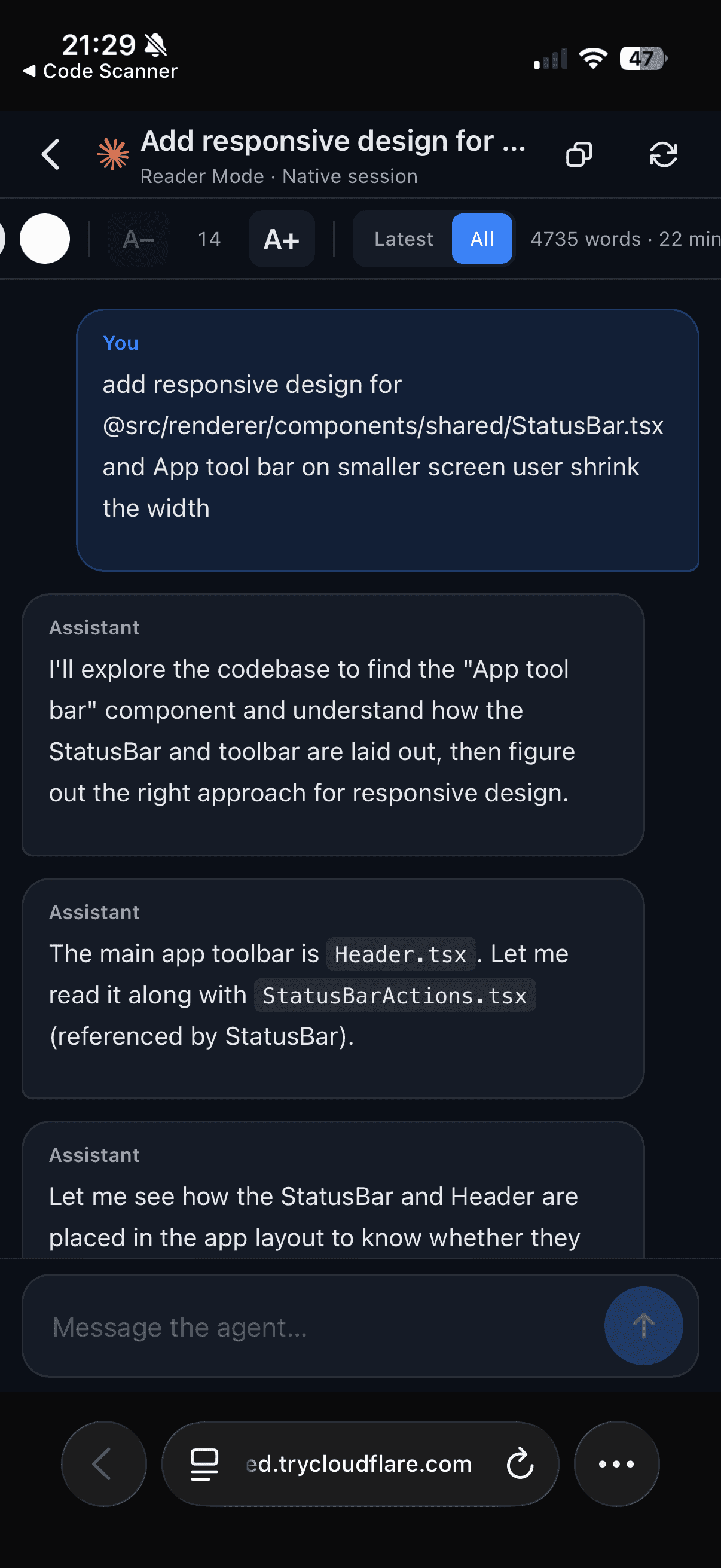
Reader Mode me-render ulang percakapan agen sebagai dokumen, yang membuat mengejar ketinggalan dari ponsel menjadi nyaman. Pesan pengguna, hasil agen, kode, dan output terminal mentah di-styling secara terpisah, dengan permukaan bacaan light, sepia, dan dark dan default yang mengikuti tema perangkat Anda.
Terminal yang diukur untuk layar Anda
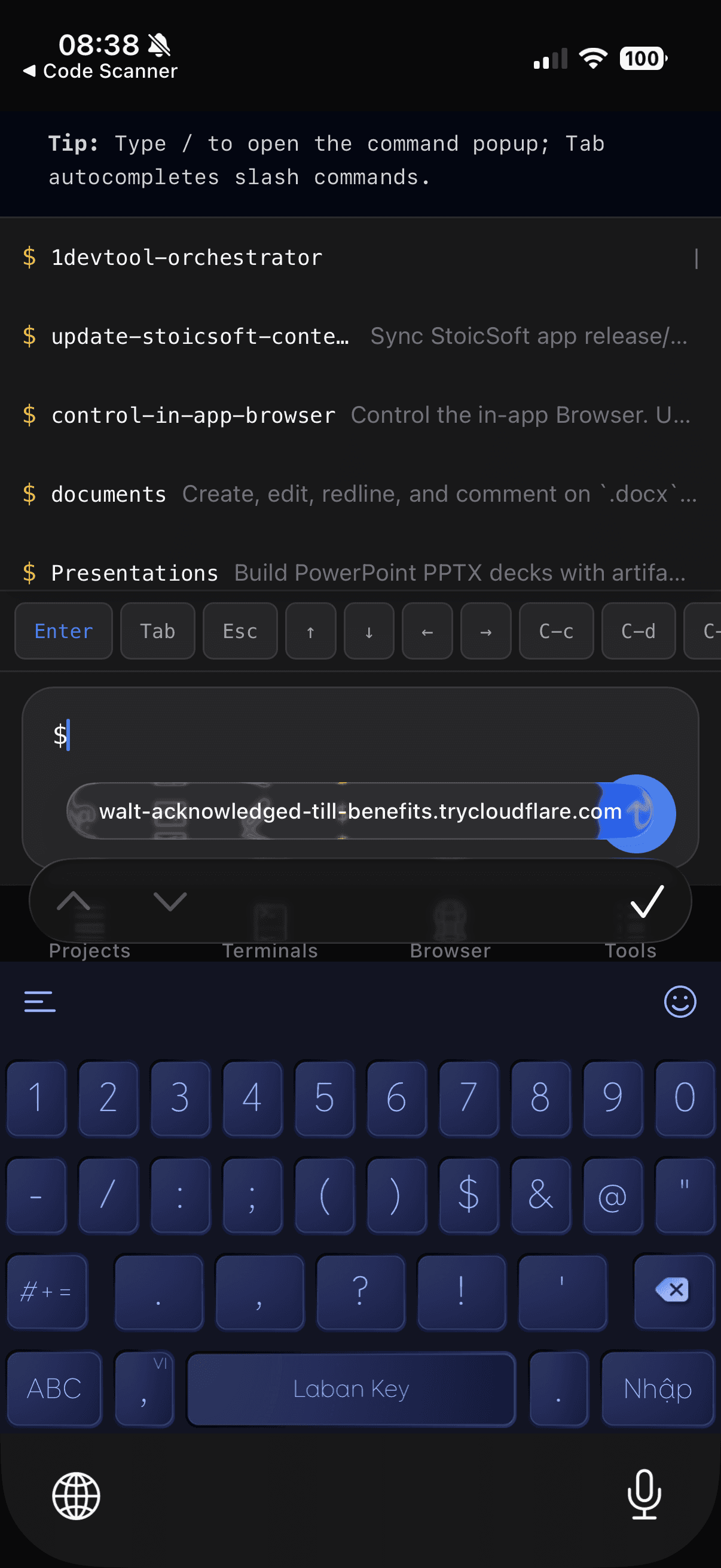
Buka terminal di ponsel Anda dan ia reflows to fit: ponsel yang sedang aktif melihat terminal memiliki lebarnya, sehingga baris melipat untuk layar Anda alih-alih memaksa Anda menggeser melintasi grid berlebar desktop. Output terbaru dan kotak input agen berada di tempat yang dapat Anda lihat.
Dua ponsel yang melihat sekaligus akan menyesuaikan ukuran yang cocok untuk keduanya, dan saat Anda menutup terminal panel desktop mendapatkan ukurannya kembali. Saat ponsel terpasang, panel desktop menunjukkannya dengan lencana Sized for phone dan pintasan ke Reader Mode. Penonton read-only tetap memiliki tampilan cermin sebelumnya.
Setujui rencana dari dapur
Tugas yang menunggu keputusan Anda mendapatkan halamannya sendiri. Baca rencananya, lalu Approve atau Request changes — kata-kata Anda sampai ke agen verbatim, dan tidak ada yang auto-approves saat Anda pergi. Lihat Approval Gates.
Lihat apa yang agen Anda lakukan bersama
Tab Teams menunjukkan agen mana yang terhubung, apa yang telah dikirim, apa yang mengantre, apa yang menunggu balasan, dan tautan mana yang rusak. Ini read-only by design: ponsel menunjukkan gambarannya, desktop melakukan perubahan. Lihat Team Map.
Setujui link request dan pesan yang mengantre
Halaman Approvals, ditambah kartu keputusan di tab Teams, memungkinkan Anda memberikan link request atau melepaskan pesan yang mengantre dari ponsel — dengan permission chips sehingga Anda dapat melihat apa yang Anda berikan sebelum mengetuk. Perangkat approver memutuskan; perangkat view-only melihat permintaan dan diminta untuk mengonfirmasi di desktop.
Pantau hierarki dari ponsel Anda
Halaman Teams menunjukkan setiap org aktif berdasarkan level — host di atas, anggota di bawah, setiap meja diterangi oleh keadaan nyata agen, dengan tampilan kantor yang sama seperti desktop — dan menandai lowongan dan pelanggaran routing. Perangkat approver dapat rebind a seat with one tap. Lihat Agent Hierarchy.
Baca log run orkestrasi
Jelajahi run terbaru, buka file run, dan baca app log tanpa harus kembali ke meja.
Periksa kuota AI Anda
Bagian AI Quota menunjukkan ruang tersisa per provider dan per akun, sehingga Anda dapat mengetahui apakah run panjang akan bertahan semalaman sebelum Anda memulainya. Lihat Spend & Quota Center.
Skills dan slash commands
Skills picker juga tersedia di ponsel, sehingga Anda dapat menyisipkan skill atau slash command tanpa mengetik namanya dari ingatan.
Notifikasi
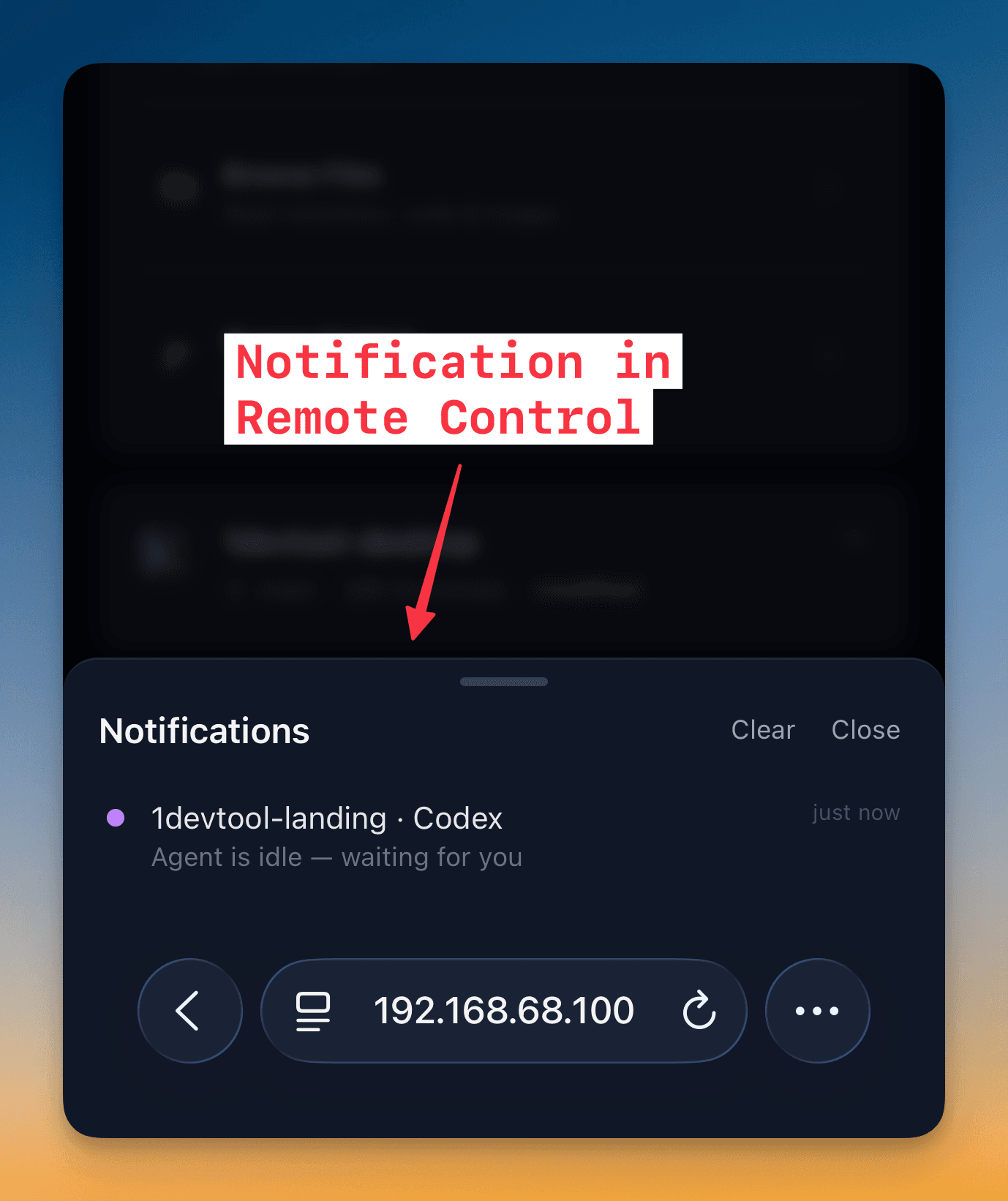
Aktifkan activity notifications dan ponsel Anda memberi tahu saat agen selesai, memerlukan input, atau perintah yang berjalan lama selesai — sehingga Anda tidak perlu membiarkan aplikasi tetap terbuka untuk mengetahui kapan harus kembali masuk.
Izin
Remote Control menghormati operator permissions yang Anda atur di desktop, sehingga Anda memutuskan seberapa banyak sesi remote diizinkan melakukan. Jika Anda berbagi mesin atau menjalankan agen yang lebih baik tetap read-only dari ponsel, perketat pengaturan tersebut sebelum Anda terhubung.
Terkait
- Jalankan Agen AI — sisi desktop dalam memberi prompt dan mengorkestrasi agen
- Penggunaan AI & Quota — pill penggunaan Anda juga muncul di ponsel
- Reader Mode — membaca transkrip di layar kecil
- Approval Gates — menjawab agen dari mana saja
- Spend & Quota Center — tampilan desktop dari bagian quota
- Paired Devices — konsep yang sama untuk komputer kedua, bukan ponsel