MCP Control
Satu tempat untuk melihat semua tool yang bisa diakses agent Anda melalui 1DevTool — dan untuk mengaktifkan atau menonaktifkan tool satu per satu.
1DevTool mengekspos kemampuannya sendiri ke AI agent Anda melalui MCP: browser, database client, HTTP client, Tasks, dan sekumpulan core tool. MCP Control adalah tempat Anda melihat semuanya dan memutuskan apa yang tetap bisa diakses.
Buka dari tombol MCP di top bar — satu klik, bukan tab pengaturan yang terkubur tiga level ke dalam.
Tool, Dikelompokkan Berdasarkan Area yang Disentuh
Tool dikelompokkan berdasarkan area tempat mereka bekerja:
- Browser — mengendalikan panel Browser: membuka dan memilih tab, navigasi, membaca struktur halaman, klik, mengetik, screenshot
- Database — menampilkan daftar koneksi, mendeskripsikan schema, melihat pratinjau tabel, menjalankan query
- HTTP Client — mengirim request, menjalankan saved request, menampilkan daftar environment
- Tasks — sepuluh task tool yang digunakan agent untuk mengerjakan board
- Core — semua hal lain yang diekspos 1DevTool tentang dirinya sendiri
Filter berdasarkan status aktif atau nonaktif, dan beralih antara tampilan card dan tabel padat saat Anda ingin memindai banyak baris dengan cepat.
Menonaktifkan Tool
Setiap tool memiliki switch-nya sendiri. Menonaktifkan satu tool berarti agent yang memanggilnya akan mendapat penolakan, bukan aksi — berguna saat Anda menginginkan agent yang bisa membaca database Anda tapi tidak pernah menulis ke dalamnya, atau agent yang bisa melihat halaman tapi tidak bisa mengklik apa pun di dalamnya.
Saat Agent Menemui Jalan Buntu
Jika agent memanggil tool yang sudah Anda nonaktifkan, sebuah badge akan muncul di terminal tersebut yang menyebutkan nama tool itu, lengkap dengan tombol Enable satu klik. Agent kemudian bisa mencoba lagi, alih-alih menebak-nebak kenapa tidak terjadi apa-apa.
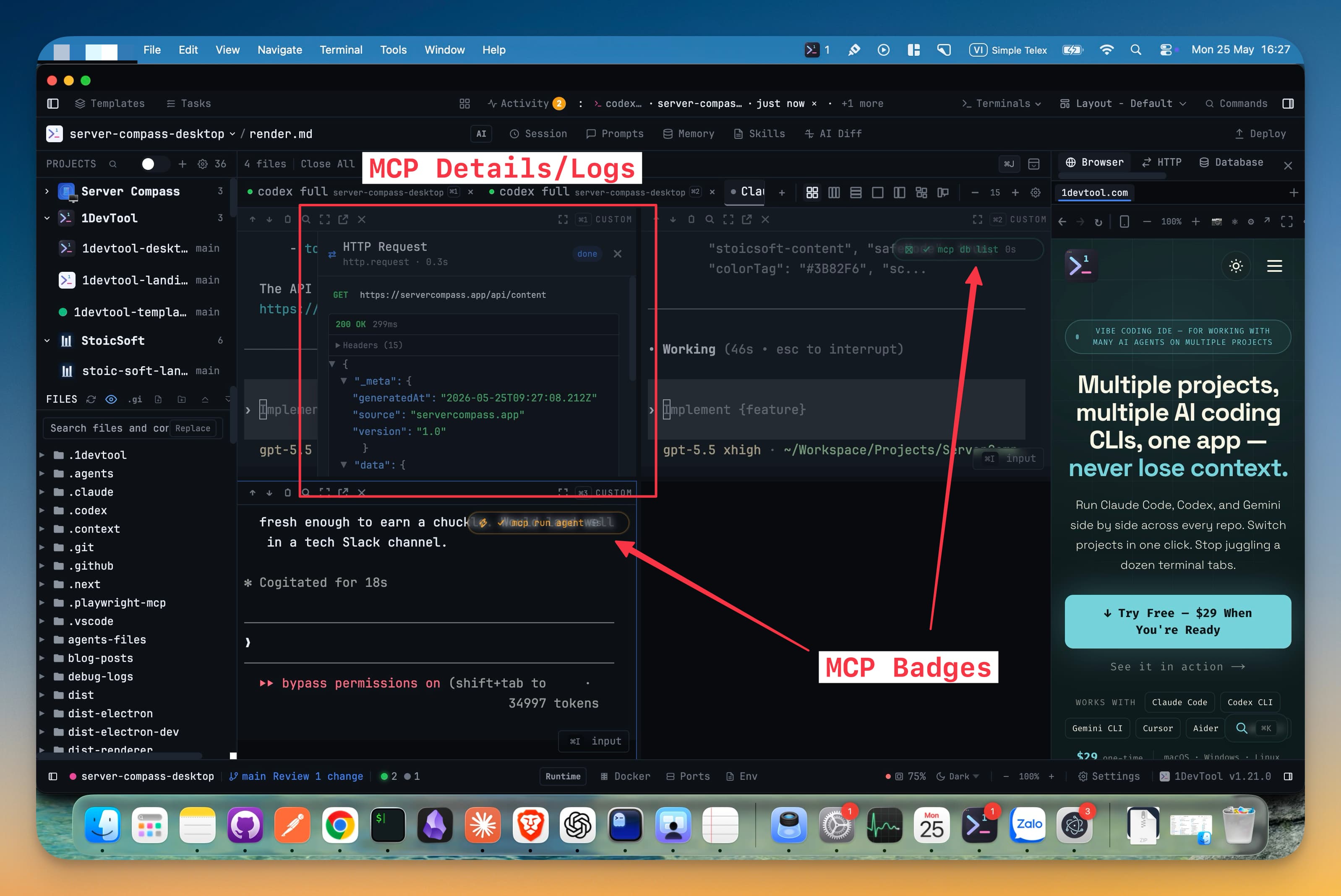
Setiap terminal menampilkan maksimal tiga tool call terbaru, dan badge yang sudah selesai akan hilang dengan sendirinya setelah periode konfirmasi singkat, sehingga agent yang sibuk tidak mengubur outputnya sendiri di bawah tumpukan badge.
Menghubungkan Agent
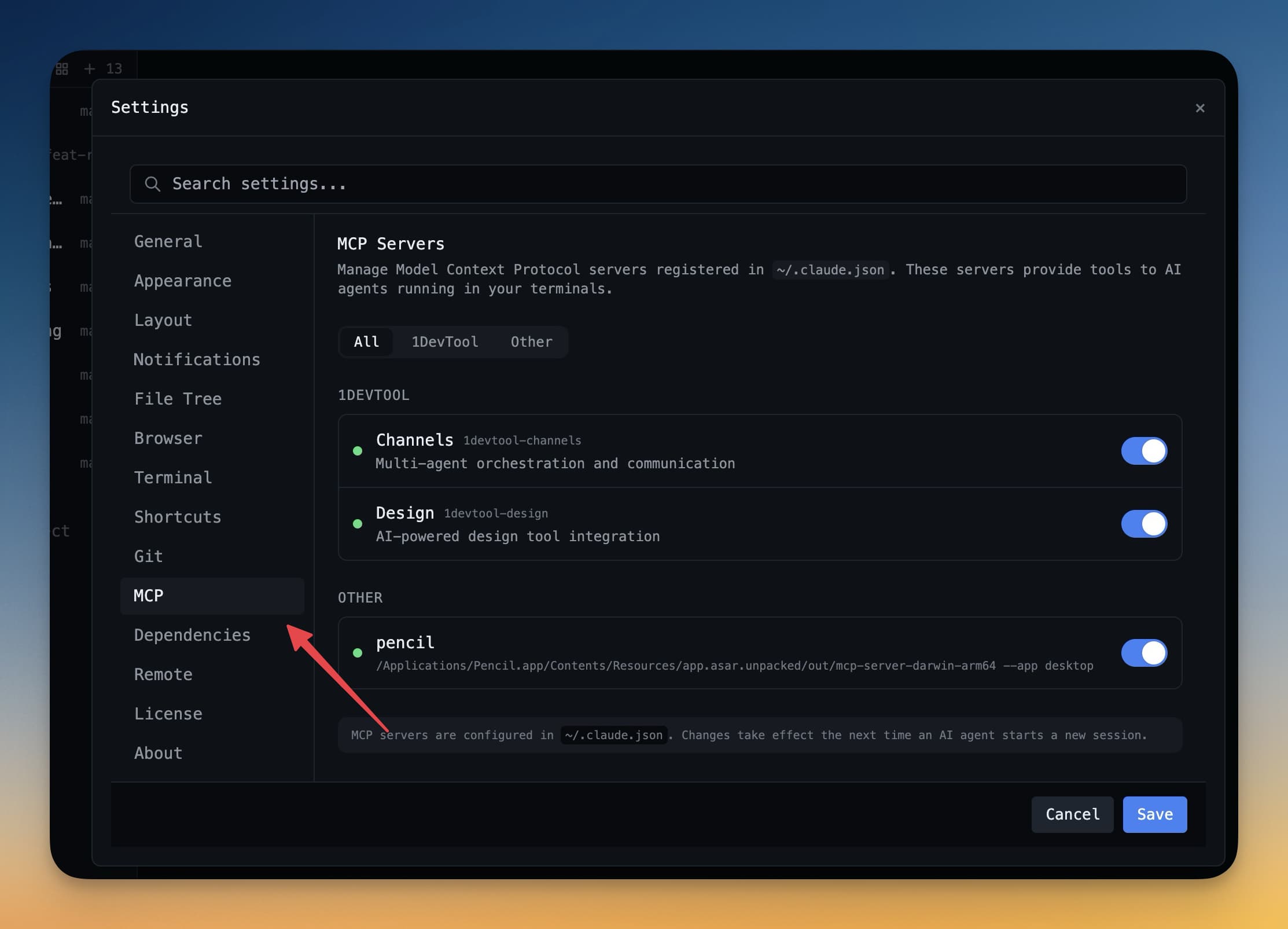
Agent yang didukung dikonfigurasi secara otomatis; Settings → MCP menampilkan daftar agent mana saja yang sudah terhubung dan memungkinkan Anda mengelolanya. Grok, Codex, Claude, Cline, Gemini, dan lainnya masing-masing mendapatkan server yang terdaftar di bawah nama yang bisa mereka terima secara teknis, sambil tetap mempertahankan brand 1DevTool dan alias-aliasnya.
Jika Anda juga ingin menambahkan MCP server pihak ketiga milik Anda sendiri ke sebuah agent, itu adalah hal yang berbeda — lihat MCP Servers.
Terkait
- Activity History — apa saja yang benar-benar dipanggil agent Anda
- Browser Automation — agent yang mengendalikan panel Browser
- MCP Servers — menambahkan server eksternal ke sebuah agent