Akun & Kuota
Tambah, ganti, login ulang, dan hapus semua akun AI di satu panel, lihat akun mana yang dipakai terminal berikutnya, pantau pengeluaran per model, dan atur kebijakan pool.
Usage pill memberi tahu kondisi satu agent. Accounts & Quota adalah gambaran lengkapnya, dan sejak v1.77.0 panel ini juga satu-satunya tempat untuk mengelola akun AI: setiap akun dari semua provider, sisa kuotanya, biayanya, dan akun mana yang akan dipakai terminal berikutnya. Sebelum v1.77.0, panel ini bernama Spend & Quota Center.
Cara membukanya
- Tekan
Cmd+Shift+U/Ctrl+Shift+U, baik dengan maupun tanpa proyek yang terbuka. - Cari Open Accounts & Quota di command palette. Panel ini juga cocok dengan kata "accounts", "add account", dan "login".
- Tanpa proyek yang terbuka, klik Accounts & Quota di bawah Everywhere pada sidebar Tools, atau Open Accounts & Quota di samping daftar AI accounts di layar Welcome.
- Dari Open Accounts & Quota pada quota pill di header, atau Manage pool pada peringatan kuota.
Akun tidak terikat pada proyek; akun dipakai bersama oleh semua proyek. Jika dibuka tanpa proyek, panel memiliki tombol Close sendiri. Jika sebuah proyek menjadi aktif saat panel terbuka, panel pindah ke tata letak proyek tersebut dan tidak menghilang.
Settings → Agents → Accounts and Usage dipindahkan ke sini pada v1.77.0. Settings kini hanya menampilkan satu baris catatan, "Accounts, quota and spend moved to Accounts & Quota", dengan tombol Open, dan tautan lama dari peringatan kuota, menu tersimpan, serta pencarian Settings akan mengarah ke tab yang sesuai.
Provider yang didukung: Claude, Codex, Gemini, Qwen, OpenCode, Amp, Antigravity, Grok, Cline, dan Cursor.
Sejak v1.85.1, setiap terminal yang berjalan pada akun tersimpan juga menampilkan kuota akun itu di header panenya, misalnya 5h 42% wk 10%. Header membaca data yang sama dengan panel ini, sehingga angkanya selalu cocok. Lihat AI Usage & Quota.
Overview
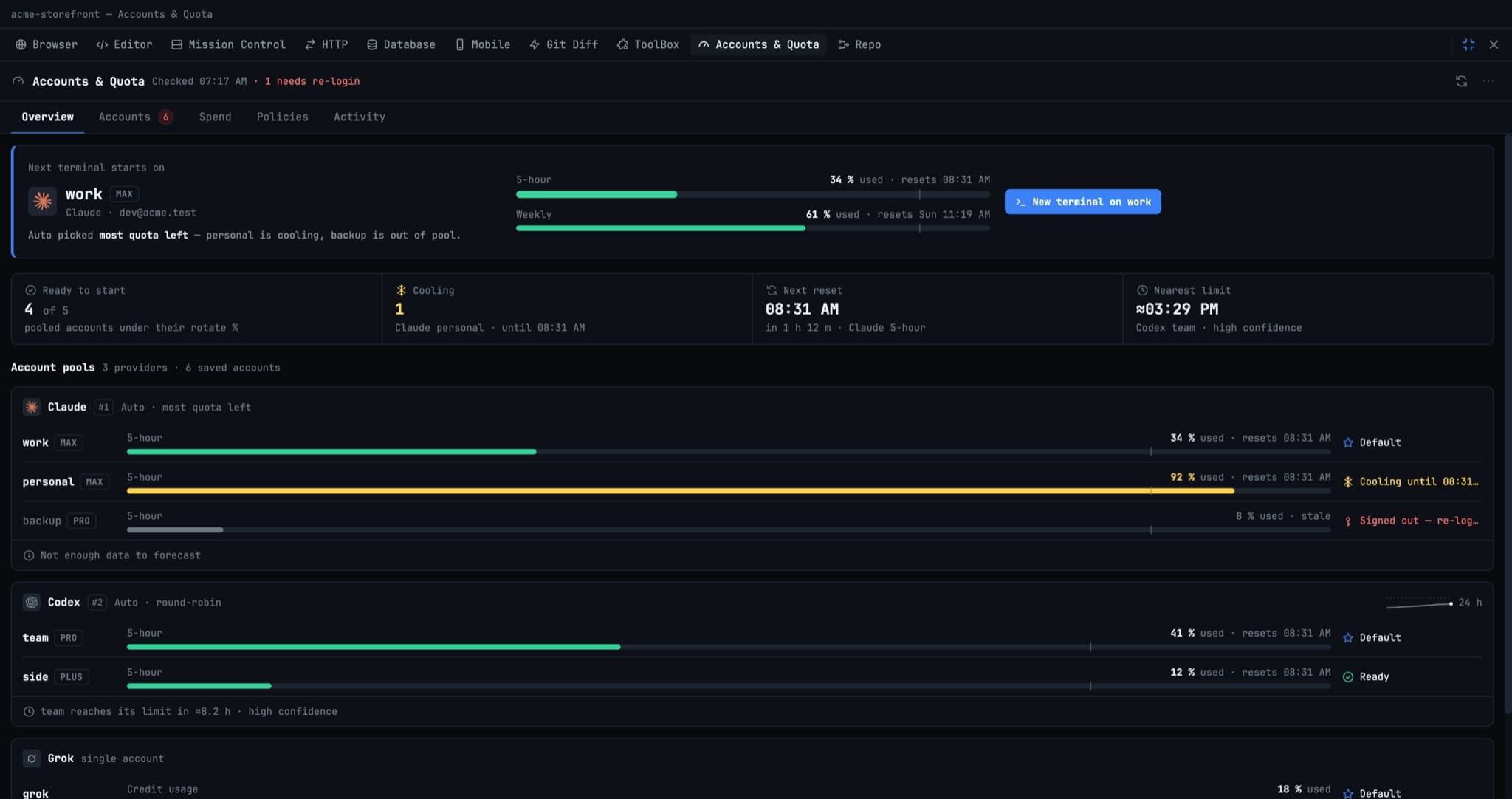
Tab ini terbuka pada kartu Next terminal starts on. Kartu ini menyebutkan akun yang akan dipakai terminal baru, lengkap dengan paket, email, pemakaian 5 jam dan mingguan, serta satu baris alasan pemilihannya, misalnya Auto picked most quota left, personal is cooling, backup is out of pool. Pilihan ini dihitung dengan cara yang sama seperti saat aplikasi memilih akun ketika terminal dimulai. New terminal on membuka terminal pada akun tersebut.
Di bawah kartu terdapat empat angka:
- Ready to start: akun dalam pool yang masih di bawah rotate %-nya.
- Cooling: akun yang terkena limit, dan kapan akun itu kembali.
- Next reset: reset jendela yang paling dekat.
- Nearest limit: akun yang diperkirakan habis lebih dulu, beserta tingkat keyakinannya.
Account pools kemudian menampilkan satu lane per provider, satu baris per akun, dan satu status per baris: Default, Ready, Cooling until …, atau Signed out. Sparkline dan prakiraan ("team reaches its limit in ≈8.2 h") muncul setelah datanya cukup. Jika Anda sudah login ke CLI tetapi belum menyimpan login tersebut, lane menawarkan Save. Provider yang hanya melaporkan kuota, seperti Cursor, mendapat bagian Quota-only providers tersendiri. Cursor menampilkan paket dan akun yang sedang login beserta catatan bahwa Cursor tidak mempublikasikan angka pemakaian ke CLI-nya; 1DevTool tidak pernah mengarang persentase.
Accounts
Pengelola akun lengkap. Filter berdasarkan provider atau nama, lalu klik Add account untuk menambah akun dalam tiga langkah:
- Provider: Claude, Codex, Gemini, Qwen, OpenCode, atau Grok.
- Sign in: Open login terminal menjalankan login provider. Untuk Claude, akun login di config home-nya sendiri, sehingga login Anda saat ini dan setiap terminal yang terbuka tetap berfungsi. Jika tidak ada proyek yang terbuka, 1DevTool membuat proyek Home untuk terminal login.
- Name: beri nama seperti Work.
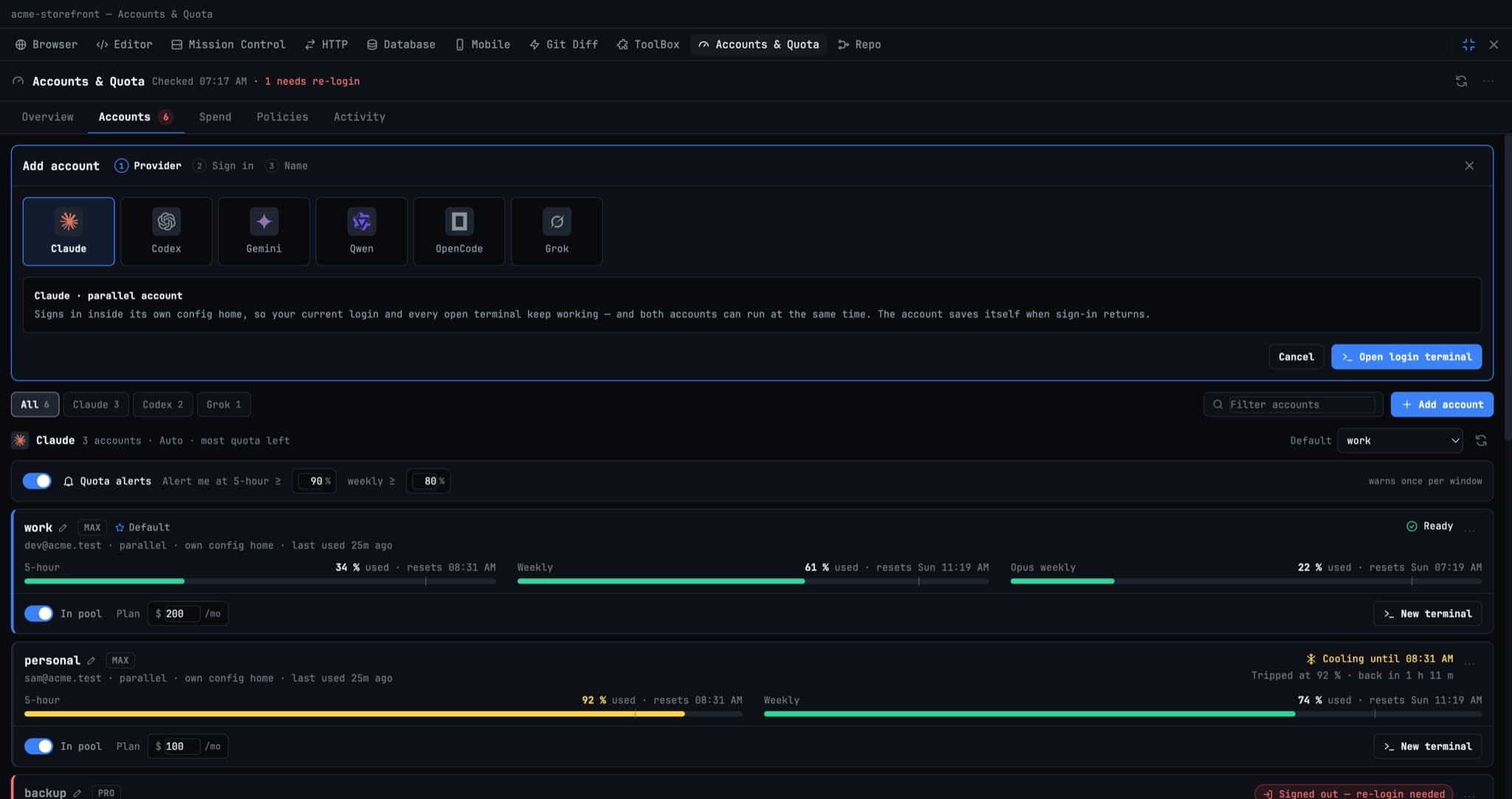
Menyelesaikan login Claude (v1.80.0). Selama login berjalan, sheet menampilkan tautan sign-in dengan Copy link dan Open, sehingga Anda dapat menyelesaikannya di profil browser yang memegang akun Claude yang benar. Jika browser berakhir di halaman "Authentication code" alih-alih kembali ke aplikasi, tempel kode ke dalam sheet lalu tekan Submit code. Sheet selalu memberi tahu bagaimana login berakhir:
- Jika Anda login dengan akun Claude yang sudah dipakai Mac ini, sheet menawarkan Add anyway, yang menyimpannya sebagai akun terpisah yang dapat dipakai Auto untuk merotasi terminal baru, atau Discard.
- Login yang dibatalkan atau gagal menampilkan Close dan Try again, bukan terus menunggu Waiting for login….
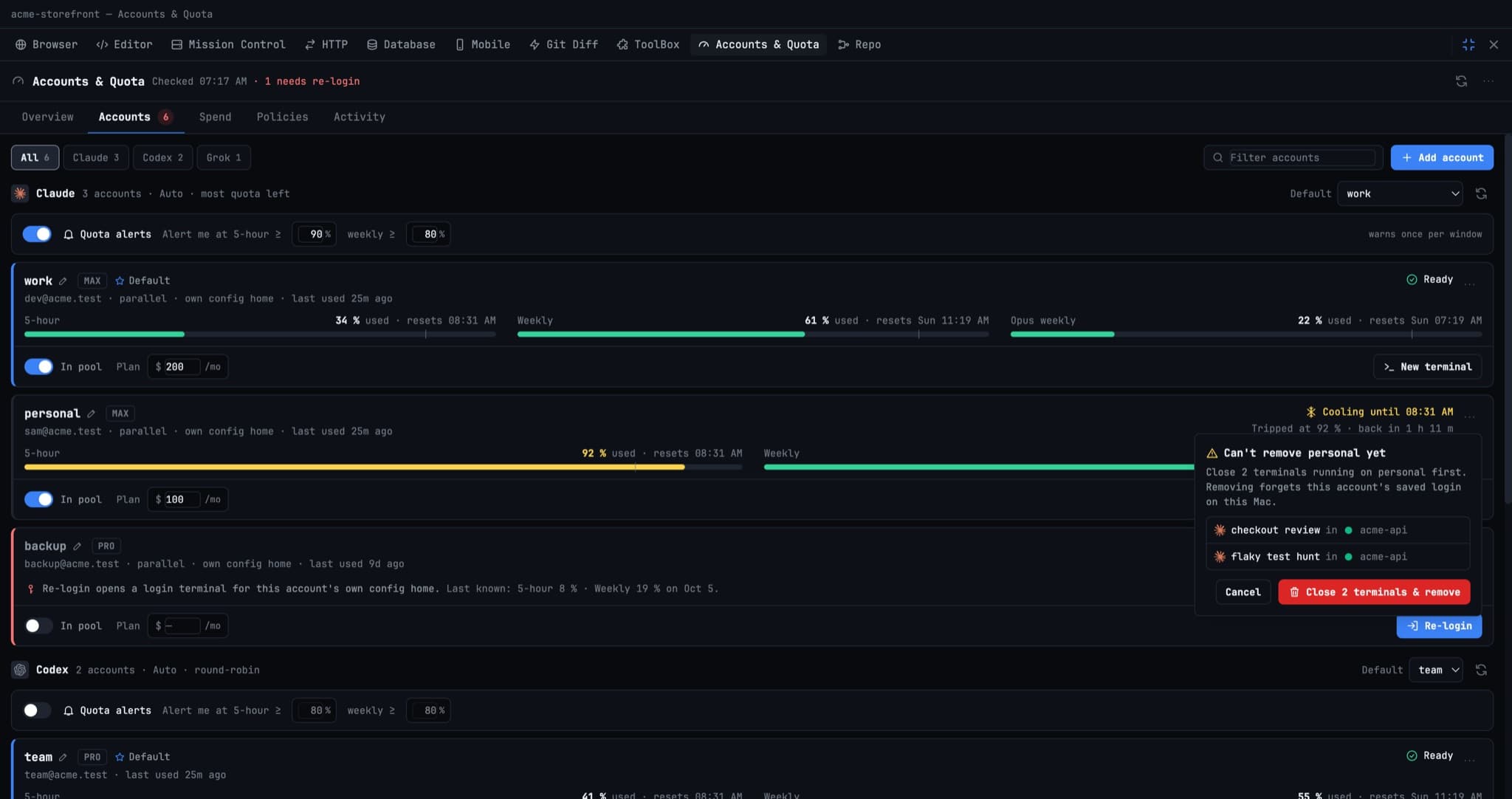
Setiap provider memiliki pemilih Default (akun yang dipakai terminal baru saat Anda tidak memilih) dan Quota alerts dengan ambang 5 jam dan mingguan. Setiap kartu akun menampilkan bar pemakaian dan waktu reset, serta memiliki:
- In pool: matikan dan Auto akan melewati akun ini untuk terminal baru. Terminal yang sedang berjalan tidak terpengaruh.
- Plan: harga bulanan, yang dipakai oleh perbandingan Spend.
- New terminal: buka terminal yang langsung memakai akun ini.
- Menu dengan Rename, Copy command for other terminals, Re-login, Diagnostics, dan Remove….
Ketika token tersimpan ditolak, kartu ditandai Signed out, re-login needed dan menampilkan tombol Re-login. Sejak v1.80.0, Refresh lebih dulu mencoba memperbarui akun Claude tambahan yang login-nya kedaluwarsa, lalu membaca pemakaiannya, sehingga Anda hanya melihat Re-login jika pembaruan itu gagal. Setiap akun juga hanya menunggu batas pengecekan pemakaiannya sendiri, jadi satu akun yang terkena rate limit tidak lagi membekukan pembacaan akun lainnya. Waktu reset berada di barisnya sendiri di bawah setiap bar, sehingga persentase pemakaian tidak pernah terpotong. Login CLI yang belum Anda simpan muncul sebagai satu baris Unsaved CLI login dengan Save.
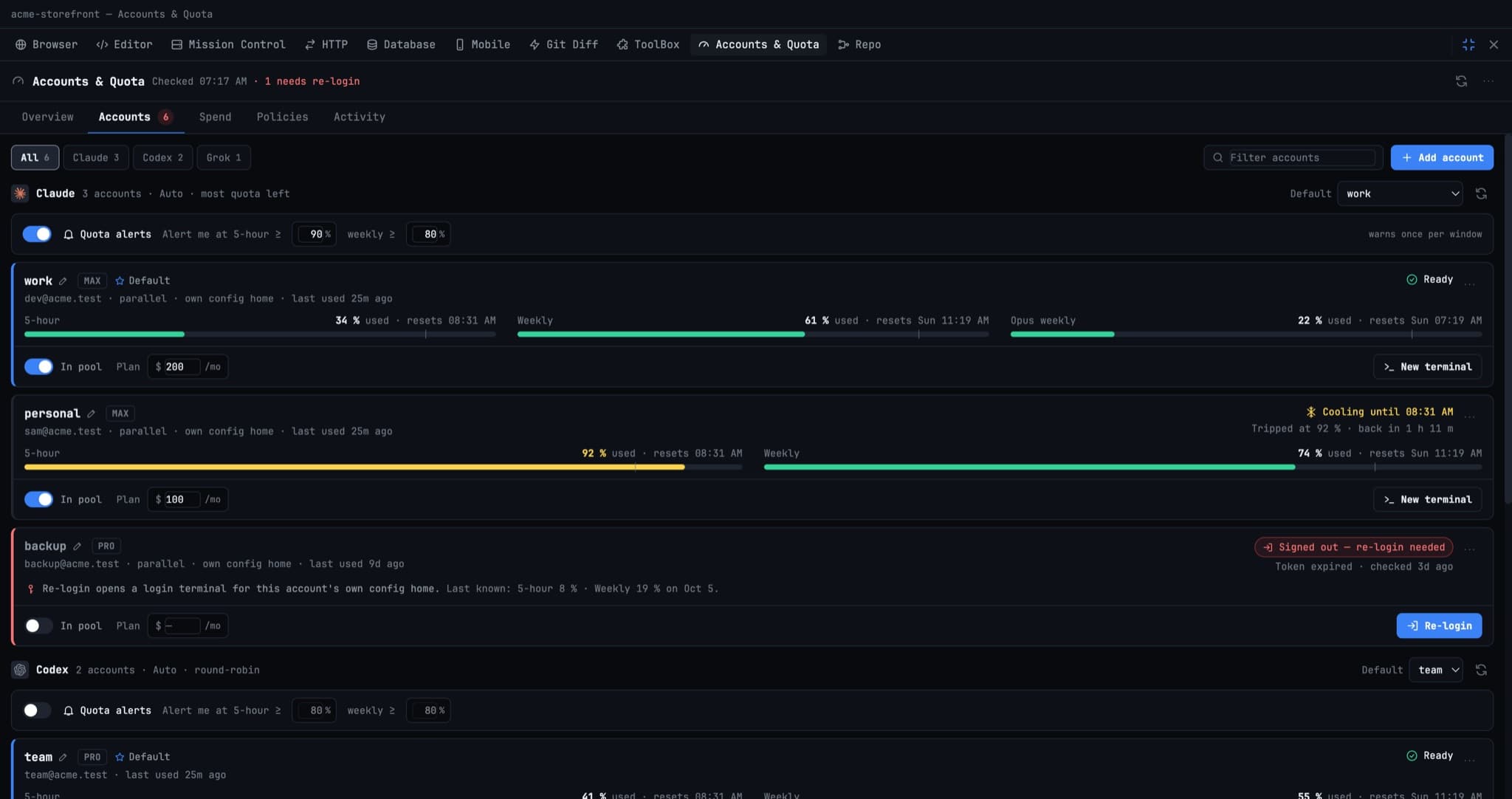
Menghapus akun yang masih dipakai
Jika masih ada terminal yang berjalan pada sebuah akun, Remove… menampilkan Can't remove … yet dengan daftar terminal berdasarkan nama dan proyek, serta tombol Close N terminals & remove yang menutup terminal-terminal itu dan menghapus akun dalam satu langkah. Menghapus berarti melupakan login tersimpan akun tersebut di Mac ini.
Akun Claude paralel
Setiap akun Claude dapat login ke config home-nya sendiri, sehingga terminal pada akun Claude yang berbeda dapat berjalan bersamaan. Kartu diberi label parallel · own config home atau legacy · shared login. Lihat Parallel Claude Accounts.
Spend
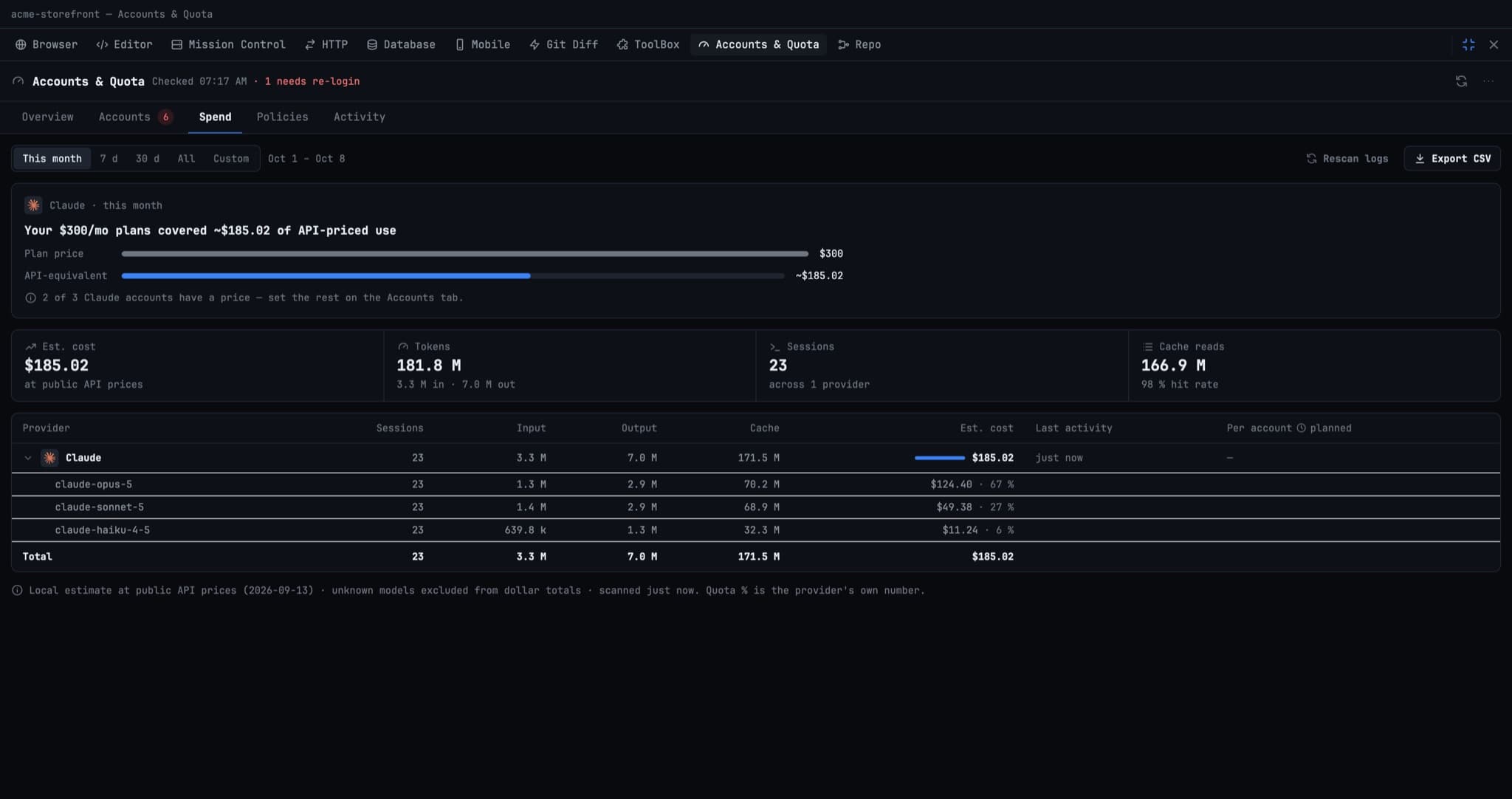
Biaya token per provider untuk This month, 7 d, 30 d, All, atau rentang Custom dari/sampai, dengan total estimasi biaya, token, sesi, dan cache read. Buka sebuah provider untuk melihat biaya per model. Rescan logs membaca ulang file sesi setiap CLI di disk, dan Export CSV menyimpan tabelnya.
Jika akun Anda memiliki harga paket, sebuah callout membandingkannya dengan biaya pemakaian yang sama pada harga API, misalnya Your $300/mo plans covered ~$185.02 of API-priced use. Angka itulah yang menjawab "apakah langganan ini sepadan?"
Policies
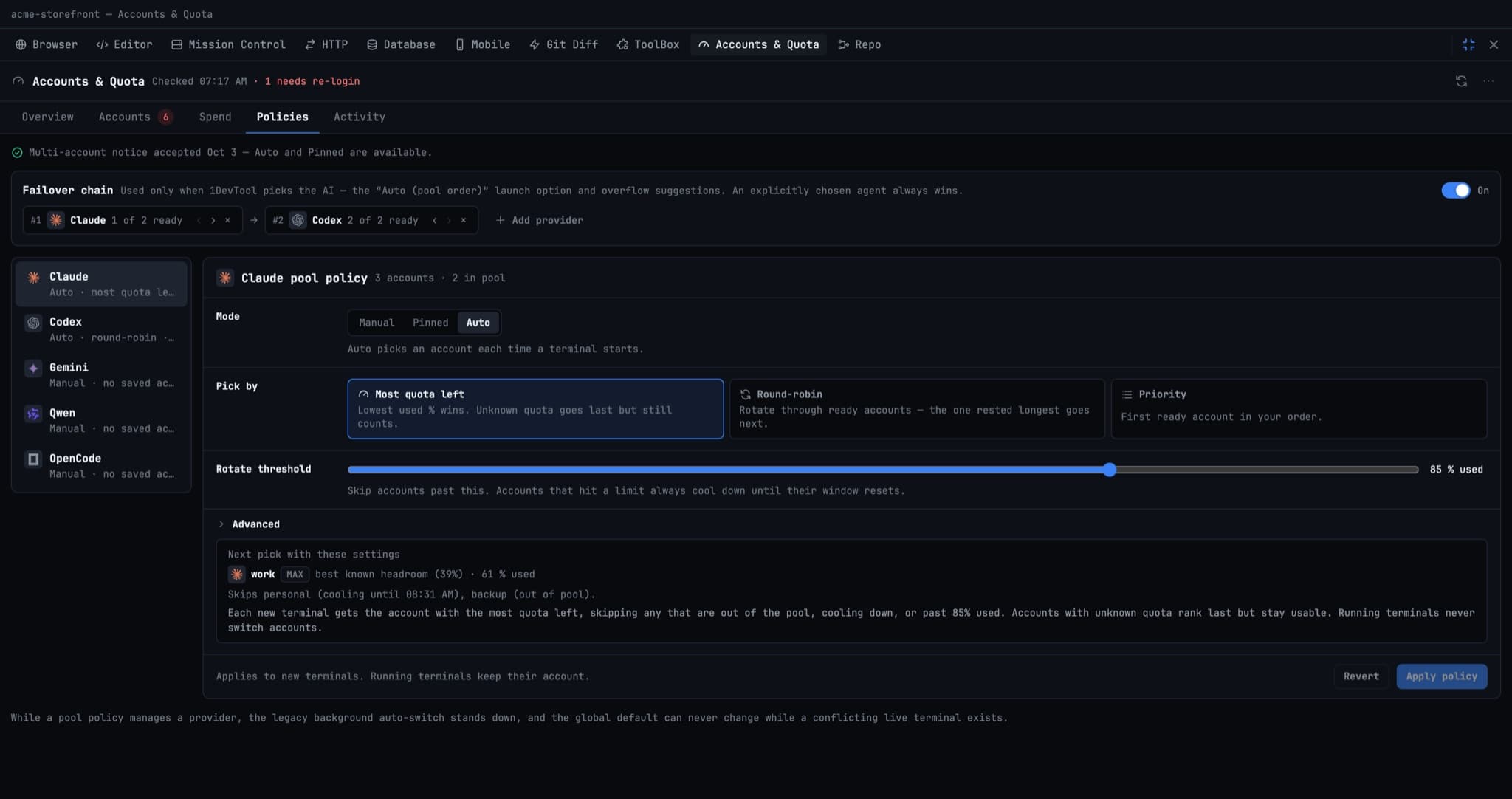
Failover chain menentukan urutan provider yang dicoba. Urutan ini hanya dipakai ketika 1DevTool yang memilih AI, melalui ⚡ Auto (pool order) di Add a Terminal dan saran overflow; agent yang Anda pilih secara eksplisit selalu diutamakan.
Setiap provider memiliki kebijakan pool:
- Mode: Manual (terminal baru memakai akun Default, tidak ada yang dirotasi), Pinned, atau Auto (akun dipilih setiap kali terminal dimulai). Auto dan Pinned meminta persetujuan Anda satu kali.
- Pick by: Most quota left, Round-robin, atau Priority.
- Rotate threshold: lewati akun yang melebihi % ini. Akun yang terkena limit selalu cooling down sampai jendelanya direset.
- Advanced: peringatkan terminal yang berjalan pada %, maksimum terminal per akun, fallback cooldown, dan auto-switch latar belakang versi lama.
Next pick with these settings menampilkan pratinjau akun yang akan didapat terminal berikutnya, serta akun mana yang dilewati dan alasannya, selagi Anda mengedit. Perubahan berlaku untuk terminal baru.
Aturan yang membuat pool aman:
- Terminal mempertahankan akun tempat ia dimulai selama seluruh masa hidupnya. Rotasi terjadi di antara peluncuran, tidak pernah di tengah percakapan.
- Tidak ada apa pun di jalur jaringan antara CLI dan providernya. 1DevTool menentukan kredensial apa yang dipakai sebuah proses saat dimulai; 1DevTool tidak memproksi lalu lintasnya.
- Akun tidak pernah ditukar dari bawah terminal yang sedang berjalan. Peluncuran yang akan berkonflik ditolak disertai alasan, alih-alih diam-diam mencampur kredensial.
Activity
Log setiap start, assignment, reservation, switch, rotation, cooldown, alert, dan perubahan kebijakan, dengan yang terbaru di atas. Filter berdasarkan Sessions, Pool status, Switches, atau Policy, dan Export JSON. Ketika sebuah terminal berakhir pada akun yang tidak Anda duga, tab ini menjelaskan alasannya, lengkap dengan cap waktu.
Di ponsel Anda
Dashboard Remote memiliki bagian AI Quota dengan sisa kapasitas per provider dan per akun, sehingga Anda bisa memeriksa apakah proses panjang akan bertahan semalaman sebelum memulainya. Lihat Control From Your Phone.
Related
- AI Usage & Quota: pill di status bar dan waktu reset per agent
- Parallel Claude Accounts: jalankan terminal Claude pada akun berbeda secara bersamaan
- Add a Terminal: tempat Auto (pool order) dipilih
- Free vs Pro