Profil Browser
Beri setiap tab browser loginnya sendiri — cookie, penyimpanan, dan riwayat yang terpisah — sehingga dua akun di situs yang sama bisa digunakan berdampingan.
Browser biasa hanya menyediakan satu cookie jar. Jadi untuk login dua kali di situs yang sama, Anda harus memakai jendela incognito, browser kedua, atau keluar dulu dari tab yang sedang dipakai. Profil browser menghapus batasan itu di dalam 1DevTool: setiap profil adalah login yang berdiri sendiri, dan tab mana pun bisa diarahkan ke profil mana pun.
Apa itu profil
Sebuah profil menyimpan cookie, penyimpanan, dan riwayatnya sendiri, sepenuhnya terpisah dari bagian lain aplikasi. Artinya, Anda bisa login ke situs yang sama dengan dua akun berbeda sekaligus — satu per tab — tanpa saling memengaruhi.
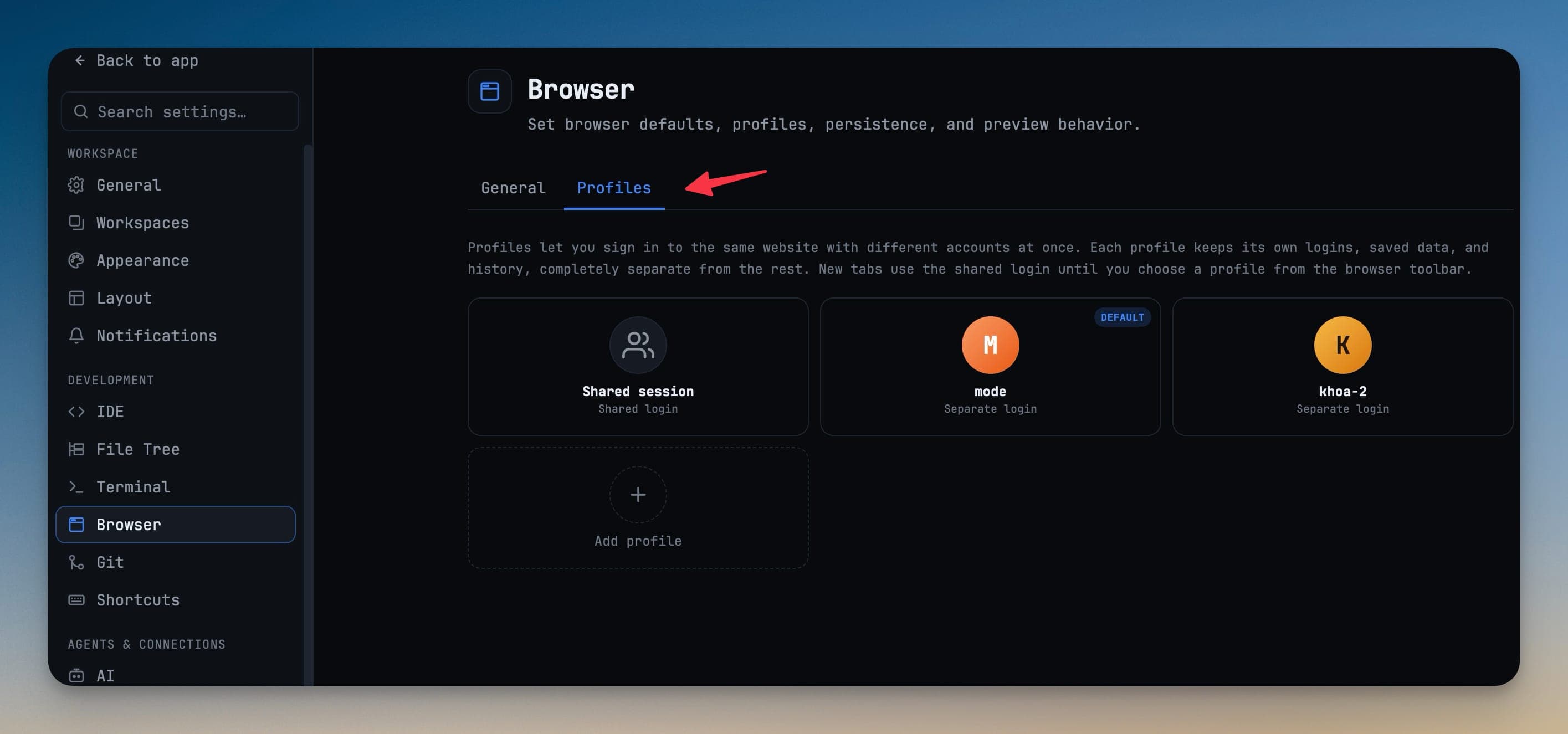
Dua hal ini selalu ada:
- Shared session — satu cookie jar yang dipakai bersama oleh semua tab yang belum diberi profil sendiri. Di sinilah tab baru dimulai sampai Anda memilih yang lain.
- Profil Anda — login terpisah yang Anda buat, masing-masing dengan nama dan warna.
Membuat dan mengelola profil
Buka Settings → Browser → Profiles:
- Tekan Add profile untuk membuat login baru. Beri nama agar mudah dibedakan di pemilih profil.
- Tandai satu profil sebagai default untuk tab baru, atau biarkan tab baru memakai Shared session.
- Ganti nama atau hapus profil kapan saja. Menghapus profil juga menghapus data yang tersimpan di dalamnya.
Ganti login tab dari toolbar
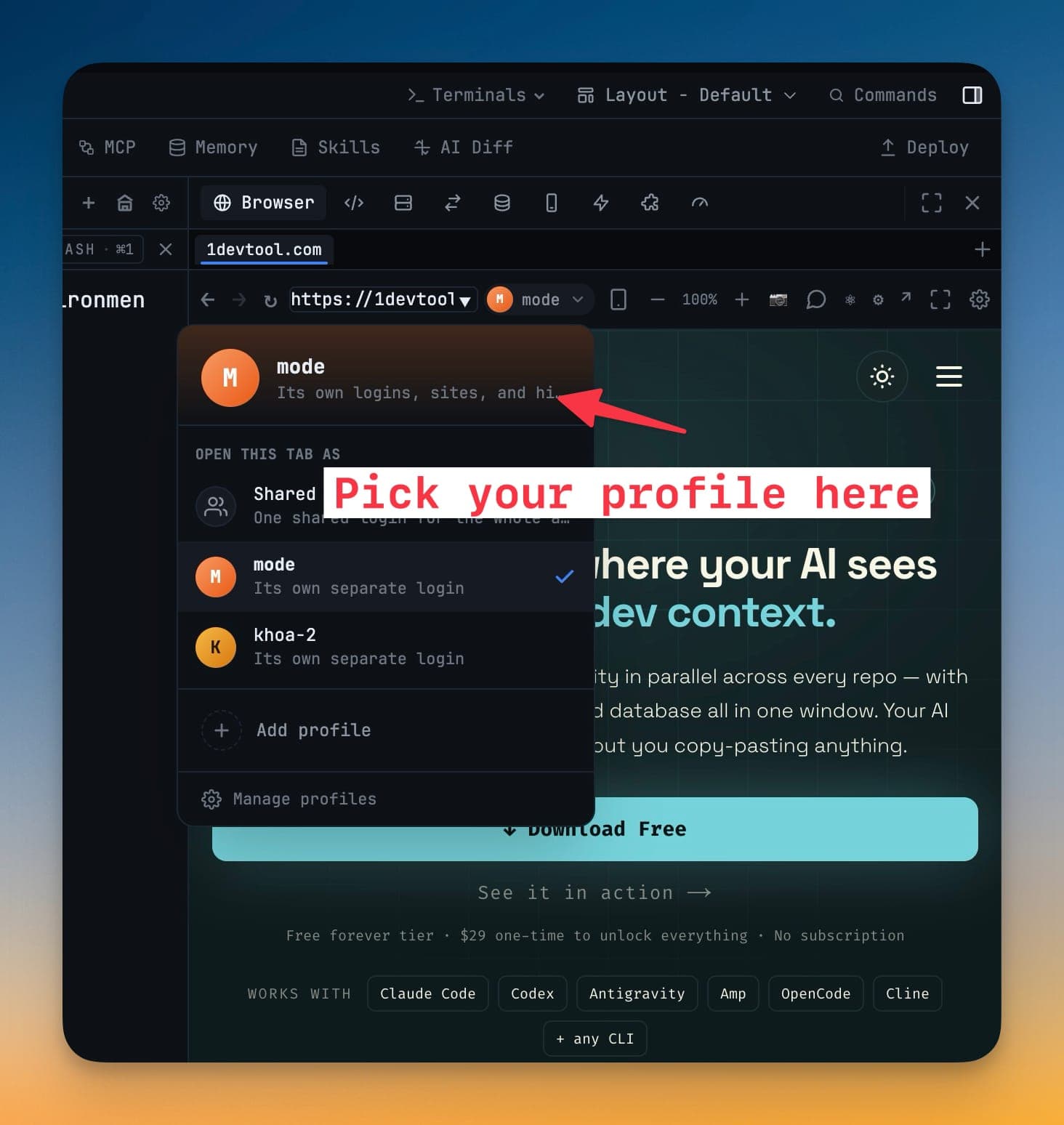
Setiap tab browser memiliki pemilih profil di toolbar-nya. Buka pemilih tersebut dan pilih Open this tab as:
- Shared — sesi yang berlaku di seluruh aplikasi.
- Profil apa pun yang sudah Anda buat — tab dimuat ulang dengan cookie jar milik profil itu.
Tab di sebelahnya tetap memakai login yang sudah dimilikinya, jadi mengganti satu tab tidak pernah membuat tab lain logout.
Agen mewarisi profil
Tab yang diserahkan ke otomatisasi browser memakai sesi login yang sama dengan yang Anda lihat. Saat Anda meminta agen AI mengendalikan sebuah halaman — menelusuri proses checkout, mengisi formulir, membaca dashboard — agen bertindak sebagai akun di tab tersebut, bukan login lain yang kebetulan sedang aktif. Pilih profil pada tab terlebih dahulu, dan itulah identitas yang dipakai agen. Lihat Biarkan Agen Mengendalikan Browser untuk mengetahui bagaimana otomatisasi agen menargetkan panel Browser.
Beri tahu situs bagaimana tampilan browser
Beberapa halaman login dan checkout sangat ketat terhadap browser non-standar. Setiap profil memungkinkan Anda memilih bagaimana ia menampilkan dirinya:
- Look like Chrome (disarankan) — agar proses masuk, OAuth, dan halaman pembayaran berperilaku seperti di browser biasa.
- Identitas native 1DevTool — untuk halaman tertentu yang memang membutuhkannya.
Telusuri dan hapus riwayat profil
Setiap profil mengingat halaman yang pernah dikunjunginya. Dari riwayatnya, Anda bisa menghapus entri satu per satu, atau menghapus seluruh data profil saat sudah tidak diperlukan — tanpa memengaruhi profil lain.
Kapan menggunakan profil
- Mengerjakan proyek klien berdampingan dengan akun pribadi Anda, tanpa repot berganti-ganti incognito.
- Menguji alur saat login dan saat belum login secara bersamaan.
- Mengarahkan agen pengendali browser ke sebuah halaman sebagai akun tertentu yang dipilih.