Reader Mode
Baca percakapan agen sebagai dokumen, bukan tumpahan terminal — dengan terminal live di split yang bisa diubah ukurannya di sampingnya.
Terminal agen AI adalah aliran frame yang terus digambar ulang. Enak untuk dipantau, tapi menyulitkan untuk dibaca: baris terpotong di tengah kata, **markdown** tampil mentah, dan sesi yang panjang hanya menyisakan beberapa ratus kata yang masih ada di layar.
Reader Mode merender ulang percakapan sebagai dokumen.
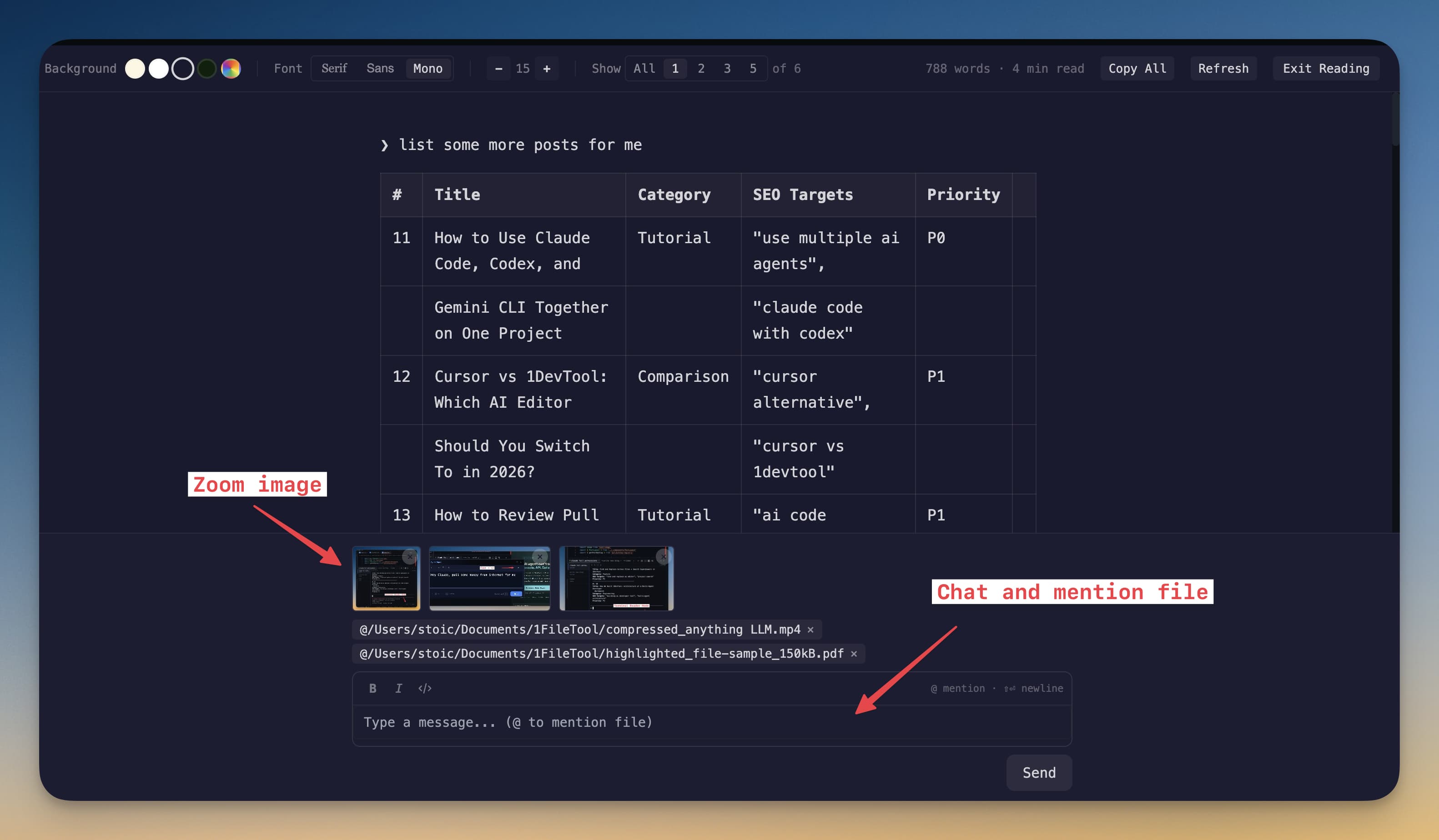
Membukanya
Tekan Cmd+Shift+E (Ctrl+Shift+E di Windows dan Linux) di terminal, atau klik Open in Reader Mode di header terminal. Pintasan ini bisa diatur ulang. Reader Mode juga bekerja pada file Markdown di editor, dan berjalan berdampingan dengan Agent Input, jadi Anda tetap bisa membaca sambil mengirim prompt. Tekan Esc atau Exit Reading untuk keluar.
Apa yang diperbaiki
- Transkrip lengkap, bukan hanya yang muat di layar
- Paragraf, heading, daftar, dan blok kode yang sebenarnya
- Elemen terminal (banner, baris status, box drawing) dihilangkan
- Claude Code, Codex, Gemini, Cursor, Kimi, Qwen, Grok, OpenCode, Cline, Hermes, Antigravity, Pi, Oh My Pi, Kiro, Devin, Command Code, dan Kilo Code merender sesi native hasil parsing yang sebenarnya, bukan hasil scrape dari apa pun yang kebetulan ada di layar. Agen kustom dan shell memakai teks layar terminal sebagai cadangan.
Tampilan membaca
Sejak v1.75.0, Reader Mode ditata seperti dokumen.
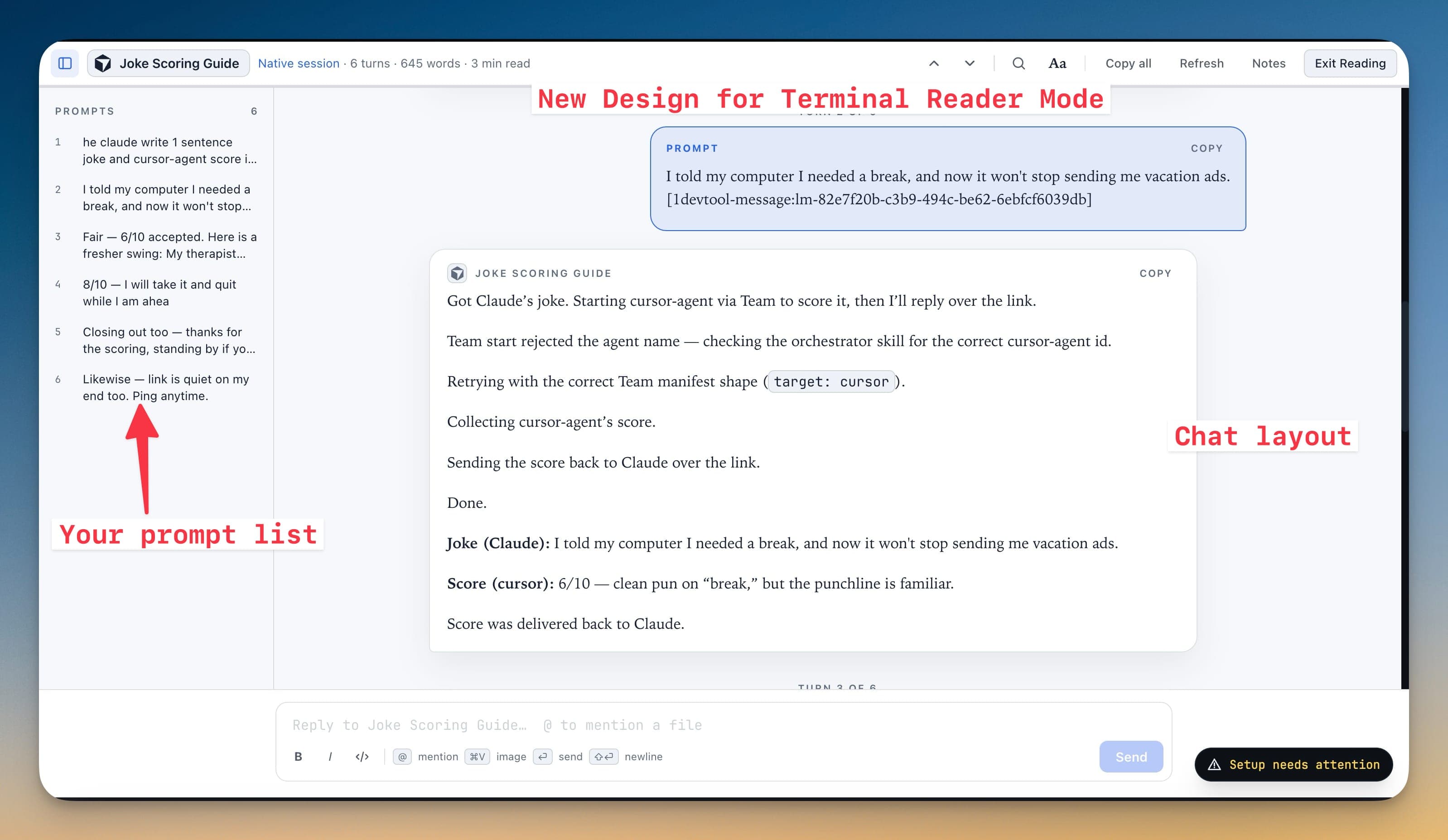
Header menampilkan nama sesi dan asal transkrip (Native session, Terminal screen, atau Terminal output), lalu jumlah giliran, jumlah kata, dan waktu baca. Selama agen masih berjalan, tertulis Agent still working · Refresh. Dari kiri ke kanan, kontrolnya adalah:
- Previous prompt (
⌥↑) dan Next prompt (⌥↓) - Find in transcript (
⌘F) - Aa, untuk pengaturan membaca
- Copy all, yang menyalin giliran yang sedang ditampilkan, dipisahkan dengan
--- - Refresh, Notes, dan Exit Reading
Rail Prompts di sebelah kiri mencantumkan setiap prompt yang Anda kirim, lengkap dengan nomor. Klik salah satunya untuk melompat ke gilirannya. Setiap giliran diberi label Turn N of M dan punya tombol Copy sendiri.
Lampiran tampil sebagai lampiran, bukan sebagai path. Sejak v1.76.1, prompt yang menempelkan gambar atau melampirkan file menampilkan masing-masing sebagai chip bernama di bawah teks prompt, bukan membiarkan path mentah @/var/folders/… di tengah kalimat Anda. Chip gambar memiliki thumbnail asli — klik untuk membuka gambar dalam ukuran penuh. Rail Prompts menampilkan gambar yang sama, dan prompt yang hanya berisi lampiran diberi label Attached diagram.png, atau 3 attachments bila jumlahnya beberapa.
Jump to the end muncul melayang ketika akhir percakapan sudah cukup jauh di bawah sehingga pintasan ini berguna, dan menghilang lagi saat Anda mendekati bagian bawah.
Matematika, sitasi, dan tautan
Sejak v1.80.0, Reader Mode menangani tiga hal yang sering dimasukkan agen ke dalam jawabannya.
Rumus tampil sebagai matematika. Rumus yang ditulis agen sebagai \( … \) inline, atau \[ … \] dan $$ … $$ pada barisnya sendiri, ditampilkan sebagai matematika yang tertata, bukan sumber TeX dengan tanda kurungnya terpotong. Ini berfungsi di desktop maupun di ponsel Anda.
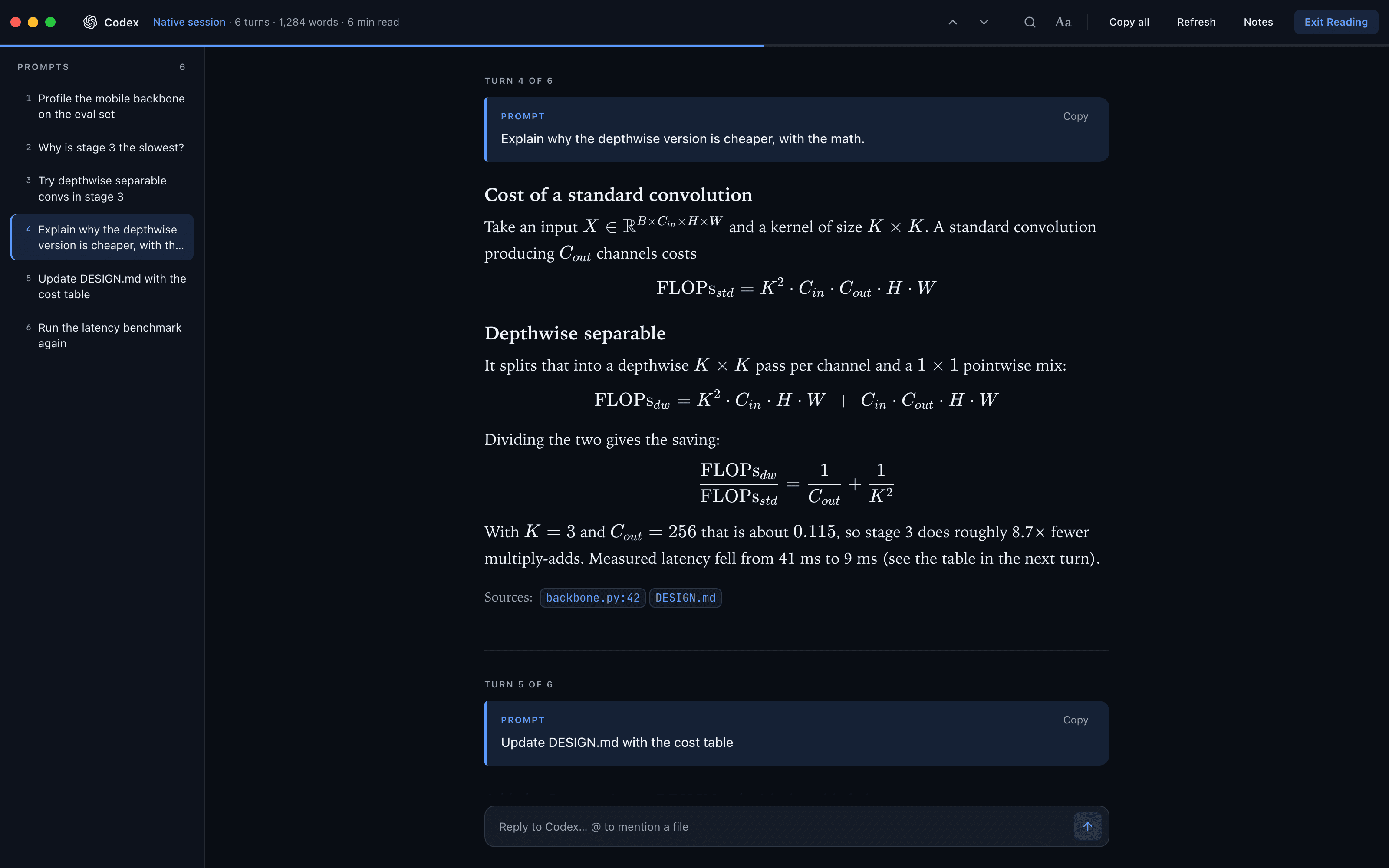
Sitasi file Codex menjadi chip file. Sitasi seperti :codex-file-citation{…} di akhir jawaban Codex tampil sebagai chip berisi nama file dan baris, misalnya backbone.py:42, bukan teks mentah.
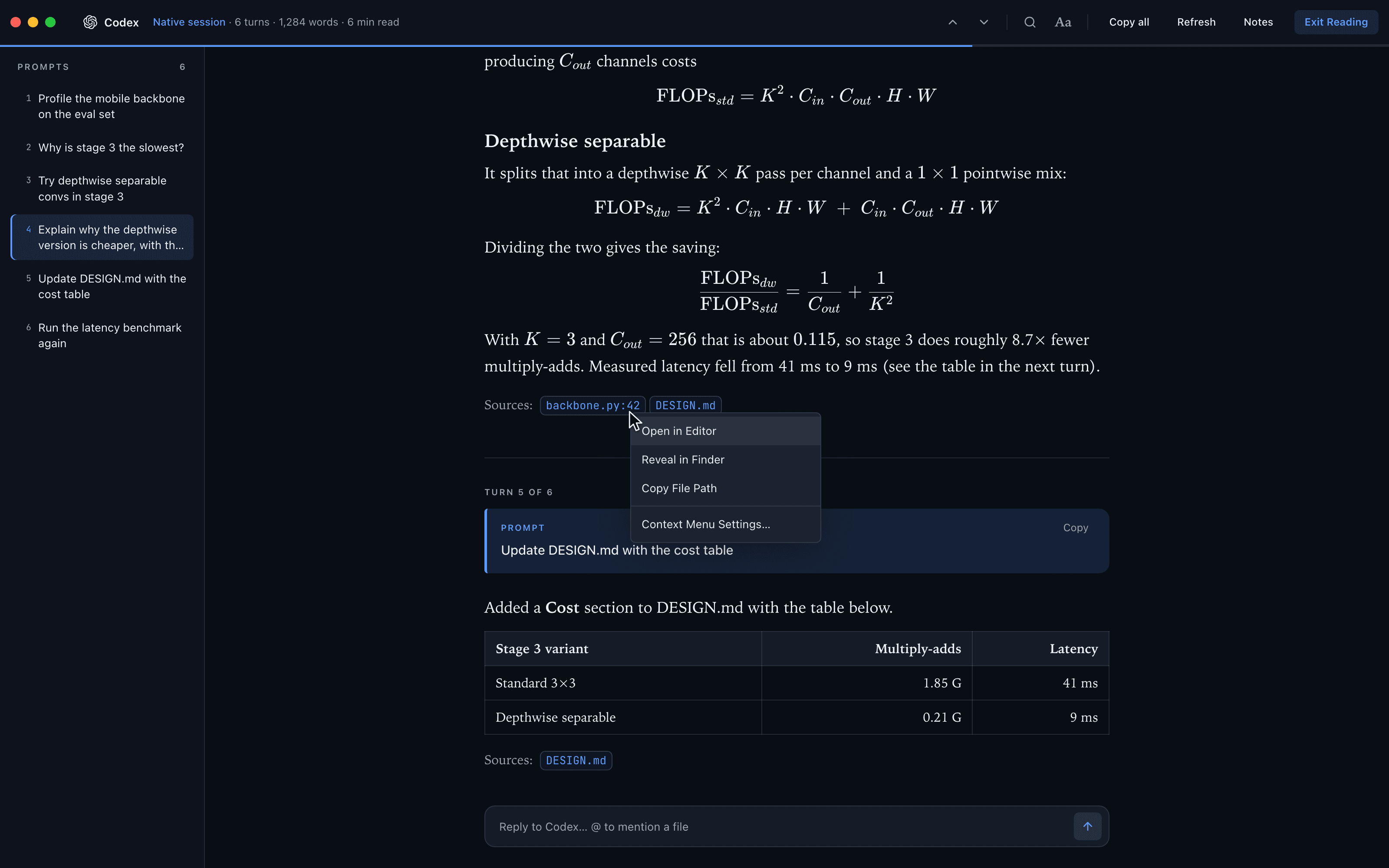
Klik kanan tautan, path file, atau sitasi untuk membuka menu yang sama seperti di terminal:
- pada tautan: Open in 1DevTool's Browser, Open in Default Browser, dan Copy URL,
- pada path file atau chip sitasi: Open in Editor, Reveal in Finder (Show in Explorer di Windows, Show in Files di Linux), dan Copy File Path,
- serta Context Menu Settings… di bagian bawah, yang membuka pengaturan yang sama dengan menu terminal.
Pengaturan membaca
Aa membuka popover Reading:
| Pengaturan | Opsi |
|---|---|
| Canvas | Dark, Black, Sepia, Paper, Forest, atau Custom colors dengan Background dan Text pilihan Anda |
| Typeface | Serif, Sans, Mono |
| Size | − / + |
| Measure | Snug, Comfort, Wide (lebar satu baris teks) |
| Layout | Document, atau Chat (prompt dan balasan sebagai kartu) |
| Show | 1, 3, 5, atau 10 giliran, atau All |
Kanvas yang disimpan sebelum v1.75.0 tetap terbawa: White kini menjadi Paper dan Green kini menjadi Forest.
Terminal di sampingnya, dalam split sungguhan
Saat membaca file Markdown di Reader Mode, Anda bisa menaruh terminal mana pun milik proyek di panel di samping dokumen — terminal live sungguhan dengan output lengkap, scrollback, dan Agent Input, bukan salinan statis.
Sejak v1.70.0, ini adalah split sungguhan, bukan dock yang melayang di atas halaman, sehingga terminal tidak pernah menutupi paragraf yang sedang Anda baca. Pilih layout dari toolbar reader:
| Preset | Layout |
|---|---|
| 5 : 5 | Markdown 50% · terminal 50%, berdampingan |
| 3 : 7 | Markdown 30% · terminal 70% |
| 7 : 3 | Markdown 70% · terminal 30% |
| MD / Term | Markdown di atas terminal |
| Term / MD | Terminal di atas markdown |
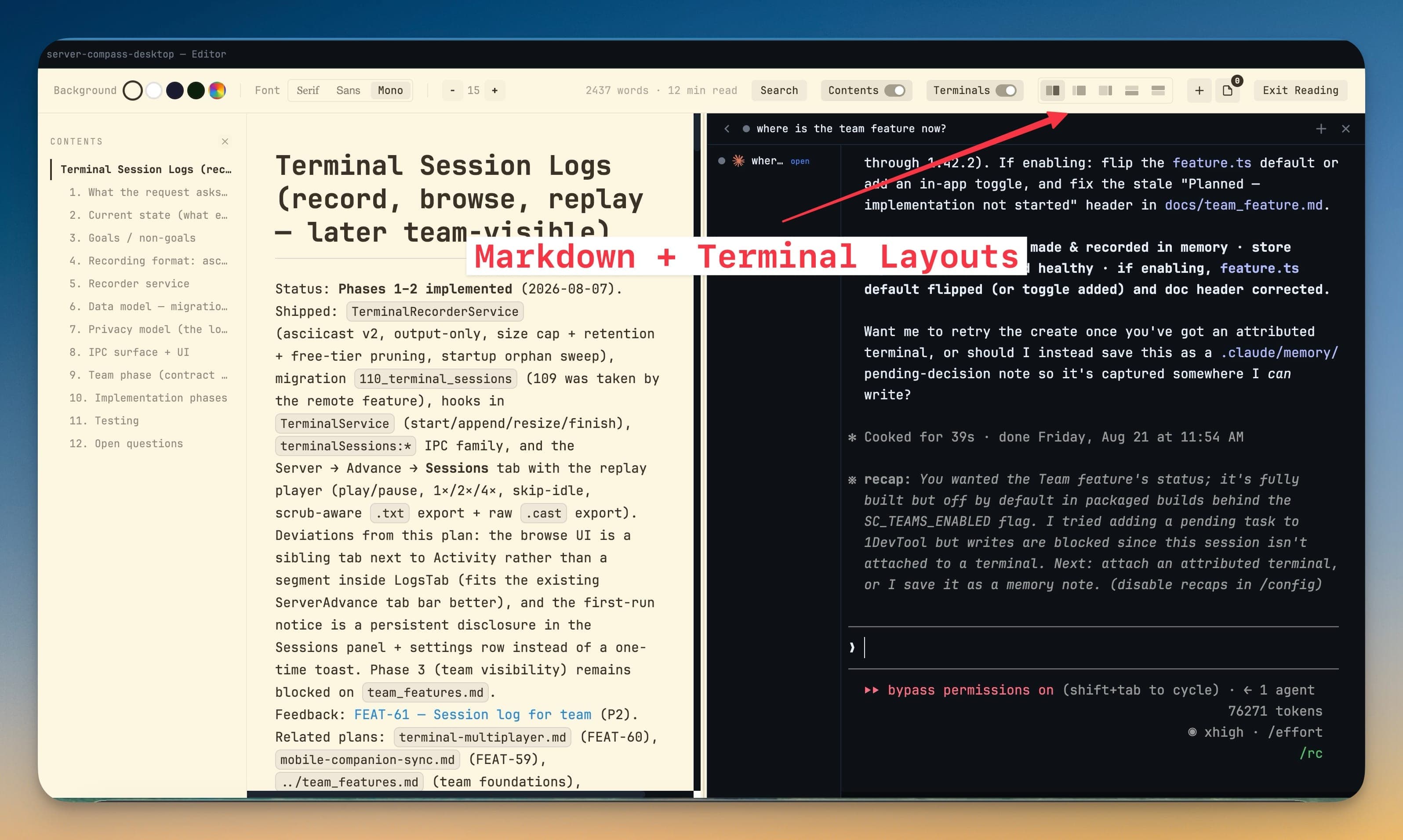
Seret sash di antara panel untuk menyesuaikan rasio — layout yang Anda pilih akan diingat untuk lain waktu. Susun panel secara vertikal bila dokumen memiliki baris yang panjang dan Anda ingin memberinya lebar penuh.
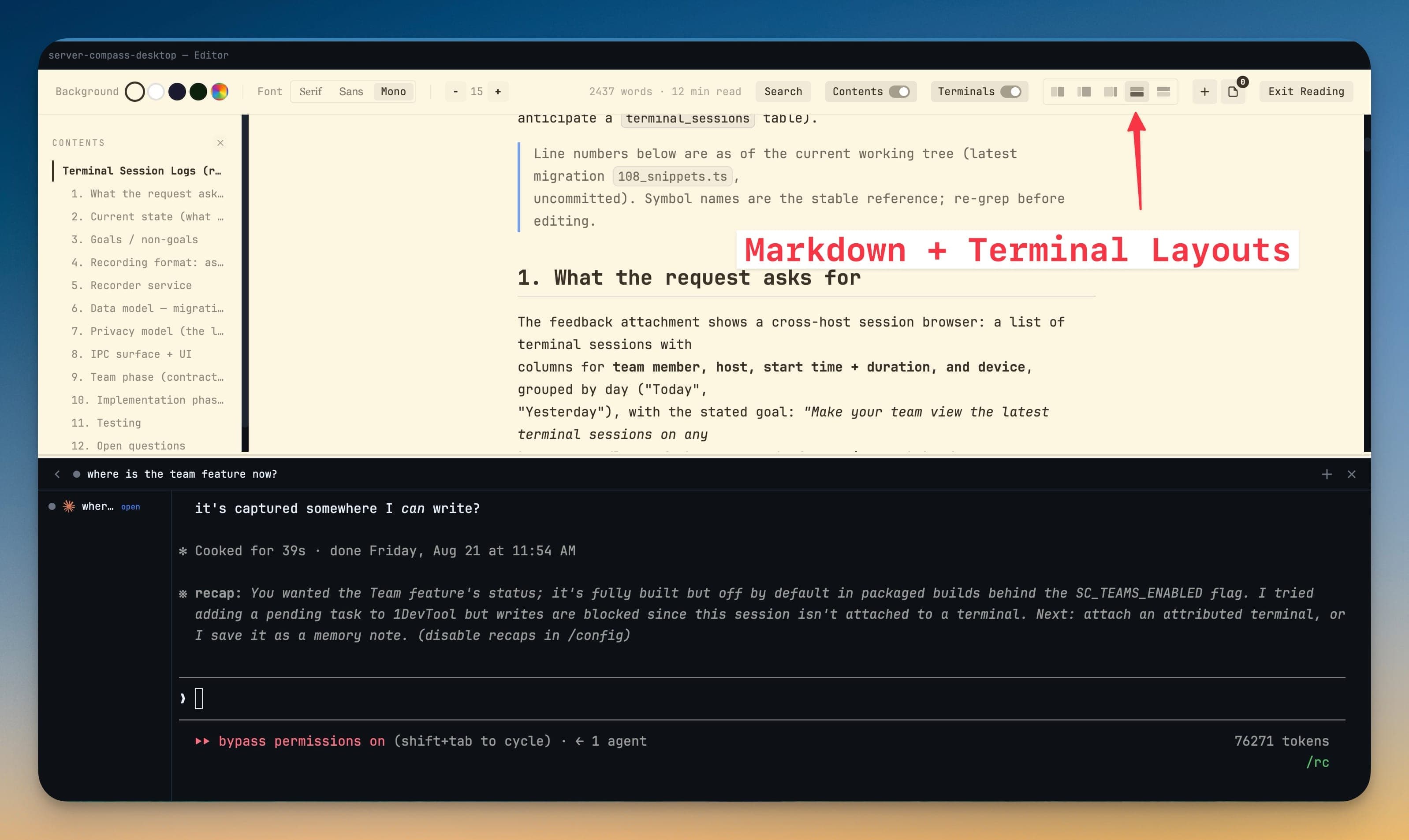
Anda juga bisa membuat terminal baru dari reader, dan menutup panel akan mengembalikan scrollback dengan rapi sehingga tidak ada yang hilang.
Mengirim prompt sambil membaca
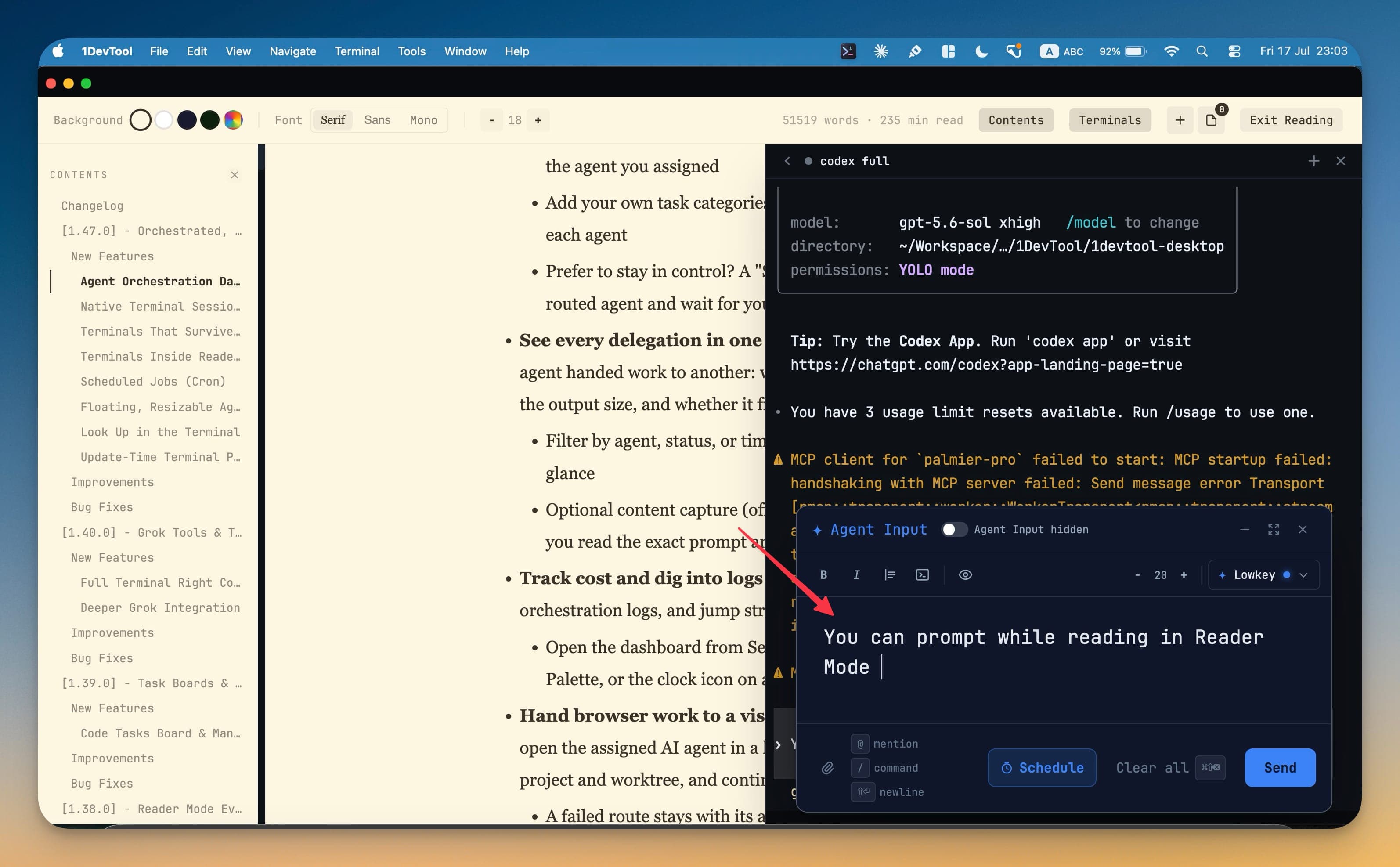
Composer berada di bagian bawah Reader Mode untuk agen AI, jadi menemukan sesuatu di tengah transkrip lalu menanyakannya tidak perlu keluar dari tampilan membaca. Ketik @ untuk menyebut file, tempel gambar untuk melampirkannya, jatuhkan file ke atasnya, dan gunakan tombol B, I, dan kode untuk pemformatan.
Catatan di Reader Mode
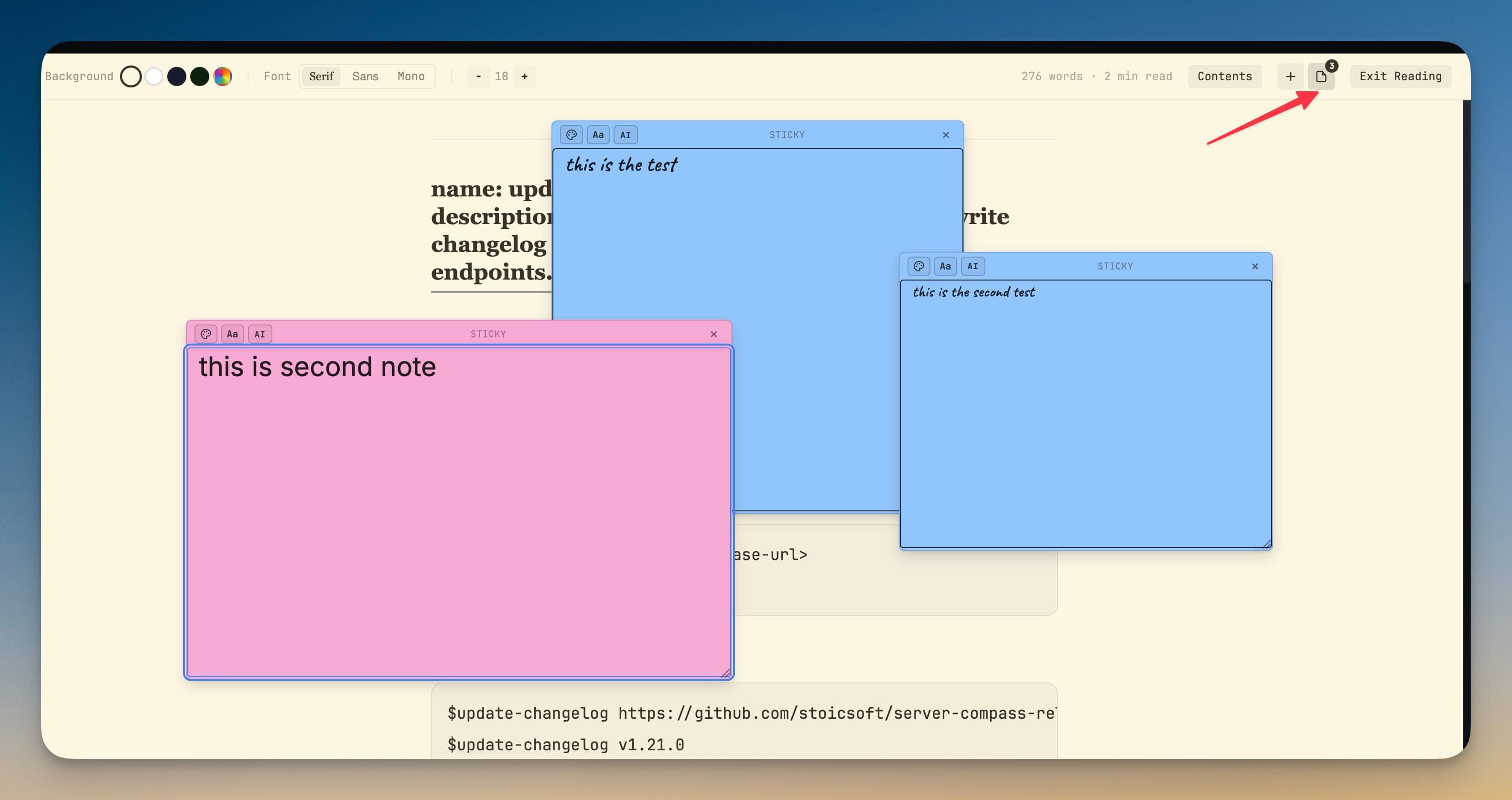
Sticky notes ditampilkan berdampingan dengan dokumen, sehingga anotasi yang Anda tinggalkan pada sebuah file terlihat saat Anda membacanya. Lihat Sticky Notes.
Di ponsel Anda
Reader Mode adalah cara terbaik untuk menyusul perkembangan agen dari ponsel, dan fitur ini tersedia juga di sana. Versi ponsel menata pesan pengguna, hasil agen, kode, dan output terminal mentah secara terpisah. Sejak v1.75.0, versi ini memakai kanvas Dark, Black, Sepia, Paper, dan Forest, tipe Serif, Sans, atau Mono, measure Snug, Comfort, atau Wide, serta layout Document atau Chat yang sama dengan desktop, sehingga sesi terbaca sebagai dokumen yang sama di mana pun. Versi ini juga punya sheet Prompts, Find in transcript, dan pengalih giliran Latest atau All. Custom colors hanya tersedia di desktop.
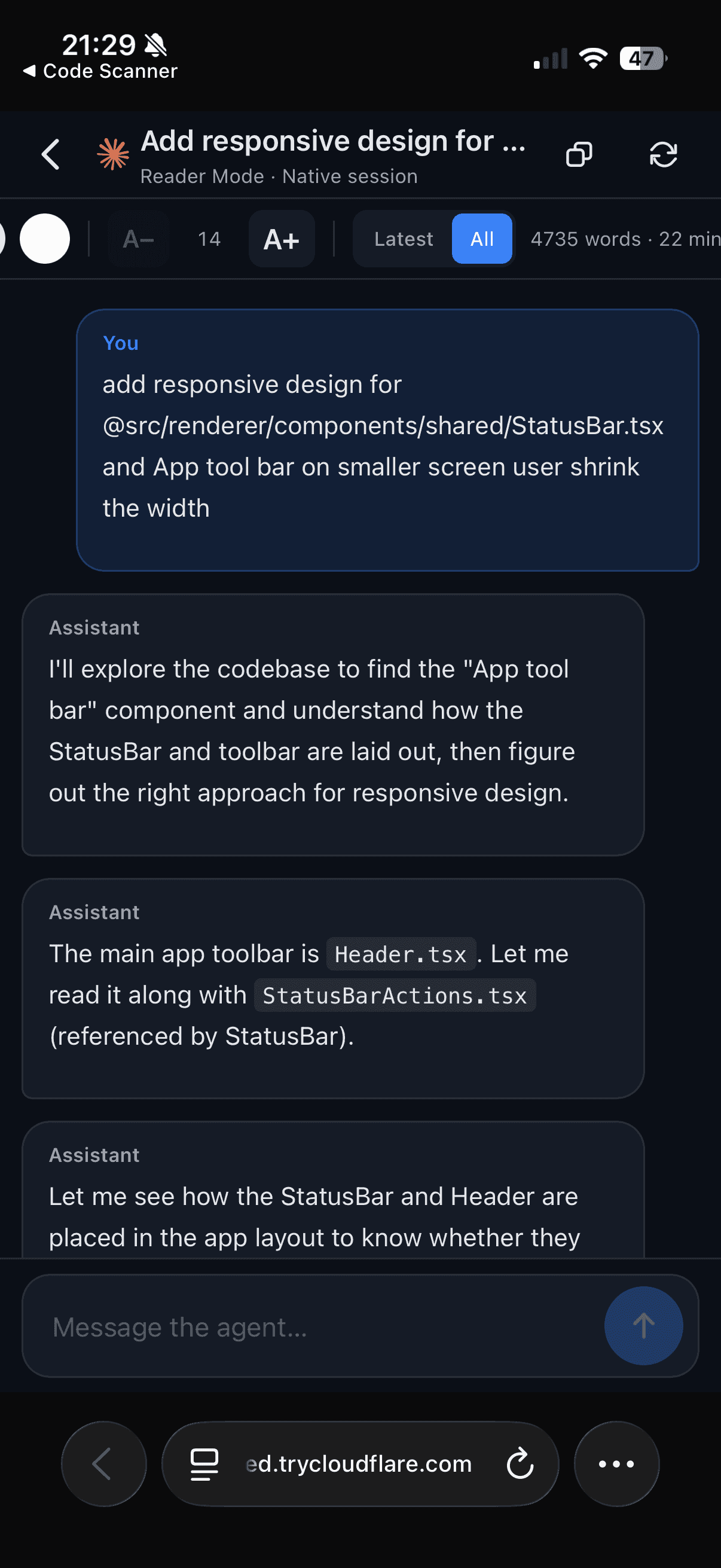
Fitur ini juga merender ulang transkrip pada lebar berapa pun, sehingga menjadi jalan keluar saat terminal selebar desktop tidak terbaca di layar kecil.
Sejak v1.80.0, ponsel menampilkan rumus yang tertata dan memperlihatkan sitasi Codex sebagai chip file, seperti di desktop. Klik kanan atau tekan lama pada tautan, path file, atau teks yang dipilih untuk membuka sheet dengan Open link / Copy link, Open file / Copy path, atau Copy selection.
Tema
Warna reader mengikuti kanvas membaca yang Anda pilih di bawah Aa, bukan palet terminal aplikasi, sehingga aplikasi bertema gelap tetap bisa memberi Anda permukaan baca Paper atau Sepia jika itu yang Anda sukai.