Agent Teams ja Swarmit
Aseta useampi tekoälyagentti saman tehtävän kimppuun — Team, joka jakaa yhteisen työtilan, tai Swarm täynnä päättömiä työntekijöitä.
Jotkin työt ovat liian suuria yhdelle agentille. 1DevTool tarjoaa kaksi tapaa skaalata ylöspäin, ja ne ovat aidosti erilaisia työkaluja.
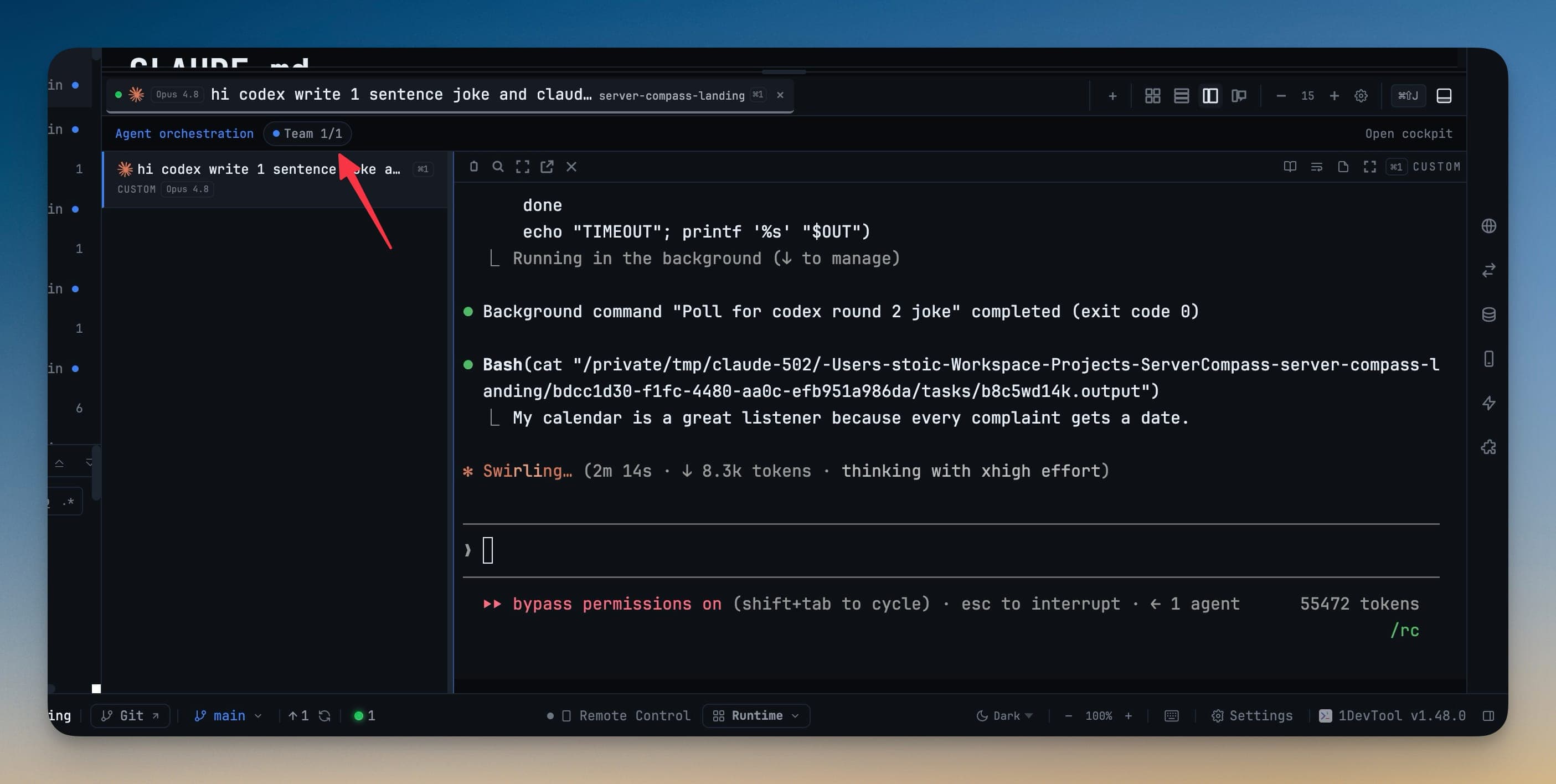
Teamit: agentteja, joita voit seurata
Team on nimetty agenttiryhmä, joka jakaa työtilan ja tavoitteen. Jokainen jäsen toimii oikeassa terminaalissa, jonka voit avata, jonka sisältöä voit lukea ja johon voit kirjoittaa. Käynnistä uusi Orchestration Dashboardin Teamit-välilehdeltä.
Team antaa sinulle:
- Jokaisen jäsenen reaaliaikaisen tilan yhdellä silmäyksellä
- Jaetun työtilan, jonka voit avata hypätäksesi suoraan agenttien terminaaleihin
- Reaaliaikaisen viestivirran, joka näyttää agenttien luovuttavan työtä toisilleen ja keskustelevan keskenään
- Token- ja kustannusseurannan koko Teamille yhtenä kokonaisuutena
Swarmit: päättömät työntekijät
Swarm on N kopiota agentista, jotka työstävät samaa toimeksiantoa ilman terminaalia ja ilman ikkunaa — pelkkiä työntekijöitä hiekkalaatikossa, jotka raportoivat tulokset takaisin. Käytä Swarmia, kun työ on laaja ja toistuva (käy läpi jokainen reitti, tarkista jokainen migraatio, kokeile N eri lähestymistapaa) eikä sinun tarvitse seurata sen etenemistä.
Voit keskeyttää tai jatkaa työntekijäpoolia milloin tahansa hidastaaksesi tahtia tai vapauttaaksesi koneesi resursseja, ja peruuttaa jonossa olevat työntekijät antaen jo käynnissä olevien suorittaa loppuun.
Mitkä agentit voivat suorittaa Swarmin
Swarm-työntekijöiden on toimittava lukitussa hiekkalaatikossa, eikä jokaisella agentilla ole sellaista. Tällä hetkellä tuetut Swarm-kohteet ovat Codex, Claude ja Cursor.
Swarmin pyytäminen millä tahansa muulla agentilla hylätään välittömästi, syy ilmoittaen — vastaus nimeää agentit, jotka voivat suorittaa hiekkalaatikoituja työntekijöitä, ja ohjaa sinut sen sijaan terminaali-Swarmeihin, suoraan delegointiin tai Agent Teamiin. Tämä on tarkoituksellista: nämä pyynnöt hyväksyttiin aiemmin, ja jokainen työntekijä kuoli sen jälkeen sekunnissa ilman tulostetta ja ilman selitystä. Hiekkalaatikointi riippuu kohdeagentin ominaisuuksista, ei käyttöjärjestelmästäsi.
Myös delegoivat agentit saavat tiedon tuetuista kohteista omissa orkestrointiohjeissaan, jotta ne lakkaavat kokoamasta Swarmeja, jotka eivät voi käynnistyä. Nämä ohjeet päivittyvät seuraavalla sovelluksen käynnistyskerralla.
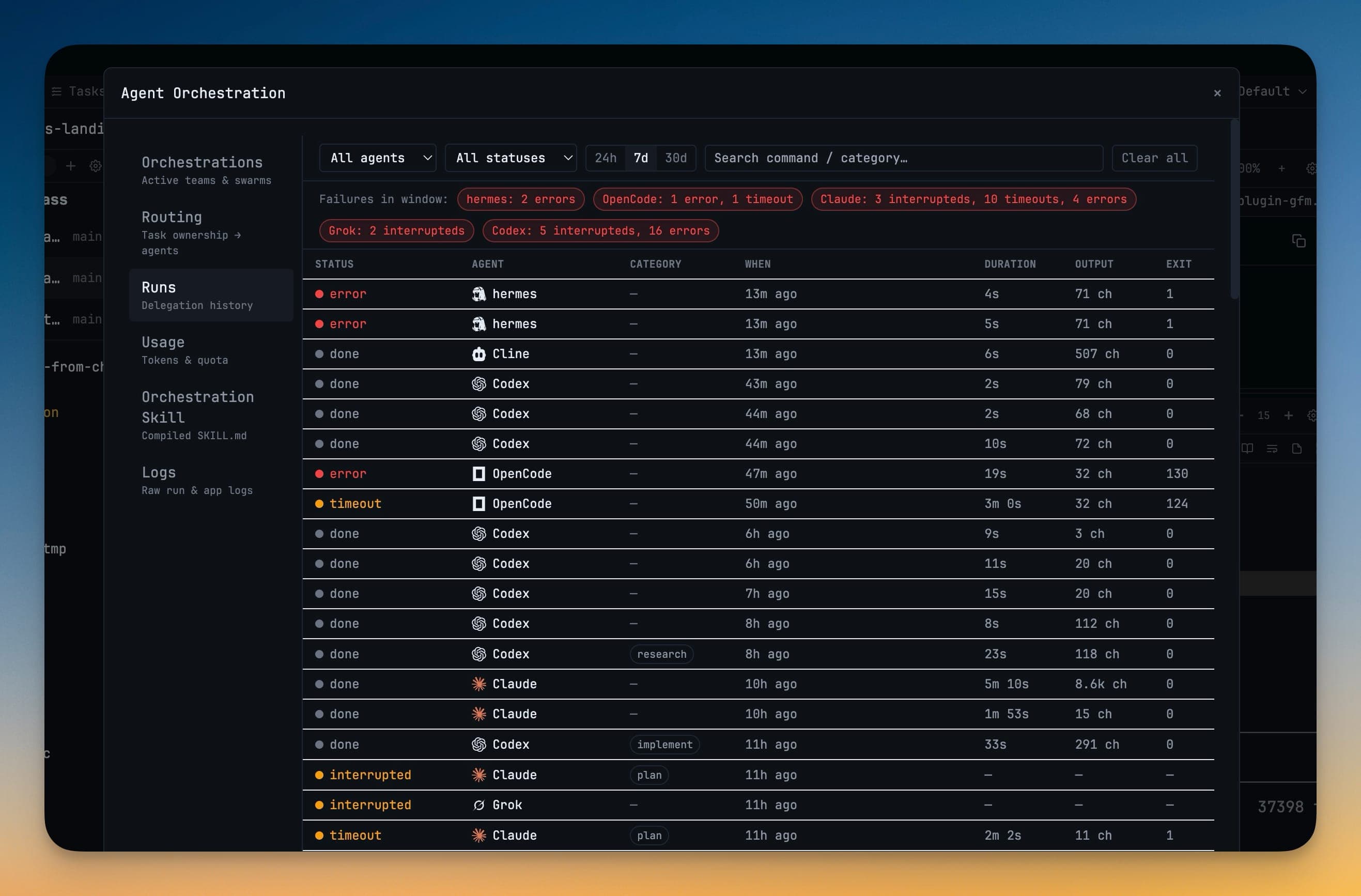
Kun ajo epäonnistuu
Ajo, joka kaatuu ennen kuin sen agentti edes käynnistyy — agenttia ei ole asennettu, hiekkalaatikkoa ei tueta, käynnistys hylätty — tallentaa syyn ajotietueeseensa. Näet sen Orchestration Dashboardissa, ja se kulkee mukana ajotiedostoissa, jotka liittäisit bugiraporttiin. Aiemmin nämä ajot vietiin ulos pelkkänä "error"-merkintänä, mikä juuri teki niiden raportoinnista vaikeaa.
Natiivit protokollat, joissa niitä on saatavilla
Codex ja OpenCode tekevät yhteistyötä omien protokolliensa kautta sen sijaan, että terminaalia luettaisiin raakana: näiden kahden orkestroidut ajot striimaavat tulosteensa, pyytävät työkaluhyväksynnän sekä keskeyttävät ja jatkavat natiivien rajapintojensa kautta. Jokainen muu agentti käyttää edelleen täsmälleen samaa terminaalipolkua kuin ennen, ja jokainen tarkistetaan asennettua versiota vasten ennen käyttöä.
Kun terminaalikehotteen valmiutta ei voida vahvistaa, Runs voi tarjota päättömän varajärjestelmän, samalla kun jonossa olevaa terminaalikehotetta on silti mahdollista yrittää uudelleen. Päättömät työntekijät perivät normaalit komentorivityökalusi, ja pysäytetyt ajot vapauttavat työntekijänsä ja kapasiteettinsa siististi.
Teamin jatkaminen
Istunnot, jotka ajettiin yhtenä linkitettynä Teaminä, merkitään sivulla Resume AI Sessions, ja banneri tarjoutuu tuomaan kaikki jäsenet takaisin yhdellä vahvistuksella. Jäsenissä näkyy Team-merkki, jonka avulla erotat yhteistyöistunnot yksin ajetuista. Kun terminaalit ovat käynnissä, Mission Controlin Resume team yhdistää ne uudelleen.
Teamien näkeminen mistä tahansa
Dashboardin, All Terminals -listan ja Terminal Canvasin reaaliaikainen Team-rivistö nimeää jokaisen käynnissä olevan Teamin, kertoo missä projektissa se sijaitsee ja mitä se tekee, ja vie sinut sen sisään yhdellä klikkauksella.
Aiheeseen liittyvää
- Orchestration Dashboard — täältä Teamit ja Swarmit käynnistetään ja niitä tarkastellaan
- Mission Control — reaaliaikainen ohjaamo
- Tasks — tehtävän määrittäminen on omanlaisensa työnjako