Tilit ja kiintiö
Lisää, vaihda, kirjaudu uudelleen ja poista kaikki tekoälytilit yhdessä paneelissa, näe millä tilillä seuraava terminaali käynnistyy, seuraa kulutusta mallikohtaisesti ja määritä pooliasetukset.
Käyttöpilleri kertoo, miten yksi agentti pärjää. Tilit ja kiintiö (Accounts & Quota) näyttää kokonaiskuvan, ja versiosta v1.77.0 alkaen se on myös ainoa paikka, jossa tekoälytilejä hallitaan: kaikki tilit kaikilta palveluntarjoajilta, paljonko kullakin on jäljellä, mitä ne ovat maksaneet ja millä tilillä seuraava terminaali käynnistyy. Ennen versiota v1.77.0 tämän paneelin nimi oli Spend & Quota Center.
Avaa paneeli
- Paina
Cmd+Shift+U/Ctrl+Shift+U, riippumatta siitä onko projekti auki. - Hae komentopaletista Open Accounts & Quota. Se löytyy myös hakusanoilla "accounts", "add account" ja "login".
- Kun projektia ei ole auki, klikkaa Tools-sivupalkin kohdasta Everywhere kohtaa Accounts & Quota tai Welcome-näkymän AI accounts -listan vieressä olevaa Open Accounts & Quota -painiketta.
- Otsikkorivin kiintiöpillerin kohdasta Open Accounts & Quota tai kiintiöhälytyksen Manage pool -painikkeesta.
Tilit eivät ole sidottuja projektiin, vaan kaikki projektit jakavat ne. Kun paneeli avataan ilman projektia, sillä on oma Close-painike. Jos projekti aktivoituu paneelin ollessa auki, paneeli siirtyy kyseisen projektin asetteluun eikä katoa.
Settings → Agents → Accounts and Usage siirtyi tänne versiossa v1.77.0. Settings näyttää nyt yhden rivin huomautuksen "Accounts, quota and spend moved to Accounts & Quota" ja Open-painikkeen, ja vanhat linkit kiintiöhälytyksistä, tallennetuista valikoista ja Settingsin hausta johtavat vastaavalle välilehdelle.
Tuetut palveluntarjoajat: Claude, Codex, Gemini, Qwen, OpenCode, Amp, Antigravity, Grok, Cline ja Cursor.
Versiosta v1.85.1 alkaen jokainen tallennetulla tilillä toimiva terminaali näyttää myös kyseisen tilin kiintiön paneelin otsikossa, esimerkiksi 5h 42% wk 10%. Otsikko lukee samaa dataa kuin tämä paneeli, joten luvut täsmäävät aina. Katso AI Usage & Quota.
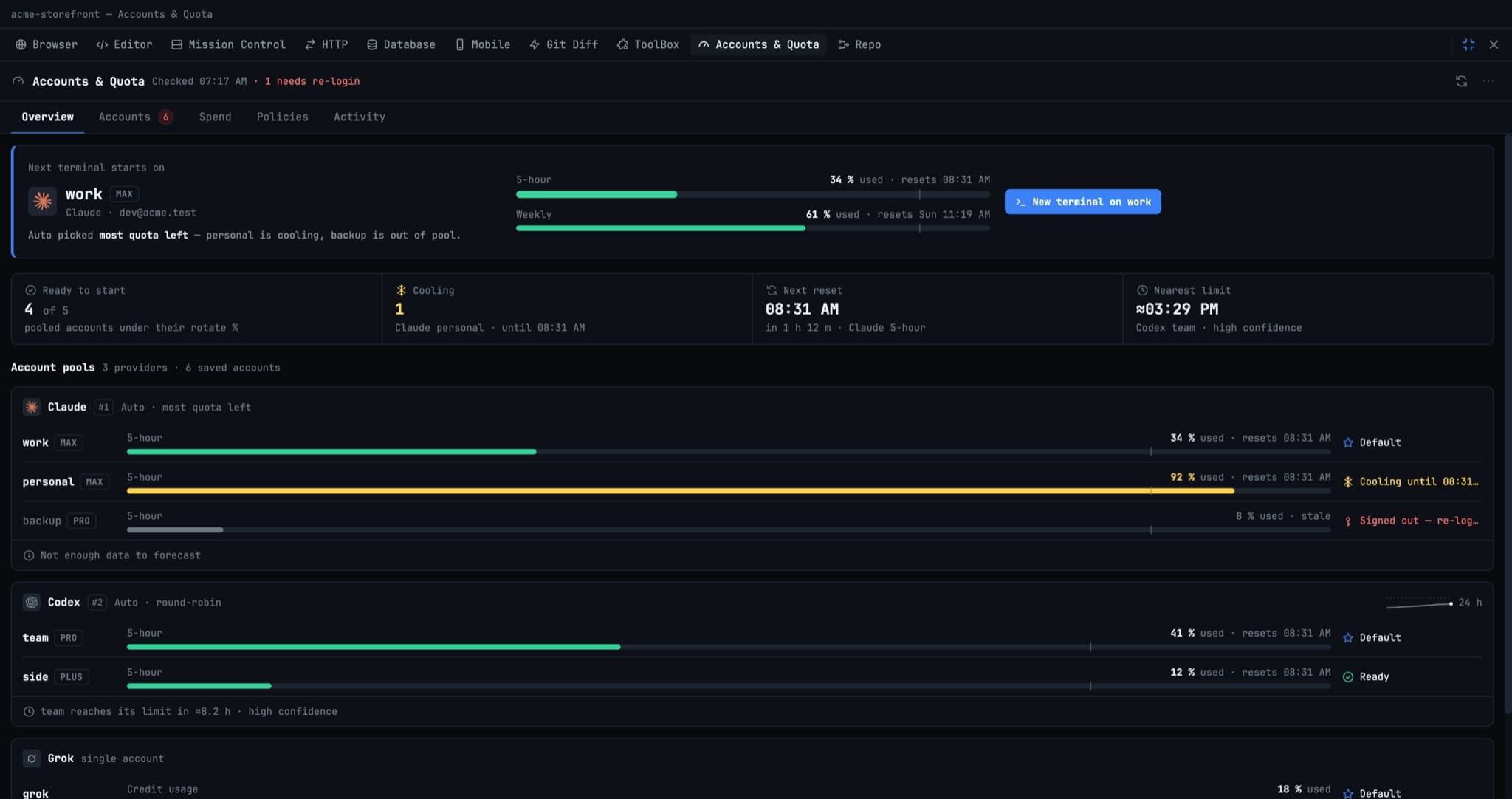
Overview
Välilehti avautuu Next terminal starts on -korttiin. Se nimeää tilin, jota uusi terminaali käyttää, ja näyttää sen paketin, sähköpostin, 5 tunnin ja viikon käytön sekä yhden rivin perustelun valinnalle, esimerkiksi Auto picked most quota left, personal is cooling, backup is out of pool. Valinta lasketaan samalla tavalla kuin sovellus valitsee tilin terminaalin käynnistyessä. New terminal on avaa terminaalin kyseiselle tilille.
Kortin alla on neljä lukua:
- Ready to start: poolissa olevat tilit, jotka ovat rotate-prosenttinsa alapuolella.
- Cooling: tilit, jotka ovat osuneet rajaan, ja milloin ne palaavat käyttöön.
- Next reset: lähin ikkunan nollautuminen.
- Nearest limit: tili, jonka odotetaan loppuvan ensimmäisenä, luotettavuustason kanssa.
Account pools näyttää sitten yhden kaistan palveluntarjoajaa kohden, yhden rivin tiliä kohden ja yhden tilan riviä kohden: Default, Ready, Cooling until … tai Signed out. Sparkline-kuvaaja ja ennuste ("team reaches its limit in ≈8.2 h") ilmestyvät, kun dataa on tarpeeksi. Jos olet kirjautunut CLI:hin mutta et ole tallentanut kirjautumista, kaistalla on Save-painike. Palveluntarjoajat, jotka raportoivat vain kiintiön, kuten Cursor, saavat oman Quota-only providers -osionsa. Cursor näyttää pakettisi ja kirjautuneen tilisi sekä huomautuksen, ettei se julkaise käyttölukuja CLI:lleen; 1DevTool ei koskaan keksi prosenttilukua.
Accounts
Täysi tilienhallinta. Suodata palveluntarjoajan tai nimen mukaan ja lisää tili klikkaamalla Add account, jossa on kolme vaihetta:
- Provider: Claude, Codex, Gemini, Qwen, OpenCode tai Grok.
- Sign in: Open login terminal suorittaa palveluntarjoajan kirjautumisen. Clauden tapauksessa tili kirjautuu omaan config homeensa, joten nykyinen kirjautumisesi ja kaikki avoimet terminaalit toimivat edelleen. Jos projektia ei ole auki, 1DevTool luo kirjautumisterminaalia varten Home-projektin.
- Name: anna sille nimi, esimerkiksi Work.
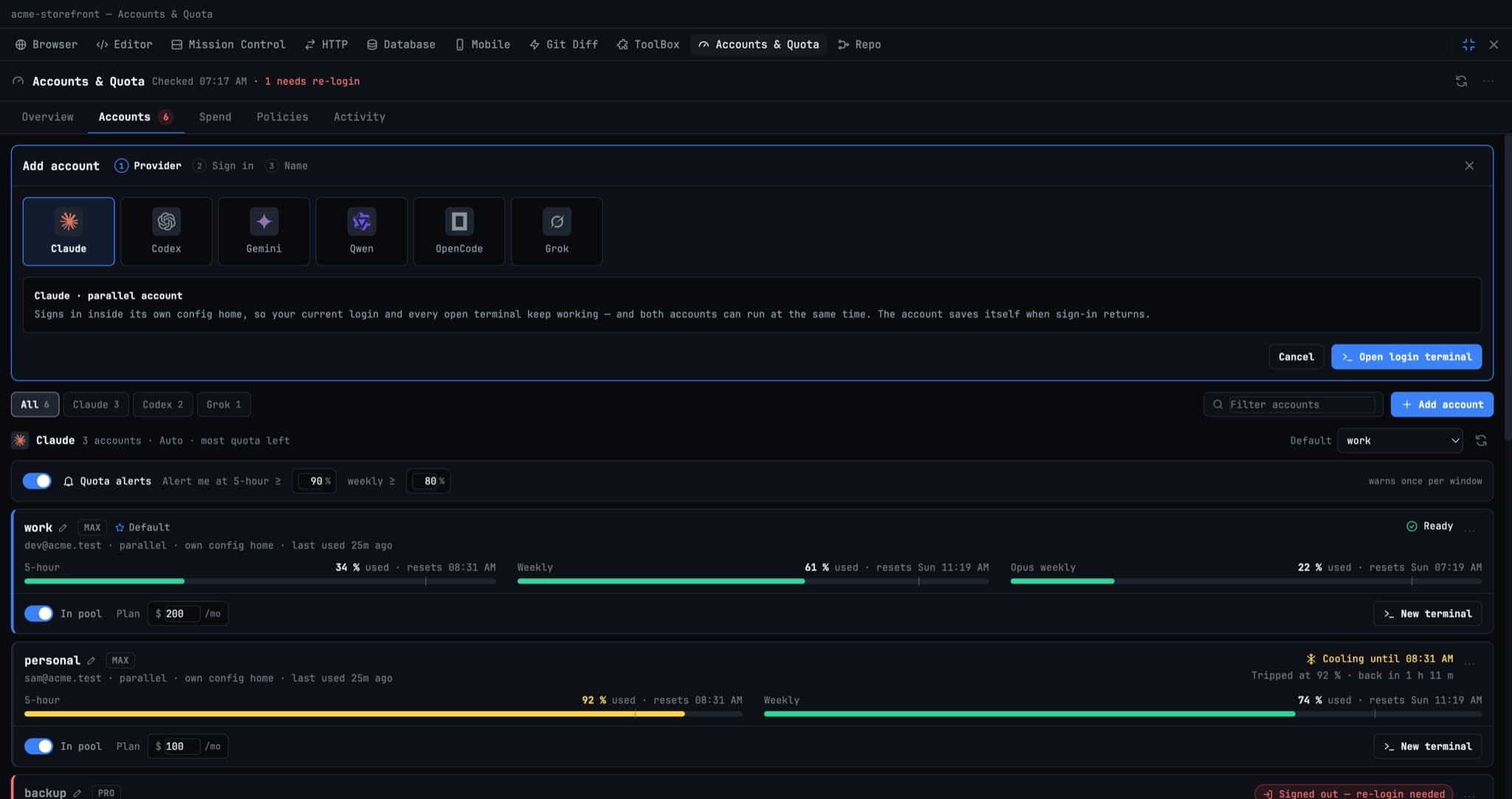
Clauden kirjautumisen viimeistely (v1.80.0). Kirjautumisen ollessa käynnissä ikkuna näyttää kirjautumislinkin sekä Copy link- ja Open-painikkeet, jotta voit viimeistellä sen siinä selainprofiilissa, jossa oikea Claude-tili on. Jos selain päätyy "Authentication code" -sivulle sen sijaan, että palaisi sovellukseen, liitä koodi ikkunaan ja paina Submit code. Ikkuna kertoo aina, miten kirjautuminen päättyi:
- Jos kirjauduit Claude-tilillä, jota tämä Mac jo käyttää, ikkuna tarjoaa Add anyway -vaihtoehtoa, joka säilyttää sen erillisenä tilinä, jolle Auto voi kierrättää uusia terminaaleja, tai Discard-vaihtoehtoa.
- Peruttu tai epäonnistunut kirjautuminen näyttää Close- ja Try again -painikkeet sen sijaan, että jäisi odottamaan tekstiä Waiting for login….
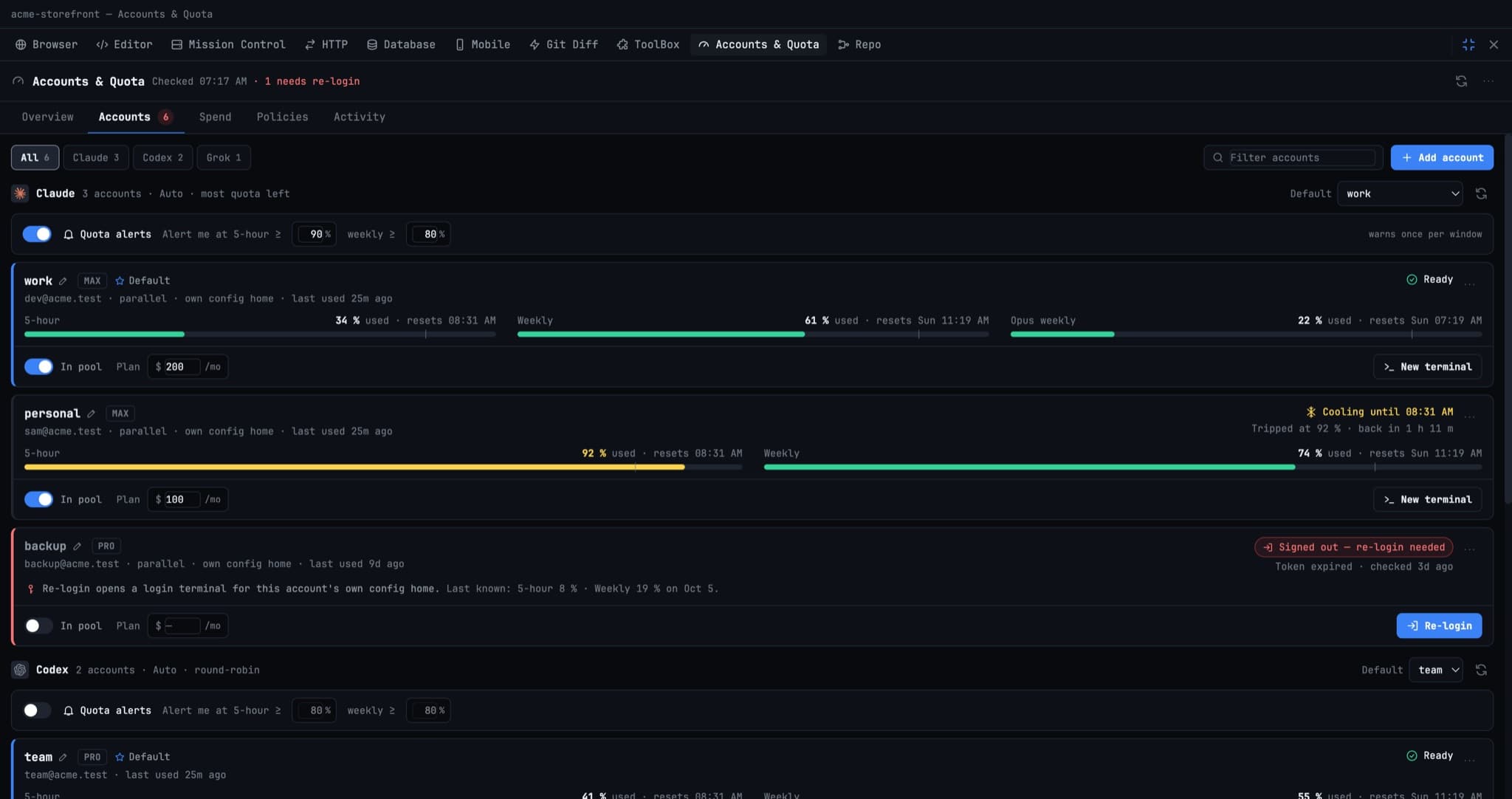
Jokaisella palveluntarjoajalla on Default-valitsin (millä tilillä uusi terminaali käynnistyy, kun et valitse itse) ja Quota alerts 5 tunnin ja viikon kynnysarvoilla. Jokainen tilikortti näyttää käyttöpalkit ja nollautumisajat, ja siinä on:
- In pool: kun otat sen pois päältä, Auto ohittaa tilin uusille terminaaleille. Käynnissä olevat terminaalit eivät muutu.
- Plan: kuukausihinta, jota Spend-vertailu käyttää.
- New terminal: avaa terminaalin, joka on jo tällä tilillä.
- Valikko, jossa on Rename, Copy command for other terminals, Re-login, Diagnostics ja Remove….
Kun tallennettu token hylätään, kortti merkitään tilaan Signed out, re-login needed ja siinä näkyy Re-login-painike. Versiosta v1.80.0 alkaen Refresh yrittää ensin uusia lisätyn Claude-tilin vanhentuneen kirjautumisen ja lukee sitten sen käytön, joten Re-login näkyy vain, jos uusiminen epäonnistuu. Lisäksi jokainen tili odottaa vain oman käyttötarkistusrajansa umpeutumista, joten yksi rate-limitattu tili ei enää jäädytä muiden lukemia. Nollautumisaika on omalla rivillään jokaisen palkin alla, joten käytetty prosenttiosuus ei koskaan leikkaudu pois. Tallentamaton CLI-kirjautuminen näkyy yhtenä Unsaved CLI login -rivinä, jossa on Save.
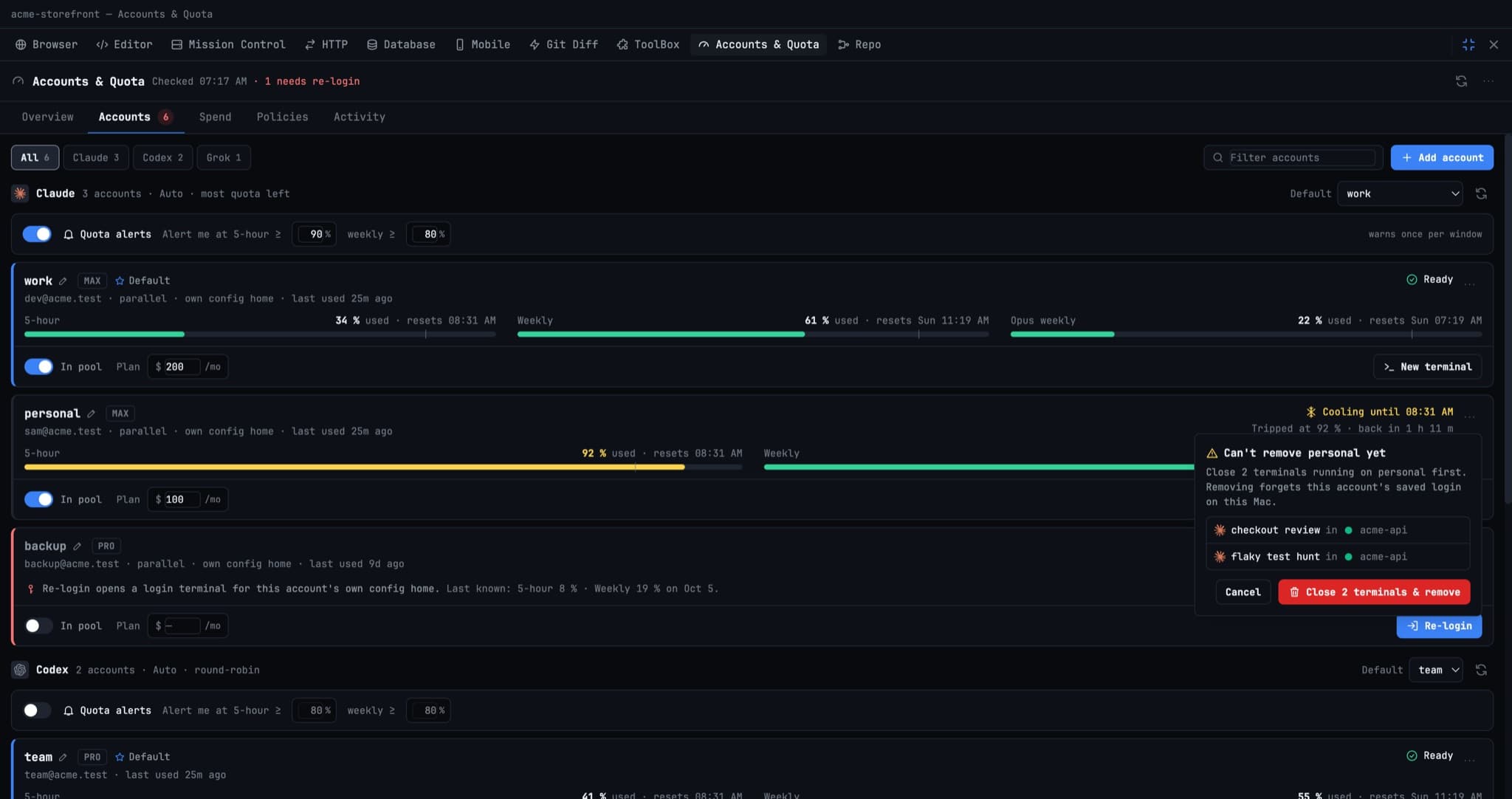
Remove an account that is still in use
Jos tilillä on yhä käynnissä terminaaleja, Remove… näyttää tekstin Can't remove … yet, jossa terminaalit on lueteltu nimen ja projektin mukaan, sekä Close N terminals & remove -painikkeen, joka sulkee ne ja poistaa tilin yhdellä kertaa. Poistaminen unohtaa tilin tallennetun kirjautumisen tällä Macilla.
Parallel Claude accounts
Jokainen Claude-tili voi kirjautua omaan config homeensa, joten eri Claude-tileillä olevat terminaalit toimivat samaan aikaan. Kortit on merkitty tunnisteella parallel · own config home tai legacy · shared login. Katso Parallel Claude Accounts.
Spend
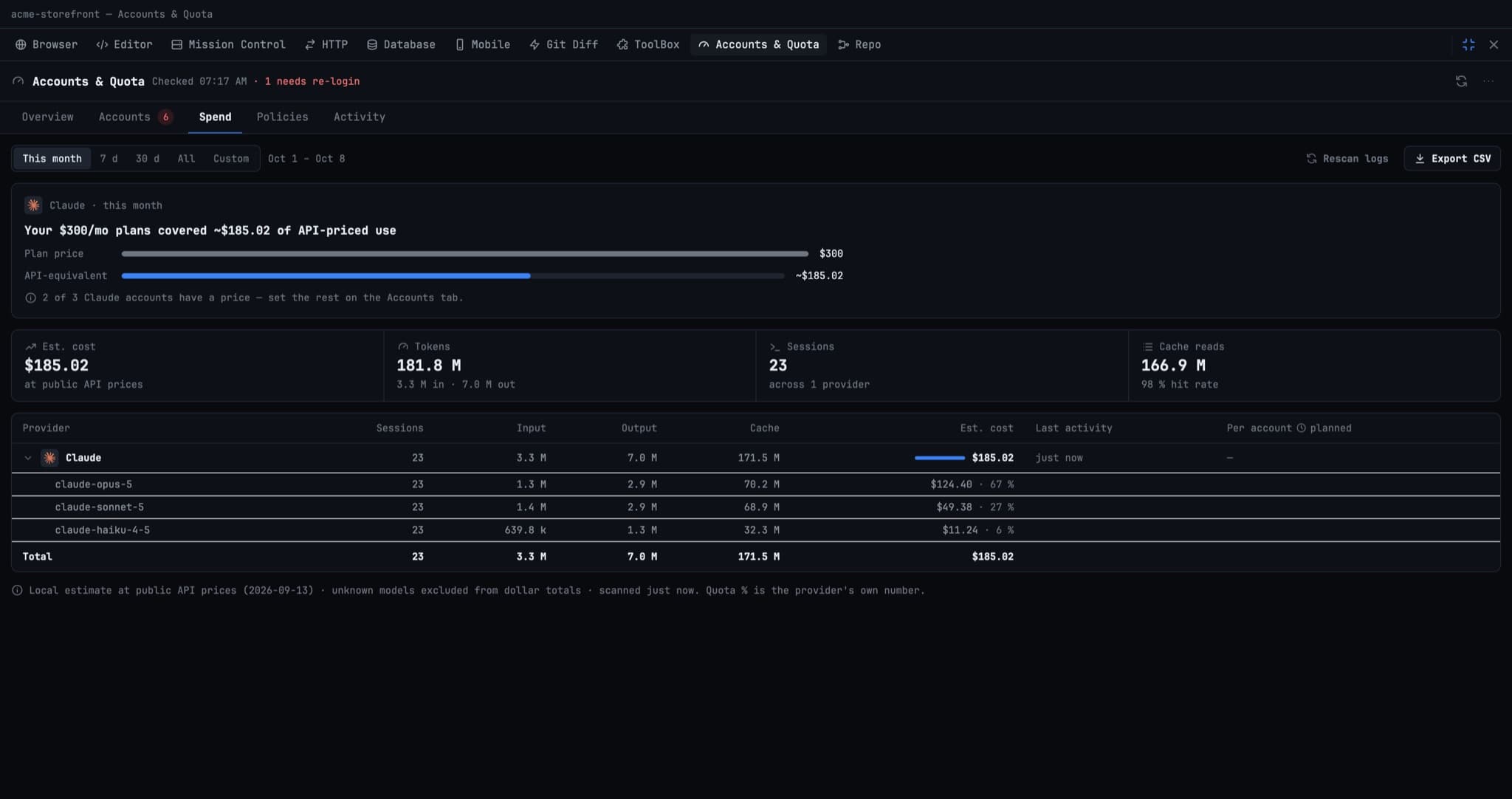
Tokenkustannus palveluntarjoajittain jaksolla This month, 7 d, 30 d, All tai Custom-aikavälillä, ja yhteenvedossa arvioitu kustannus, tokenit, istunnot ja välimuistilukemat. Laajenna palveluntarjoaja nähdäksesi kustannuksen by model. Rescan logs lukee uudelleen kaikkien CLI:iden istuntotiedostot levyltä, ja Export CSV tallentaa taulukon.
Kun tileillesi on asetettu pakettihinta, huomautus vertaa sitä siihen, mitä sama käyttö maksaisi API-hinnoilla, esimerkiksi Your $300/mo plans covered ~$185.02 of API-priced use. Tämä luku vastaa kysymykseen "kannattaako tilaus?"
Policies
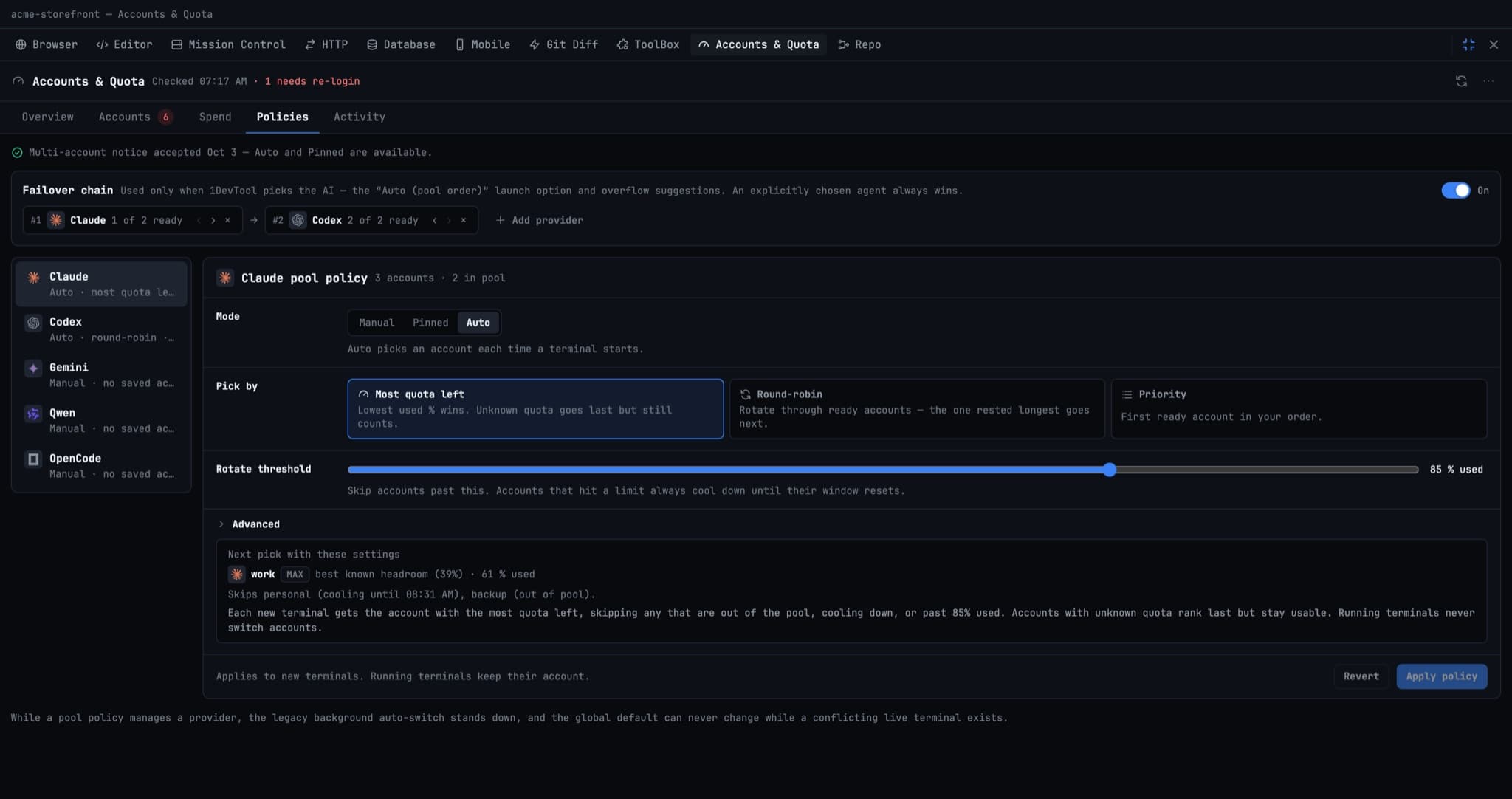
Failover chain määrää järjestyksen, jossa palveluntarjoajia kokeillaan. Sitä käytetään vain silloin, kun 1DevTool valitsee tekoälyn, eli ⚡ Auto (pool order) -valinnalla kohdassa Add a Terminal ja ylivuotoehdotuksissa; erikseen valitsemasi agentti voittaa aina.
Jokaisella palveluntarjoajalla on pooli-politiikka:
- Mode: Manual (uudet terminaalit käyttävät Default-tiliä, mikään ei kierrä), Pinned tai Auto (tili valitaan aina terminaalin käynnistyessä). Auto ja Pinned pyytävät vahvistuksesi kerran.
- Pick by: Most quota left, Round-robin tai Priority.
- Rotate threshold: ohita tilit, jotka ovat tämän prosentin yli. Rajaan osuneet tilit jäähtyvät aina, kunnes niiden ikkuna nollautuu.
- Advanced: varoita käynnissä olevia terminaaleja tietyllä %:lla, terminaalien enimmäismäärä tiliä kohden, fallback-jäähtymisaika ja vanha taustalla toimiva automaattinen vaihto.
Next pick with these settings esikatselee, minkä tilin seuraava terminaali saisi, ja mitkä tilit se ohittaa ja miksi, kun muokkaat asetuksia. Muutokset koskevat uusia terminaaleja.
Säännöt, jotka tekevät pooleista turvallisia:
- Terminaali pitää tilin, jolla se käynnistyi, koko elinkaarensa ajan. Kierto tapahtuu käynnistysten välillä, ei koskaan kesken keskustelun.
- Mikään ei ole verkkopolulla CLI:n ja sen palveluntarjoajan välissä. 1DevTool päättää, millä tunnuksilla prosessi käynnistyy; se ei välitä liikennettä välityspalvelimena.
- Tiliä ei koskaan vaihdeta käynnissä olevan terminaalin alta. Ristiriitaan johtava käynnistys evätään syyn kera sen sijaan, että tunnuksia sekoitettaisiin huomaamatta.
Activity
Loki jokaisesta käynnistyksestä, osoituksesta, varauksesta, vaihdosta, kierrosta, jäähdytyksestä, hälytyksestä ja politiikkamuutoksesta, uusin ensin. Suodata kohdilla Sessions, Pool status, Switches tai Policy, ja Export JSON. Kun terminaali päätyy tilille, jota et odottanut, tämä välilehti kertoo syyn aikaleimalla.
On your phone
Remote-kojelaudassa on AI Quota -osio, jossa näkyy jäljellä oleva tila palveluntarjoajittain ja tileittäin, jotta voit tarkistaa, kestääkö pitkä ajo yön yli, ennen kuin käynnistät sen. Katso Control From Your Phone.
Related
- AI Usage & Quota: tilapalkin pilleri ja agenttikohtaiset nollautumisajat
- Parallel Claude Accounts: aja Claude-terminaaleja eri tileillä yhtä aikaa
- Add a Terminal: täällä valitaan Auto (pool order)
- Free vs Pro