Resource Manager
Jaa suorittimen ja muistin käyttö 1DevToolin, terminaalien ja muiden sovellusten kesken – ja paljasta ruutu, joka todella aiheuttaa ongelman.
Kuusi samanaikaisesti toimivaa agenttia tarkoittaa kuutta CLI:tä, kuutta PTY:tä ja kunkin kertynyttä scrollbackia – ja käyttöjärjestelmäsi kirjaa jokaisen näistä prosesseista 1DevToolin piikkiin, koska 1DevTool ne käynnisti. Resource Manager muuttaa tilapalkin yksittäisen luvun jaotteluksi, jonka perusteella voit toimia.
Avaa se napsauttamalla tilapalkin muistilukemaa.
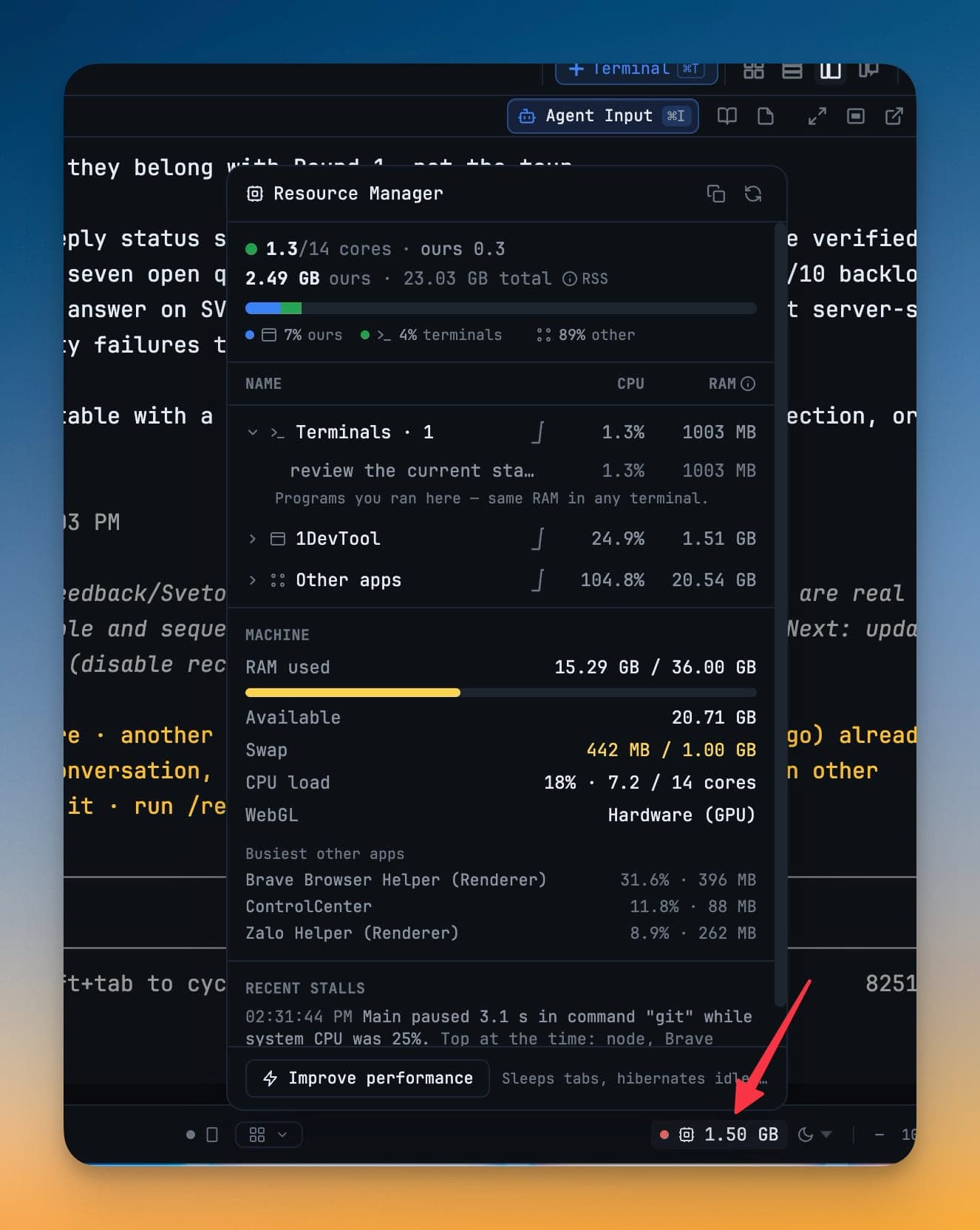
Kolme ryhmää, jotka summautuvat
Yläosa kertoo yhteenvedon: käytössä olevat ytimet suhteessa kaikkiin ytimiin, meidän resident-muistimme suhteessa koneen kokonaismuistiin sekä palkki, joka jakaa muistin kolmeen osaan. Sen alla on puunäkymä:
- 1DevTool – sovelluksen omat prosessit: ikkuna, renderöijät, GPU-apuprosessi ja terminaali-isäntä. macOS:n Activity Monitorissa nämä näkyvät riveinä "Helper (Renderer)".
- Terminals – jokainen käynnistämäsi terminaali, nimettynä samoin kuin sen välilehti. Rivi selittää itse itsensä: "Programs you ran here — same RAM in any terminal. Task Manager nests them under 1DevTool." Nämä prosessit kuluttavat saman verran missä tahansa terminaalisovelluksessa; käyttöjärjestelmäsi vain luki ne meidän piikkiimme.
- Other apps – kaikki muu koneella.
Kolmen summa vastaa käyttöjärjestelmäsi raportoimaa lukua, ja juuri se on tarkoitus: yhden, mihinkään toimenpiteeseen johtamattoman luvun sijaan näet, kuinka suuri osa siitä ei koskaan ollutkaan meidän.
Laajenna ryhmä nähdäksesi luvun takana olevat yksittäiset terminaalit ja prosessit, kullakin oma CPU- ja RSS-arvo. Jokainen ryhmä piirtää paneelin ollessa auki reaaliaikaisen CPU-sparklinen, joka säilyttää noin minuutin historian ja skaalautuu omaan viimeaikaiseen huippuunsa, joten joutilas terminaali näkyy joutilaana eikä litisty vilkkaan naapurinsa rinnalla.
Alustoilla, jotka eivät pysty raportoimaan prosessikohtaisia lukuja, paneeli kertoo siitä suoraan – Per-terminal CPU/RAM isn't available on this platform – nollien näyttämisen sijaan.
Huomiopalkki
Kun jokin ruutu kuormittaa suoritinta täysillä kahdessa peräkkäisessä näytteessä tai alkaa tulvia tulostetta, se saa oman rivinsä puun yläpuolelle: terminaalin nimi, syy selkeästi ilmaistuna – 62% CPU tai 8.4 MB/s output · throttled – sekä Reveal-painike, joka tuo juuri sen ruudun esiin siinä paikassa ja asettelussa, jossa se on.
Rivin ⋯-valikon takaa löytyy:
- Pause output – pysäytä tulosteen tulva tappamatta ajoa. Paina uudelleen jatkaaksesi.
- Lower priority – laske kyseisen terminaalin koko prosessipuun suoritinprioriteetti normaalia matalammaksi. macOS:llä ja Linuxilla tämä on yksisuuntainen, joten painikkeen teksti on sen jälkeen Lowered (until exit); Windowsissa sen voi palauttaa.
- Hibernate – sammuta agentin CLI ja säilytä välilehti. Katso Hibernointi.
- Close – sulje terminaali.
Machine
Puun alla:
- RAM used / yhteensä, palkin kera
- Available – vapaa muisti plus vapautettavissa oleva välimuisti, jonka ydin voi antaa käyttöön ilman swappausta
- Swap käytössä / yhteensä, korostettuna kun ydin on todella siirtänyt dataa levylle
- CPU load suhteessa todelliseen ytimien määrään
- WebGL – onko renderöinti laitteistokiihdytetty vai palannut varatilaan
- Busiest other apps – 1DevToolin ulkopuoliset prosessit, jotka kilpailevat samasta koneesta, joten raskas selain saa nimen sen sijaan, että syy sälytettäisiin työtilan niskaan
Recent stalls
Jos ikkuna on lakannut vastaamasta tämän istunnon aikana, tauot listataan tässä selkokielellä – "Main paused 3.1 s in command git while system CPU was 25%." Sama lista asetuksineen löytyy kohdasta Settings → General → Diagnostics; katso Jäätymiset ja hidastelu.
Copy diagnostic report
Otsikon kopiointipainike tallentaa leikepöydälle Markdown-yhteenvedon: kolme ryhmää, suurimmat kuluttajat, GPU-renderöinnin tilan ja mahdolliset viimeaikaiset jumitukset. Se on tarkoitettu liitettäväksi vikailmoitukseen, jotta keskustelu alkaa luvuista eikä sanoista "eilen tuntui hitaalta".
Käytä sen vieressä olevaa ↻ Refresh now -painiketta ottaaksesi tuoreen näytteen milloin tahansa.
Export diagnostics
Kun vikailmoitus tarvitsee enemmän kuin yhteenvedon, käytä otsikon latauspainiketta (Export diagnostics (.zip) to send to support). Sama kortti löytyy myös kohdasta Settings → General → Diagnostics. Ennen vientiä se listaa, mitä tiedostoon sisältyy:
summary.mdjaresource-report.json– kolme ryhmää ja suurimmat kuluttajatprocesses.json– pid, nimi, CPU, muisti, avoimet kahvat ja säikeet jokaisesta 1DevTool-prosessistahang-reports.json– enintään 20 viimeisintä jumitustamain-process.json,app-state.json(vain lukumäärät),environment.txtversiotietoineen sekä päivitysloki viimeisen 200 KB:n osalta
Se listaa myös, mitä tiedostossa ei ole: terminaalin teksti, scrollback, promptit ja agenttien keskustelut; tiedostosi, kansiosi ja projektipolut; API-avaimet, tokenit, tilin sähköpostiosoitteet ja ympäristömuuttujat; sekä Git-, tietokanta-, HTTP-asiakas- ja MCP-toiminta.
Paina Export…. 1DevTool lukee prosessit ja lokit, minkä jälkeen tallennusikkuna aukeaa ja ehdottaa Lataukset-kansioon esimerkiksi nimeä 1devtool-diagnostics-1.81.0-20261019-1430.zip. Show in folder näyttää tiedoston sijainnin. 1DevTool ei koskaan lähetä sitä minnekään, joten päätät itse, minne se menee ja kenelle se annetaan. Jos jokin keräin kestää yli 8 sekuntia tai epäonnistuu, arkistoon tulee siitä merkintä, eikä koko vienti epäonnistu.
Jumitusraportti syyttää nyt kutsua vain, jos se piti hallussaan todellisen osan tauosta. Lyhyet lukemiset, jotka sattuivat vain tauon aikana, listataan erikseen sivustakatsojina.
Improve performance
Yksi alapalkin painike nukuttaa passiiviset selainvälilehdet, hibernoi joutilaat agentit ja tyhjentää terminaalipuskurit yhdellä kertaa. Mitään ei suljeta: välilehdet heräävät napsautuksella, agentit jatkavat näppäinpainalluksella ja vain puskuroitu scrollback vapautetaan – istuntosi jatkavat toimintaansa eikä agenttien tila muutu miltään osin. Katso Istunnon pysyvyys, mikä säilyy uudelleenkäynnistyksessä.
Kun koneen muisti on vähissä, alapalkki kertoo siitä – Low on RAM tai Paging to disk · 442 MB swapped – ja painike korostuu.
Related
- Hibernointi – miten joutilaat agentit ja selainvälilehdet palauttavat muistinsa itsestään
- Jäätymiset ja hidastelu – mitä jumitusilmaisin ja diagnostiikka-asetukset tekevät
- Terminaalivinkit – enemmän irti vilkkaasta terminaaliruudukosta
- AI Usage – mitä agenttisi kuluttavat, toisin kuin mitä ne käyttävät
- Asettelutilat – useiden terminaalien sovittaminen yhdelle näytölle