Jatka AI-istuntoja
Selaa kaikkien agenttien aiempia keskusteluja ja jatka täsmälleen siitä, mihin jäit – myös koko tiimi kerralla.
Agenttisi säilyttävät keskustelunsa levyllä. Resume AI Sessions lukee ne, näyttää mistä kukin keskustelu käsitteli ja käynnistää terminaalin, joka jatkaa sitä.
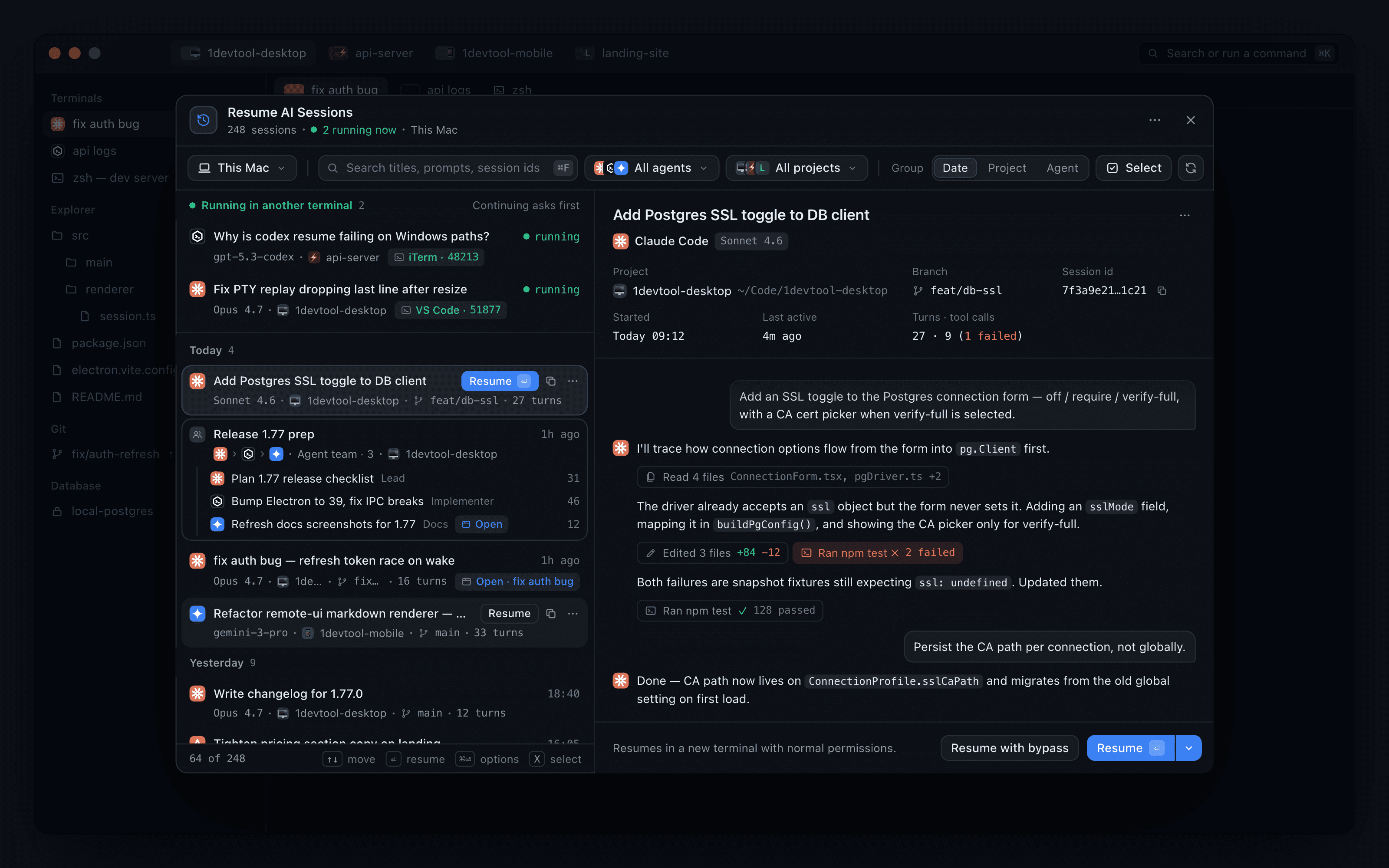
Avaaminen
Yläpalkin Sessions-painike, sovellusvalikon kohta Resume AI Sessions… tai Resume-kohta komentopaletissa.
Ikkuna on jaettu näkymä: vasemmalla rauhallinen kaksirivinen lista ja oikealla valitun istunnon reaaliaikainen esikatselu. Rivin valitseminen täyttää esikatselun listaa korvaamatta, joten voit liikkua listassa alaspäin ja vertailla istuntoja. Kapeassa ikkunassa esikatselu liukuu listan päälle, ja Back to sessions palauttaa listaan.
Lista latautuu lisää selatessasi, joten koneella, jolla on tuhansia keskusteluja, ikkuna aukeaa silti heti.
Istunnon etsiminen
- Search hakee otsikoista, kehotteista ja istunto-id:istä, joten lokista kopioitu id löytää istunnon suoraan.
- Group vaihtaa listan ryhmittelyn Date-, Project- tai Agent-näkymän välillä, ja valintasi muistetaan. Päiväryhmittely jakaa historian ryhmiin Today, Yesterday, This week, This month ja Older, ja otsikot pysyvät näkyvissä selatessasi.
- Machine-suodatin rajaa listan vaihtoehtoihin This computer, jokin SSH-koneistasi tai pariliitetty laite, projekti- ja agenttisuodattimien rinnalla.
Jokaisella rivillä näkyvät agentin logo, otsikko sekä toisella rivillä malli, projekti, haara ja vuorojen määrä. Riveillä ei ole painikkeita lepotilassa: kun osoitin on rivin päällä tai rivi on valittu, ajan tilalle tulevat Resume, id:n kopiointipainike ja ⋯-valikko. ⋯-valikosta löytyvät Resume with bypass permissions, Resume with options…, Copy session id ja Hand off to toiselle agentille.
Esikatselu
Esikatselun otsikossa näkyvät projekti ja sen polku, haara, istunto-id, istunnon aloitus- ja viimeisin aktiivisuusaika sekä Turns · tool calls, jossa epäonnistuneet työkalukutsut lasketaan punaisella. Sen jälkeen tulee itse keskustelu. Työkalukutsut näkyvät tiiviinä siruina, jotka voi laajentaa, ja pitkät keskustelut avautuvat viimeisiin 40 viestiin, joiden yläpuolella on Show N earlier messages. Avustajan vastaukset renderöidään Markdownina, joten otsikot, listat, lihavointi ja koodi näyttävät samalta kuin agentti ne kirjoitti, eivät raakoina tähtinä. Pitkä vastaus tiivistyy Show more -painikkeen taakse, ja linkit avautuvat selaimessasi.
Edelleen käynnissä olevat istunnot
Toisessa terminaalissa käynnissä olevat istunnot ovat ylimpänä otsikon Running in another terminal alla, ja niissä näkyy sovellus ja prosessi, joka pitää istuntoa hallussaan. Jokaisessa on Continue here →. Jatkaminen kysyy ensin vahvistuksen, jottei yhden keskustelun kaksi kopiota eriydy huomaamatta:
- Muualla käynnissä oleva istunto tarjoaa vaihtoehdon Close it & continue here.
- Jo jossakin välilehdessäsi auki oleva istunto tarjoaa sen sijaan vaihtoehdon Go to tab, eikä avaa kaksoiskappaletta.
Jatkamisasetukset
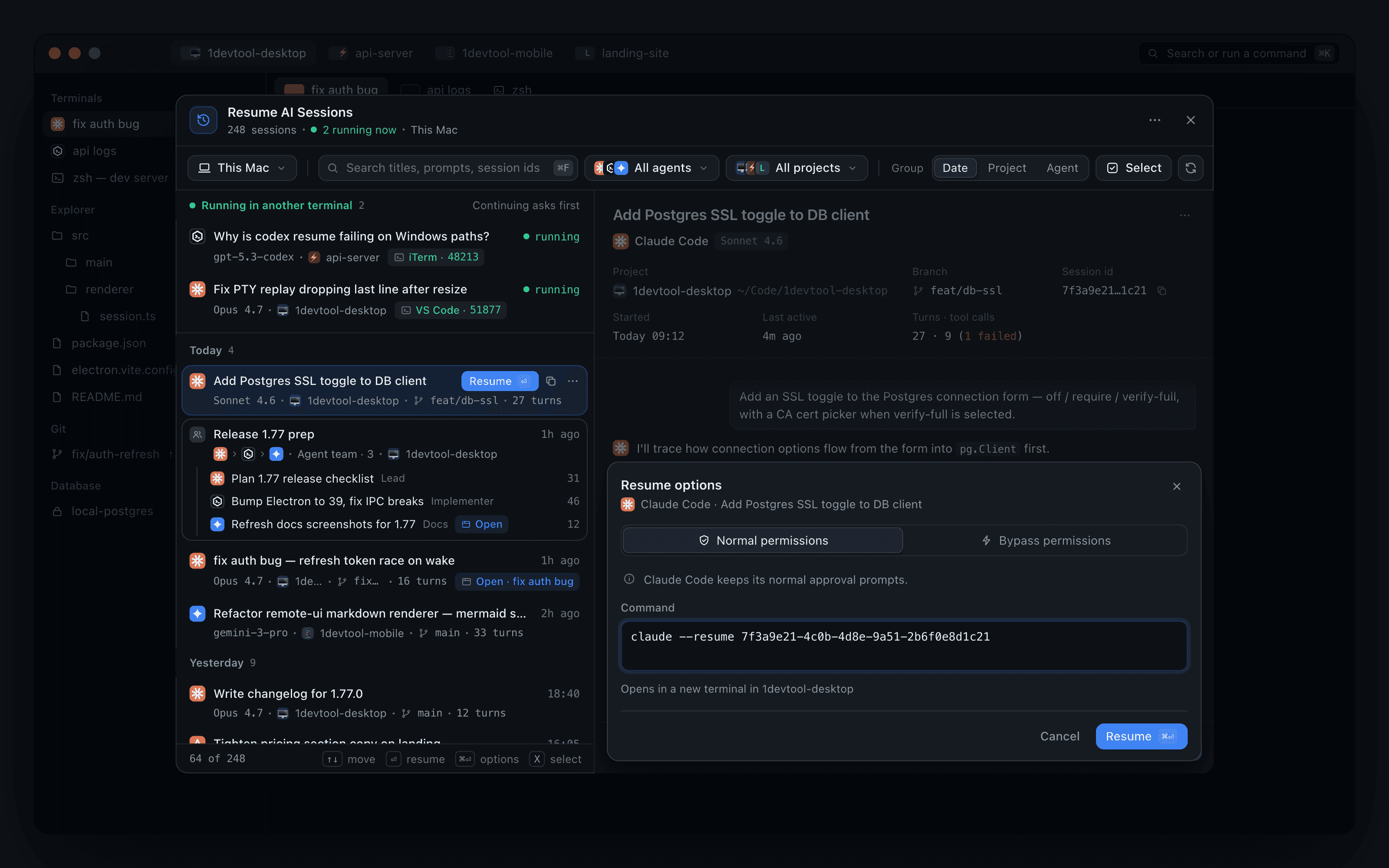
Esikatselun Resume on jaettu painike, jonka valikko lisää kohdan Copy transcript. Resume with options… avaa esikatselun sisällä olevan paneelin:
- Valitse Normal permissions tai Bypass permissions.
- Muokkaa tarkka Command ennen sen suorittamista, esimerkiksi
claude --resume <session id>. - Katso, missä terminaalissa se avautuu, ja paina sitten Resume.
Viimeksi käyttämäsi oikeustila tulee seuraavan tavallisen Resumen oletukseksi.
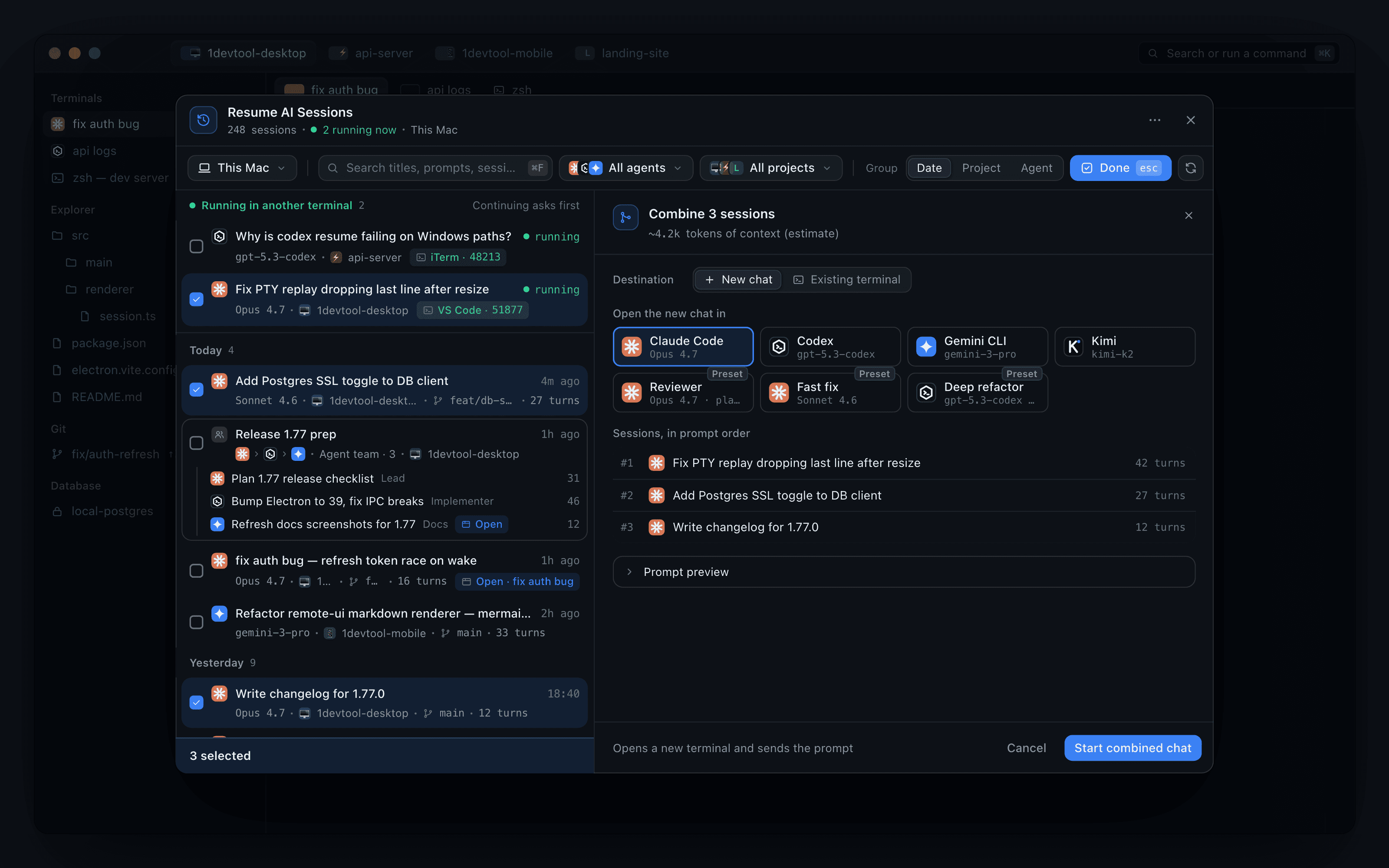
Yhdistä istuntoja tai siirrä ne toiselle
Paina Select ja valitse istuntoja. Valitse yksi siirtääksesi sen toiselle agentille tai useita yhdistääksesi ne yhdeksi avauskehotteeksi kohdassa Sessions, in prompt order näkyvässä järjestyksessä.
Kohdassa Destination lähetä tulos New chat -keskusteluun minkä tahansa agentin tai tallennetun esiasetuksen kanssa tai hakemasi Existing terminal -terminaaliin. Paneeli näyttää arvion siitä, kuinka monta kontekstitokenia kehote lisää, ja Prompt preview näyttää itse kehotteen ennen kuin painat Start combined chat tai Send to terminal.
Näppäimistö
| Key | Action |
|---|---|
| ↑ ↓ | Siirrä valintaa ja päivitä esikatselu |
| ⏎ | Resume |
| ⌘⏎ | Resume with options… |
| X | Siirry valintatilaan |
| ⌘C | Kopioi istunto-id |
| Esc | Peruuta / palaa takaisin |
Tuetut agentit
Claude, Codex, Gemini, Cursor, Antigravity, Cline, Grok, Hermes, Amp, OpenCode, Qwen, Kimi, Kilo Code, Command Code – sekä kaikki määrittämäsi mukautetut agenttiesiasetukset ja havaitut agentit oikeilla nimillä ja kuvakkeilla.
Cursor-keskustelut listataan otsikoineen ja esikatseluineen, ja sellaisen jatkaminen jatkaa sitä kuten minkä tahansa muun agentin keskustelua. Antigravity-istunnoissa näkyvät työtila, otsikko, viimeisimmät viestit ja koko keskustelun yksityiskohdat.
Agentti, jolla ei ole erillistä muokattavaa muistia, kertoo sen selkeästi tyhjän yleisnäkymän näyttämisen sijaan.
Koko tiimin jatkaminen
Yhtenä linkitettynä tiiminä ajetut istunnot näkyvät yhtenä korttina, jossa on jäsenketju, kunkin jäsenen rooli ja vuorojen määrä, ja yksi Resume team -toiminto tuo kaikki jäsenet takaisin yhdellä vahvistuksella.
Kun terminaalit ovat käynnissä, Mission Controlin Resume team yhdistää niiden väliset linkit uudelleen.
Jo avoinna olevat istunnot
Jo avoinna olevan keskustelun jatkaminen vie olemassa olevaan terminaaliin, jossa on Open-merkki, eikä luo kaksoisvälilehteä (Go to tab esikatselussa). Tämä toimii työpöydällä ja Remote Controlissa.
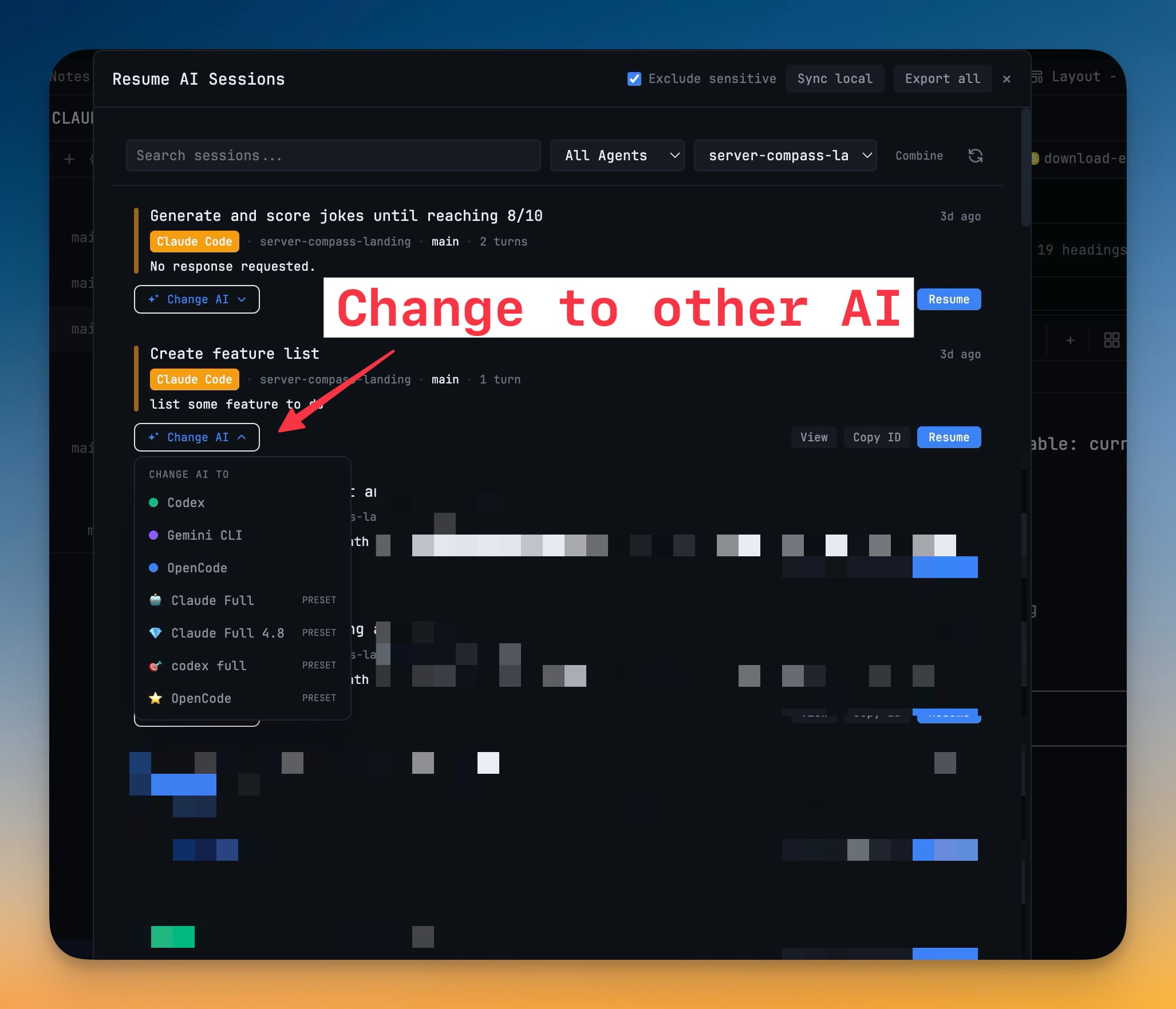
Agentin vaihtaminen jatkettaessa
Voit jatkaa keskustelun toisella agentilla – esimerkiksi siirtää Claude-istunnon Codexille toista mielipidettä varten. Transkripti siirtyy mukana, ja uusi agentti jatkaa siitä.
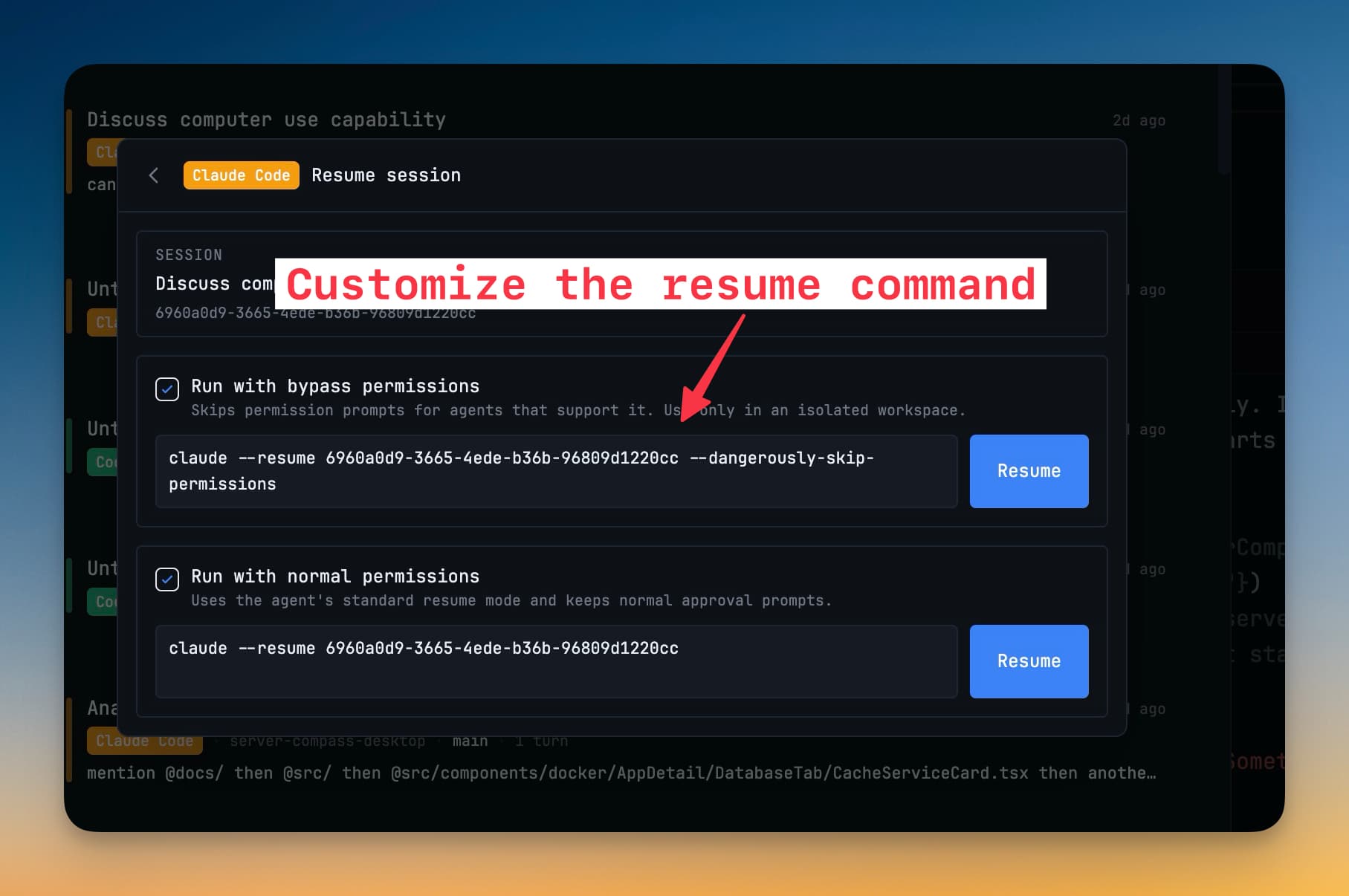
Jatkamiskomennon mukauttaminen
Jos agenttisi tarvitsee jatkamiseen tietyn kutsun, voit muokata komentoa, jota 1DevTool käyttää kullekin agentille.
Muualla aloitettujen istuntojen ottaminen käyttöön
Myös 1DevToolin ulkopuolella aloitetut keskustelut – Ghosttyssa, iTermissä tai editorin terminaalissa – löytyvät, joten istunnon ei tarvitse olla alkanut täällä voidakseen jatkua täällä.
Terminaalit eivät enää lainaa istuntoa, joka ei ole niiden: samassa kansiossa 1DevToolin ulkopuolella ajettavaa Claude- tai Codex-keskustelua ei voi sekoittaa avaamaasi terminaaliin, ja myöhempi todiste korjaa virheellisen sidoksen.
Related
- Istunnon pysyvyys — mikä säilyy sovelluksen sulkemisen yli ilman jatkamista
- Valitse ja yhdistä terminaaleja — yhdistä transkriptit parhaillaan avoinna olevista terminaaleista
- Agent Teams ja Swarmit
- Aja tekoälyagentti