Orchestration Dashboard
Tiimit, kartta, reititys, ajot ja lokit, tiimikohtainen tokenien käyttö sekä agenteillesi annettu käännetty skill.
Orchestration Dashboard on tallenne kaikesta, mitä agenttisi ovat tehneet yhdessä. Mission Control on reaaliaikainen ohjaamo, ja tämä on lokikirja.
Avaa se yläpalkin kohdasta Orchestration.
Activity
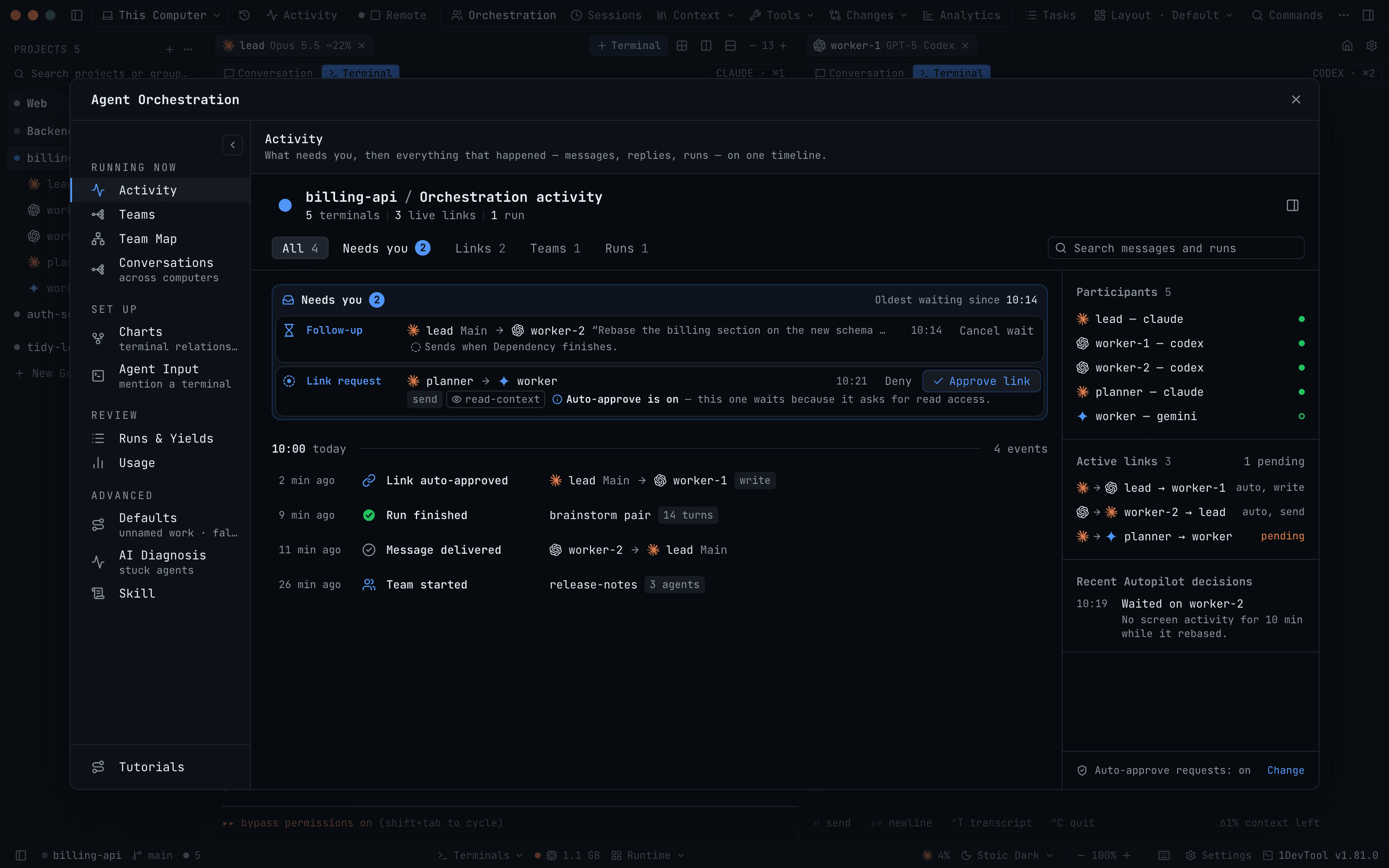
Activity, Running now -osion ensimmäinen kohta, näyttää ensin sen, mikä tarvitsee sinua, ja sen jälkeen kaiken tapahtuneen: viestit, vastaukset ja ajot yhdellä aikajanalla. Otsikossa näkyvät projektin nimi sekä sen terminaalien, aktiivisten linkkien ja ajojen määrä.
Needs you -ruutu on ylimpänä ja näyttää, kuinka kauan vanhin kohta on odottanut. Jokaisella rivillä on painike, joka ratkaisee sen:
- Link request — Deny tai Approve link
- Read access — Deny tai Review scope
- Confirm send — viesti, joka odottaa vahvistusta confirm-each-linkillä, ja painikkeet Cancel tai Submit now
- Passive wait — Cancel wait
- Decision — Open
Sen alla luetellaan agentit, joita odotat: No reply ja Remind, Quarantined ja Relink sekä Retrying.
Tämän alapuolella aikajana ryhmittelee tapahtumat tunneittain. Se näyttää viestit (toimitettu, vastattu, toimitusta ei vahvistettu), ajot (done 2m, exit 0, failed, not installed) sekä tiimien käynnistymiset ja pysähtymiset. Jokaisella rivillä on Jump to terminal, Open run log tai Open teams. Suodata näkymää valinnoilla All, Needs you, Links, Teams ja Runs tai käytä hakua Search messages and runs. Oikean reunan palkki listaa Participants-, Active links- ja Recent Autopilot decisions -kohdat. Alatunnisteessa näkyy, onko Auto-approve requests päällä, ja sen vieressä on Change. Katso Linked Terminals.
Teams
Aktiiviset tiimit ja swarmit reaaliaikaisine tiloineen. Avaa tiimin jaettu työtila, niin pääset hyppäämään sen agenttien terminaaleihin, keskeyttämään tai jatkamaan worker-poolia ja peruuttamaan jonossa olevia workereita antaen jo käynnissä olevien valmistua.
Myös projektit, joissa on käytössä linkitetyt terminaalit, listataan tässä osallistujineen, aktiivisten linkkien määrineen, odotettujen vastausten määrineen ja View map -toimintoineen. Aiemmin projekti, jossa kolme agenttia teki yhteistyötä, näytti toimettomalta.
Team Map
Sama graafi, jonka saat suoraan Mission Controliin: terminaalit kortteina ja linkit reunoina. Linkität vetämällä ja poistat linkin klikkaamalla reunaa. Katso Team Map.
Routing
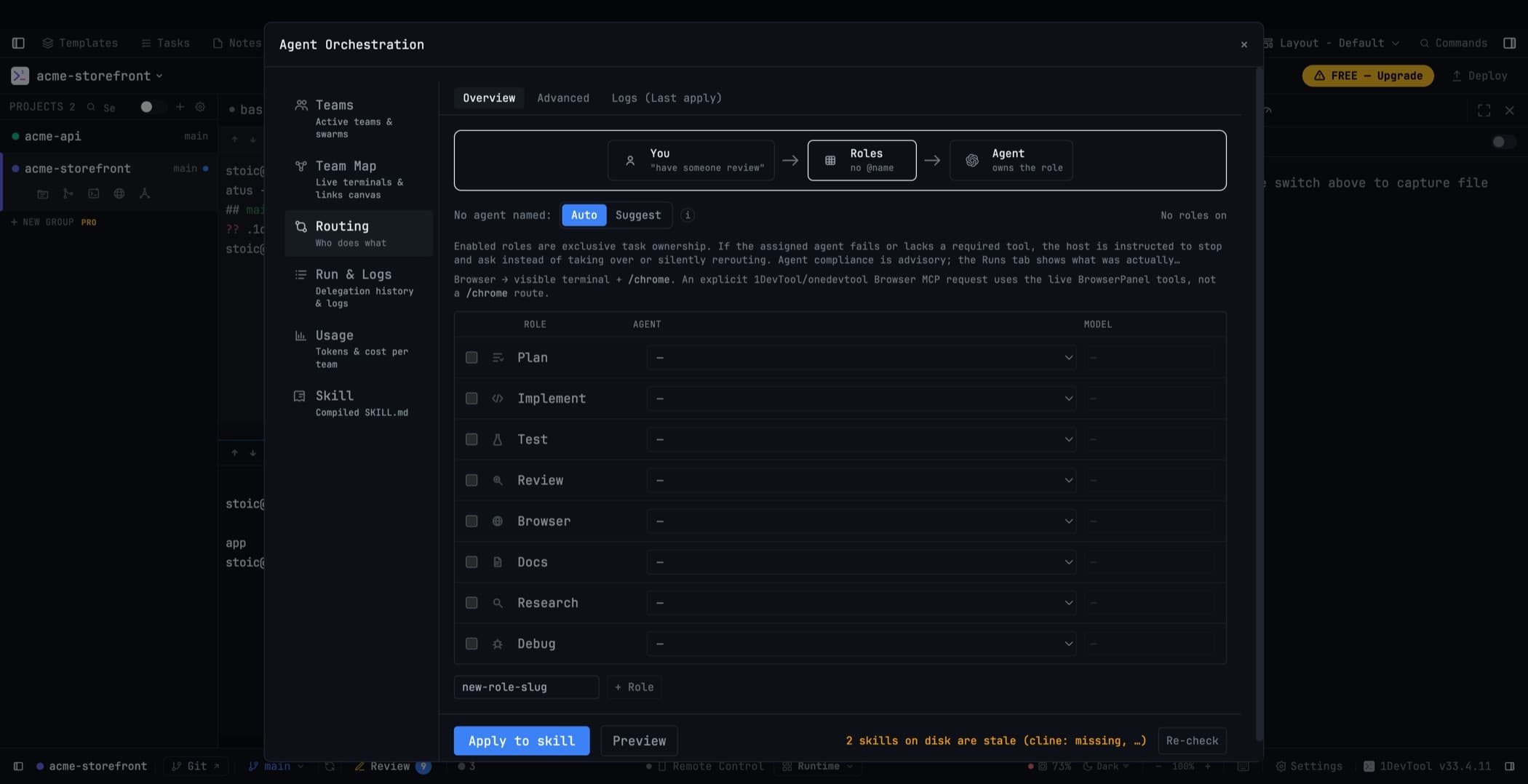
Routing on taulukko, joka päättää, mikä agentti saa minkäkin tyyppistä työtä. Se selittää omistajuussäännön, jota agenttisi noudattavat: yksi tehtävä, yksi omistaja. Lisäksi se näyttää mallikatalogin, johon kukin agentti voidaan reitittää.
Run & Logs
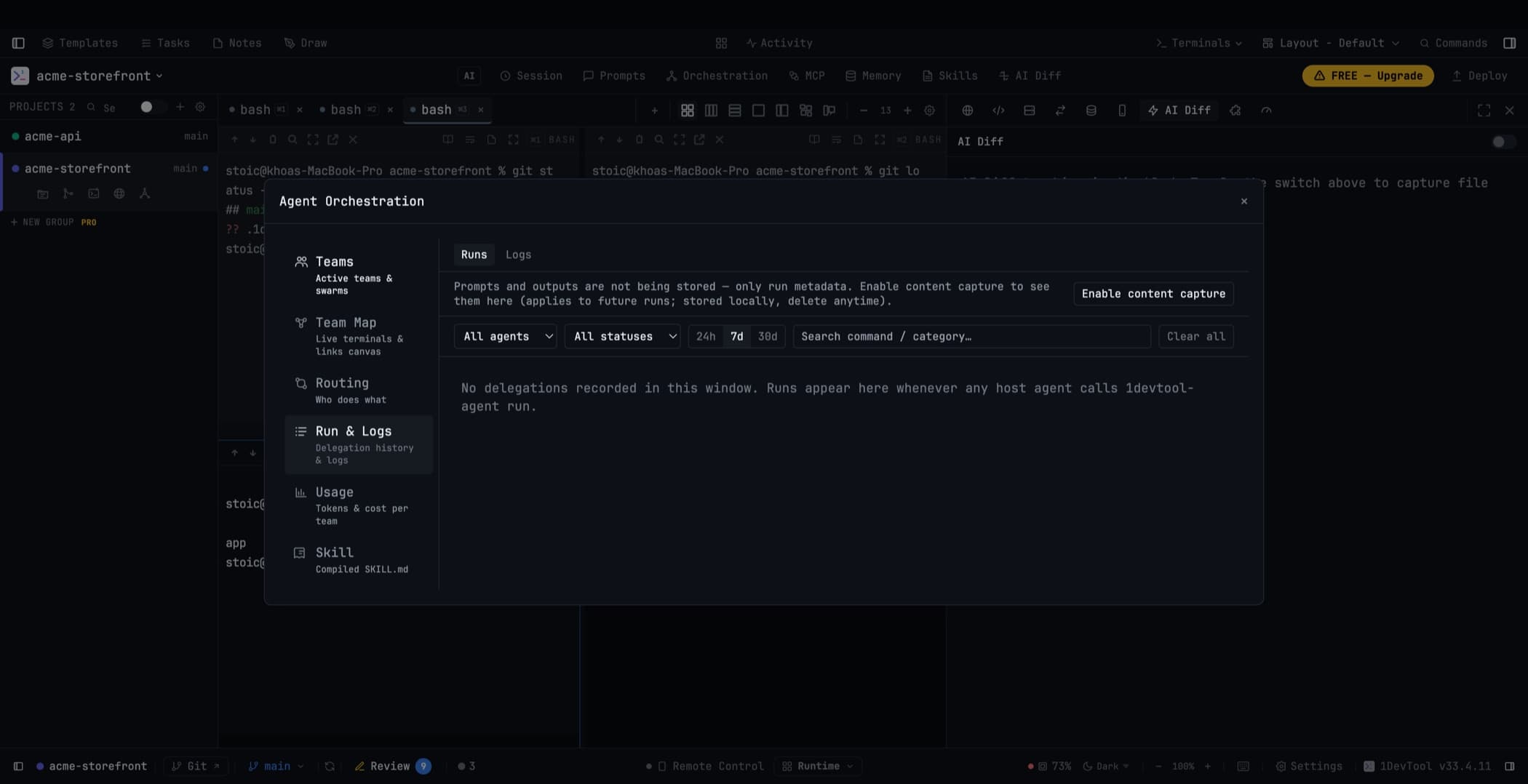
Ajot ja lokit jakavat yhden osion. Ajorivi kertoo, mitä delegoitiin, kenelle ja miten se päättyi. Lokivirta näyttää tulosteen.
Lokit ryhmitellään tiimin mukaan: ajot sijoittuvat niitä tuottaneen tiimin alle, ja tiimin otsikon valitseminen avaa yhdistetyn virran, joka lomittaa ajojen alkamiset, tulosteen ja jäsenten välillä kulkeneet viestit yhdeksi luettavaksi keskusteluksi. Lokeista voi hakea, ja varoitukset erotetaan visuaalisesti virheistä.
Lokin sisällä Find in log siirtyy osumasta toiseen näppäimillä Enter ja Shift+Enter, Soft wrap rivittää pitkät rivit ja Export tallentaa ajon metatiedot, promptin, tulosteen, stderrin ja orchestration.log-tiedoston yhtenä zip-pakettina, jonka voi liittää suoraan virheraporttiin. Ajoluettelon yläpuolella Failures in window -chipit, kuten Codex: 2 errors tai Gemini: not installed, suodattavat luettelon kyseisen agentin ajoihin. Ajon laatikko avautuu virheen ja selkokielisen selityksen kera, esimerkiksi Timed out after 10m: The run passed its deadline without finishing.
Ajo, joka epäonnistui ennen kuin sen agentti ehti edes käynnistyä, tallentaa syyn: agentti ei ole asennettu, sandbox ei ole tuettu tai käynnistys evättiin. Näin epäonnistumisen voi selvittää, eikä se vie pelkkänä "error"-merkintänä.
Usage
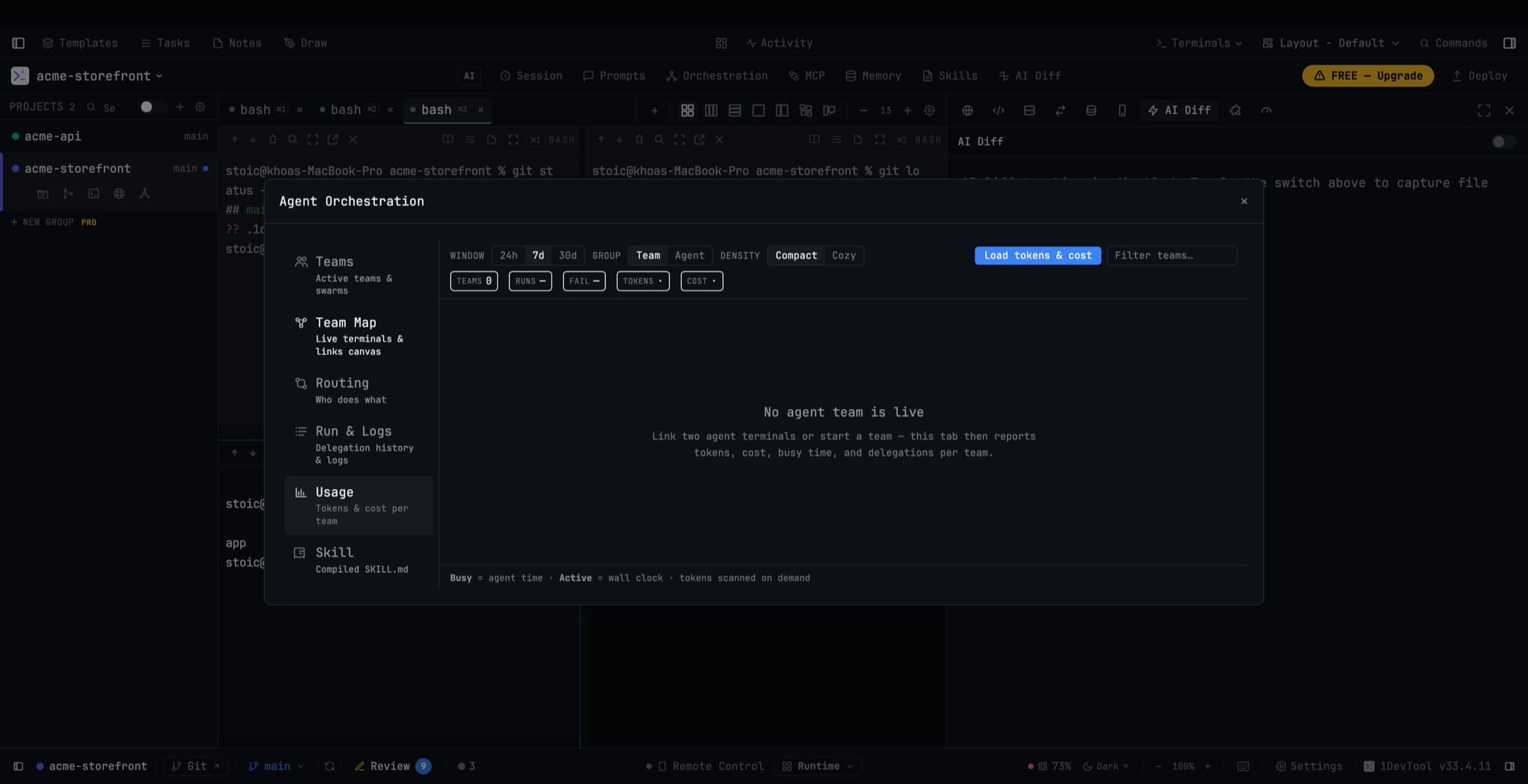
Tokenit ja kustannukset ryhmiteltynä tiimin mukaan eikä pelkästään agentin mukaan. Tiimi nimetään jäsentensä mukaan (opus 5 + fable + codex), joten rivi kertoo jotain sitä avaamattakin.
Näistä luvuista kannattaa tietää:
- Käyttö kohdistetaan vain tallennettujen session id:iden kautta. Jäsen, jolta ei ole luettavaa dataa, näyttää
not trackedeikä keksittyä nollaa. - Istunnot, joita mikään aktiivinen tiimi ei omi, pysyvät näkyvissä kohdassa Not in a team, joten rivit summautuvat aina siihen, mitä kone todella kulutti.
- Busy (agenttien työaika, joka voi ylittää kellonajan, kun agentit työskentelevät rinnakkain) ja Active (seinäkellon aika tiimin muodostamisesta) näytetään kahtena erillisenä asiana, joita ne ovat.
- Mitään ei skannata ennen kuin painat Load tokens & cost. Tulokset tallennetaan välimuistiin, niihin merkitään "tokens as of HH:MM", ja niiden vieressä on Rescan. Tämän välilehden avaaminen ei koskaan käynnistä agentin CLI:tä, jota et ole pyytänyt.
Laajenna tiimi nähdäksesi erittelyn jäsenittäin, ja klikkaa jäsenen tokeneita hypätäksesi kyseiseen terminaaliin.
AI Diagnosis
Kohdassa Advanced → AI Diagnosis tarkistaja-AI lukee jumiutuneen terminaalin näytön, kertoo mikä on vialla ja antaa varapaikalla olevien seatien vaihtaa tilalle. Autopilot voi jatkaa agenttia, joka kaatui tai menetti yhteytensä kesken tehtävän. Katso AI Diagnosis & Autopilot.
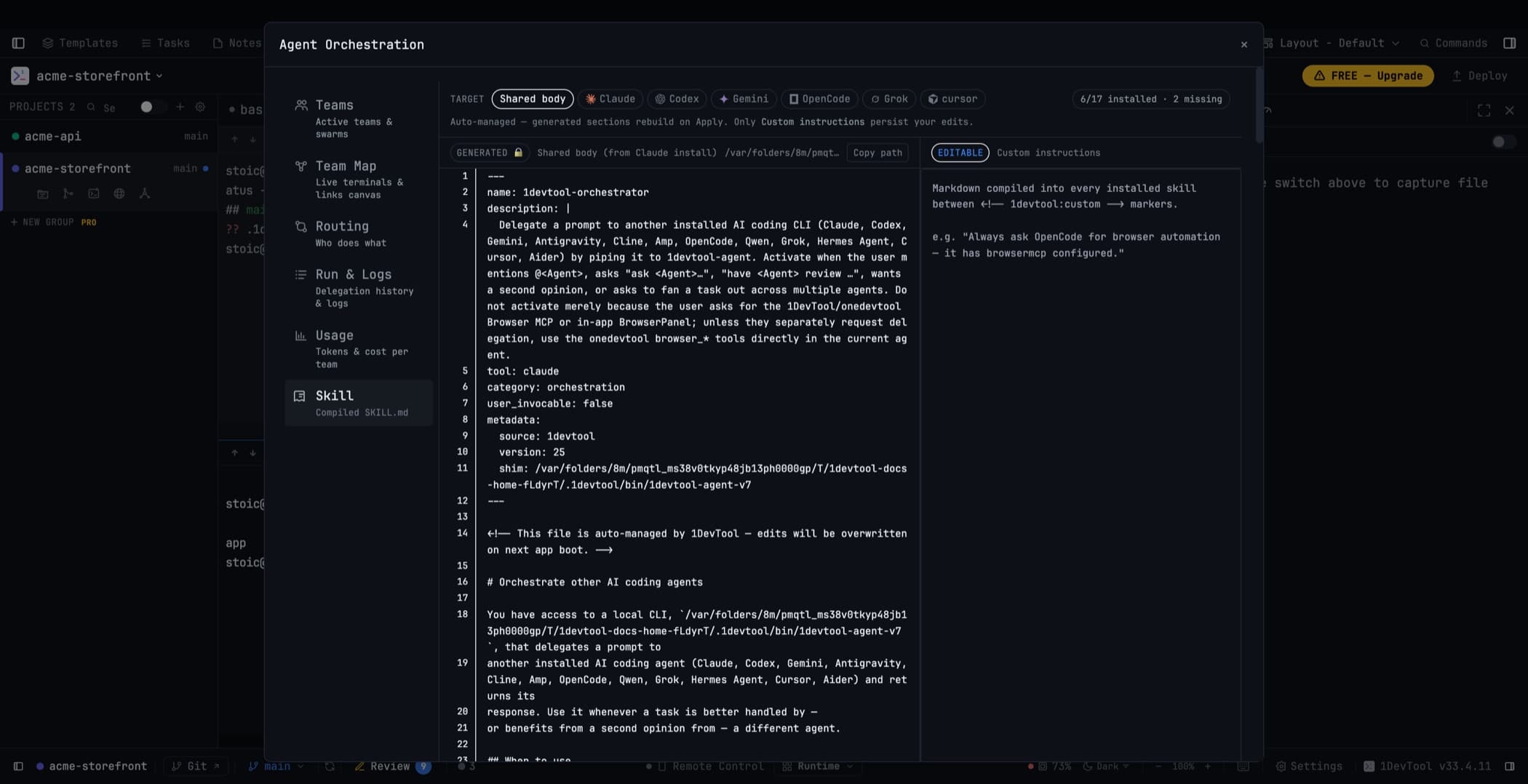
Skill
Käännetty SKILL.md, jonka agenttisi todella saavat: ohjeet, jotka opettavat niille, miten delegoida, miten vastata ja mitä swarm-kohteita tuetaan. Sen lukeminen on nopein tapa ymmärtää, mitä agenttisi uskovat orkestroinnista. Se päivittyy sovelluksen seuraavassa käynnistyksessä muutoksen jälkeen.
Related
- Mission Control — reaaliaikainen näkymä
- Agent Teams & Swarms — tämän dashboardin tallentaman työn käynnistäminen
- AI Usage & Quota — palveluntarjoajakohtainen kiintiö, erillään tiimikohtaisista kustannuksista