Selaimen automaatio
Anna tekoälyagenttien käyttää samaa Browser-paneelia, jota jo itse käytät — samoilla välilehdillä, historialla ja kirjautuneilla istunnoillasi.
Useimmat selainautomaatioratkaisut antavat agentille tyhjän, uuden ja uloskirjautuneen selaimen. 1DevTool tekee päinvastoin: 1DevTool MCP:n kautta yhdistetyt agentit työskentelevät samassa näkyvässä Browser-paneelissa, jota itse käytät — sen olemassa olevilla välilehdillä, navigointihistorialla ja kirjautuneilla istunnoilla.
Tämä tarkoittaa, että agentti voi tarkistaa kirjautumisen takana olevan sivun, toistaa bugin staging-ympäristössäsi tai varmistaa korjauksen sovelluksessa, joka sinulla oli jo auki.
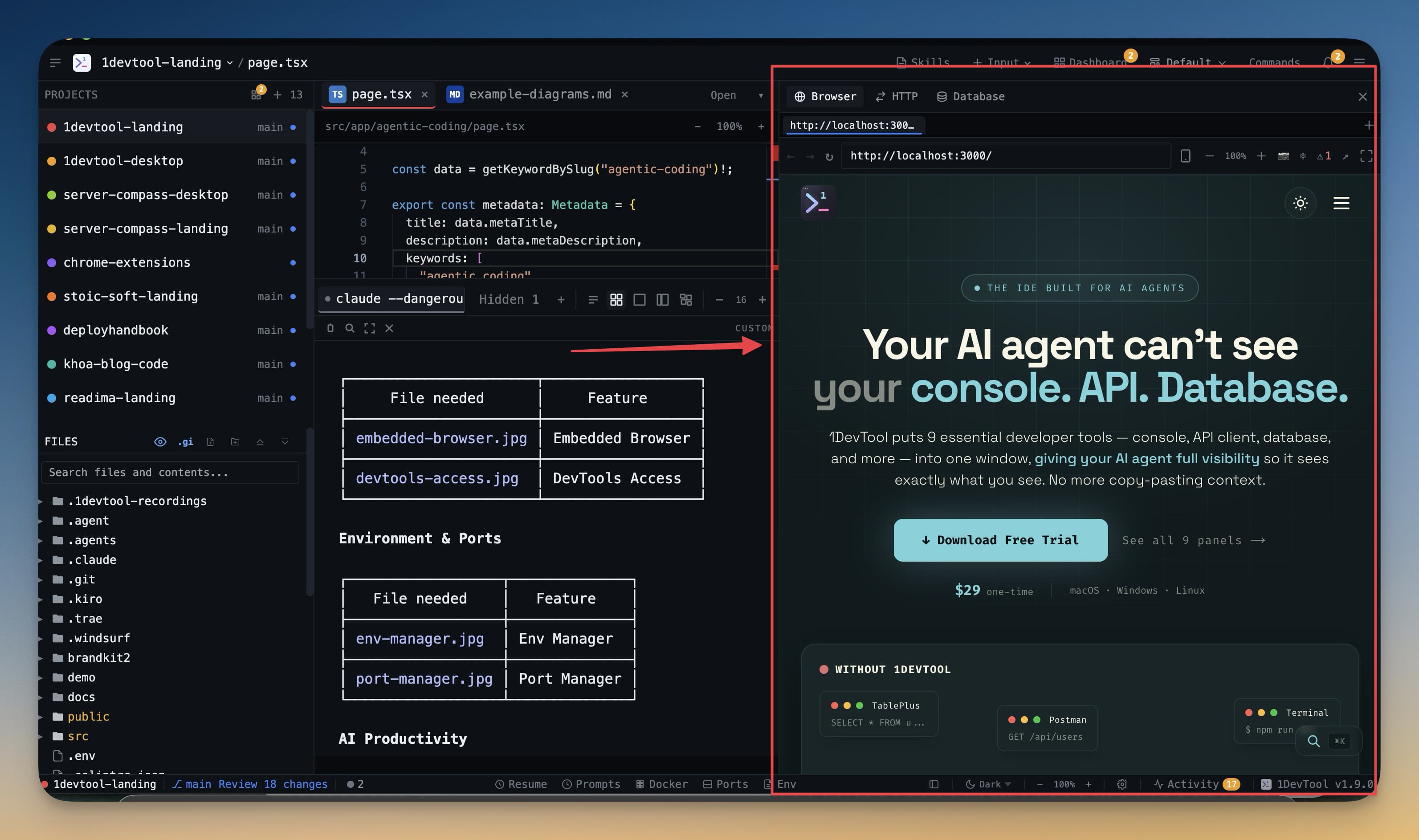
Mitä agentti voi tehdä
- Avata ja valita välilehtiä
- Siirtyä URL-osoitteeseen, palata taaksepäin ja eteenpäin, ladata sivun uudelleen
- Tarkastella sivun rakennetta
- Klikata elementtejä, kirjoittaa tekstiä, valita vaihtoehtoja valikosta, painaa näppäimiä
- Odottaa sivun muuttumista
- Lukea konsolin tulostetta
- Ottaa tarkan kuvakaappauksen nykyisestä välilehdestä, kun visuaalista kontekstia tarvitaan
Miten hallinta säilyy
Rajattu projektiin ja välilehteen. Automaatio on sidottu tiettyyn projektiin ja välilehteen sen sijaan, että se liikkuisi vapaasti koko selaimessasi.
Yksi automaatiovälilehti projektia kohden. Selainta ohjaava agentti käyttää uudelleen samaa automaatiovälilehteä eri kutsujen ja uudelleenyritysten välillä. Nimenomainen pyyntö uudesta välilehdestä avaa silti uuden — mutta uudelleenyritysten silmukka ei enää jätä jälkeensä kymmeniä välilehtiä.
Sivuviittaukset päivittyvät navigoinnin jälkeen. Ennen sivun latautumista saatua elementtikahvaa ei käytetä hiljaisesti uudelleen uudella sivulla.
Salasana- ja tiedostokentät on suojattu. Agentti ei voi kirjoittaa salasanakenttään tai liittää tiedostoa automaation kautta.
Ikkuna pysyy sinun hallinnassasi. Automaatio ei vie kohdistusta, eikä toiseen projektiin vaihtaminen enää nykäise sinua takaisin muutaman sekunnin välein ajon ollessa käynnissä.
Isot sivut ja kuvakaappaukset
Koko sivun sisältö tai suuri kuvakaappaus voi olla useita megatavuja. Agentti saa silti täydellisen MCP-tuloksen, kun taas työpöytäkäyttöliittymä käsittelee vain kompaktin, turvallisen esikatselun — jotta raskas kutsu ei saa sovellusta tai tekoälyterminaalia tuntumaan jumiutuneelta.
Sen pyytäminen nimenomaisesti
Jos haluat agentin käyttävän nimenomaan sovelluksen sisäistä Browser-paneelia, sano se ääneen — "käytä 1DevTool browser MCP:tä". Tuetut agentit yhdistävät silloin suoraan näkyvään paneeliin sen sijaan, että avaisivat ulkoisen Chrome-istunnon tai käynnistäisivät toisen agenttiterminaalin.
Sen kytkeminen pois päältä
Jokaisella selaintyökalulla on oma kytkimensä kohdassa MCP-hallinta. Poista käytöstä ne, joita et halua agenttien käyttävän; poistetun työkalun kutsuminen näyttää agentin terminaalissa merkin, joka nimeää kyseisen työkalun, ja tarjoaa yhden klikkauksen Ota käyttöön -toiminnon.
Aiheeseen liittyvää
- Selaimen yleiskatsaus — itse paneeli
- MCP-hallinta — yksittäisten työkalujen kytkeminen päälle ja pois
- Toimintahistoria — sen tarkastelu, mitä agentti teki