Agenttien muutokset
Näe mikä agentti muuttaa mitäkin tiedostoa tapahtuman aikana, säilytä jokainen versio jokaisesta kosketusta tiedostosta ja saa arvostelu kun kaksi agenttia osuu samoille riveille — oletuksena pois päältä, eivätkä Watch ja Guide koskaan estä kirjoitusta.
Agent Changes tallentaa mitä tekoälyagenttisi kirjoittavat, samalla kun ne kirjoittavat. Se vastaa yhdellä ruudulla kolmeen kysymykseen: mikä tarvitsee sinua, missä kaksi agenttia törmää ja kuka tekee mitäkin juuri nyt. Se säilyttää myös jokaisen version jokaisesta tiedostosta, jota agentti tai sinä itse olet koskettanut, joten commitien välissä tapahtunut ylikirjoitus on palautettavissa — tässä git ei auta, koska noita versioita ei koskaan viety stage-alueelle.
Avaat sen oikeasta dockista tai yläpalkin Changes-valikosta, jossa se on Git Diff -näkymän vieressä.
Valitse taso
Agent Changes on oletuksena pois päältä, ja taso valitaan projektikohtaisesti ja työpuukohtaisesti paneelin asetusnäytöltä tai File Explorer -otsikosta. Ennen kuin valitset tason, paneeli vain lukee.
| Taso | Mitä se tekee |
|---|---|
| Off | Mitään ei seurata eikä varmuuskopioida. |
| Watch | Tallentaa kuka muuttaa mitäkin ja säilyttää jokaisen version. Ei koskaan ole tiellä. |
| Guide | Kertoo lisäksi agenteille, mitä ne ovat ylikirjoittamassa. Ei koskaan estä mitään. |
Mikään taso ei koskaan estä agenttia tai muuta tiedostoa. Guide kertoo yhteistyötä tekevälle agentille, mitä se on ylikirjoittamassa, ja antaa agentin päättää; kirjoitus menee silti perille, ja korvattu versio säilyy joka tapauksessa.
Asetukset kertovat tarkasti kattavuuden: Works for N of M -merkki näyttää, mille agenteista kerrotaan ennen kirjoitusta ja mitä vain seurataan jälkikäteen.
Etäjuuret ja kattavuuden ulkopuolelle jäävät työpuut voivat olla vain Off.
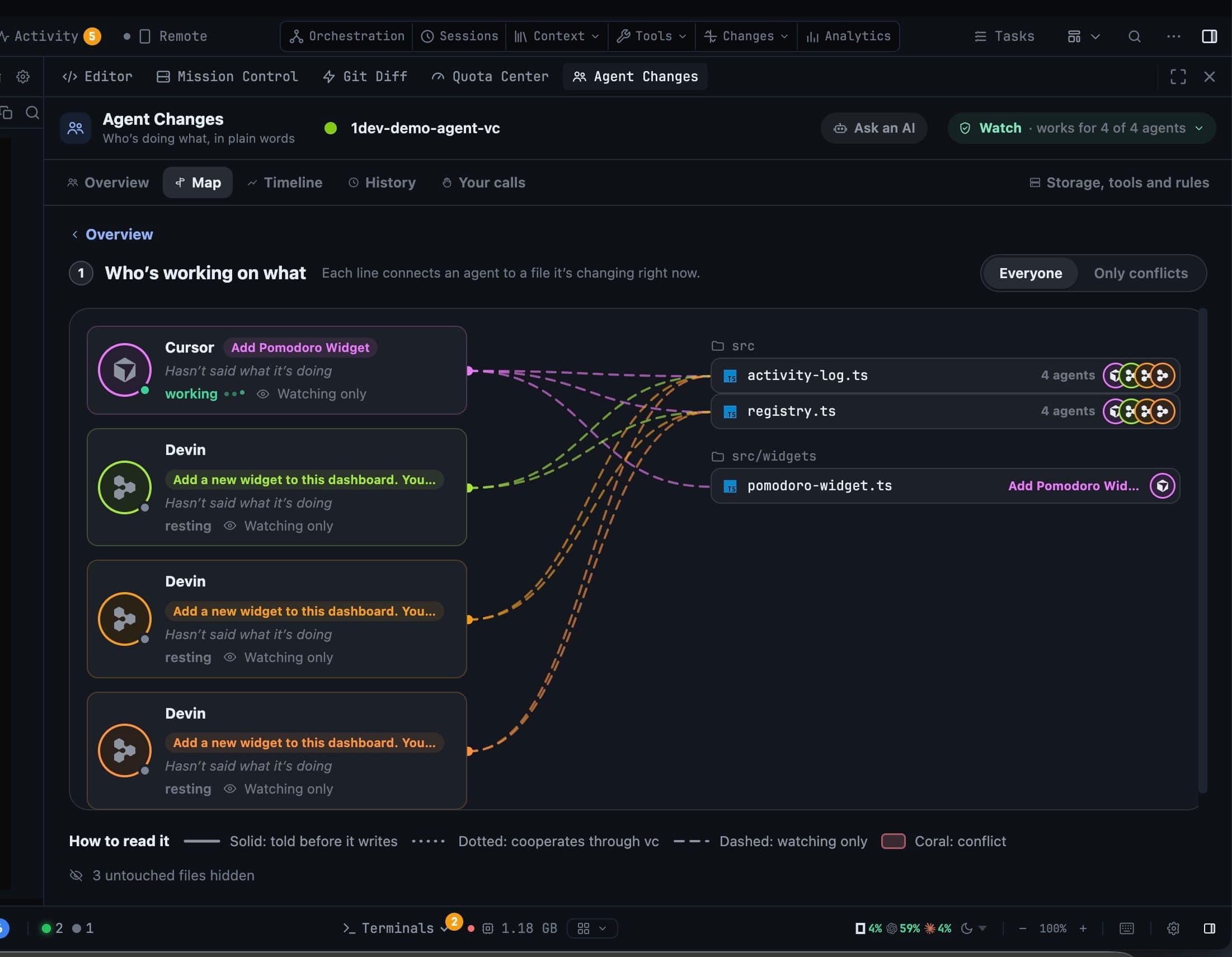
Map — kuka työskentelee minkäkin parissa
Jokainen viiva yhdistää agentin tiedostoon, jota se parhaillaan muuttaa. Everyone / Only conflicts -kytkin rajaa näkymän tiedostoihin, jotka todella tarvitsevat sinua.
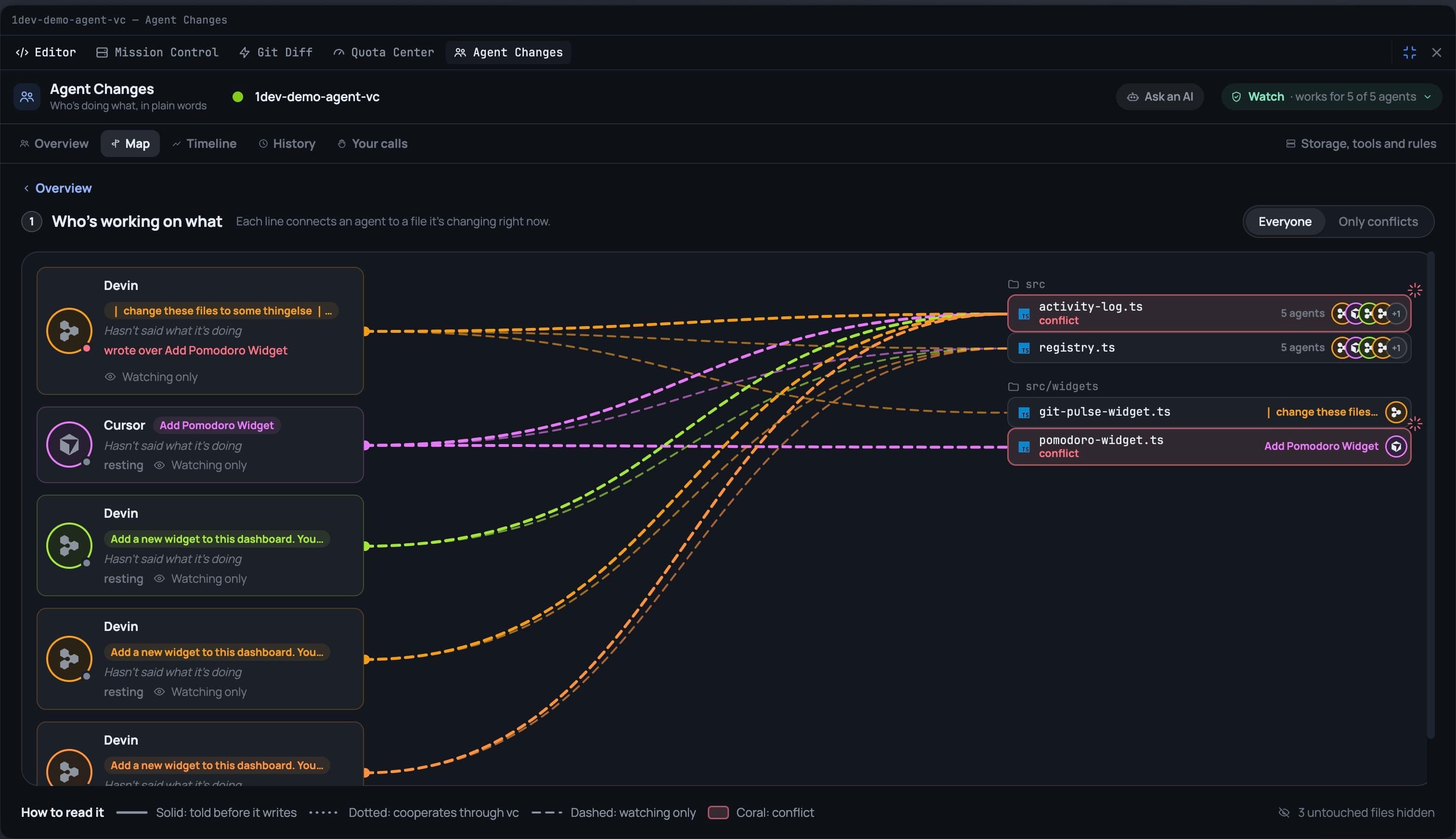
Kartan alla oleva selite kertoo viivatyylit:
- Solid — agentille kerrotaan ennen kirjoitusta.
- Dotted — agentti tekee yhteistyötä vaultin kautta.
- Dashed — agentti vain seuraa.
- Coral — konflikti.
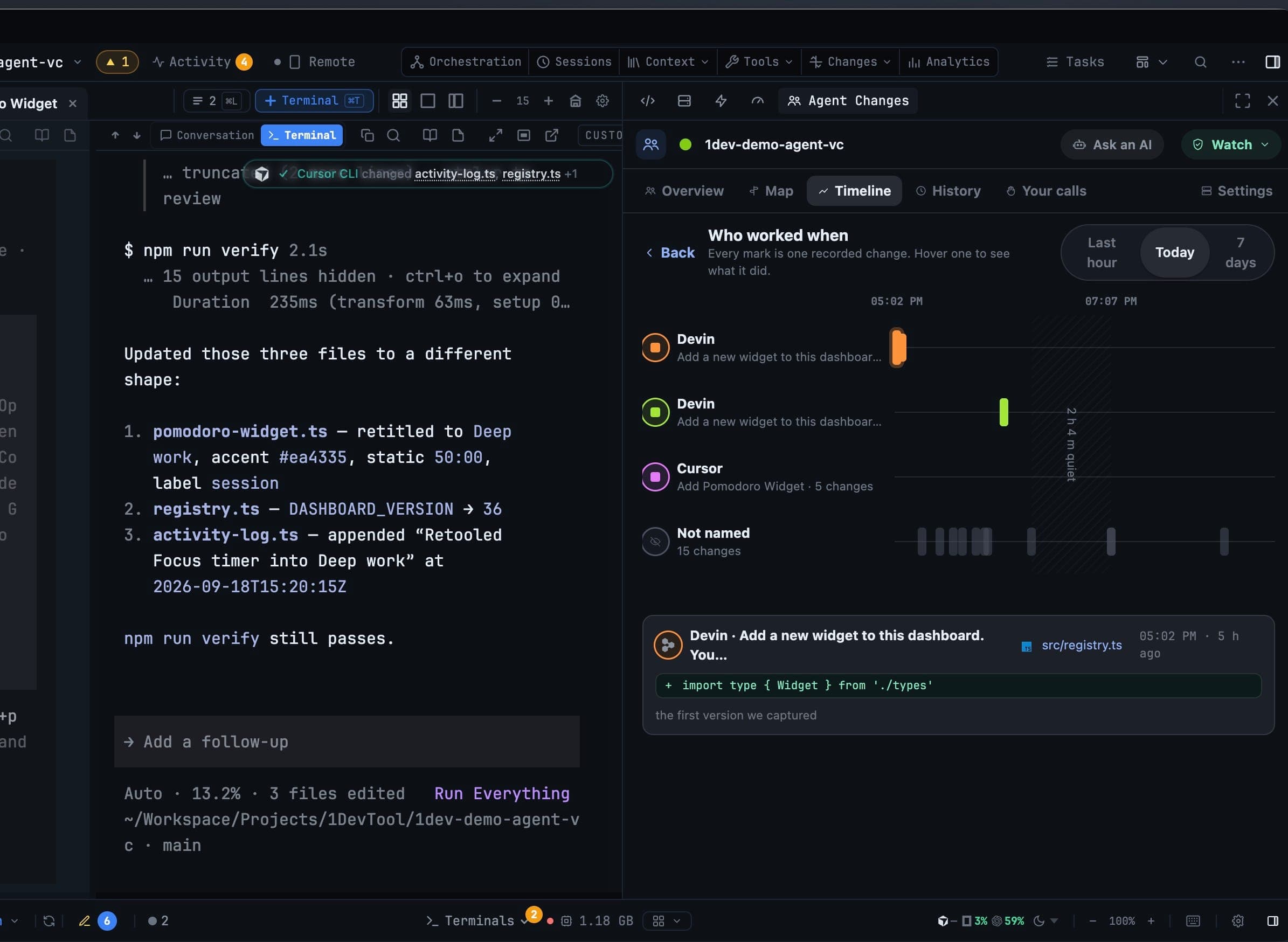
Timeline — kuka teki milloin
Timeline-välilehti antaa jokaiselle agentille oman kaistan ja yhden merkin kutakin tallennettua muutosta kohden, jaksolla Last hour, Today tai 7 days. Vie hiiri merkin päälle nähdäksesi mitä se teki; hiljaiset jaksot piirretään aukkoina, joten pysähtynyt agentti erottuu.
Jokainen versio jokaisesta muutetusta tiedostosta
Recent changes listaa kunkin agentin tai sinun koskeman tiedoston uusimman version. Avaa yksi ja näet kaikki tallennetut versiot, uusin ensin, kukin merkitty kirjoittajallaan:
- Tallennettu juuri ennen kuin agentti kirjoitti
- Havaittu tallennuksen jälkeen · kirjoittaja tuntematon
- Tallennettu agentin ulkopuolella
- Sovellettu konfliktista
- Sinä palautit tämän
- Kun seuranta alkoi
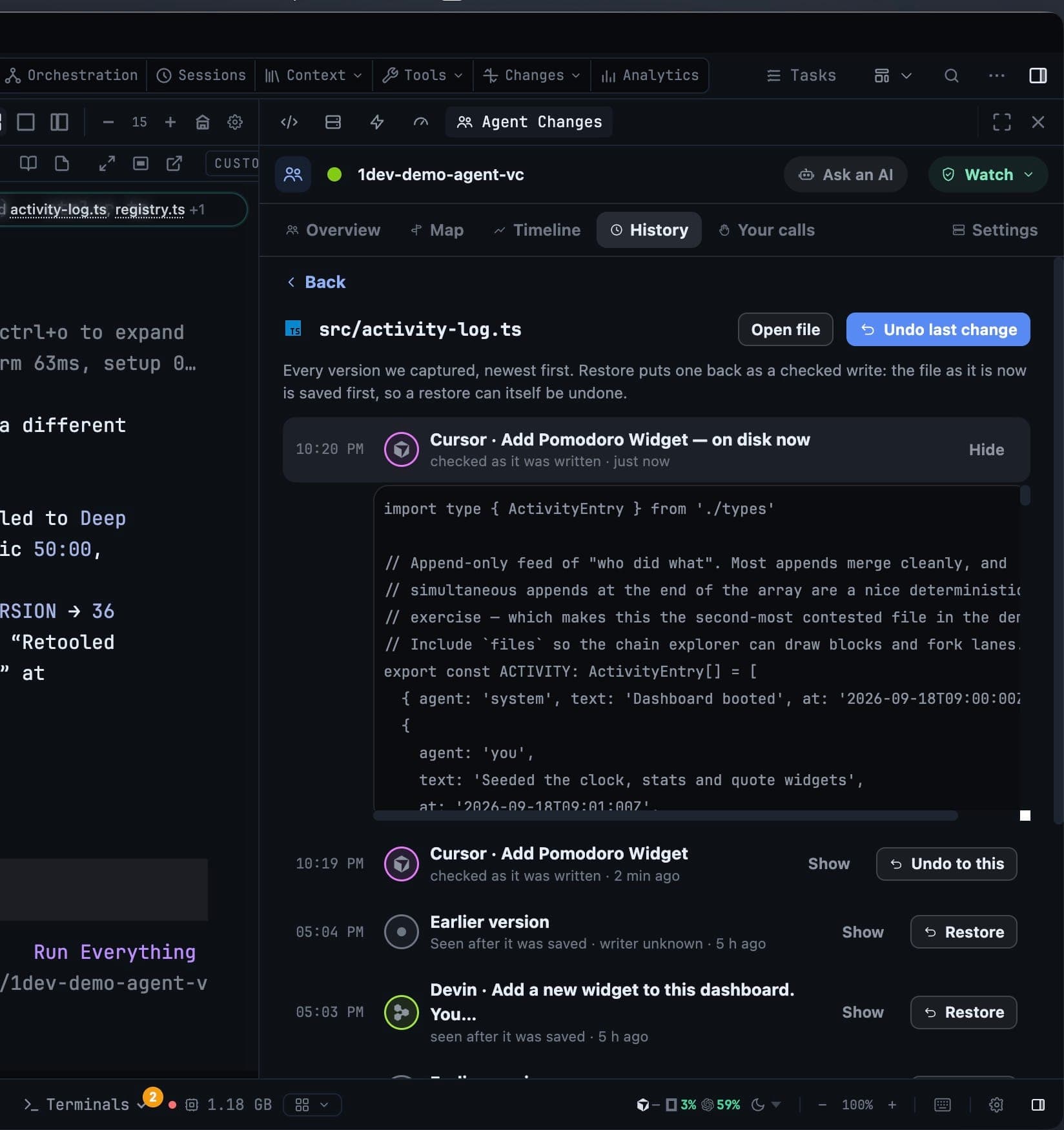
Show laajentaa version, jotta voit lukea tiedoston sellaisena kuin se oli sillä hetkellä. Restore, Undo to this ja Undo last change palauttavat version tarkistettuna kirjoituksena: tiedoston nykyinen tila tallennetaan ensin, joten palautuskin voidaan kumota.
Jos tiedosto on muuttunut sen jälkeen kun 1DevTool viimeksi luki sen, palautus evätään sen sijaan että sitä arvattaisiin — "We have not read this file since it last changed, so we can't safely swap it."
Kun kaksi agenttia koskee samaan tiedostoon
Törmäys avaa arvostelun eikä merge-konfliktia. Se selittää mitä tapahtui, kolmessa kuvassa — kuka kirjoitti ensin, että toinen agentti kirjoitti jo muuttuneen version päälle ja päätyikö muutos perille vai pysäytettiinkö se — ja sanoo suoraan, ettei mitään poisteta valitsit mitä tahansa.
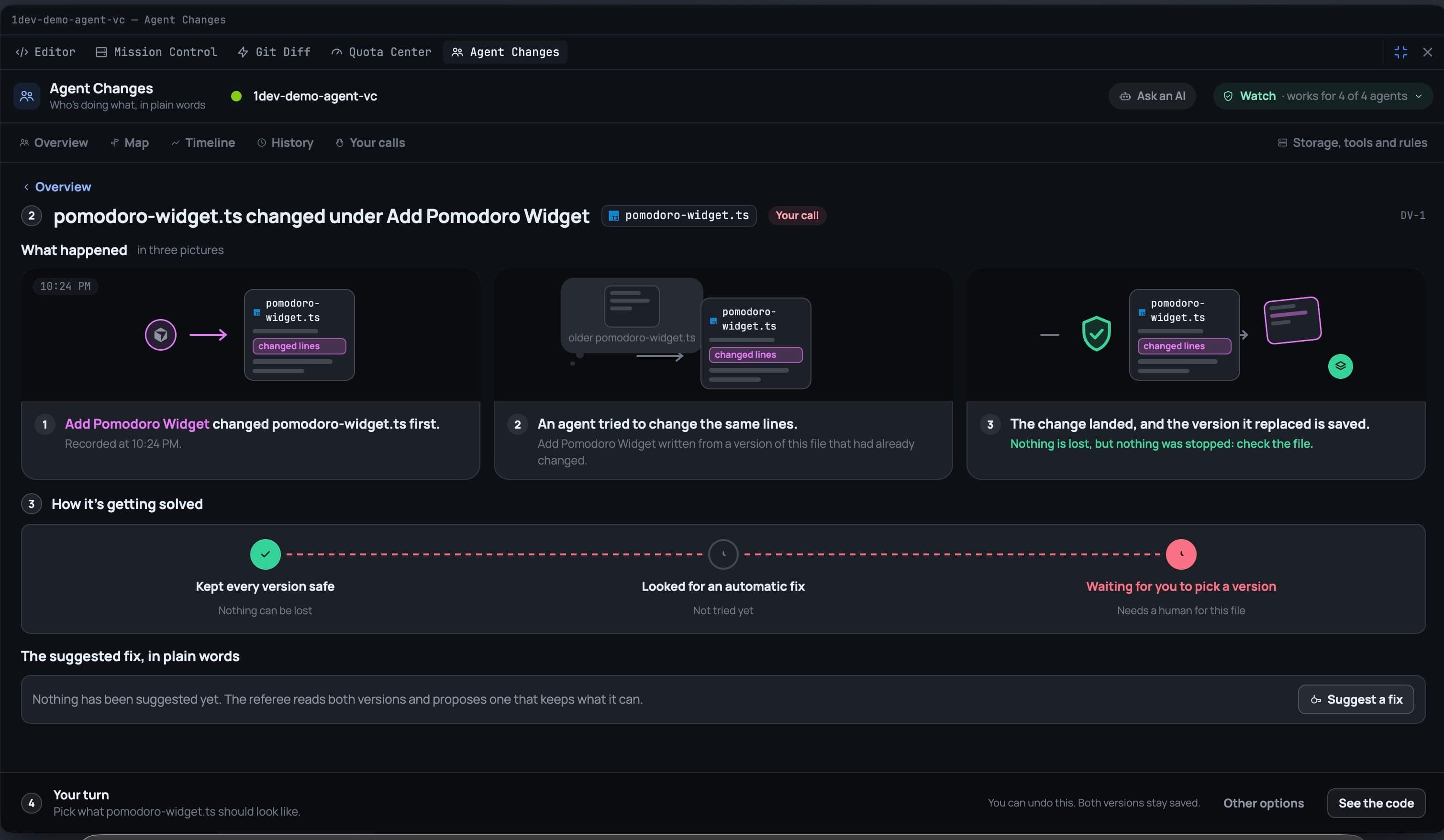
Kuinka sitä ratkaistaan käy joka kerta läpi samat kolme vaihetta:
- Jokainen versio pidettiin turvassa — mitään ei voi kadota.
- Etsittiin automaattinen korjaus — deterministinen merge, kun kaksi muutosjoukkoa eivät menneet päällekkäin.
- Odottaa, että valitset version — kun se tarvitsee ihmisen.
Vaihtoehtosi ovat Use this version, Use the merged version, Use the referee's fix (paina Suggest a fix, niin tekoälyapuri lukee molemmat versiot ja ehdottaa yhden) tai Decide later. Peek at the code näyttää tekstin ennen kuin sitoudut siihen.
Your calls säilyttää jokaisen tekemäsi päätöksen ja tiedon siitä, voidaanko se vielä peruuttaa.
Huomio siellä missä jo olet
Paneelia ei tarvitse avata huomataksesi, että jotain tapahtui:
- Laskuri yläpalkin Changes-valikossa.
- Rengas File Explorerissa tiedostoissa, joiden parissa agentti työskentelee, sekä banneri avoimen tiedoston yläpuolella, joka nimeää työskentelevän agentin.
- Merkki terminaalin yläpuolella, kun kyseisen välilehden agentti muutti tiedostoja — tai kirjoitti sinun tiedostojesi päälle.
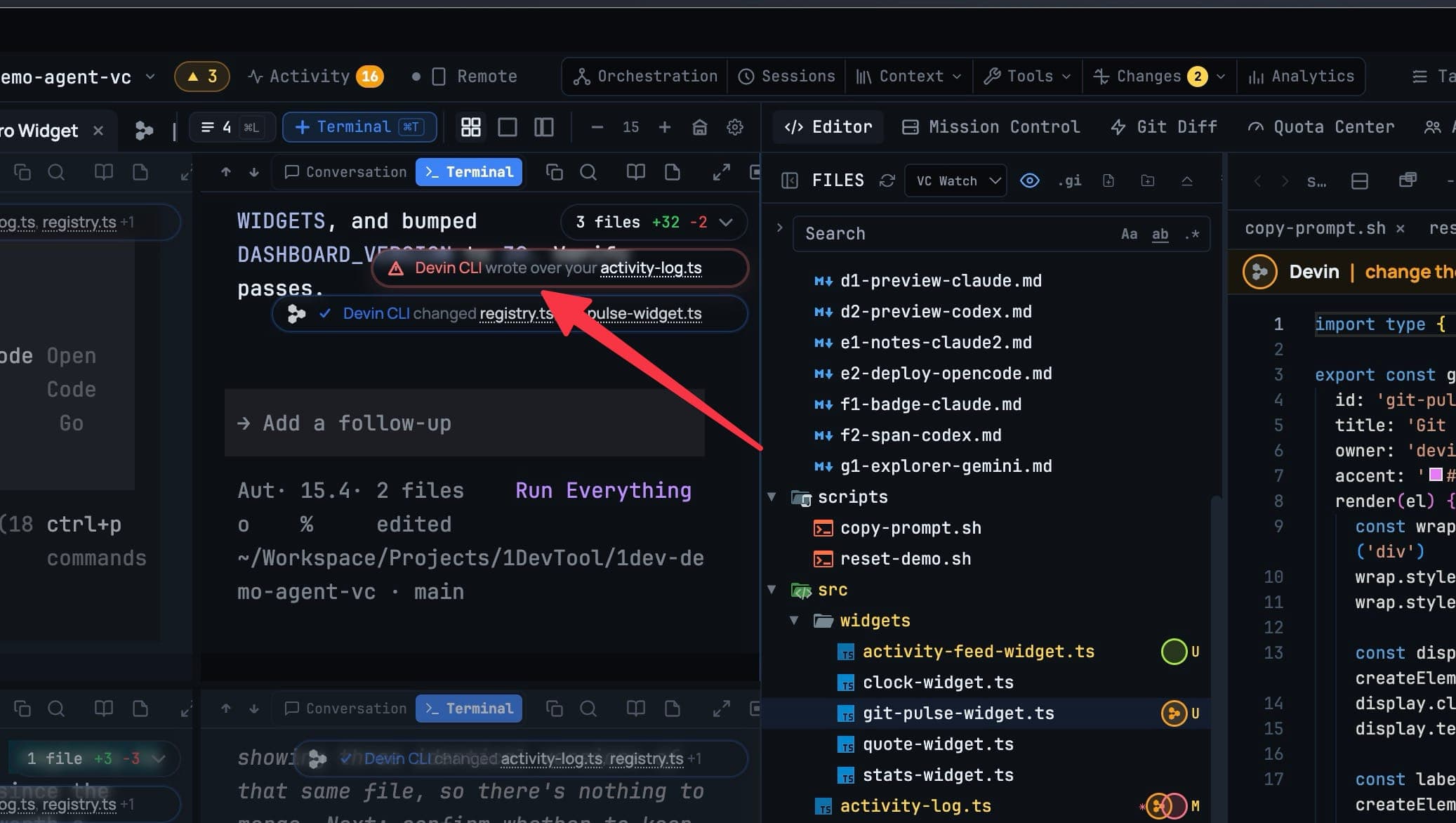
Merkkiä laajentamalla näet, mitä kyseinen terminaali muutti, ja kohdasta Someone else touched these too, mitä toinen agentti kirjoitti päälle — sekä tärkeimmän lauseen: versiosi ei ole enää levyllä, se on säilytetty, mitään ei kadonnut.
Ask an AI — anna tekoälyn selvittää asia
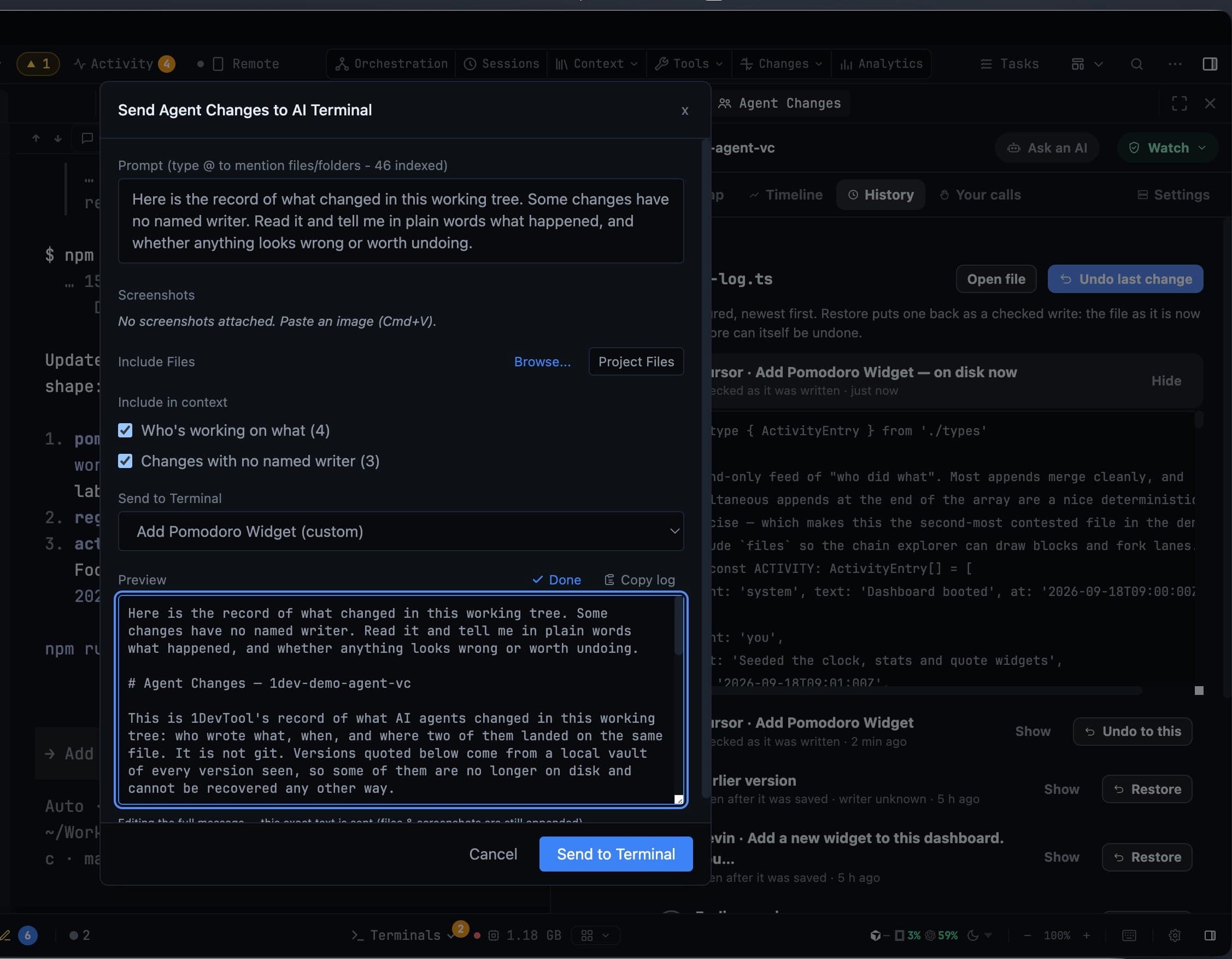
Ask an AI antaa tallennetun konfliktin tekoälyterminaalille konteksti mukanaan, sen sijaan että joutuisit selittämään asian itse uudelleen. Valitse mitä liitetään mukaan — Who's working on what ja Changes with no named writer — valitse kohdeterminaali ja lue tarkka viesti esikatselusta ennen lähetystä.
Tallennustila
Settings → AI → Agent Changes näyttää, mitä vault säilyttää ja mitä voidaan vapauttaa, mukana asettamasi kokobudjetti ja Clean up -painike. Avoimia konflikteja ei koskaan vapauteta, ja suljetun projektin tallenne säilyy 30 päivää ennen kuin se poistuu.