Tiedostoselain ja editori
Selaa ja muokkaa yhdessä työtilassa — kokoa muutettavissa, piilotettavissa, värillisillä tiedostokuvakkeilla ja halutessasi erillisenä selaimena.
File Tree ja editori sijaitsevat vierekkäin yhdessä työtilan välilehdessä kaikissa sisäänrakennetuissa asetteluissa, joten tiedoston avaaminen ei siirrä sinua kahden erillisen paneelin välillä.
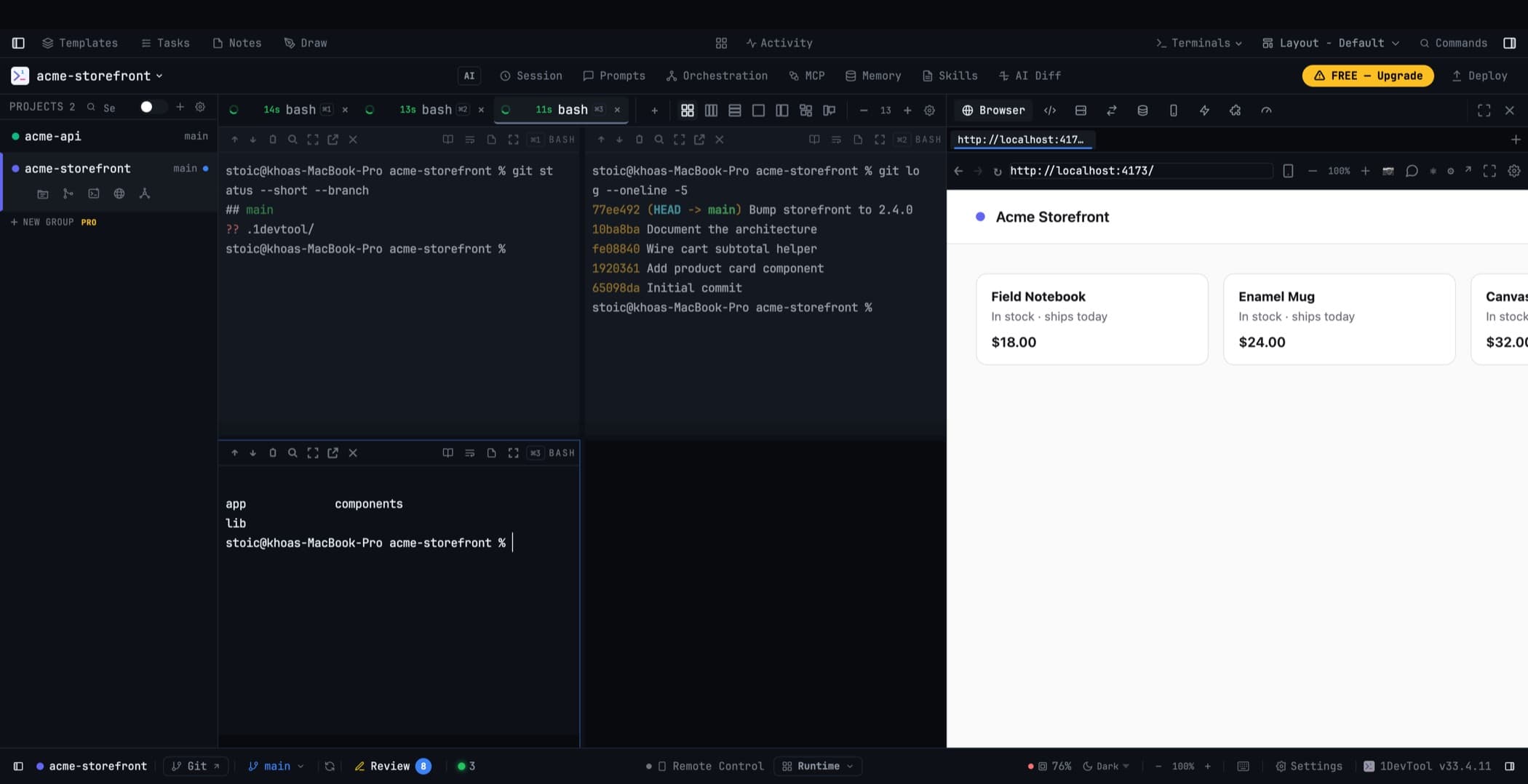
Puun koon säätäminen
Vedä työtilan sisällä olevaa jakajaa asettaaksesi puun leveyden; editori piirtyy edelleen sen takana vedon aikana. Kaksoisnapsauta jakajaa palauttaaksesi oletusleveyden.
Valitsemasi leveys muistetaan, ja editorille jää aina riittävästi tilaa, vaikka työtila olisi kapeassa sivupalkissa.
Puun piilottaminen
Piilota puu työtilan työkalupalkista tai Files-otsikosta. Jäljelle jää ohut palkki, jolla sen saa takaisin yhdellä napsautuksella, ja piilotettu puu lopettaa repositorion tarkkailun, kunnes avaat sen uudelleen.
Sivupalkin File Explorer voidaan myös tiivistää yhdeksi riviksi. Sen yläpuolella oleva projektilista säilyttää korkeuden, johon sen vedit.
Erillinen File Explorer
Jotkut haluavat puun omaksi paneelikseen editorin viereen upotetun version sijaan. Sijoita File Explorer -paneeli mihin tahansa asetteluun — vasemmalle, keskelle tai oikealle kohdasta Settings → Layout — ja editori poistaa upotetun puunsa automaattisesti.
Poista erillinen paneeli, niin editori saa puunsa takaisin. Molemmat eivät voi koskaan kadota samanaikaisesti.
Classic- ja Horizon-asettelut on rakennettu täsmälleen tämän järjestelyn ympärille.
Erillinen selain säilyttää oman leveytensä ja oman piilotustilansa, ja se seuraa sinua projektista toiseen kuten jokainen muukin paneeli.
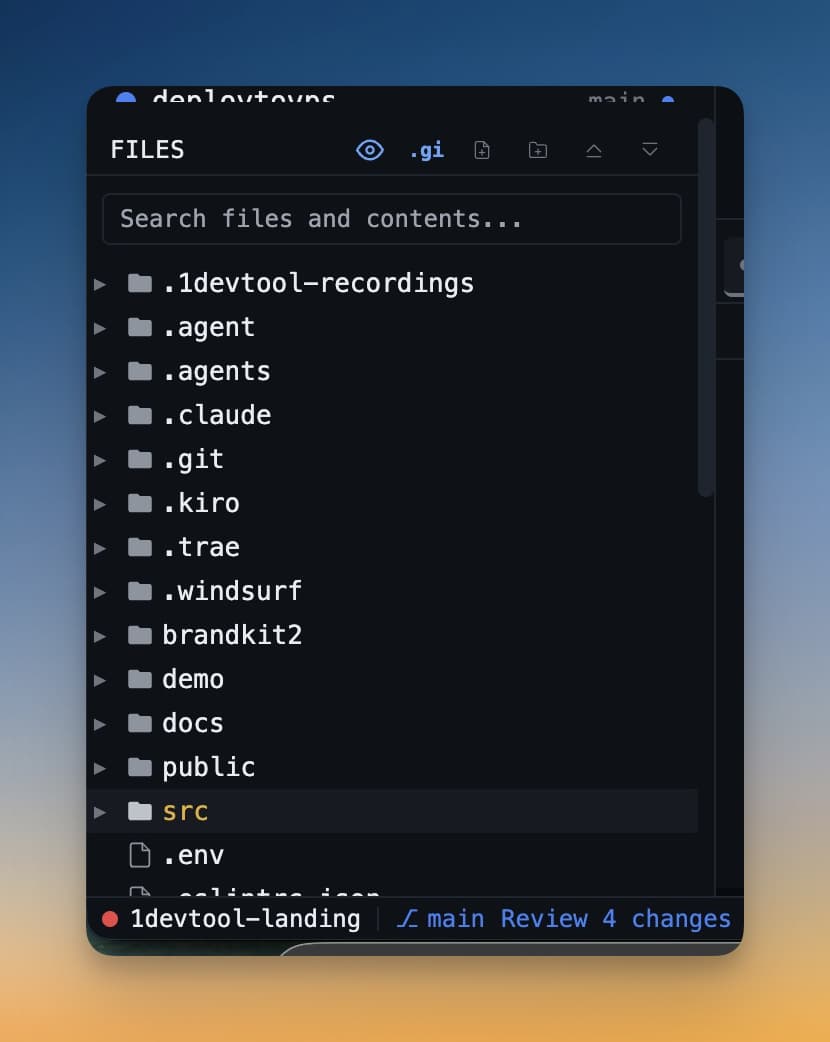
Värilliset tiedostokuvakkeet
Puussa käytetään värillisiä kuvakkeita yleisille kielille, kehyksille, projektitiedostoille, tietokannoille, arkistoille ja erikoiskansioille — mukaan lukien erilliset avoimen kansion variantit — joten hakemiston tunnistaa muodosta ja väristä lukematta jokaista nimeä.
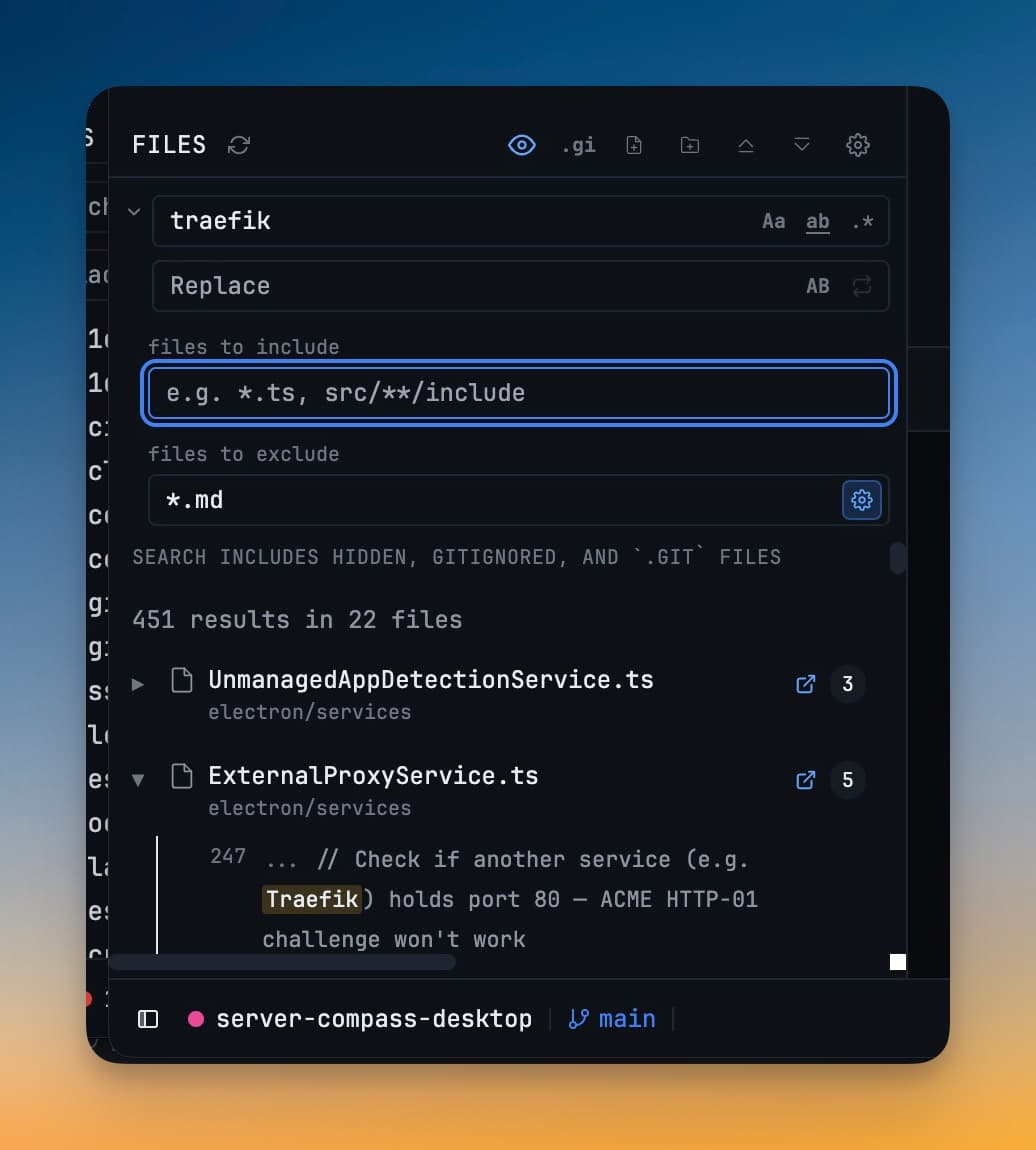
Haku
Hae puun sisältä sisällytys- ja poissulkemismalleilla sekä kirjainkoon, kokonaisen sanan ja regex-valitsimilla.
Laajennustila, joka säilyy
Avatut kansiot muistetaan, kun vaihdat projektia, vaihdat worktree-juurta tai avaat sovelluksen uudelleen — myös nopeissa vaihdoissa heti kansion avaamisen tai sulkemisen jälkeen. Nykyisen istunnon aikana avatut tiedostot paljastuvat edelleen normaalisti.
Ulkoisten muutosten tarkkailu
Toisen editorin, tekoälyagentin tai buildin luomat tai muuttamat tiedostot ilmestyvät välittömästi. Windowsissa käytössä on natiivi tiedostojen tarkkailu, joka myös estää sovellusta kuluttamasta prosessoriytimiä suurissa projekteissa; verkko- ja SSH-kansiot käyttävät edelleen kyselyä, mikä on siellä oikea toimintatapa.
Suorituskyky
Piilotettu File Tree ja editori keskeyttävät päivitystyönsä ja päivittyvät kerran, kun ne tuodaan näkyviin, joten työtila, jota et katso, ei maksa mitään.
Liitä polku terminaaliin
Agentille tiedostosta kertominen on polun muotoinen toimitus: etsi tiedosto, kopioi polku, napsauta oikeaa terminaalia, liitä. Jokainen vaihe on triviaali, ja viimeisessä on todellinen virhemahdollisuus — liittäminen viereiseen terminaaliin tarkoitetun sijaan.
Napsauta mitä tahansa tiedostoa tai kansiota hiiren kakkospainikkeella ja valitse Paste Into Terminals.
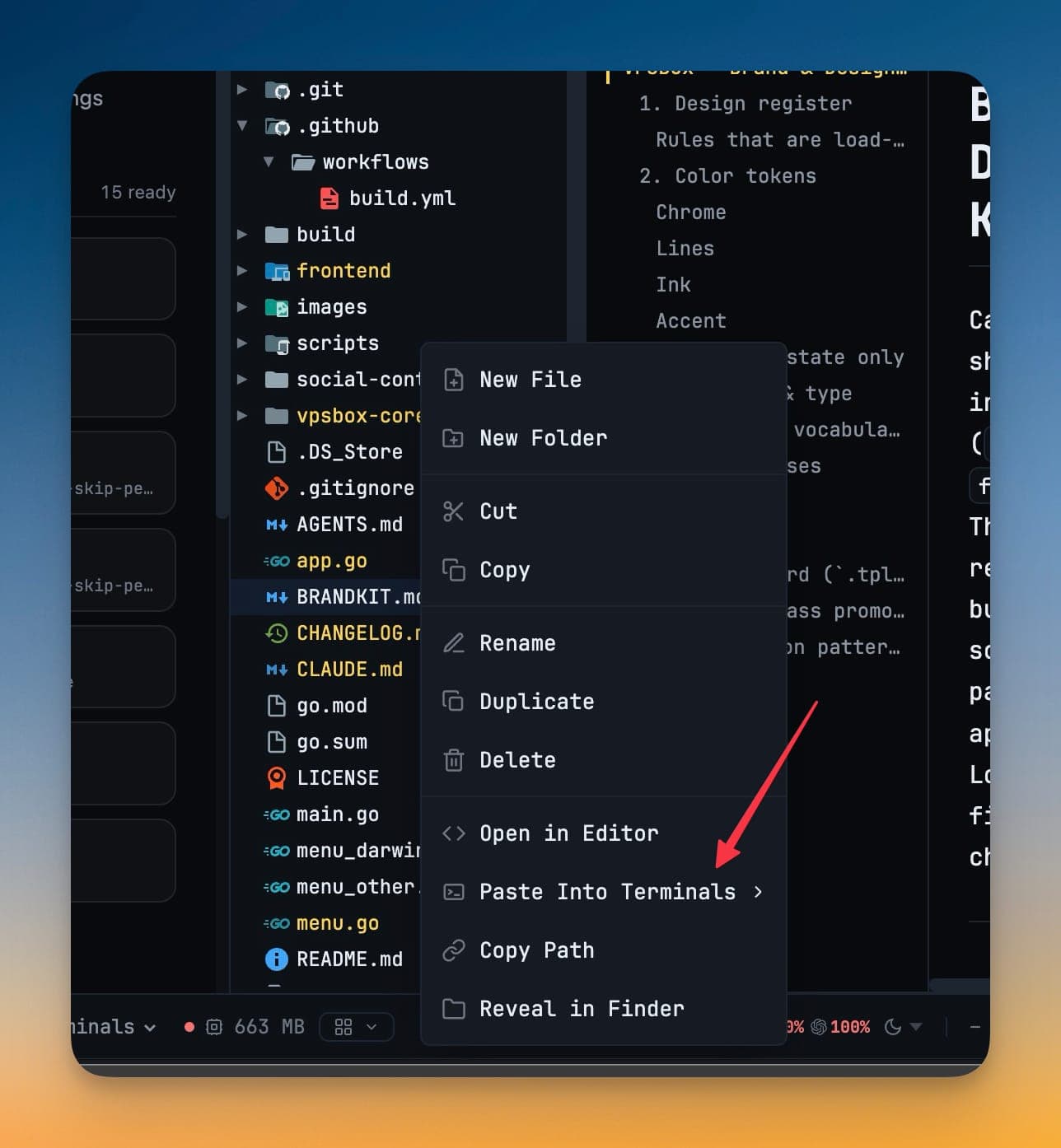
Alivalikko listaa jokaisen avoimen terminaalin projektinsa alle ryhmiteltynä, ja nykyinen projektisi nostetaan ylimmäksi. Tekoälyterminaalit näyttävät agenttinsa logon terminaalin korostusvärillä sävytettynä; tavalliset shellit näyttävät terminaalisymbolin — saman, minkä sivupalkki sinulle antaa.
Kohteen valinta hoitaa loput:
- polku pudotetaan kyseiseen terminaaliin
- 1DevTool vaihtaa projektia, jos terminaali kuuluu toiseen projektiin
- piilotettu terminaalipaneeli aukeaa
- terminaali saa fokuksen
Polku päätyy sinne, minne jo katsot, eikä leikepöydälle, jota sinun pitäisi vielä tähdätä.
Lista otetaan tilannekuvana kerran jokaisen laajennuksen yhteydessä tarkoituksella. Valikon kesken ilmestyvä terminaali siirtäisi kohdistimesi alla olevaa riviä — juuri näin polku lähetetään väärälle agentille.
Related
- Layout Modes — Classic ja Horizon asettavat selaimen omaksi paneelikseen
- Open Files
- Workspace Overview