Kaaviot
Piirrä, miten terminaalisi toimivat yhdessä — organisaatiokaavio tai putkisto — yhdessä kirjastossa kohdassa Set up, ja käynnistä tiimi sitten canvasilta.
Kaaviot (Charts) on paikka, jossa piirrät terminaaliesi väliset suhteet: kuka raportoi kenelle ja kuka antaa työn kenellekin. Se sijaitsee kohdassa Orchestration → Set up → Charts, ja kaikki tallentamasi organisaatiokaaviot ja putkistot ovat tässä yhdessä luettelossa.
Charts-näkymän nimi oli ennen versiota 1.67.0 The Builder. Sama canvas, yksi kirjasto ja nimi, joka kertoo, mitä sillä piirretään.
Se hoitaa vain tämän yhden tehtävän. Taulukko, joka ratkaisee, kuka ottaa nimeämättömän työn — ja mitä tapahtuu, kun ajo epäonnistuu, on Defaults kohdassa Advanced.
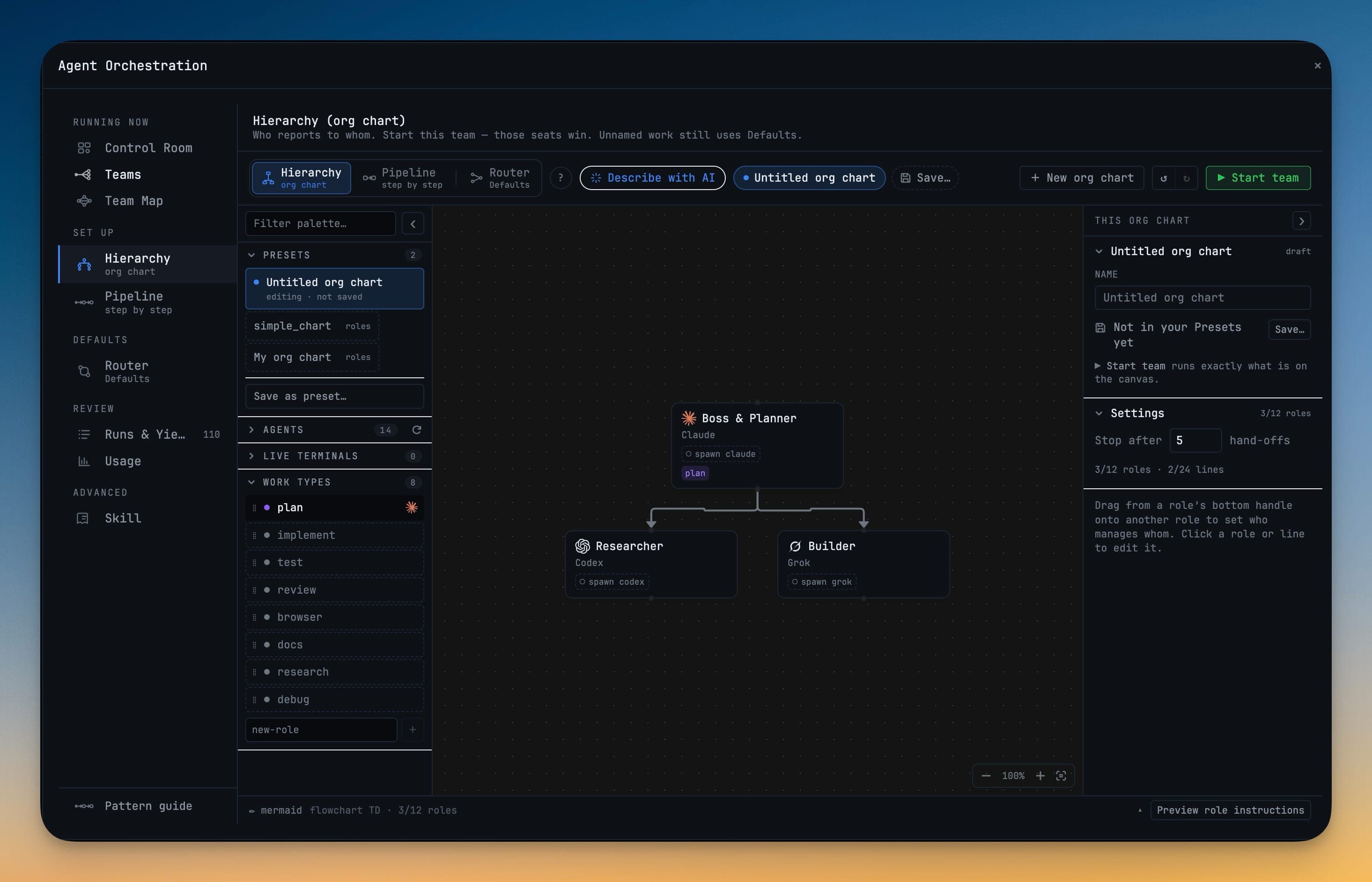
Kaksi muotoa
| Muoto | Mitä se kertoo | Käytä, kun |
|---|---|---|
| Hierarchy (organisaatiokaavio) | Kuka johtaa ketä. Paikka voi antaa tehtäviä vain omille alaisilleen ja raportoi tulokset ylöspäin. | Yhden agentin pitäisi omistaa suunnitelma ja delegoida osat. |
| Pipeline (vaihe vaiheelta) | Kuka luovuttaa työn kenelle, järjestyksessä, ja jokaisessa luovutuksessa on laatuportti. | Työ koostuu vaiheista — ensin tutkimus, sitten toteutus ja lopuksi katselmointi. |
Kummallakin muodolla on oma luonnoksensa. Pipeline-näkymän katsominen ei koskaan muunna rakentamaasi organisaatiokaaviota, ja toisen muuntaminen toiseksi tehdään erillisellä Convert my pipeline / Convert my org chart -kortilla, jonka valitset itse — se ei ole portti, jonka läpi kuljet painamalla tilanvaihtokytkintä.
Aloita kaavio
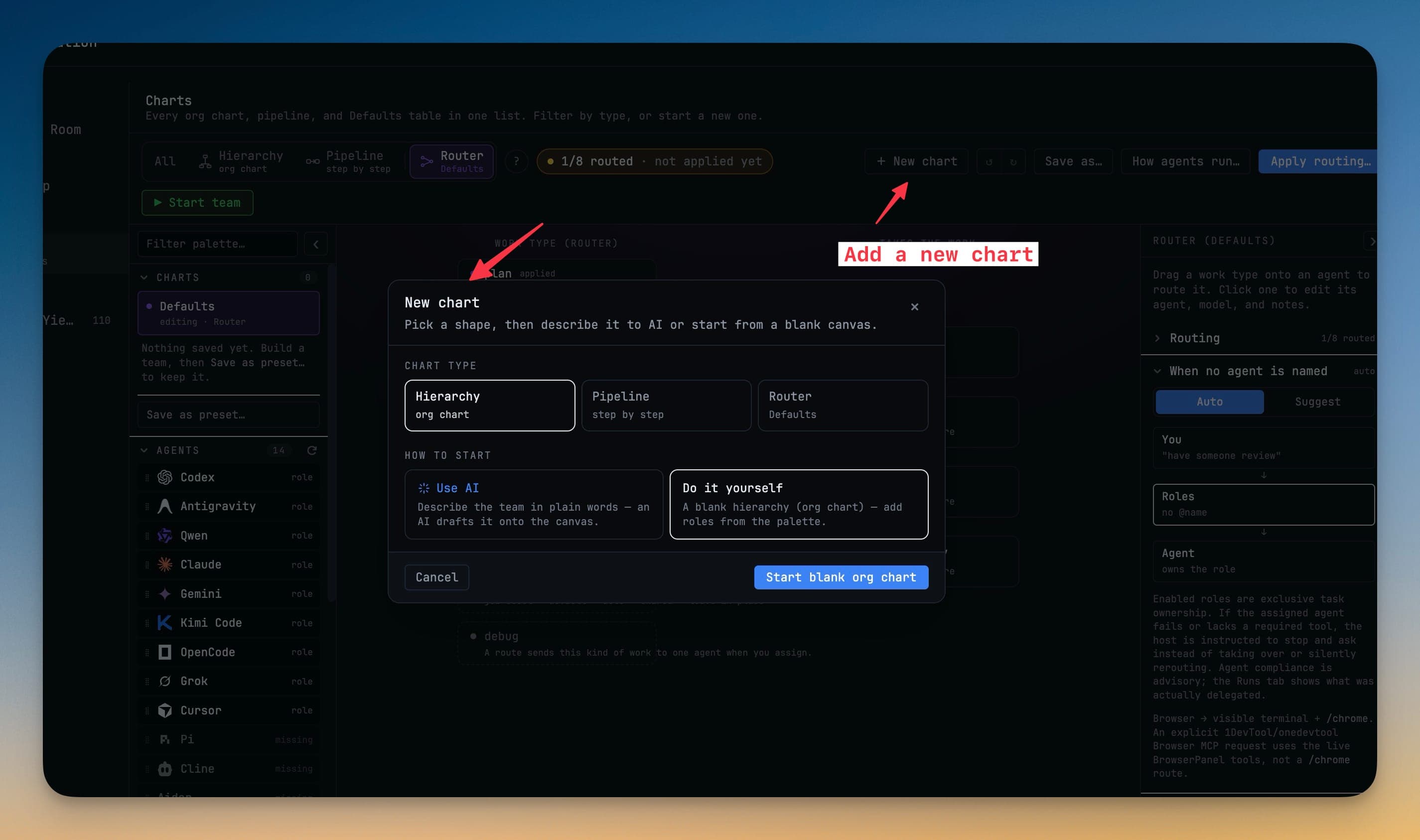
Paina + New chart. Dialogi kysyy kaksi asiaa — muodon ja sen, miten haluat aloittaa:
- Use AI — kuvaile tiimi omin sanoin, ja tekoäly luonnostelee sen canvasille.
- Do it yourself — tyhjä canvas; lisää roolit paletista.
Ketjuta jo avoinna olevat terminaalit
Kun projektissa on käynnissä vähintään kaksi AI-terminaalia, mitään ei tarvitse määrittää käsin:
- Agent Input tarjoaa vaihtoehtoa "Draw how these N terminals work together".
- Chartsin Chain my open terminals -kortti pudottaa täsmälleen nuo terminaalit putkistoon, paikat valmiiksi täytettyinä.
Jos kortti on harmaana, vihje kertoo syyn: Open at least two AI terminals in this project first.
Kuvaile se ja anna tekoälyn piirtää
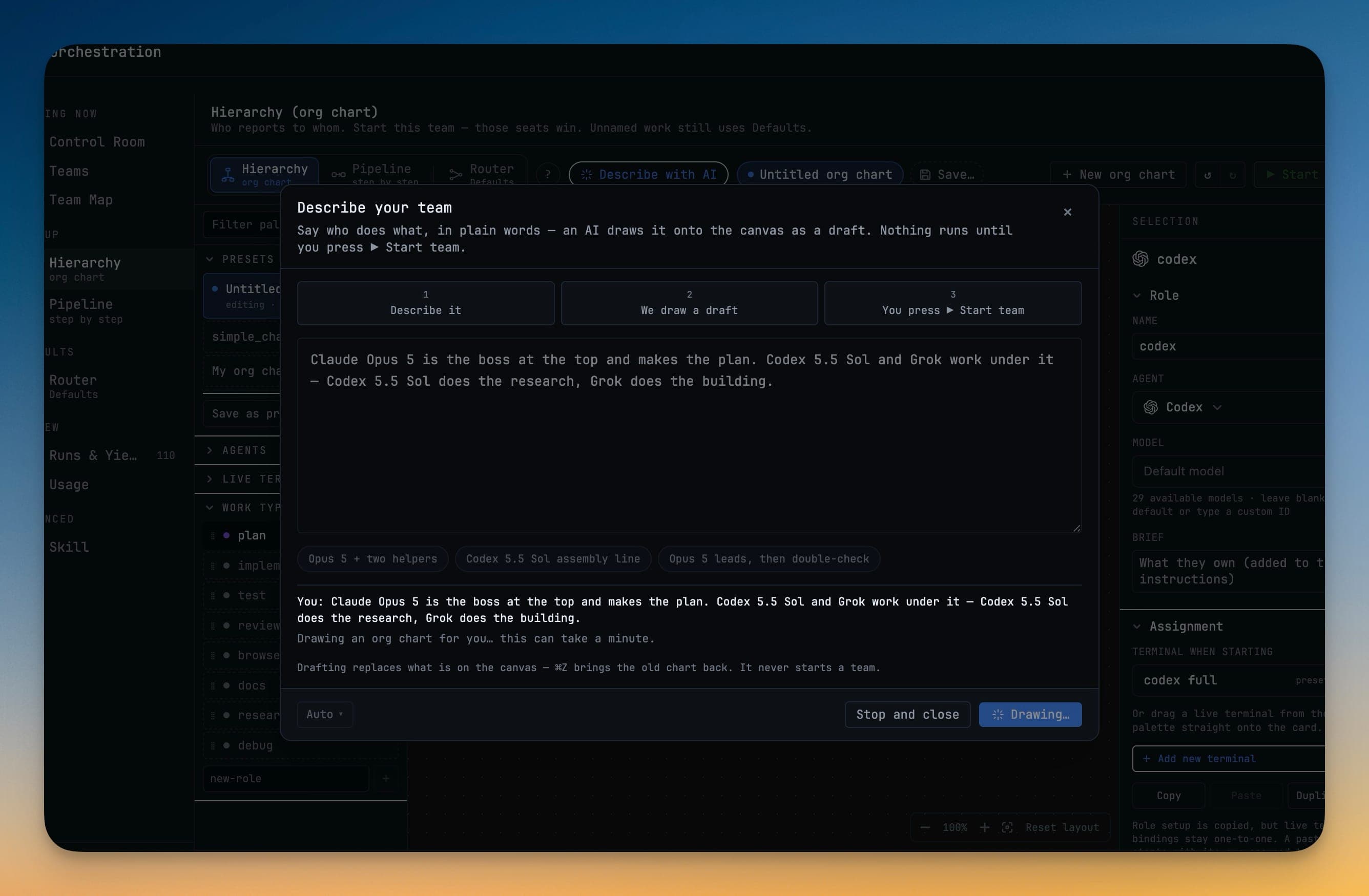
Napsauta ✨ Describe with AI ja kirjoita tiimi lauseena — "Claude Opus 5 is the boss at the top and makes the plan. Codex 5.5 Sol and Grok work under it — Codex does the research, Grok does the building."
Ylälaidan kolmivaiheinen palkki kertoo täsmälleen, mitä tapahtuu: Describe it → We draw a draft → You press ▶ Start team. Generate with -chip valitsee, mikä asentamistasi AI CLI -työkaluista tekee luonnoksen, ja jakaa tämän asetuksen Draw canvasin kanssa.
Luonnostelu korvaa vain canvasilla olevan sisällön, ei muuta. ⌘Z palauttaa vanhan kaavion saman tien, tallennettuihin esiasetuksiin ei koskaan kosketa, ja luonnostelu ei koskaan käynnistä tiimiä.
Muokkaa kaaviota
- Vedä roolin alakahva toisen roolin päälle määrittääksesi, kuka johtaa ketä.
- Napsauta roolia tai viivaa muokataksesi sitä inspectorissa — Role, Assignment, Relationships.
- Inspectorin Assignment-osio sitoo paikan käynnissä olevaan terminaaliin tai tarjoaa vaihtoehdon + Add new terminal.
- Vedon aloittaminen korostaa paikat, jotka voivat ottaa sen vastaan, ja himmentää ne, jotka eivät voi, joten kieltäytyminen ei koskaan maksa sinulle dialogia.
⌘Zkumoaa kaiken canvasilla, myös tekoälyn luonnoksen.
Otsikko nimeää kaavion ja vastaa yhdellä silmäyksellä kahteen kysymykseen: onko kaavio tallennettu ja onko se sama, jonka ▶ Start team ajaisi? Tallentamaton kaavio näyttää tekstin Not in your Presets yet, ja sen vieressä on Save….
Tallennetun kaavion avaaminen
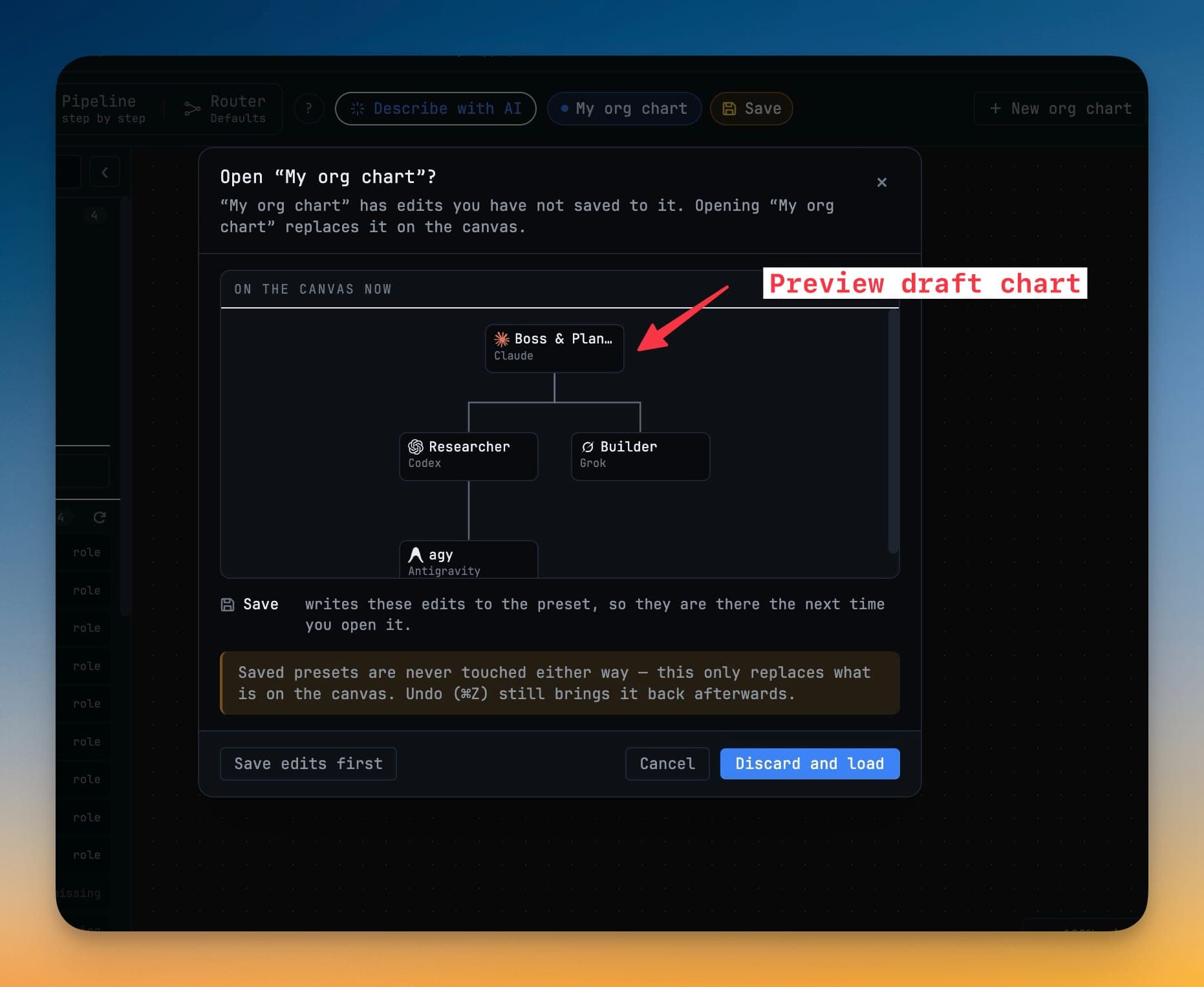
Kun avaat tallennetun kaavion, vaikka sinulla on tallentamattomia muutoksia, canvas näyttää ensin esikatselun ja tarjoaa sitten kolme selkeästi nimettyä vaihtoehtoa:
- Save edits first — kirjoita muutoksesi esiasetukseen ja lataa sitten.
- Cancel — älä muuta mitään.
- Discard and load — korvaa canvas tallennetulla kaaviolla.
Tallennettuihin esiasetuksiin ei kummassakaan tapauksessa kosketa, ja ⌘Z palauttaa canvasin vielä jälkeenpäinkin.
Käynnistä tiimi
▶ Start team ajaa täsmälleen sen, mikä canvasilla on. Kun paikkataulukko on auki, sen alareunan vahvistus on ainoa Start-painike — et koskaan valitse kahden saman toiminnon välillä.
Näin käynnistetyt paikat voittavat Defaultsin: nimetty agentti voittaa aina taulukon. Kun tiimi on käynnissä, seuraa sitä Mission Controlissa ja Team Mapissa.
Seuraa käyttöönottoa ja korjaa paikka, joka jäi paitsi
Tiimin käynnistäminen tai palauttaminen — ▶ Start team -painikkeesta tai Add Terminalin Orchestration-välilehdeltä — näkyy kelluvana Setting up orchestration -korttina eikä ikkunaa estävänä dialogina. Se laskee toimituksen etenemistä (Delivered to 1 of 4 terminals. You can keep working.) ja tiivistyy pieneksi Setting up · 1/4 -pilleriksi, kun haluat tilan takaisin.
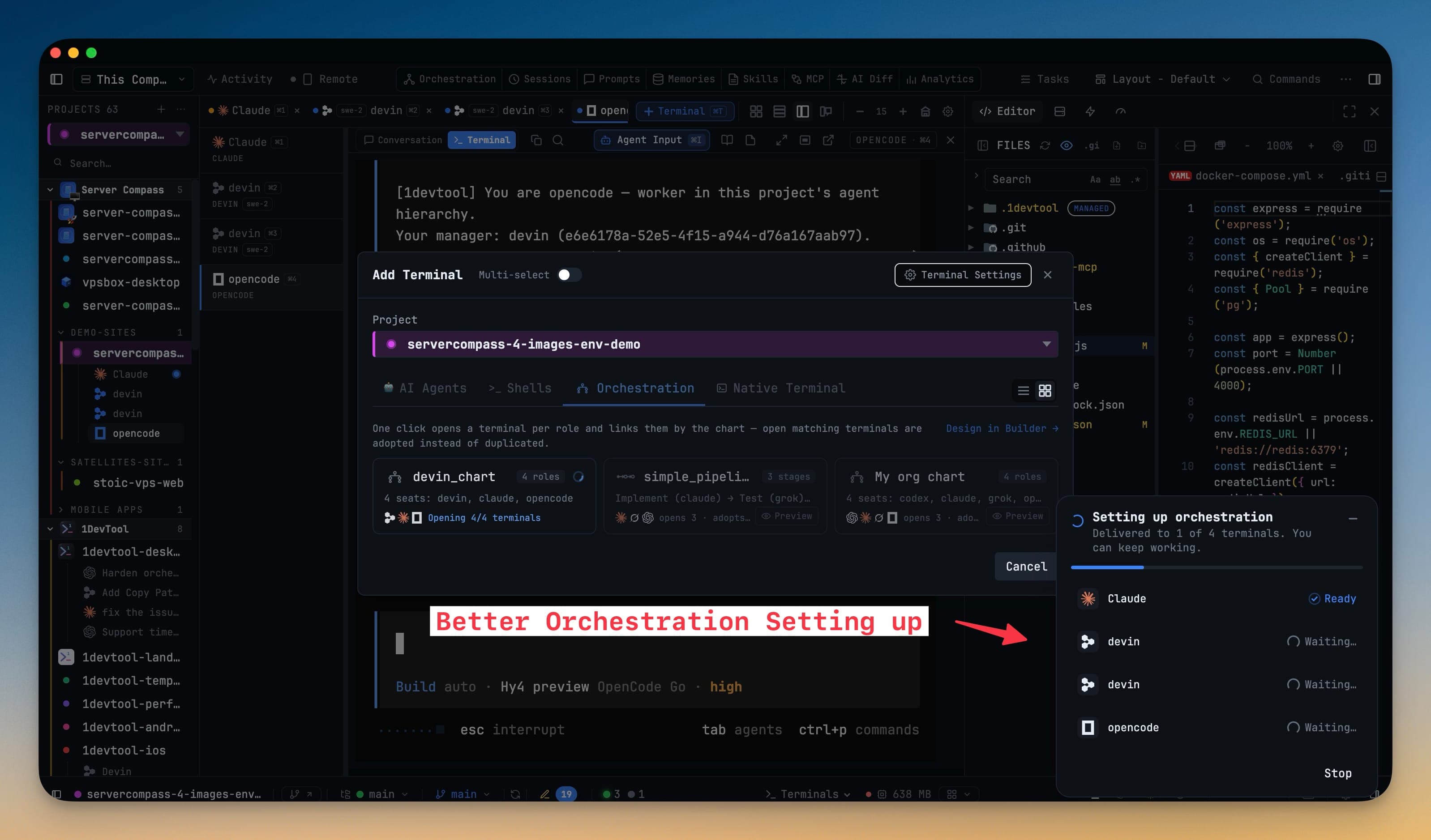
Jokaisen paikan tila näkyy sen agentin logon alla:
- Waiting… — terminaali on avautumassa tai sen roolikortti on matkalla.
- Sent — roolikortti toimitettiin; agentti ei ole vielä vahvistanut sitä näytöllä. Toimia ei tarvita, eikä tällaista paikkaa enää käsitellä epäonnistumisena.
- Ready — agentti on saanut roolinsa.
- Needs you — toimitusta ei voitu vahvistaa, joten tämä paikka vaatii manuaalisen vaiheen.
Needs you -paikka avaa View instructions -näkymän, jossa on täsmällinen kehote, jonka sen olisi pitänyt saada, sekä neljä toimintoa: Copy, Open terminal, Send to Terminal ja I submitted it, kun olet hoitanut asian itse. Tarkista terminaali ennen uutta liittämistä — toimitus, jota ei voitu vahvistaa, on voinut silti mennä perille.
Stop peruu turvallisesti: jo käynnissä olevat kirjoitukset ehtivät päättyä ennen kuin hallinta palaa, joten pysäytetty käyttöönotto ei voi jättää puoliksi liitettyä roolikorttia syöttökenttään. Sen avaamat terminaalit säilyvät. Kun käyttöönotto on valmis, kortissa lukee Orchestration ready tai Orchestration needs a hand, ja vaihtoehtoina ovat Dismiss ja Later. Tee kaikki manuaaliset vaiheet loppuun ennen kuin palautat tai käynnistät toisen tiimin.
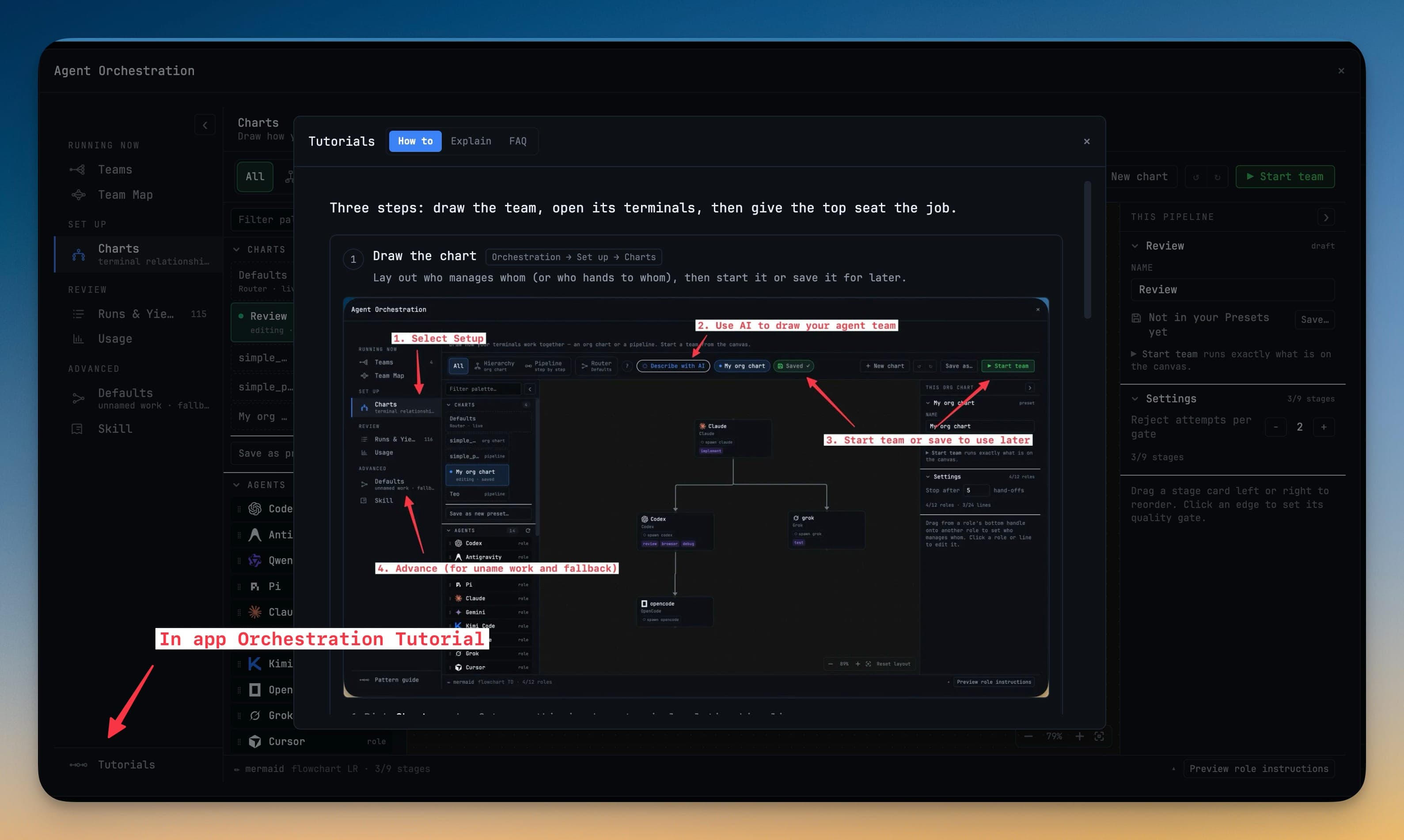
Sovelluksen sisäinen Tutorials-paneeli sivupalkin alareunassa käy koko asian läpi kolmessa vaiheessa: piirrä kaavio, avaa sen terminaalit ja anna sitten ylimmälle paikalle tehtävä.
Tallennetut kaaviot voi käynnistää myös puhelimesta: ne näkyvät puhelimen Orchestrate Agents -näkymässä ja kohdassa Add Terminal → Orchestration, jossa Start team avaa jokaiselle paikalle uuden, linkitetyn terminaalin. Katso Hallinta puhelimesta.
Related
- Defaults & Fallback Chains — nimeämätön työ ja se, mitä tapahtuu, kun ajo epäonnistuu
- Agent Hierarchy — miten organisaatiokaavio pakotetaan voimaan ajon aikana
- Pipeline — järjestetyt vaiheet ja laatuportit
- Agent Teams — mitä käynnistetty tiimi oikeasti on
- Mission Control — terminaalisi yläpuolella oleva ohjaamo