Agent Input
Kunnollinen tekstikenttä kehotteiden kirjoittamiseen — kelluva, kokoa muutettava, luonnoksilla, maininnoilla, liitteillä ja varmistetulla lähetyksellä.
AI-agentit toimivat koko ruudun päätekäyttöliittymissä (TUI), jotka vievät näppäimistön haltuunsa. Niiden sisällä tavallinen tekstin muokkaus — nuolinäppäimet, kaiken valinta, liittäminen, monirivinen kirjoitus — käyttäytyy arvaamattomasti. Agent Input antaa sinulle oikean tekstikentän terminaalin ulkopuolella ja toimittaa kirjoittamasi tekstin agentille.
Paina Cmd+I macOS:llä tai Ctrl+Alt+I Windowsilla ja Linuxilla.
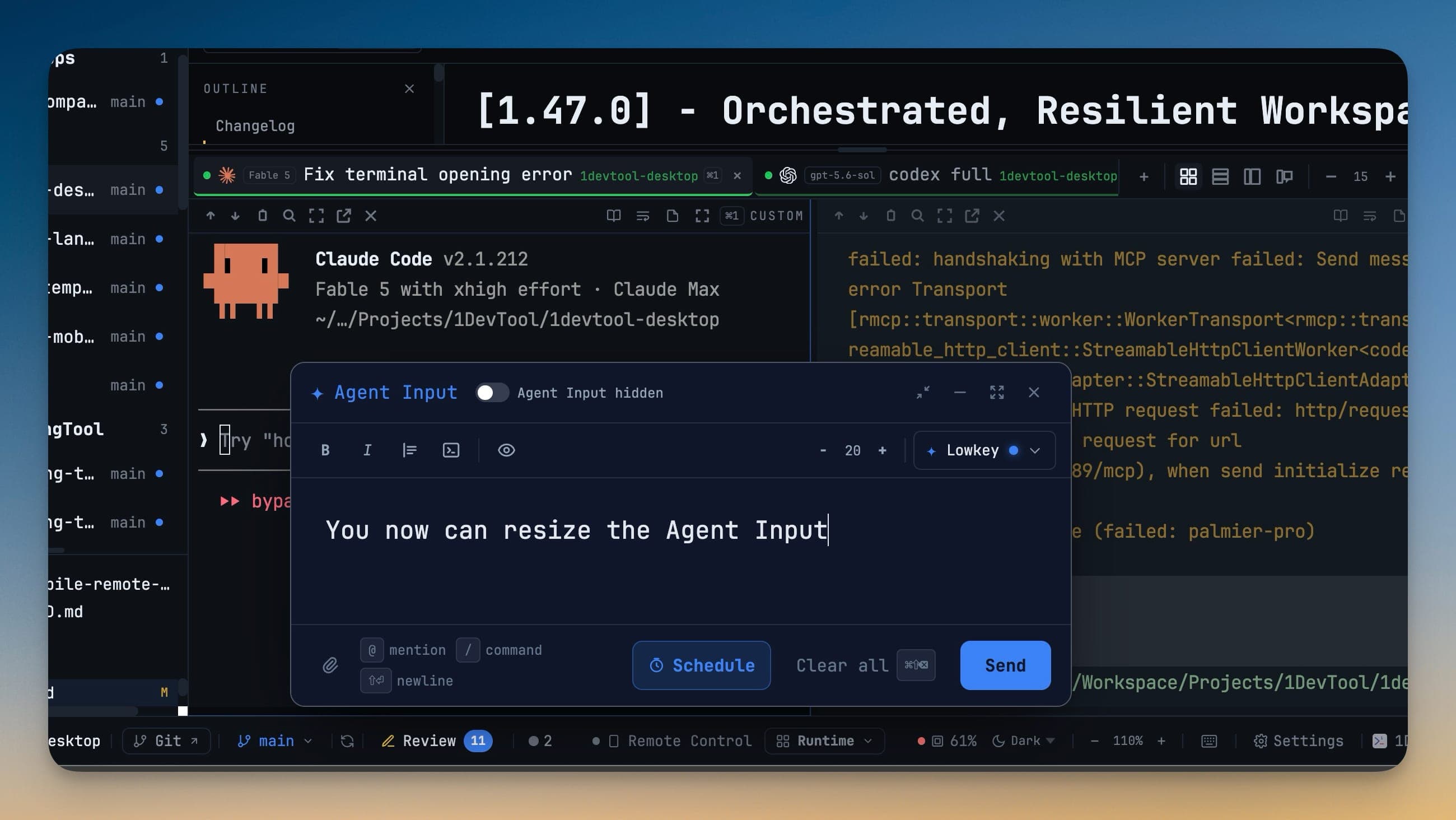
Kelluva ja kokoa muutettava
Irrota kirjoitusikkuna ja aseta se minne haluat: vedä sitä ikkunassa ja muuta kokoa miltä tahansa reunalta tai kulmasta. Se kelluu automaattisesti, kun terminaalipaneeli on liian kapea sen mukavaan sijoittamiseen, ja haluamasi koko muistetaan istuntojen välillä.
Kun kirjoitusikkuna on suljettu, jokainen AI-terminaali näyttää pienen kapselin jakajalla heti agentin oman tilarivin yläpuolella, joten se ei koskaan peitä agentin tulostamaa alatunnistetta. Kapseli näyttää agentin logon ja sen tilan:
- Ready — agentti on joutilaana, ja kapselissa lukee Message Claude….
- Working — agentti on käynnissä. Kulunut aika kasvaa sanan vieressä, ja kapselissa lukee Queue a message for Codex…, koska kirjoittamasi odottaa nykyisen vuoron päättymistä.
- Draft — sinulla on tässä lähettämätön kehote, ja kapseli näyttää siitä esikatselun.
Avaa Agent Input napsauttamalla kapselia tai painamalla sen näyttämää pikanäppäintä. 2×2- ja 3×3-ruudukoissa se kutistuu sopimaan paneeliin. Ensin sana muuttuu tilasymboliksi, sitten teksti lyhenee, ja kapeimmissa paneeleissa jäljelle jäävät vain logo, symboli ja pikanäppäin. Sen ⋯-valikossa on Hide in this pane, joka jättää paneelin otsikkoon pienen Agent Input -painikkeen istunnon loppuajaksi, ja Turn off in all terminals, jonka voi perua kohdassa Settings → Terminal.
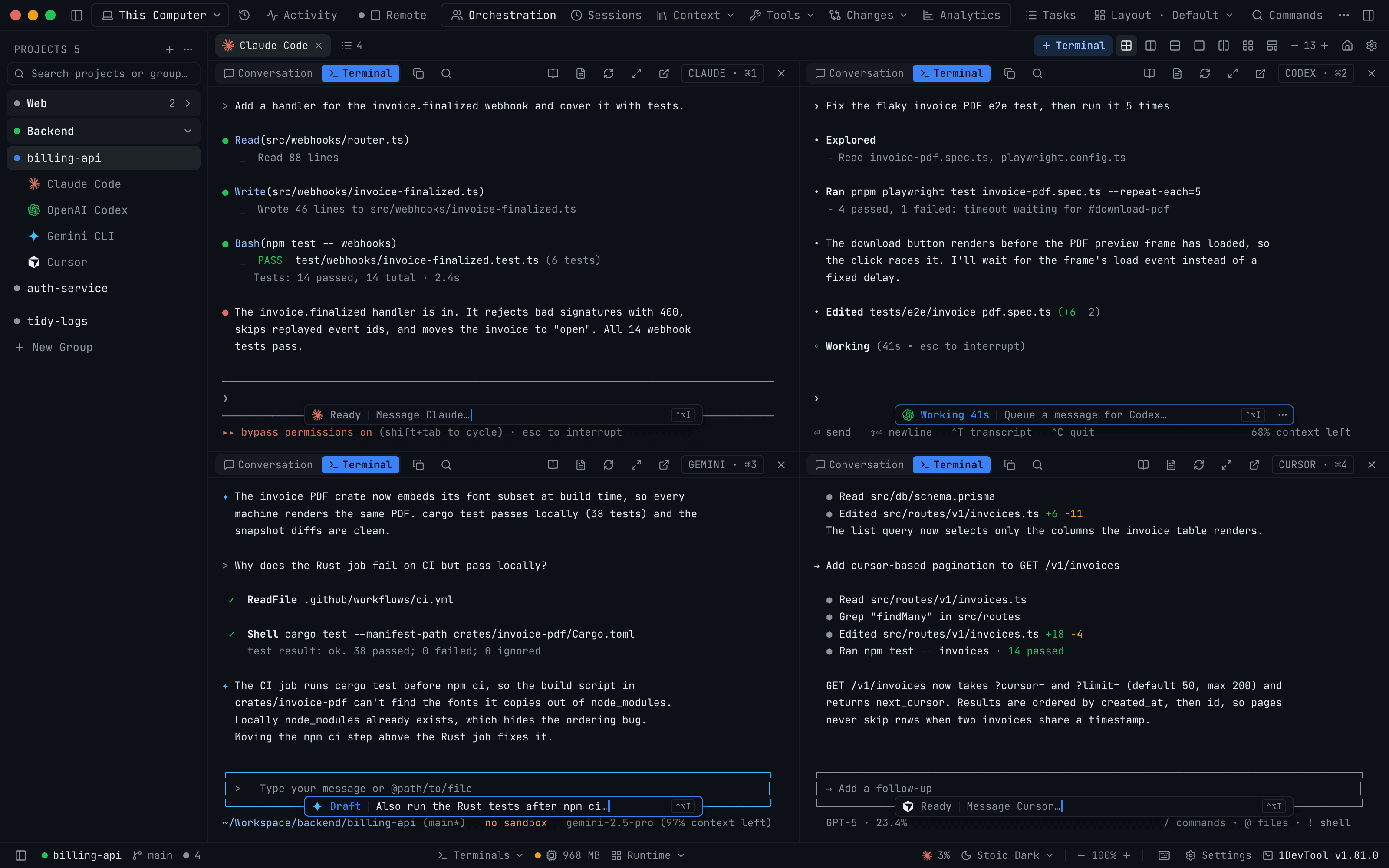
Luonnokset eivät koskaan katoa
Kirjoittamasi teksti pysyy sinun. Vaihda terminaalia, sulje kirjoitusikkuna, käynnistä uudelleen — luonnos palaa, kohdistin siinä kohdassa mihin sen jätit, ja liitteet palaavat siruina. Terminaalin välilehdessä näkyy pieni merkki, joka esikatselee lähettämätöntä luonnosta, jottet unohda sen olemassaoloa.
Kirjoitusikkunan avaaminen ei lue leikepöytääsi eikä esitäytä sisältöä siitä, eikä monirivisiä terminaaliliitteitä ohjata sinne hiljaa.
Maininnat
Avaa valitsin kirjoittamalla @:
- Files — lisää polku projektistasi
- Agents — delegoi tehtävä agentille, mukana mallinvalitsin
- Terminals — toimita tämä kehote jo avoinna olevaan linkitettyyn terminaaliin. Jokainen paritettu tietokone saa tässä myös oman osionsa, joka on merkitty online tai offline since ja kellonaika, ja jokainen terminaali näkyy merkinnällä ● ready, ○ stopped tai ↻ last known
- Templates — lisää yksi kehotepohjistasi kohdistimen kohtaan
- Skills — lisää skill tai kauttaviivakomento; katso Skills ja kauttaviivakomennot
- Projects — anna agentillesi toisen projektin tai kokonaisen sivupalkin ryhmän konteksti poistumatta terminaalista, jossa olet. Katso alta Projektin tai ryhmän mainitseminen
Voit myös vetää tiedoston, kansion tai projektin sivupalkista kirjoitusikkunaan saadaksesi sen polun.
Mitä kukin siru näyttää
Jokainen maininta muuttuu siruksi, ja jokaisella lajilla on oma muotonsa, joten näet etukäteen, mitä Send tekee:
- Uusi agentti on katkoviivareunainen, ja sen logossa on +. Lähetys käynnistää sille uuden terminaalin. Liput kuten
--dangerously-skip-permissionsnäkyvät himmennettyinä. - Linkitetty avoin terminaali on umpireunainen ja siinä on elävä piste. Hyppää kyseiseen terminaaliin napsauttamalla sitä.
- Projekti näyttää avatarinsa ja emojinsa kansiovälilehden alla. Sen konteksti lähtee kehotteen mukana.
- Paritetun tietokoneen terminaali näyttää tietokoneen nimen varjostetussa osassa, vihreällä pisteellä kun se on online ja keltaisella kun se on offline. Kahden osan välinen nuoli on → tilassa Send once tai ⇄ tilassa Converse, ja ↻ ilmestyy, kun etäterminaali on käynnistynyt uudelleen.
Sirun nimi pysyy ympäröivän tekstin kokoisena, ja tuotteen väriä käytetään vain logossa. Vie hiiri sirun päälle nähdäksesi tarkasti, mitä Send sillä tekee. Vedä sirua siirtääksesi sitä, pudota se toisen sirun päälle vaihtaaksesi ne keskenään tai pudota agentti paletista suoraan tekstiin.
Siru kirjoitetaan luonnokseen muodossa @name, kuten tiedostomaininta. @ poistetaan lähetettäessä, joten agentti saa saman tekstin kuin ennenkin. Ennen versiota 1.81.0 tallennetut luonnokset säilyttävät sirunsa. Ilman @-merkkiä tallennettu teksti, kuten ajastettu kehote tai Prompt History -historiasta uudelleen käytetty kehote, näyttää edelleen sirun muodon mutta ilman agentin logoa.
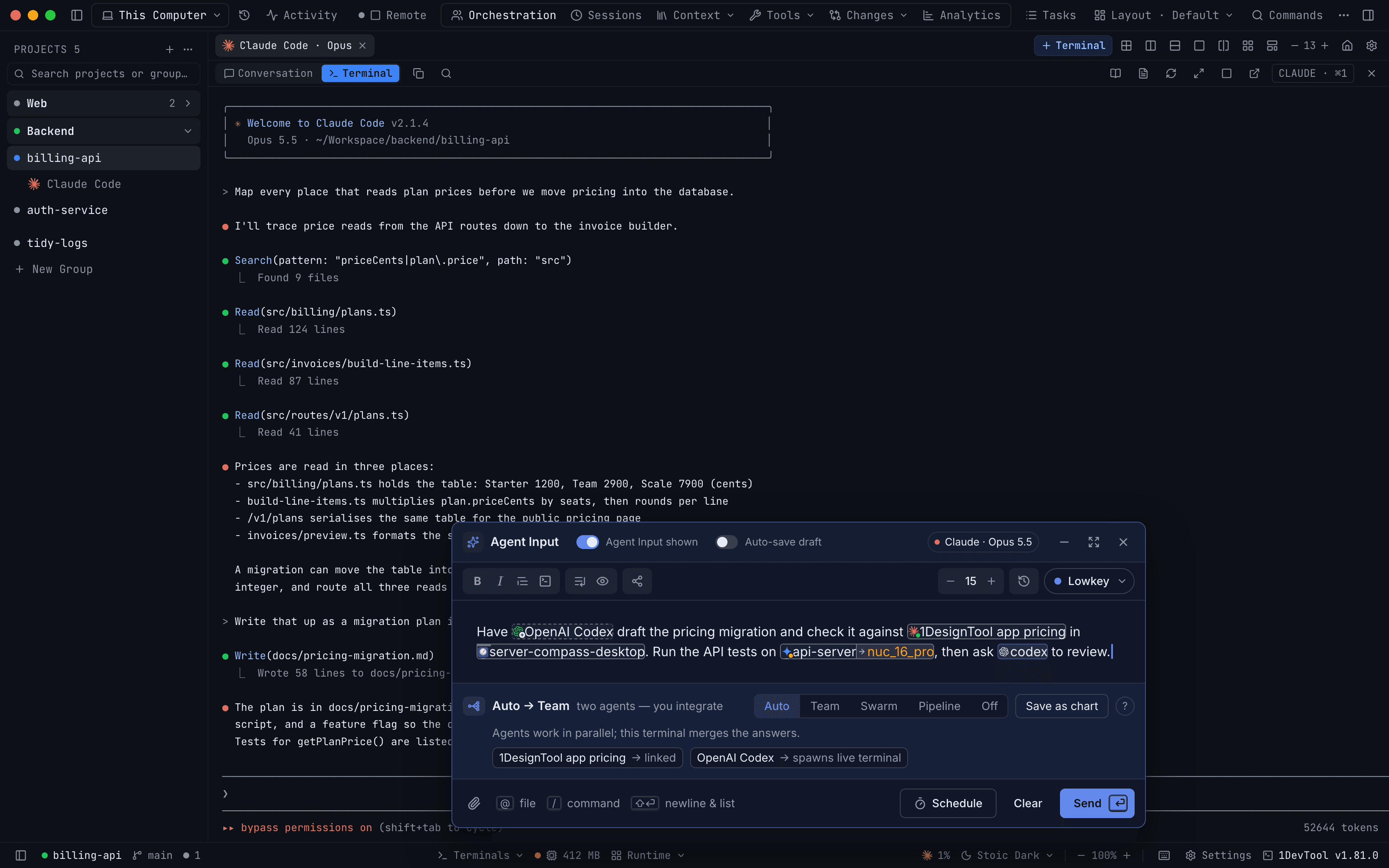
Välilehdet mitoitetaan nimiensä mukaan, ja kunkin vieressä on lukumäärä. Välilehti, jossa ei ole mitään näytettävää, on himmennetty. Tab siirtää seuraavalle välilehdelle, jossa on tuloksia, ja Shift+Tab palaa edelliselle, ja valitsimen alatunniste kertoo, mihin kumpikin näppäin johtaa. Tyhjä välilehti kertoo, miksi se on tyhjä, ja tarjoaa samat pikanäppäimet, kuten Tab Projects 1 ja ⇧Tab Files 3. Kapeassa irrotetussa terminaali-ikkunassa valitsin kutistuu ikkunan mukaan ja sen välilehdet vierivät sivusuunnassa.
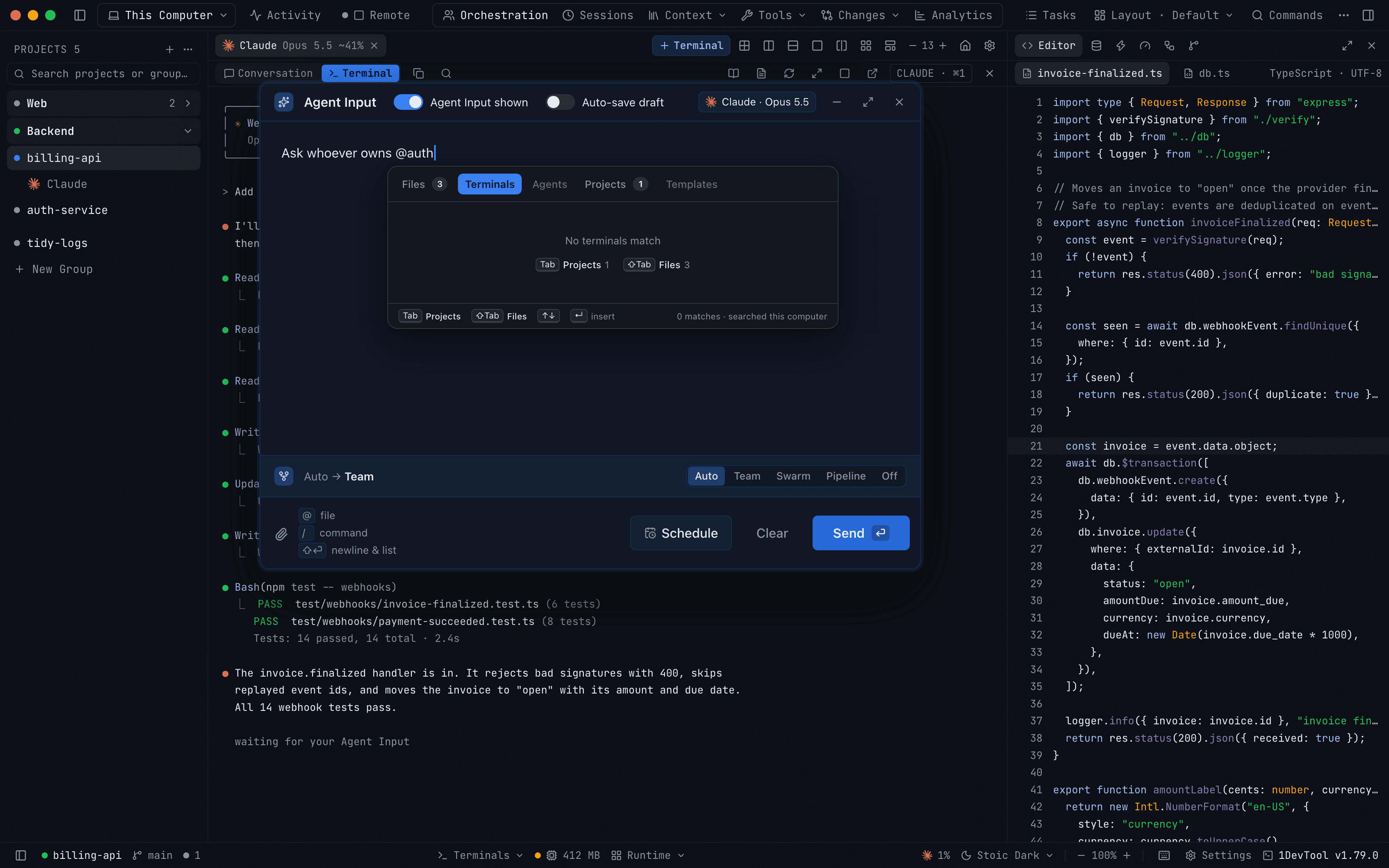
Projektin tai ryhmän mainitseminen
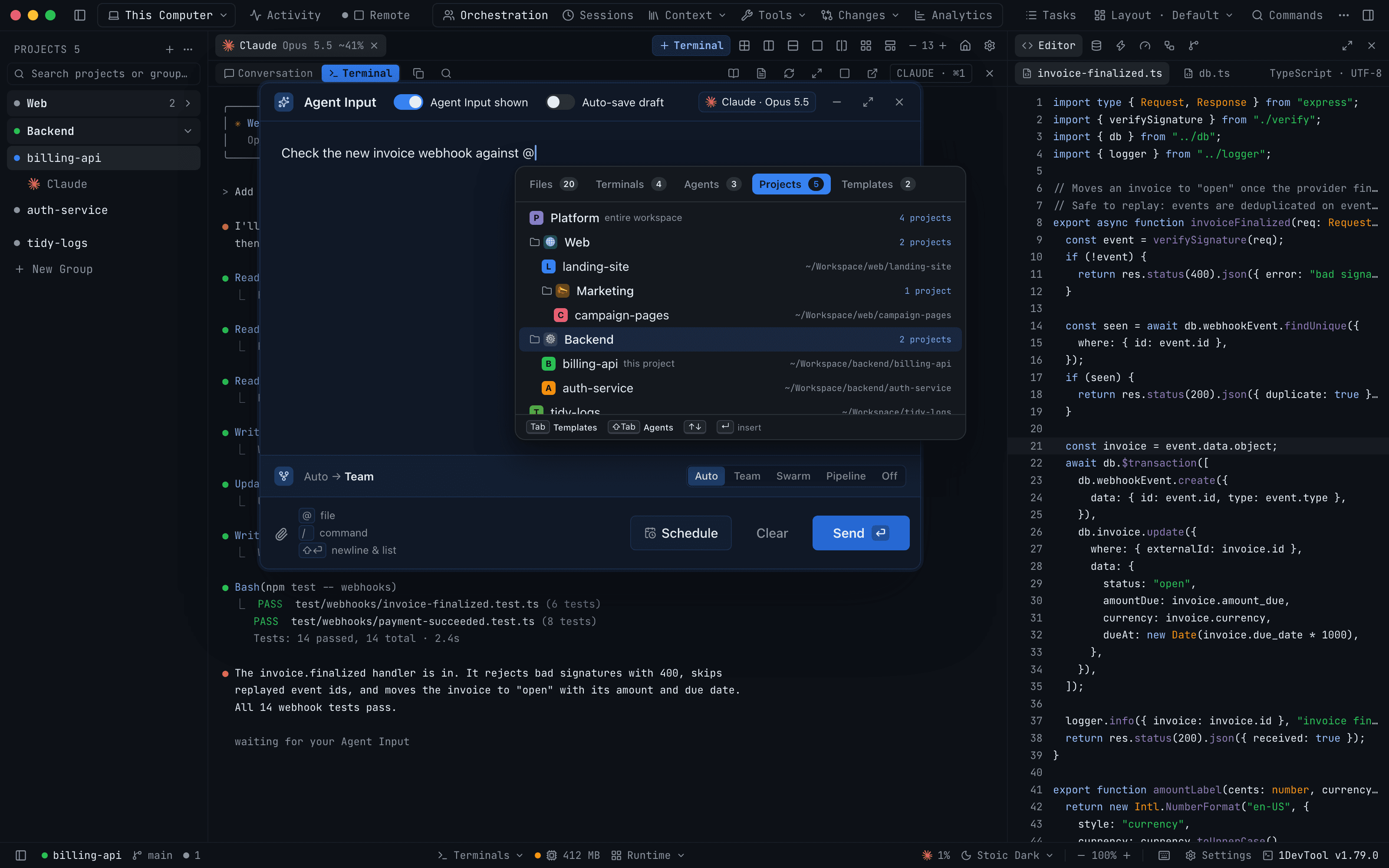
Projects-välilehti listaa projektisi samalla tavalla kuin sivupalkki, samoine ryhmineen ja sisäkkäisine ryhmineen samassa järjestyksessä. Tähän ei tarvita työtilaa.
- Valitse projekti mainitaksesi sen. Oma projektisi on merkitty this project.
- Valitse ryhmä mainitaksesi kaikki sen alla olevat projektit, sisäkkäiset ryhmät mukaan lukien. Rivi näyttää, montako projektia se on, ja lista lasketaan uudelleen, kun painat Send.
- Työtilat, joihin tämä projekti kuuluu, johtavat listaa yhtenä rivinä kukin, merkittyinä entire workspace, mikä mainitsee kaikki niiden projektit.
Lähetettäessä jokainen mainittu projekti saapuu agentille lyhyenä lohkona, jossa on sen nimi, juurikansio, ryhmä josta se tuli ja siinä avoinna olevat AI-terminaalit. Jos lista käy liian pitkäksi, viimeiset projektit jätetään pois ja yksi rivi kertoo kuinka monta.
Jos kahdella maininnalla on sama nimi, siru erottaa ne toisistaan, kuten Web · group ja Web · web. Täsmälleen yhden toisen projektin mainitseminen osoittaa myös Files-välilehden kyseisen projektin kansioon, joten @-tiedostomaininnat yltävät sinne.
Terminaali toisella tietokoneella
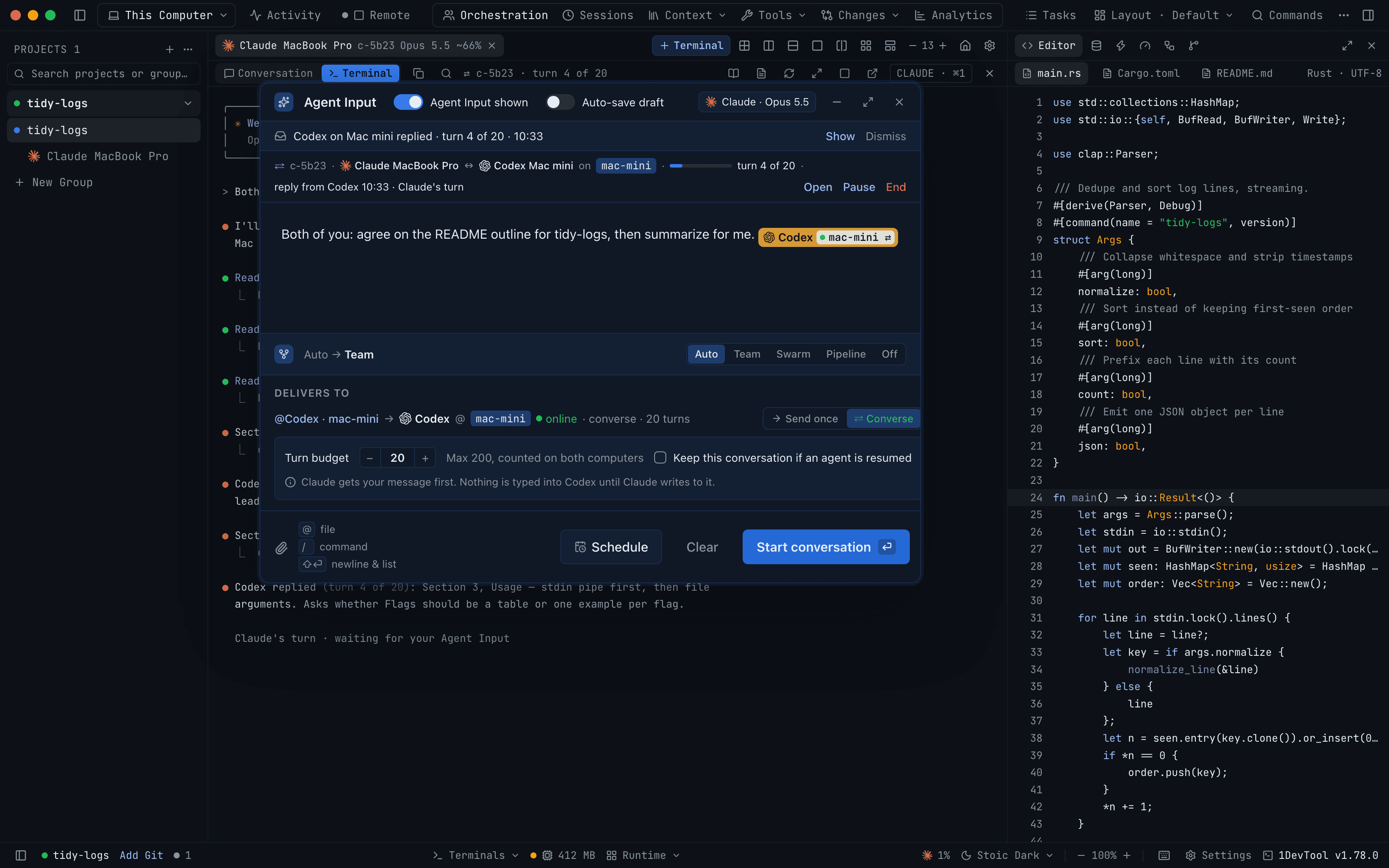
Kun mainitset paritetun tietokoneen terminaalin, Delivers to näyttää, millä tietokoneella se toimii, onko kyseinen tietokone tavoitettavissa ja miten Send toimittaa viestin:
- → Send once kirjoittaa viestisi kyseiseen terminaaliin kerran, kyseisen agentin omassa istunnossa.
- ⇄ Converse avaa keskustelun agenttisi ja kyseisen agentin välille Turn budget -rajalla. Send muuttuu muotoon Start conversation tai Queue conversation, kun kyseinen tietokone on offline.
Kun Send ei voi vielä toimia, syy näkyy painikkeen vieressä yhdessä ainoan ratkaisun kanssa, kuten Open Settings → Machines, kun toinen tietokone ei ole myöntänyt oikeutta Control terminals, tai Switch to Auto Pipeline-tilassa, jossa jokaisen vaiheen on oltava elävä paikallinen terminaali. Uudelleenkäynnistynyt terminaali on merkitty ↻ refreshed, ja Sendin painaminen uudelleen vahvistaa uuden istunnon.
Keskustelun aikana kirjoitusikkunan yläpuolella oleva kaista näyttää elävän ketjun, jokaisen vastauksen vuoronumeroineen, onko vuoroja jonossa, sekä Open, Pause, Resume ja End.
Orkestrointimallin valinta
Kirjoitusikkunan vieressä oleva tilavalitsin päättää, mitä lähetettäessä tapahtuu: Auto / Team / Swarm / Pipeline / Off.
Auto lukee, mitä kirjoitat, ja soveltaa oikeaa mallia ja kertoo sitten miksi — Using Pipeline · you wrote "then". Kun se ei ole varma, se sanoo sen ja pyytää sinua valitsemaan arvaamisen sijaan.
Minkä tahansa muun tilan napsauttaminen on lukitus. Se pysyy paikallaan riippumatta siitä, mitä kirjoitat seuraavaksi, kunnes valitset Auton uudelleen — ja jo tekemäsi valinta säilytetään lukituksena, joten mikään ei muutu altasi.
Valitsimen vieressä oleva ? avaa Pattern Guide -oppaan: Team, Swarm, Hierarchy, Pipeline ja Mesh rinnakkain, ja kutakin toisista erottaa yksi verbi.
Tallennetut kaaviot näkyvät myös tässä — hierarkiaesiasetuksen valitseminen ottaa sen käyttöön ja aktivoi sen yhdellä napsautuksella.
Liitteet
Liitä kuva, ja se kulkee kehotteen mukana. Puhelimesta voit liittää kuvan suoraan kameran rullasta — katso Remote Control.
Varmistettu lähetys
Send-painalluksen jälkeen 1DevTool tarkistaa agentin kirjoituskentän varmistaakseen, että viesti todella poistui sieltä. Jos teksti on todistettavasti yhä siellä, yksi Enter yritetään vielä automaattisesti.
Jos se ei vieläkään ole lähtenyt, terminaali kertoo sen sen sijaan, että ilmoittaisi ajosta, jota ei koskaan käynnistynyt: Mission Control näyttää "not submitted — press Enter" ja vie sinut terminaaliin, ja välilehti säilyttää tekstisi luonnoksena. Enterin painaminen itse poistaa varoituksen.
Ajon käynnistys, välilehden automaattinen nimeäminen ja AI Diff -istunnon avaaminen odottavat kaikki, kunnes kehotteen on todistettu lähteneen — joten delegointi ei voi koskaan näyttää elävältä agentin ollessa joutilaana.
Ajastetut kehotteet
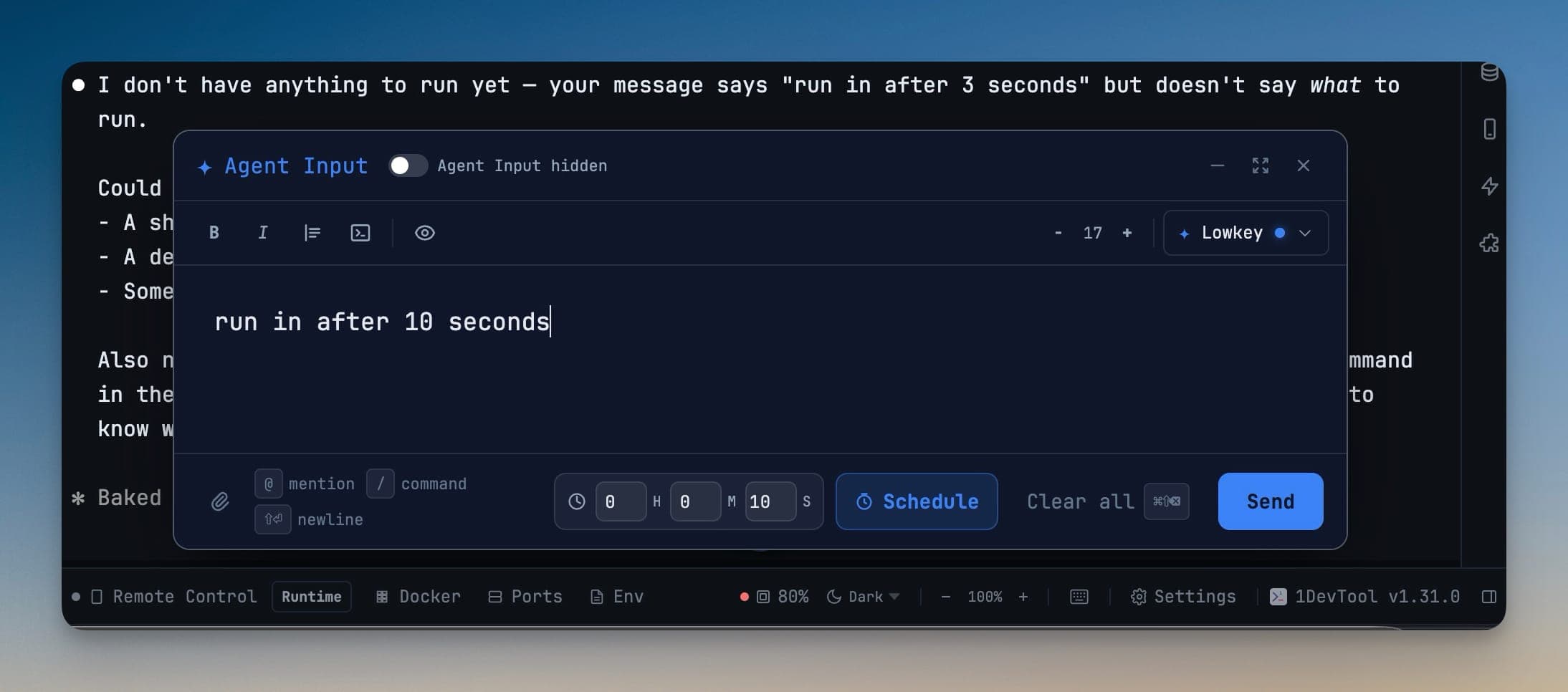
Aseta kehote lähtemään myöhemmin. Valitse, miten se laukeaa:
- Timer — asettamasi keston jälkeen.
- At time — kellonaikana tänään tai huomenna.
- AI reset — muutama minuutti sen jälkeen, kun terminaalin AI-kiintiöikkuna nollautuu. Puskuri on säädettävissä, vähintään kaksi minuuttia, koska lähettäminen heti ikkunan avauduttua voi epäonnistua.
Työpöytä omistaa kellon, joten ajastettu kehote laukeaa riippumatta siitä, onko puhelimesi hereillä.
Jono terminaalia kohti
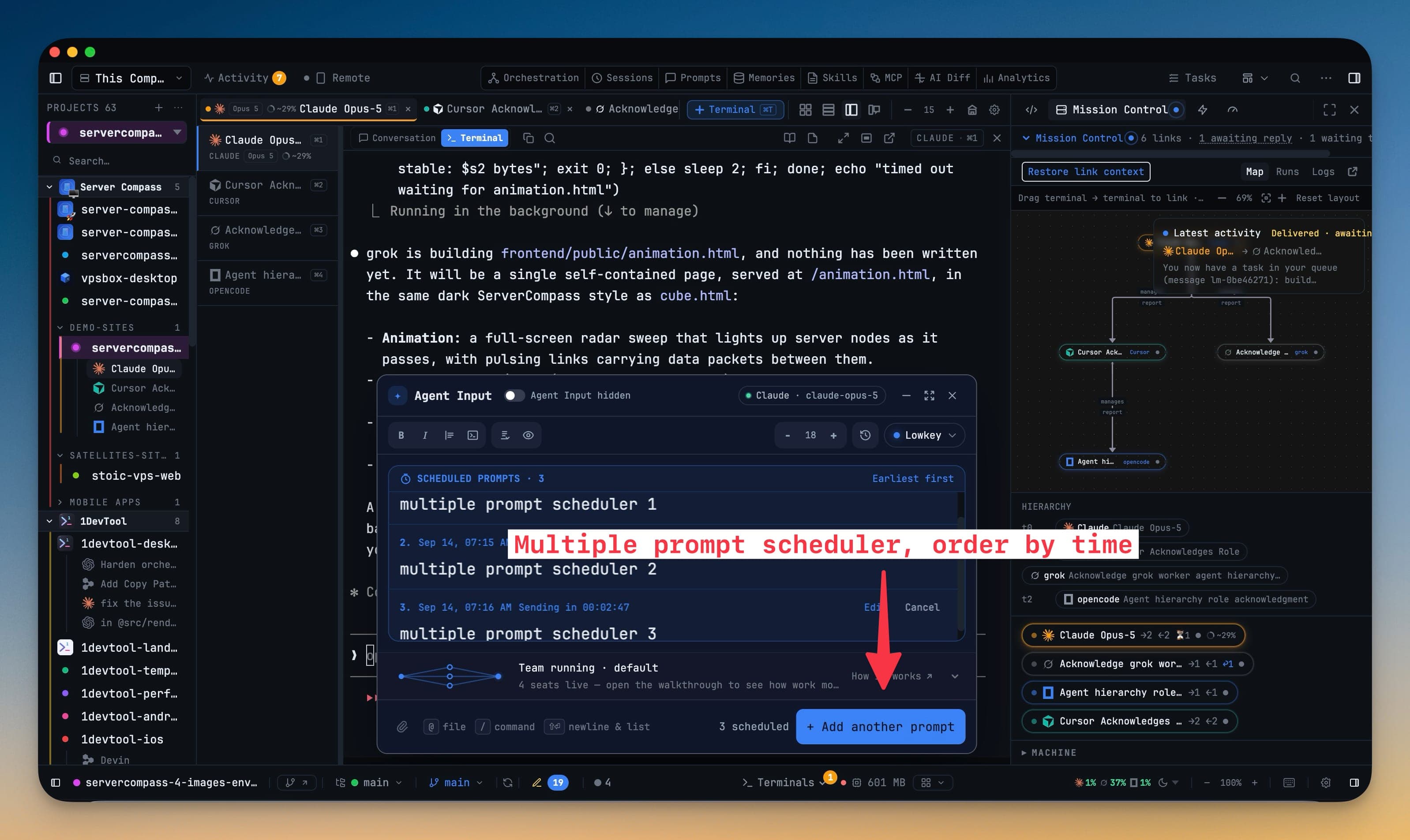
Terminaali voi pitää sisällään useamman kuin yhden ajastetun kehotteen. Ajasta seuraava kohdalla + Add another prompt, ja se liittyy jonoon sen sijaan, että korvaisi edellisen kehotteen; alatunniste näyttää, kuinka monta on scheduled.
Jonopaneeli listaa Scheduled prompts · N, Earliest first. Jokainen merkintä näyttää numeronsa, milloin se laukeaa ja mitä se odottaa — kellonaikaa tai agentin nollausta — ja siinä on kaksi toimintoa:
- Edit ottaa kehotteen pois jonosta ja palauttaa sen kirjoitusikkunaan luonnoksena.
- Cancel poistaa kyseisen kehotteen yksinään.
Epäonnistunut lähetys pysäyttää kyseisen terminaalin jonon. Merkinnässä näkyy Delivery failed sekä Restore ja Remove, ja paneelissa lukee Queue paused. Restore or remove the failed prompt to continue. Mikään muu ei laukea kirjoitusikkunaan, jossa saattaa yhä olla kesken jäänyt kehote, ennen kuin päätät.
Unesta heräämisen jälkeen kuronta tehdään järjestyksessä. Kehotteet, jotka erääntyivät koneen nukkuessa, lähetetään yksi kerrallaan, varhaisin ensin, eikä kaikkia kerralla.
Send to many
Send to many levittää yhden luonnoksen jokaiseen valitsemaasi AI-terminaaliin — työtilan kaikissa projekteissa, ei vain ruudulla näkyvässä.
Avaa se Agent Inputin työkalupalkista. Valitsimessa lukee Pick the agent terminals this prompt goes to, ja siinä on Filter by terminal or project… -kenttä, Select all ja Clear all. Rastita joukko ja paina Send to N terminals.
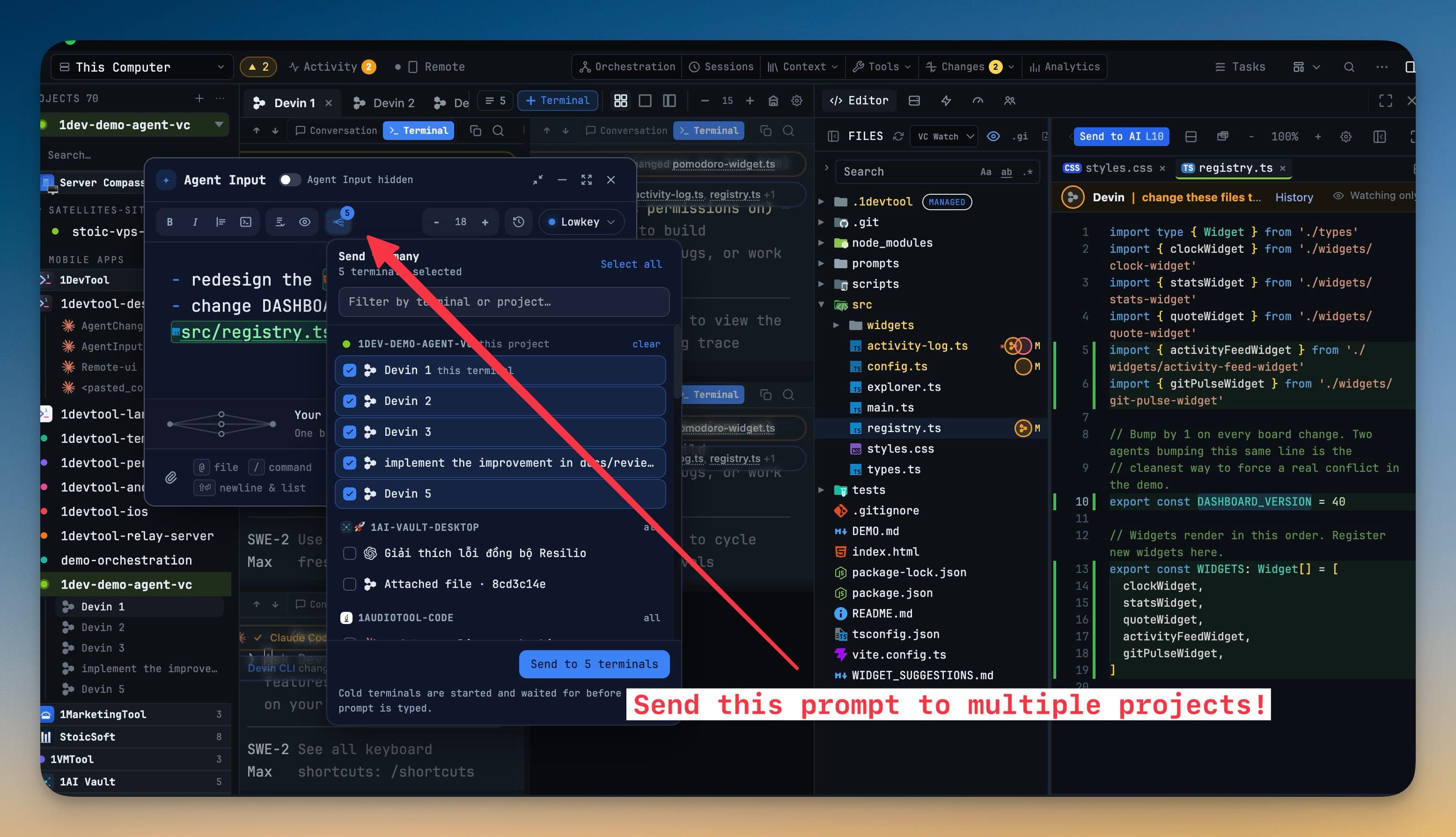
- Kylmät terminaalit käynnistyvät itsestään. Vain tallennettu välilehti käynnistetään, sitä odotetaan, kunnes sen kirjoituskenttä on tyhjä, ja sitten siihen kirjoitetaan. Sitä ei koskaan raportoida lähetetyksi, jos valmius epäonnistui.
- Osittainen lähetys säilyttää luonnoksesi. Vain täysi onnistuminen tyhjentää kirjoitusikkunan. Epäonnistumiset tarjoavat uudelleenyrityksen vain ohi menneille terminaaleille, joten uudelleenyritys ei voi lähettää kahdesti niille, jotka ovat jo saaneet sen.
- Joukkosi muistetaan. Valitsimen sulkeminen säilyttää valinnan työkalupalkin merkissä; avaa uudelleen, ja samat terminaalit ovat yhä valittuina.
- Kohdistus pysyy siellä, missä kirjoitit. Levitys ei koskaan vedä sinua toisen projektin välilehdelle toimituksen aikana.
Jos luonnos on tyhjä, lähetys evätään heti — Nothing to send — the draft is empty.
Kehotehistoria
Jokainen lähettämäsi kehote tallennetaan. Cmd+Up / Ctrl+Up selaa taaksepäin aiempiin kehotteisiin uudelleenkäyttöä tai muokkausta varten, ja Cmd+Down / Ctrl+Down siirtää takaisin eteenpäin. Tiedostomaininnan sisältävä kehote tallennetaan yhtenä todella lähettämänäsi kehotteena, ei useana rivinä.
Related
- Prompt Templates — uudelleenkäytettävät ohjeet, jotka liitetään lähetettäessä
- Linked Terminals — kehotteen toimittaminen toiselle agentille
- Run an AI Agent
- The Builder — missä tilavalitsimen tarjoamat kaaviot piirretään