Linkitetyt terminaalit
Mainitse @-merkinnällä jo avoinna oleva AI-terminaali, niin kehotteesi toimitetaan suoraan siihen käynnissä olevaan agenttiin – mukana vastauskanava takaisin sinulle.
Helpoin tapa saada kaksi agenttia työskentelemään yhdessä on puhua toiselle niistä toisen sisältä. 1DevToolissa tämä tarkoittaa terminaalien linkittämistä: mainitset jo avoinna olevan terminaalin, ja kehotteesi toimitetaan kyseiseen käynnissä olevaan agenttiin uuden käynnistämisen sijaan.
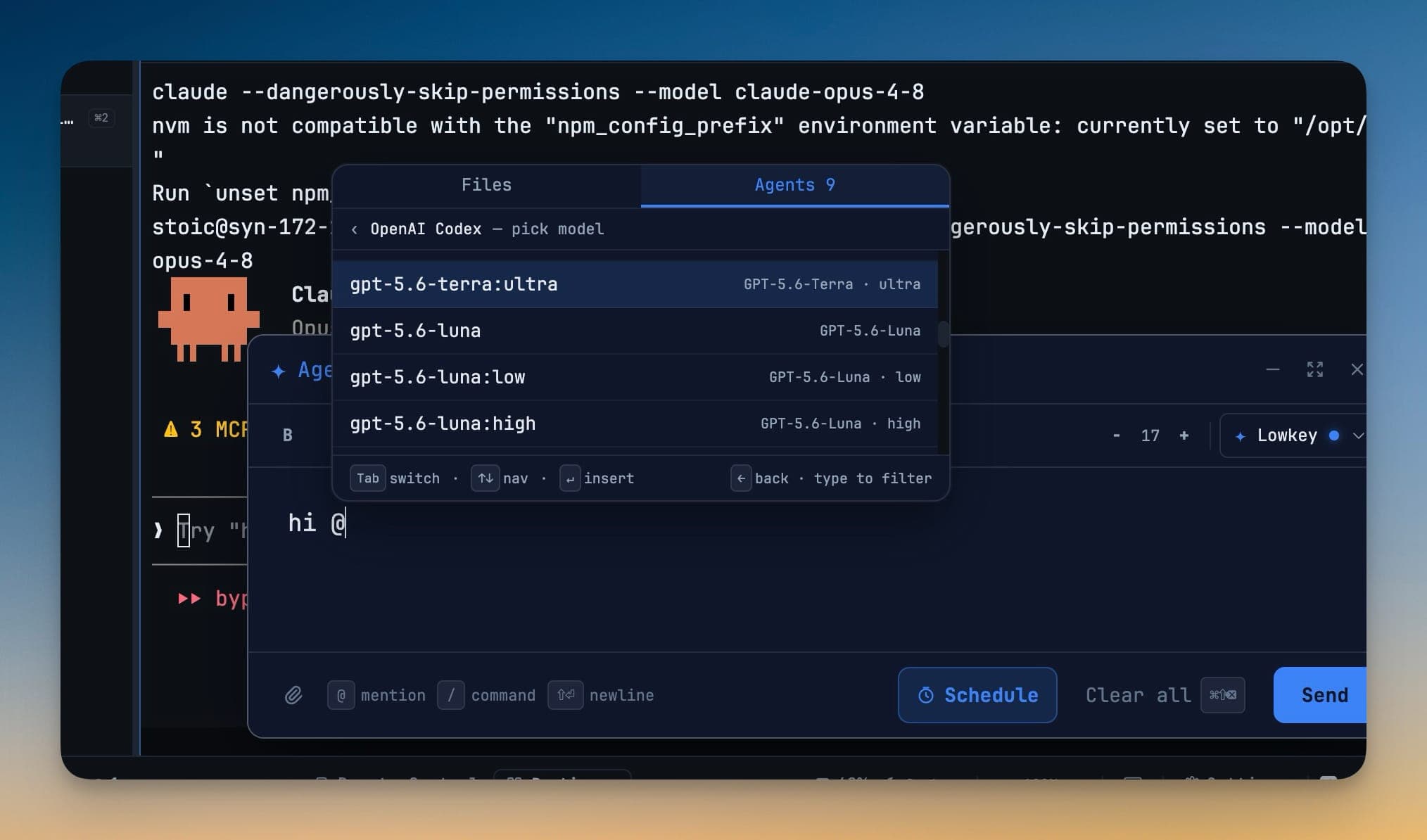
Mainitse terminaali
Avaa Agent Input ja kirjoita @. Maininta-valitsimessa on Terminals-välilehti, jossa on lueteltuna kaikki avoimet AI-terminaalit projekteittain ryhmiteltyinä. Listaa voi hakea terminaalin tai projektin nimellä.
Valitse terminaali, kirjoita ohjeesi ja lähetä. Kehote toimitetaan kyseisen agentin syötekenttään ja lähetetään eteenpäin.
Linkit voivat ylittää projektirajat. Projektissa acme-api työskentelevä terminaali voi antaa työtä projektin acme-storefront agentille. Tämä on kätevää, kun muutos koskee sekä backendiä että frontendiä ja haluat kummankin agentin pysyvän omassa repositoriossaan.
Saa vastaus takaisin
Mainitse samassa viestissä tämä terminaali, niin avaat vastauskanavan takaisin itsellesi. Vastaus saapuu silloin sinun terminaaliisi sen sijaan, että se tulostuisi vastapuolen terminaaliin, mitä haluat lähes aina.
Jokainen toimitettu viesti kertoo lähettäjän ja tarkan komennon, jolla siihen vastataan, joten vastaanottavan agentin ei tarvitse arvailla, miten vastata. Vastaus merkitsee alkuperäisen pyynnön vastatuksi, mutta vasta kun itse vastauksen toimitus on todistettu. Jonossa oleva, peruttu tai epäonnistunut vastaus jättää alkuperäisen pyynnön näkyvästi avoimeksi.
Toimitettu vai toimitusta ei vahvistettu
1DevTool ei väitä viestin perille menneen, ellei se pysty todistamaan sitä.
- Delivered (toimitettu) — vastaanottava agentti on osoitettavasti hyväksynyt juuri kyseisen viestin: se näkyy oikeana viestinä agentin istunnossa, tai sen syötekentässä näkyi tekstisi, minkä jälkeen kenttä tyhjeni.
- Delivery-unconfirmed (toimitusta ei vahvistettu) — näppäinpainallukset pääsivät terminaaliin, mutta hyväksyntää ei voitu todistaa. Tätä ei tarkoituksella yritetä uudelleen, koska Enterin painaminen uudestaan voisi suorittaa saman tehtävän kahdesti. Siksi 1DevTool jättää päätöksen sinulle.
- Queued (jonossa) — vastaanottavan agentin syötekentän ei ole vielä voitu todistaa olevan tyhjä. Jonossa oleva toimitus yrittää uudelleen itsestään 15 sekunnin välein enintään 10 minuutin ajan ja kertoo, mitä se odottaa. Kohde, jolla ei ole valmiussopimusta, tai linkki, joka on asetettu tiukkaan vahvistukseen, pyytää sinulta valintaa Submit now tai Cancel.
Sama syyteksti näkyy kaikkialla, missä viesti näkyy: Mission Controlissa, Team Mapissa, AI-asetuksissa ja puhelimessa.
Hyväksy toimitus ennen perillemenoa
Linkki voidaan asettaa confirm mode -tilaan, jossa viesti odottaa hyväksyntääsi. Nämä jonossa olevat toimitukset näkyvät vastaanottavan agentin kortissa Mission Controlissa ja Team Mapissa Submit- ja Reject-painikkeineen, joten confirm-tilan linkin kanssa viestiä ei tarvitse etsiä listasta.
Agenttien linkkipyynnöt hyväksyvät itsensä
Auto-approve agent link requests on oletuksena päällä. Kun agentti pyytää linkkiä toiseen terminaaliin viestin lähettämistä, kysymistä tai artefaktin jakamista varten, linkki aktivoituu heti automaattisella toimituksella. Näin työagentti voi raportoida vetäjälleen ilman, että kukaan klikkaa Approve link. Lukuoikeutta pyytävä pyyntö odottaa edelleen tarkistustasi, ja Activity kertoo tämän rivillä: Auto-approve is on — this one waits because it asks for read access.
Kytkimen päälle laittaminen hyväksyy pyynnöt, jotka odottivat vain sitä. Pyyntö, jonka terminaalit ovat muuttuneet pyynnön jälkeen, perutaan. Olemassa olevat linkit säilyttävät oman toimitusasetuksensa, ja linkin vaihtaminen tilaan Auto delivery vapauttaa siihen jonotetut viestit, joten Submit now -painiketta ei tarvitse painaa jokaiselle erikseen.
Kytkin sijaitsee kohdassa Settings → AI → Orchestration, joka on yksi sivu viidellä osiolla: Delegation, Models, Skill install, Links & approvals ja Diagnosis & Autopilot. Sen Pending for you -lista näyttää samat rivit kuin Activity → Needs you.
Terminaalit järjestäytyvät itse
Projekti, jossa on käynnissä live-orkestrointi, vaihtaa 2×2-ruudukkoon, jotta voit seurata osallistujien työtä. Oma asettelun muutoksesi on aina ensisijainen, ja tallennettu asettelu palautetaan, kun projekti hiljenee. Toiminta on oikea asetus kohdassa Settings → AI, ei piilotettu valinta.
Kun terminaali käynnistyy uudelleen
Linkit, joiden terminaali suljettiin tai käynnistettiin uudelleen, siirtyvät karanteeniin. Mission Control listaa ne Relink- ja Clear all -toimintoineen, ja Resume team yhdistää koko projektin agentit uudelleen yhdellä toiminnolla – jokainen terminaali saa yhden kertausilmoituksen linkkikohtaisten sijaan. Linkit, joiden terminaalit ovat poissa pysyvästi, siivotaan pois sen sijaan, että ne kasautuisivat laskuriin ikuisiksi ajoiksi.
Komentoriviltä
Agentin CLI kattaa saman alueen: whoami kertoo, mikä terminaali olet, link send toimittaa viestin (vastauksineen) ja link status näyttää taulun kaikesta lähettämästäsi ja kaikesta, mikä odottaa sinua.
Related
- Mission Control — laskurit, muistutukset ja uudelleenlinkitys
- Read Permissions — agenttien päästäminen lukemaan toistensa työtä
- Agent Input — missä
@-valitsin sijaitsee