Analytiikka
Paikallinen yhteenveto agenttityöstäsi: istunnot, promptit, agenttiaika, tokenit, arvioidut kulut, orkestrointiajot ja Git-tuotos sekä jaettavat yhteenvetokortit. Mitään ei lähetetä minnekään.
Analytiikka lukee tietokoneellasi jo olevan toimintahistorian: kirjoittamasi promptit, ajamasi agenttien istunnot, niiden käyttämät tokenit, orkestrointiajot ja Git-historian. Siitä muodostuu yhteenveto, jonka voit rajata ajan, projektin ja agentin mukaan. Kaikki lasketaan paikallisesti, eikä mitään lähetetä minnekään. Otsikossa oleva Local only -merkki kertoo tämän.
Analytiikan avaaminen
- Paina macOS:llä
Cmd+Shift+Atai Windowsissa ja LinuxissaCtrl+Shift+A. - Valitse sovellusvalikosta Navigate → Analytics….
- Suorita Open Analytics Command Palettesta.
- Napsauta Open Analytics kohdassa Settings → Analytics.
Yläpalkissa on myös Analytics-painike. Se on oletuksena pois päältä. Voit ottaa sen käyttöön kohdassa Settings → Layout → Top Bar.
Aikaväli, projekti ja agentti
Työkalupalkissa on neljä välilehteä (Overview, Agents, Sessions, Projects) sekä säätimet, jotka rajaavat niitä kaikkia:
- 24h, 7d, 30d, 90d, All – aikaväli. Näkymä avautuu oletusaikavälillesi (7d, ellet muuta sitä). Dialogissa valittu aikaväli pysyy voimassa, kunnes suljet dialogin.
- All projects ja All agents – rajaa kaiken yhteen projektiin tai yhteen agenttiin. Agenteilla näkyvät niiden logot ja projekteilla avatarit.
- Refresh – laskee nykyisen näkymän uudelleen.
Pitkätkin aikavälit pysyvät luettavina: kaaviot kokoavat tiedot päivistä viikkoihin ja kuukausiin sen sijaan, että jokaiselle päivälle piirrettäisiin oma palkki.
Overview
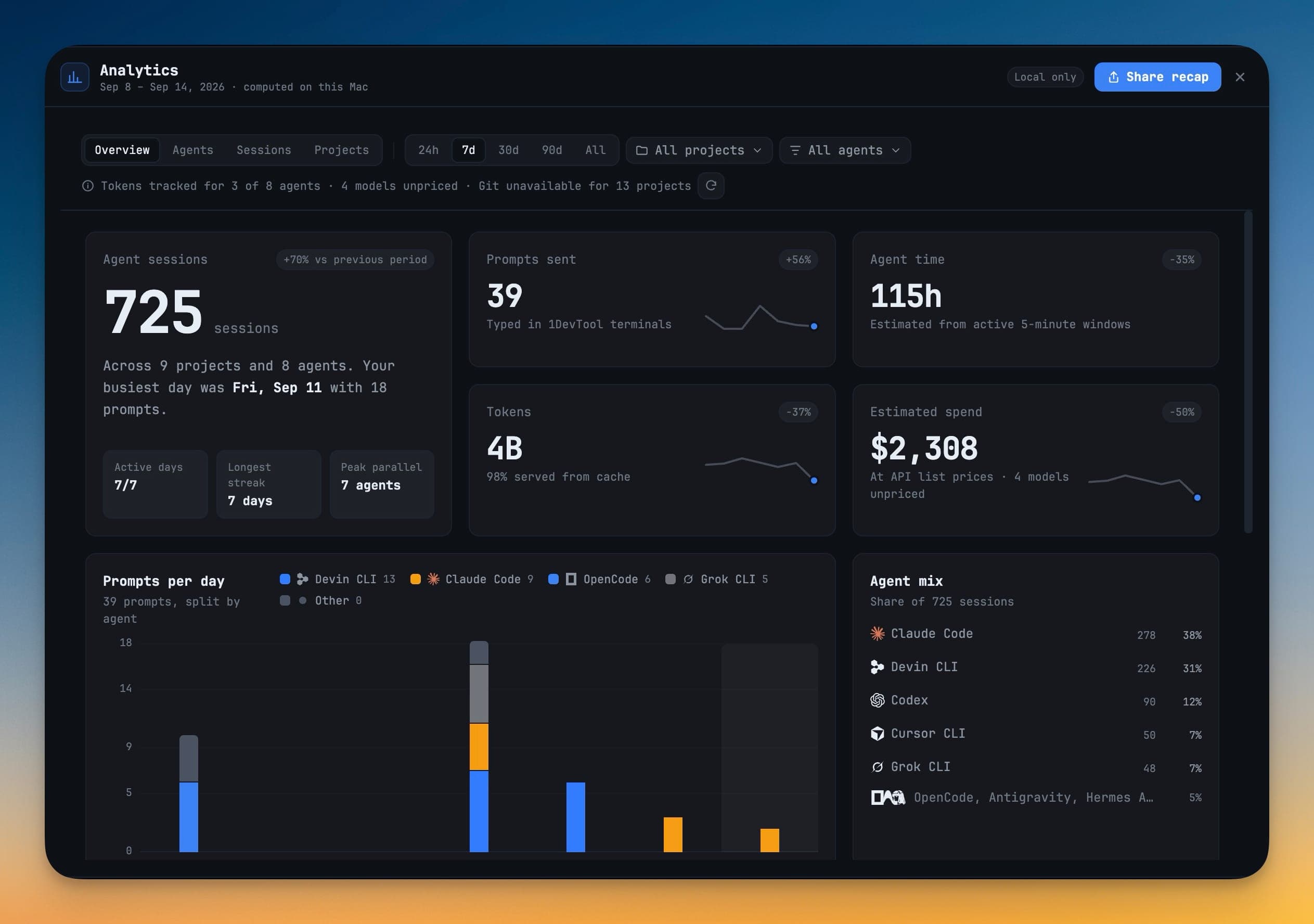
Ylin rivi tiivistää jakson:
- Agent sessions – lukumäärä, muutos edelliseen jaksoon verrattuna sekä Active days, Longest streak ja Peak parallel (eniten samaan aikaan käynnissä olleita agentteja).
- Prompts sent – 1DevTool-terminaaleissa kirjoitetut promptit.
- Agent time – arvioidaan aktiivisista 5 minuutin jaksoista, joten yön yli auki jäänyt välilehti ei lasketa työksi.
- Tokens – sekä välimuistista tarjoiltu osuus.
- Estimated spend – API-listahinnoin.
Sen alla: Prompts per day agenteittain pinottuna, Agent mix (istuntojen osuus agenttia kohti), When you work (viikonpäivä × tunti -pisteruudukko), Top projects, Shipped ja Longest sessions.
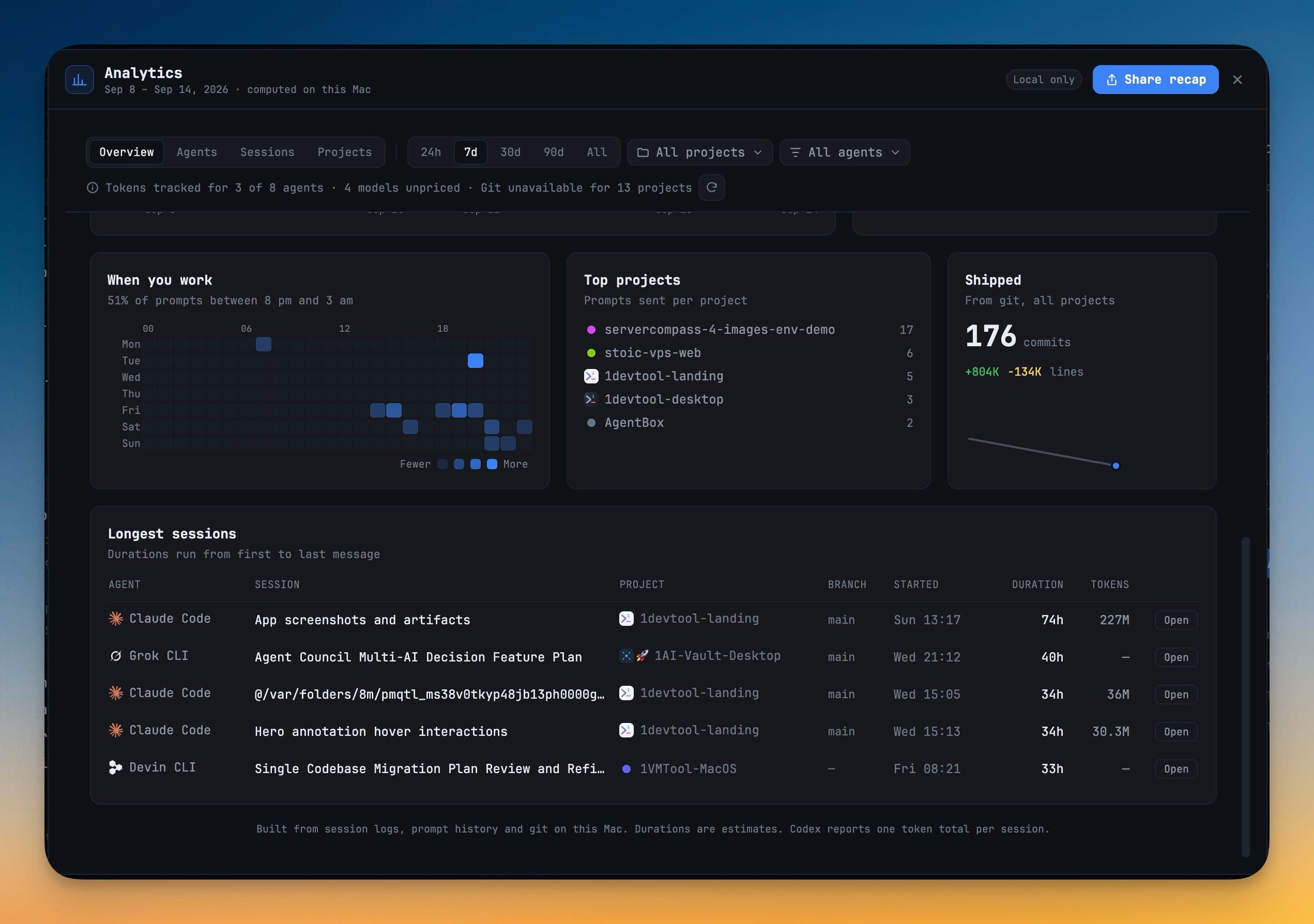
Shipped laskee commitit sekä lisätyt ja poistetut rivit Gitistä projektikohtaisesti niille commiteille, joiden tekijänä on repositorion määritetty user.email. Merge-commitit jätetään pois, ja useassa worktreessa esiintyvä commit lasketaan vain kerran.
Agents
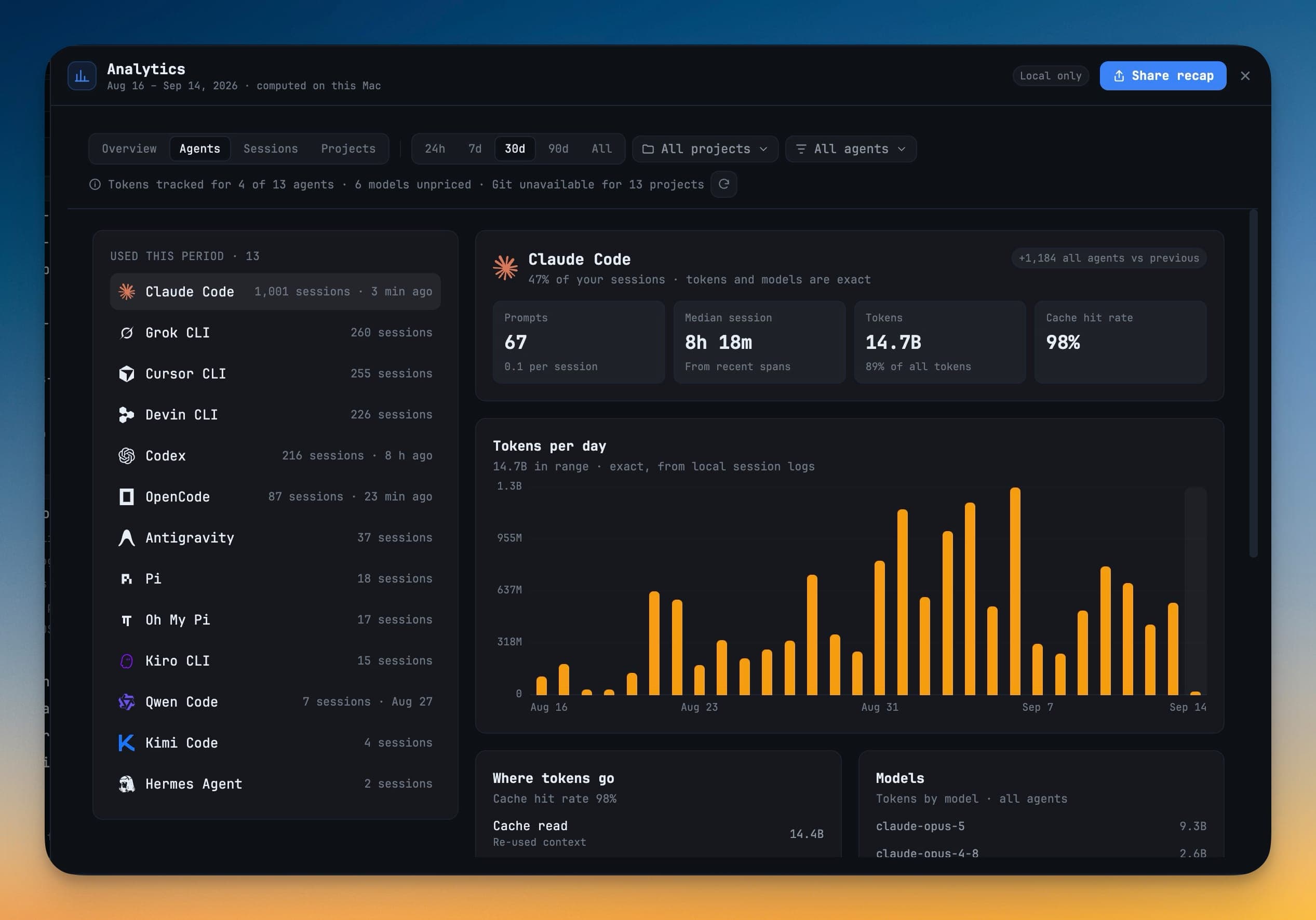
Vasemmassa reunassa luetellaan jokainen agentti, jota on Used this period, istuntomäärineen, sekä ne agentit, joita ei ole käytetty. Valitse agentti nähdäksesi:
- Prompts, Median session, Tokens ja Cache hit rate.
- Tokens per day – tarkat luvut agentin paikallisista istuntolokeista.
- Where tokens go – Cache read (uudelleenkäytetty konteksti), Cache write (tallennettu uusi konteksti), Output (agentin kirjoittama) ja Input (välimuistiin tallentumaton prompt-teksti).
- Models – tokenit malleittain. Malli, jolla ei ole tunnettua listahintaa, merkitään varoituksella, koska sen kulut on arvioitu todellista pienemmiksi.
- Recent sessions.
Sessions
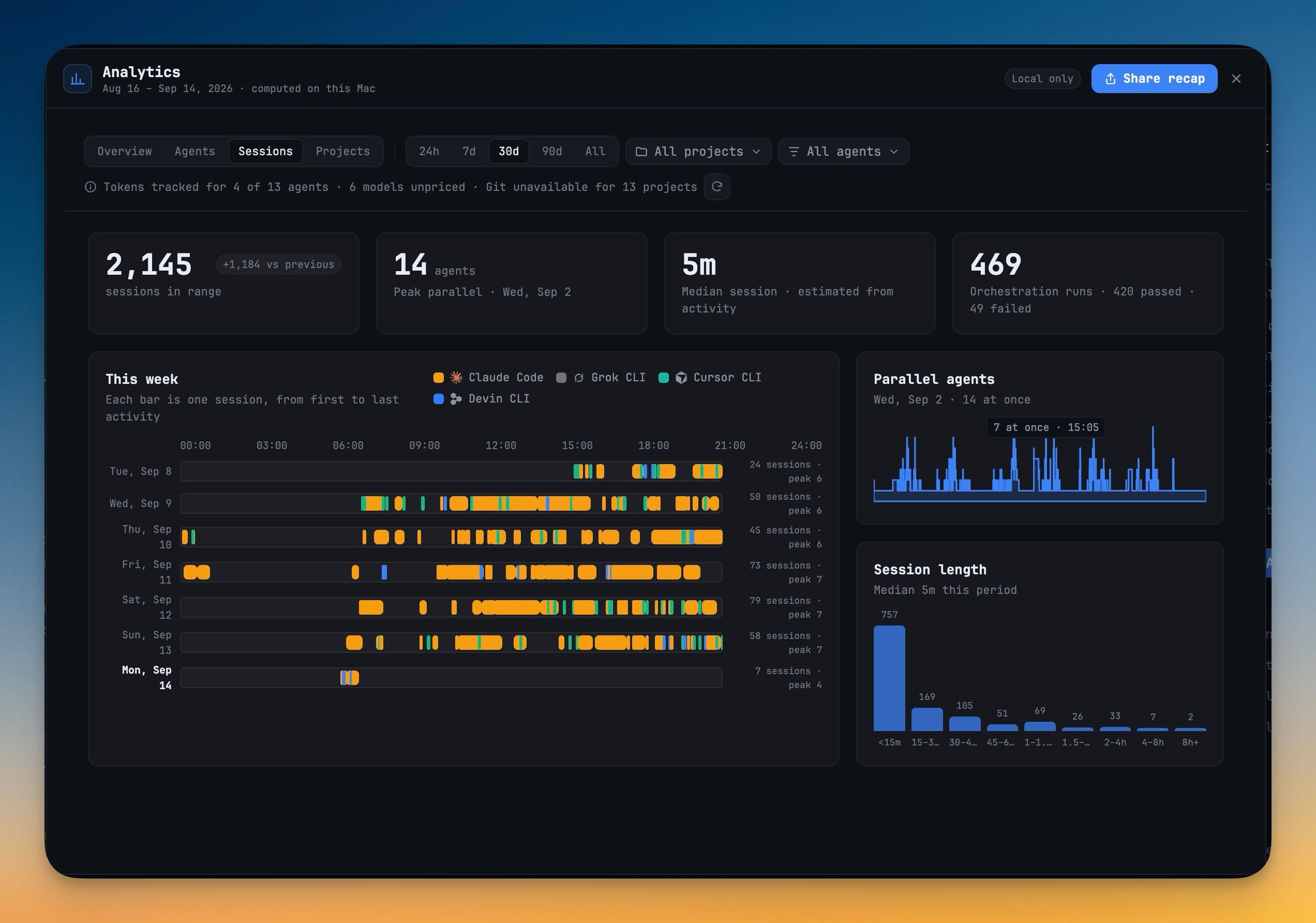
- Yhteissummat kohdille sessions in range, Peak parallel, Median session ja Orchestration runs, jaettuna onnistuneisiin ja epäonnistuneisiin.
- This week – aikajana, jossa jokainen palkki on yksi istunto ensimmäisestä viimeiseen toimintaan.
- Parallel agents – kuinka monta agenttia oli käynnissä yhtä aikaa ja milloin huippu osui kohdalle.
- Session length – istuntojen kestojen histogrammi.
Valitse istunto nähdäksesi sen projektin, haaran, mallin, keston, tokenit ja ensimmäisen promptin. Copy resume command kopioi leikepöydälle komennon, jolla istunto jatketaan.
Yksittäisen istunnon tarkastelu
Sessions-taulukko listaa kaikki aikavälin istunnot. Sitä voi suodattaa otsikon, projektin, agentin tai istunnon tunnuksen mukaan ja järjestää alkamisajan, keston, tokenien, työkalujen, MCP-kutsujen tai skillien mukaan.
Kun avaat istunnon, näet mihin se todellisuudessa kului:
- Where tokens go – kulut jaettuna inputiin, outputiin, välimuistiin ja reasoningiin sekä arvio työkalukierrosten suhteesta pelkkiin tekstikierroksiin.
- Sen ajamat tools, kutsutut MCP servers ja käynnistyneet skills.
- Merkki, joka kertoo, kuinka täydellinen skannaus oli, sen sijaan että näytettäisiin summa, joka hiljaa jättää osan pois.
Valitse toinen rivi verrataksesi kahta istuntoa rinnakkain.
Orchestrate-näkymä arvioi aikavälin tiimi-, swarm- ja headless-ajot: onnistumisprosentti, aikakatkaisut ja keskeytykset, mediaani- ja p90-kesto sekä kulutetut tokenit. Pisteytyksen sijaan se antaa havainnot selkokielellä.
Projects
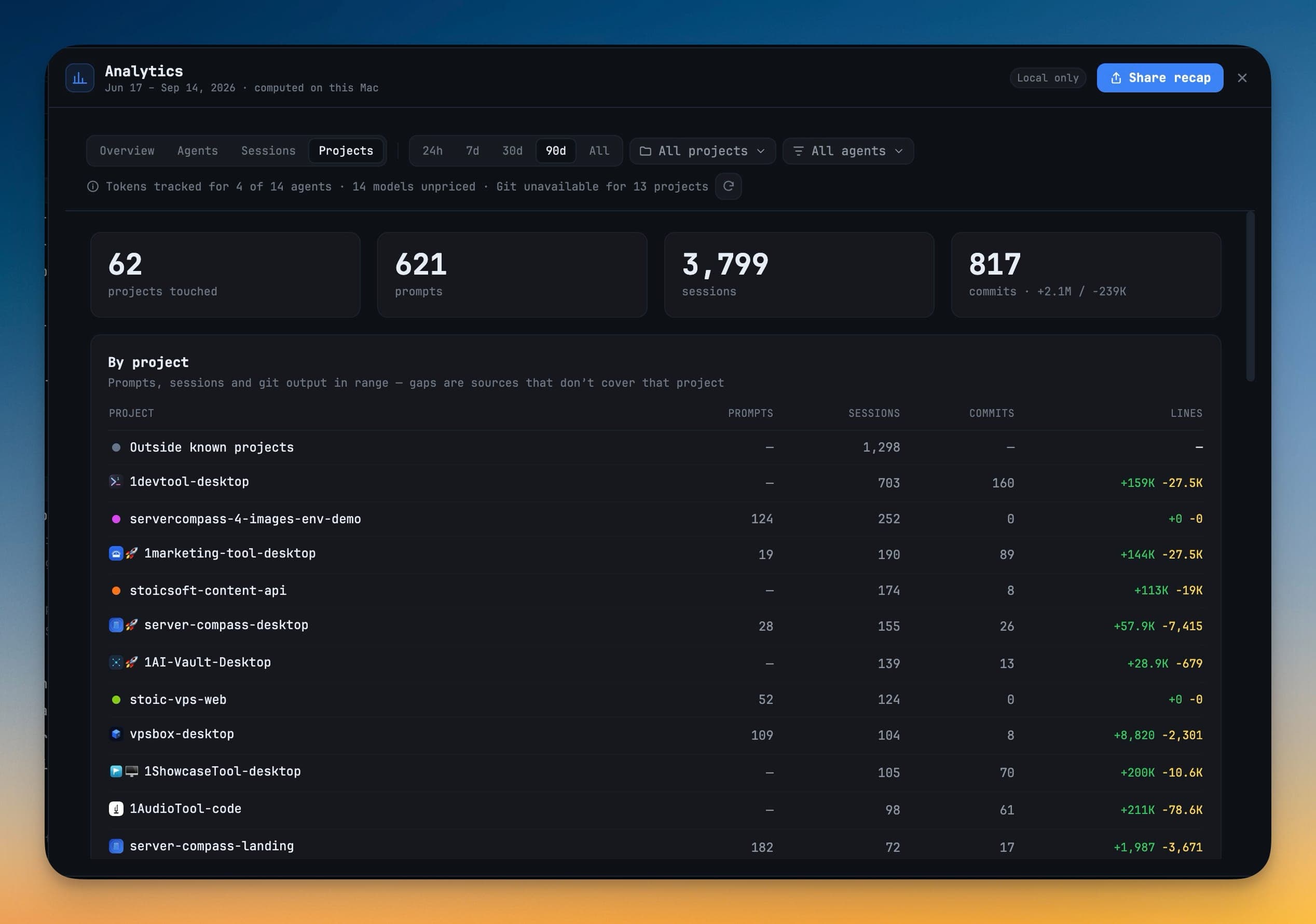
Yhteissummat kohdille projects touched, prompts, sessions ja commits, minkä jälkeen By project -taulukko, jossa on jokaisen aikavälin projektin promptit, istunnot, commitit ja rivit. Projekti, jossa on merkintä git unavailable tai git partial, on sellainen, jota Git ei pystynyt kattamaan kokonaan. Aukko tarkoittaa puuttuvaa lähdettä, ei nollaa työtä.
Mistä luvut muodostuvat
| Luku | Lähde |
|---|---|
| Prompts | 1DevToolin prompthistoriasi |
| Sessions | Sama paikallinen istuntoindeksi, joka toimii Resumen pohjana |
| Tokens ja mallit | Claude Coden, Codexin, Geminin, Qwenin ja OpenCoden kirjoittamat istuntolokit |
| Estimated spend | Nämä tokenit API-listahinnoin |
| Orchestration runs | Viimeaikainen orkestrointiajojen historiasi |
| Shipped | git log jokaiselle projektille |
Codex raportoi istunnolle vain yhden tokenien kokonaissumman, joten sen päiväkohtainen tokenikaavio on istuntotasoinen eikä tarkka viestikohtaisesti.
Kattavuus näytetään, ei piiloteta
Kun jokin lähde ei kata osaa näkymästä, työkalupalkin alla oleva rivi kertoo sen, esimerkiksi Tokens tracked for 3 of 8 agents · 4 models unpriced · Git unavailable for 13 projects. Puuttuvat tiedot jätetään pois sen sijaan, että ne piirrettäisiin nollana, ja kaikki arvioitu kertoo olevansa arvio.
Avaus on välitön, sulkeminen ilmaista
Analytiikka avautuu viimeksi lasketun tilannekuvan päälle ja päivittyy sen takana. Dialogin sulkeminen keskeyttää kaiken käynnissä olevan työn, eikä mitään lasketa, kun se on suljettuna.
Share recap
Otsikon Share recap muuttaa jakson kuvaksi.
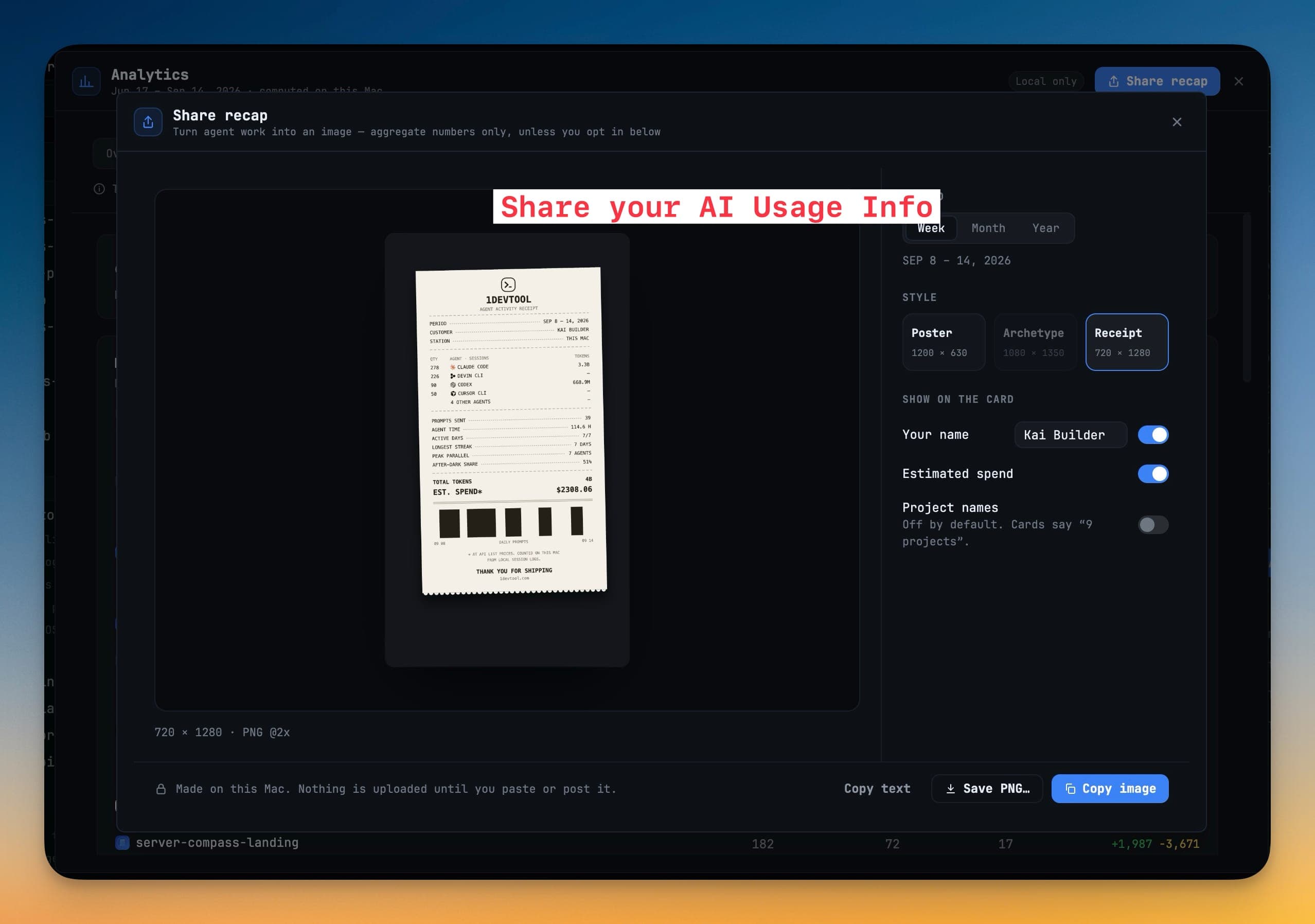
- Valitse Period: Week, Month tai Year eli viimeiset 7, 30 tai 365 päivää.
- Valitse Style: Poster (1200 × 630), Archetype (1080 × 1350) tai Receipt (720 × 1280). Archetype nimeää koodausarkkityyppisi ja vaatii jaksolta riittävästi toimintaa: vähintään 50 promptia ja 7 aktiivista päivää.
- Kohdassa Show on the card valitse, näkyvätkö Your name ja Estimated spend. Project names on oletuksena pois päältä, joten kortti kertoo projektien määrän eikä nimeä niitä.
- Copy image, Save PNG… tai Copy text.
Kortit sisältävät vain koostelukuja. Prompteja ja istuntojen otsikoita ei koskaan sisällytetä, eikä mitään lähetetä minnekään, ennen kuin liität tai julkaiset kortin itse.
Settings → Analytics
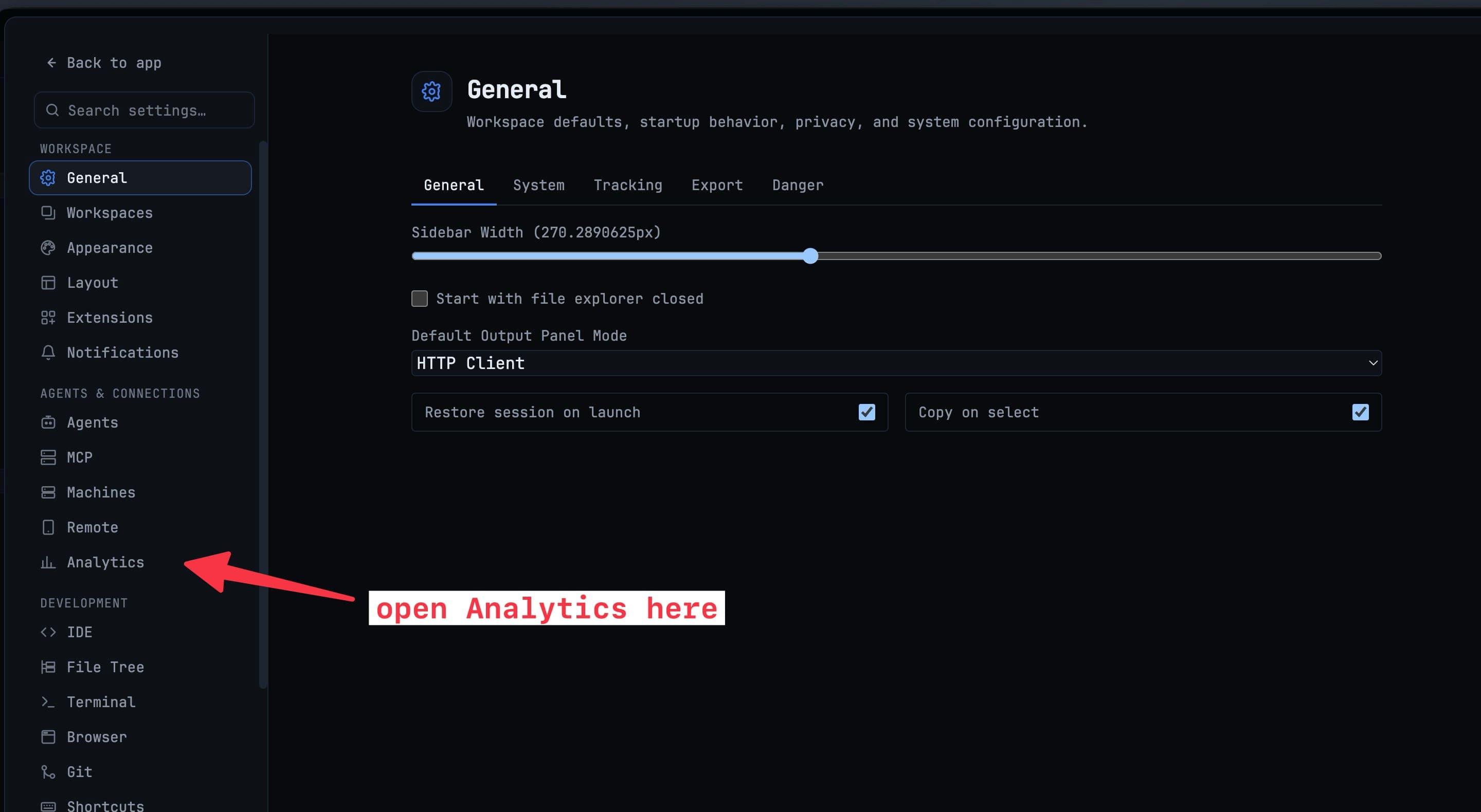
- Default range – aikaväli, jolle Analytiikka avautuu.
- Share recap defaults – Card style ja Period, joilla uusi yhteenveto alkaa, sekä näytetäänkö nimesi (Display name, jonka oletuksena on Git-käyttäjänimesi), arvioidut kulut ja projektien nimet.
- Analytics cache – Reset cache tyhjentää lasketut osiot muistista ja levyltä. Agenttilokeihisi, prompthistoriaasi ja Gitiin ei kosketa.
Related
- AI Usage & Quota – reaaliaikainen kiintiö ja nollautumisajat työskentelyn aikana
- Accounts & Quota – jäljellä oleva kapasiteetti ja kulut jokaiselle AI-tilille
- Resume Sessions – avaa uudelleen istunnot, jotka Analytiikka laskee
- Orchestration Dashboard – täydellinen tallenne orkestrointiajoista