Paritetut laitteet
Pariuta toinen tietokone, jotta sen agentit, terminaalit ja projektit ovat käytettävissä tältä koneelta — vertaiskohtaisilla oikeuksilla ja sormenjäljellä, jonka molemmat vahvistatte.
Sinulla on kannettava ja Mac mini. Tai toimistokone ja VPS, molemmissa 1DevTool. Devices pariuttaa ne, jolloin toisen koneen agentteja voi käyttää toiselta ilman etätyöpöytäistuntoa.
Avaa Settings → Machines.
Versiosta v1.72.0 alkaen paritetut tietokoneet ja SSH-isännät ovat yksi lista. Vanha Devices-välilehti yhdistettiin sivuun Machines, ja vanhat linkit johtavat edelleen oikeaan paikkaan. Pariutus toimii täsmälleen alla kuvatulla tavalla — se on nyt yksi tapa, jolla koneeseen voi saada yhteyden SSH:n rinnalla.
Pariutus
- Avaa toisella tietokoneella Settings → Machines → Pair a computer ja paina Show pairing code.
- Liitä koodi toisella koneella kohtaan Or join with a code from your other computer ja paina Join. Aja 1DevToolia molemmilla tietokoneilla samassa verkossa.
- Vahvista sama kolmen sanan sormenjälki molemmilla näytöillä ja paina They match. Molempien tietokoneiden on vahvistettava.
Vaihe 3 ei ole koriste. Avainvaihdosta, jota kukaan ei lukenut ääneen, ei koskaan tule paritettua laitetta — jos sanat eroavat, välissä oli joku, ja pariutus hylätään.
Pariutuksen jälkeen kyseisen koneen terminaalit, projektit ja asennetut agenttien CLI-työkalut ovat luettavissa täältä.
Vertaisen agentille lähetettävä kehote
@mention-mainitse vertaisen AI-terminaali Agent Inputissa ja lähetä sille kehote kuten mille tahansa linkitetylle terminaalille.
Vertaisrivit näkyvät muodossa codex · Mini, joten tiedät aina, millä koneella maininta ajetaan, ja tarjolla ovat vain ne online-vertaiset, jotka ovat antaneet sinulle katalogin.
Kolme takuuta, jotka kannattaa tietää:
- Kehote vertaiselle ei koskaan palaa hiljaa paikalliseen agenttiin.
- Sitä ei koskaan viedä tavalliseen shelliin, jos AI-terminaali ei ole valmis.
- Toisen puolen kuollut terminaali ilmoittaa siitä sen sijaan, että nielisi viestin.
Maininta tarjoaa vaihtoehdot → Send once (kirjoita viesti kyseiseen terminaaliin kerran) tai ⇄ Converse, joka avaa kahden agentin keskustelun vuorobudjetilla ja voidaan laittaa jonoon, kun toinen tietokone on offline-tilassa. Kummassakin tapauksessa toinen tietokone päättää, kuka saa kirjoittaa sen terminaaleihin: sen on annettava tälle koneelle Control terminals -oikeus.
Paritetulla tietokoneella sijaitsevat projektit
Versiosta v1.75.0 alkaen projekti voi sijaita kokonaan toisella tietokoneella, eikä sen lisäämiseen tai agenttien ajamiseen tarvita SSH:ta.
- Avaa Add Project -kohdassa konevalikko ja valitse tietokone, jossa on merkintä · paired.
- Valitse Existing folder, New folder tai kyseisen tietokoneen oma projektivälilehti ja paina sitten Add project on … tai Create on …. Kansio pysyy toisella tietokoneella.
- Add Terminal listaa vain ne AI-agentit, jotka kyseiselle tietokoneelle on oikeasti asennettu, ja ne käynnistyvät siellä sen omilla kirjautumisilla.
Terminaalipaneeli peilaa toisella tietokoneella ajettavaa agenttia. Lähetät kehotteita sen kirjoituskentästä ja työ tapahtuu siellä. Tiedostot, Git ja shellit vaativat edelleen SSH-yhteyden kyseiseen koneeseen. Valitse AI-agentti tai lisää SSH kohdassa Machines.
- Ensikäynnistyksen kysymyksiin saa yhden turvallisen painikkeen. Kun Codex kysyy luotatko kansioon tai tarjoaa päivitystä, peili tarjoaa Trust folder tai Skip update. Cursorille tarjotaan Trust workspace, Devinille Trust folder ja OpenCodelle Skip update. Toinen tietokone tarkistaa oman näyttönsä uudelleen ennen kuin se lähettää näppäimen.
- Start again käynnistää uudelleen agentin, joka on päättynyt, esimerkiksi toisen tietokoneen uudelleenkäynnistyksen jälkeen, ja jatkaa sen istuntoa. Jos toisella puolella on vanhempi 1DevTool, se kehottaa päivittämään sen ensin.
Projektin lisääminen ja agenttien käynnistäminen vaatii Start terminals -oikeuden tietokoneella, jolla projekti sijaitsee. Ensikäynnistyksen kysymykseen vastaaminen vaatii Control terminals -oikeuden.
Vertaiskohtaiset oikeudet
Jokainen vertainen saa omat oikeutensa:
- See terminals & agents
- Control terminals
- Start terminals
- Orchestration
- Read memories ja Write memories
- Headless runs
Jokaisen oikeuden valvoo kone, joka omistaa resurssin, ei pyytävä kone — joten oikeuden peruuttaminen täällä todella pysäyttää toisen puolen sen sijaan, että pyytäisi sitä kohteliaasti lopettamaan. Voit perua oikeuden milloin tahansa.
Mitä paritettu puhelin saa tehdä
Uusi paritettu puhelin aloittaa Viewer-roolissa ja voi vain katsoa. Työpöytä kysyy "Allow this device to use this desktop?", eikä katselun lisäksi myönnetä mitään, ennen kuin valitset roolin ja vahvistat — kehotteen sulkeminen, uudelleenlataus tai sen vain ohittaminen jättävät laitteen vain luku -tilaan.
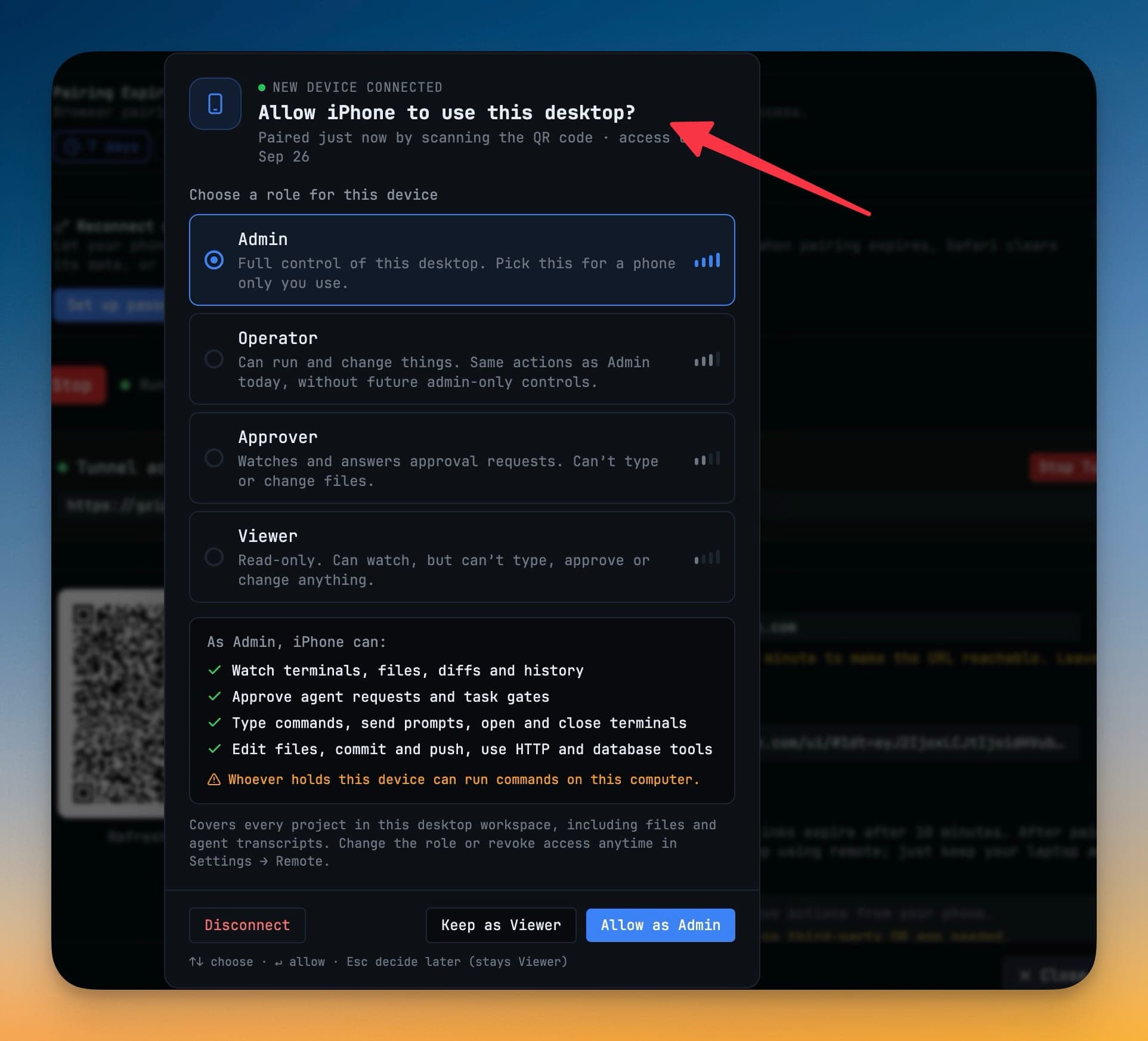
Neljä roolia, vahvimmasta alkaen:
| Rooli | Mihin se on tarkoitettu |
|---|---|
| Admin | Tämän työpöydän täysi hallinta. Valitse tämä puhelimelle, jota käytät vain sinä. |
| Operator | Voi ajaa ja muuttaa asioita. Nykyisin samat toiminnot kuin Adminilla, ilman tulevia vain adminille tarkoitettuja hallintoja. |
| Approver | Seuraa ja vastaa hyväksyntäpyyntöihin. Ei voi kirjoittaa eikä muuttaa tiedostoja. |
| Viewer | Vain luku. Voi katsoa, mutta ei voi kirjoittaa, hyväksyä tai muuttaa mitään. |
Roolin valinta näyttää reaaliaikaisen tarkistuslistan siitä, mitä se avaa:
- Terminaalien, tiedostojen, diffien ja historian katselu — Viewer ja ylöspäin.
- Agenttipyyntöjen ja tehtäväporttien hyväksyminen — Approver ja ylöspäin.
- Komentojen kirjoittaminen, kehotteiden lähettäminen, terminaalien avaaminen ja sulkeminen — Operator ja ylöspäin.
- Tiedostojen muokkaus, commit ja push, HTTP- ja tietokantatyökalujen käyttö — Admin.
Kun rooli voi ajaa komentoja tietokoneellasi, kehote sanoo sen selvin sanoin. Allow as Admin myöntää sen; Keep as Viewer tai Esc jättää laitteen katselutilaan.
Useat samaan aikaan odottavat puhelimet käsitellään yksi kerrallaan, ja näkyvillä on jonossa olevien määrä. Settings → Remote selittää jokaisen paritetun laitteen yhdellä rivillä — mitä sen rooli voi ja ei voi tehdä — jotta voit muuttaa roolia tai perua pääsyn myöhemmin.
Verkkoyhteydet
Yhteys toimii LAN-verkossa, Tailscalella tai VPN:llä. Ehdokasosoitteet testataan yhdistettäessä ja vastannut reitti muistetaan seuraavaa kertaa varten, joten kotona ja toimistolla liikkuvaa kannettavaa ei tarvitse konfiguroida uudelleen.
- Kaikki pariutuskoodin osoitteet testataan kerralla, kun liityt. Jos mikään ei vastaa, virheilmoitus nimeää jokaisen osoitteen syyn ja seuraavan askeleen, kuten Windows Firewall, macOS Privacy & Security → Local Network tai toisen sovelluksen vielä käynnistyvän.
- Vanhaan osoitteeseen jumittunut istunto reitittyy uudelleen tietokoneen nykyiseen osoitteeseen.
- Konelista näyttää jokaisen paritetun tietokoneen 1DevTool-version.
Windows Firewall
Windowsissa pariutuspaneeli kertoo, kun Windows Firewall estää muita tietokoneita tavoittamasta tätä PC:tä, mikä muuten näkyisi virheenä Could not reach. Paina Allow through Windows Firewall ja hyväksy järjestelmänvalvojan kehote. Vain 1DevTool sallitaan, TCP-porteissa 1834–1861, ja pariutus vaatii edelleen koodin.
Mikään ei toimi, ennen kuin pariutat jotain
Ilman paritettua laitetta palvelinta, laitetunnistetta tai taustatyötä ei ole — Machines-kohdan pariutuspaneeli on ominaisuuden ainoa jälki sovelluksessa. Pariutus on kytkin, joka sen käynnistää.
Lisensointi
Pariutus vaatii Pro-version. Jo olemassa olevien pariutusten hallinta ei koskaan vaadi sitä, joten vanhentunut lisenssi ei voi koskaan pitää laitteitasi panttivankina.
Related
- Ohjaa puhelimelta — sama ajatus puhelimelle toisen tietokoneen sijaan
- Linkitetyt terminaalit
- Free vs Pro
See also
- Machines — lista, jossa paritettu tietokone nyt sijaitsee, sekä This agent runs on -asetus, joka päättää, missä AI CLI -prosessi ajetaan.