Reader Mode
Lue agentin keskustelua dokumenttina terminaalitulosteen sijaan – live-terminaali vierellä säädettävässä jaetussa näkymässä.
AI-agentin terminaali on virta uudelleenpiirrettyjä ruutuja. Sitä on hyvä seurata, mutta sitä on kamala lukea: rivinvaihdot osuvat kesken sanan, **markdown** näkyy raakana, ja pitkästä istunnosta jää jäljelle vain muutama sata sanaa, jotka vielä mahtuvat ruudulle.
Reader Mode renderöi keskustelun uudelleen dokumentiksi.
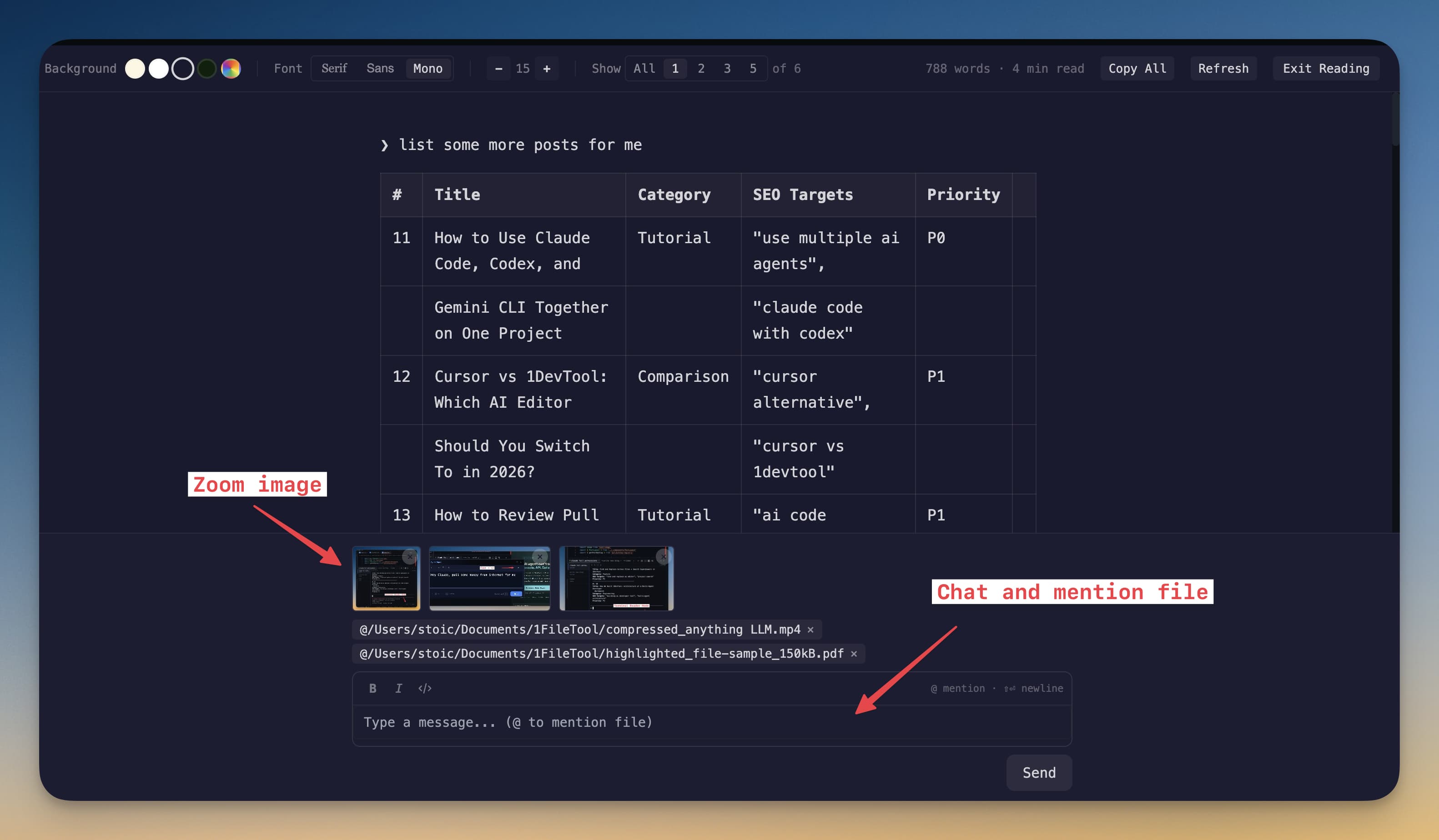
Sen avaaminen
Paina terminaalissa Cmd+Shift+E (Ctrl+Shift+E Windowsissa ja Linuxissa) tai klikkaa terminaalin otsikossa Open in Reader Mode. Pikanäppäimen voi määrittää uudelleen. Reader Mode toimii myös editorissa avatuille Markdown-tiedostoille, ja se toimii yhdessä Agent Inputin kanssa, joten voit jatkaa lukemista ja silti lähettää kehotteen. Poistu painamalla Esc tai Exit Reading.
Mitä se korjaa
- Koko transkripti, ei vain se, mikä mahtuu ruudulle
- Oikeat kappaleet, otsikot, listat ja koodilohkot
- Terminaalin koristeet (bannerit, tilarivit, laatikkopiirto) poistettu
- Claude Code, Codex, Gemini, Cursor, Kimi, Qwen, Grok, OpenCode, Cline, Hermes, Antigravity, Pi, Oh My Pi, Kiro, Devin, Command Code ja Kilo Code renderöivät todellisen jäsennetyn natiivi-istuntonsa, eivät otosta siitä, mitä ruudulla sattui olemaan. Mukautetut agentit ja shellit käyttävät varana terminaalin ruututekstiä.
Lukunäkymä
Versiosta v1.75.0 alkaen Reader Mode on jäsennelty dokumentin tavoin.
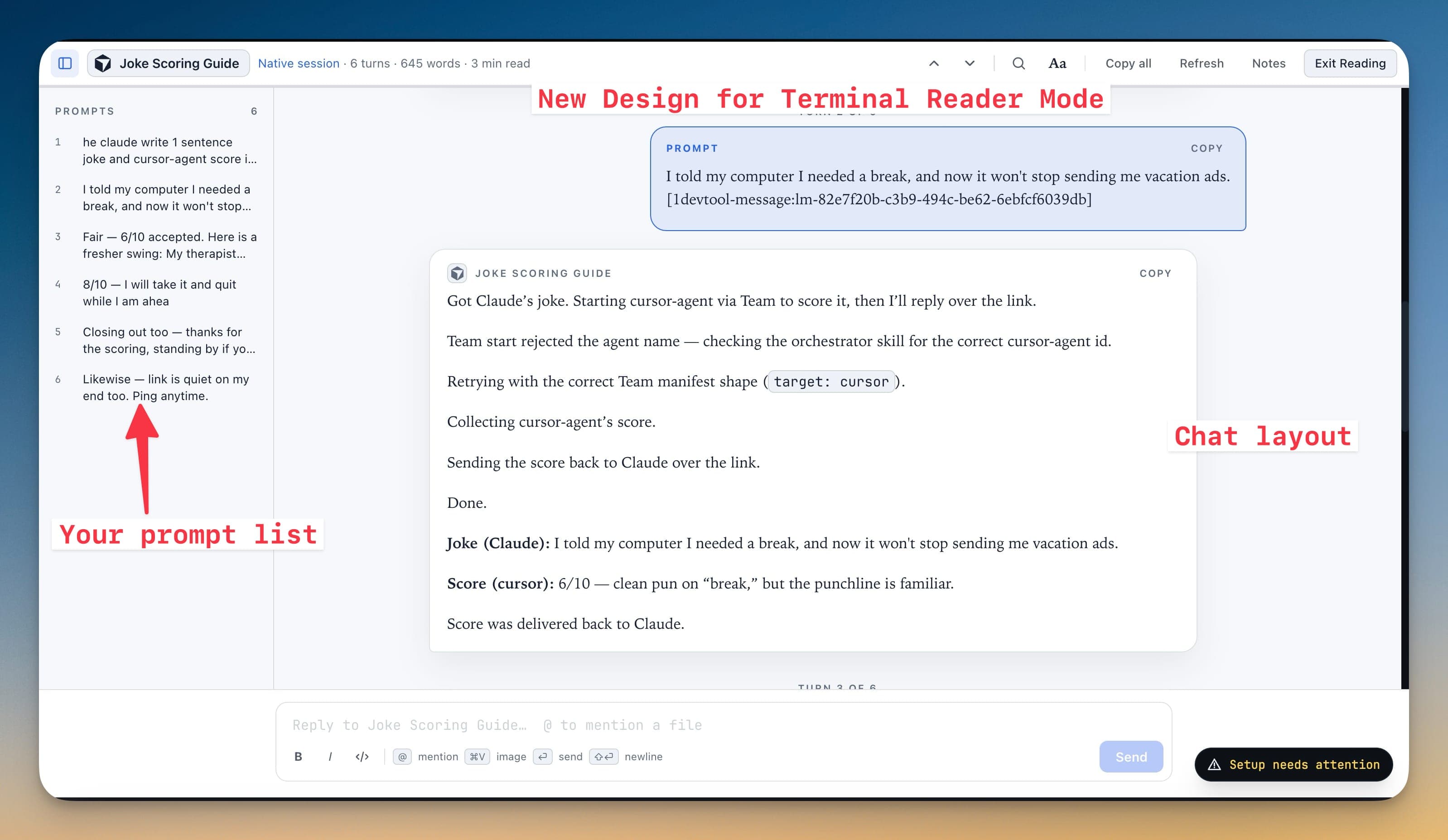
Otsikko nimeää istunnon ja kertoo, mistä transkripti tuli (Native session, Terminal screen tai Terminal output), ja näyttää sitten vuorojen määrän, sanamäärän ja lukuajan. Kun agentti on vielä käynnissä, siinä lukee Agent still working · Refresh. Ohjaimet vasemmalta oikealle:
- Previous prompt (
⌥↑) ja Next prompt (⌥↓) - Find in transcript (
⌘F) - Aa lukuasetuksille
- Copy all, joka kopioi tällä hetkellä näytetyt vuorot erotettuina merkillä
--- - Refresh, Notes ja Exit Reading
Prompts-palkki vasemmalla listaa jokaisen lähettämäsi kehotteen numeroituna. Klikkaa yhtä hypätäksesi sen vuoroon. Jokaisella vuorolla on tunniste Turn N of M ja oma Copy-painike.
Liitteet näkyvät liitteinä, eivät polkuina. Versiosta v1.76.1 alkaen kehote, johon liitettiin kuva tai tiedosto, listaa jokaisen nimettynä chip-elementtinä kehotetekstin alla sen sijaan, että lauseesi keskelle jäisi raaka @/var/folders/…-polku. Kuvachipeillä on oikea pikkukuva – klikkaa sitä avataksesi kuvan täyteen kokoon. Prompts-palkki näyttää saman kuvan, ja kehote, joka oli pelkkä liite, saa tunnisteen Attached diagram.png tai 3 attachments, jos liitteitä oli useita.
Jump to the end ilmestyy näkyviin, kun keskustelun loppu on tarpeeksi kaukana alapuolellasi, jotta oikotie on hyödyllinen, ja väistyy taas, kun lähestyt alareunaa.
Matematiikka, viittaukset ja linkit
Versiosta v1.80.0 alkaen Reader Mode käsittelee kolme asiaa, joita agentit usein sisällyttävät vastauksiinsa.
Kaavat näytetään matematiikkana. Kaavat, jotka agentti kirjoittaa muodossa \( … \) rivin sisään tai \[ … \] ja $$ … $$ omalle rivilleen, ladotaan matematiikaksi sen sijaan, että näkyisi TeX-lähdekoodi ilman sulkeita. Tämä toimii työpöydällä ja puhelimessa.
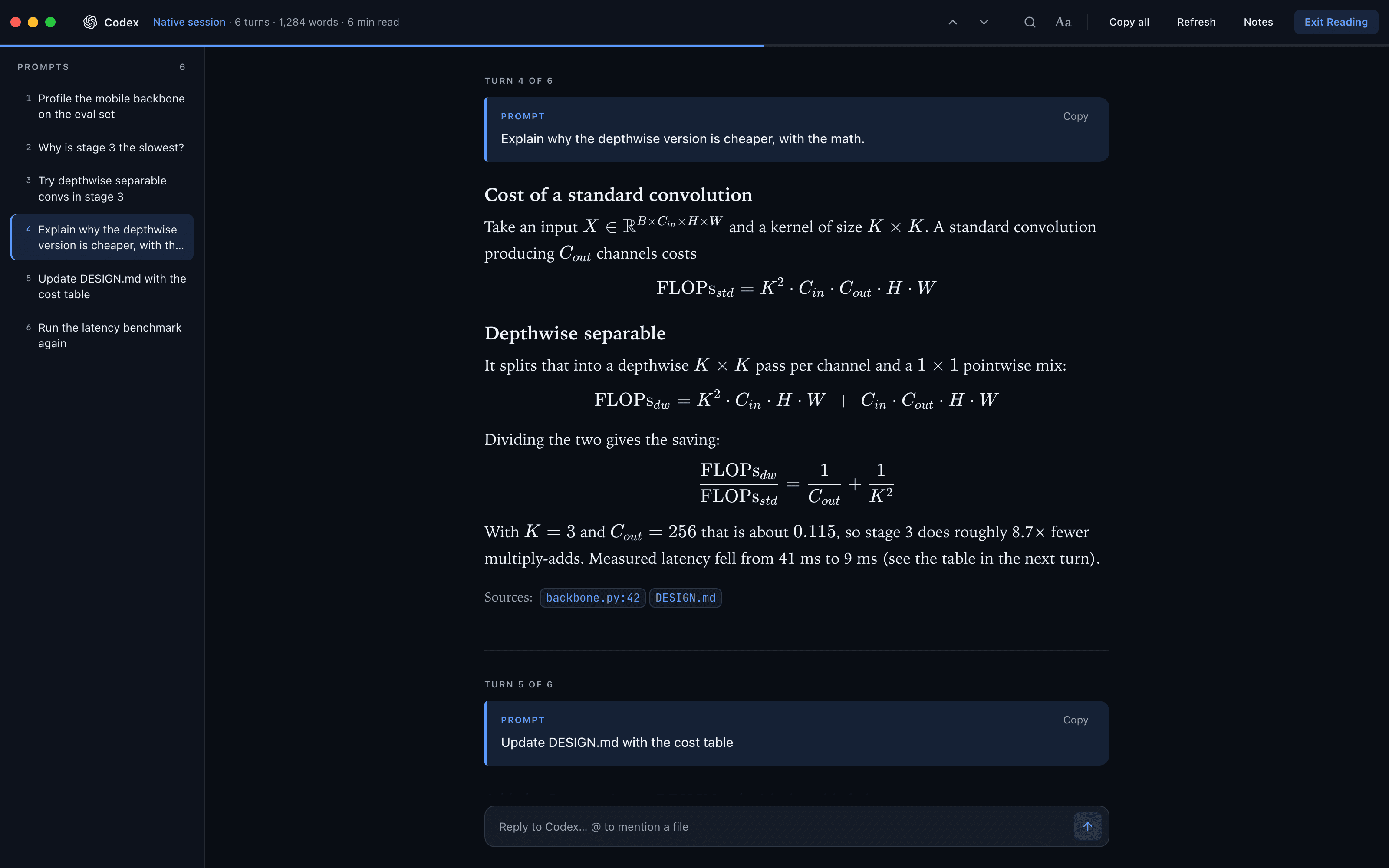
Codexin tiedostoviittaukset muuttuvat tiedostochipeiksi. Viittaus, kuten :codex-file-citation{…} Codex-vastauksen lopussa, näkyy chipinä, jossa on tiedostonimi ja rivi, esimerkiksi backbone.py:42, raa'an tekstin sijaan.
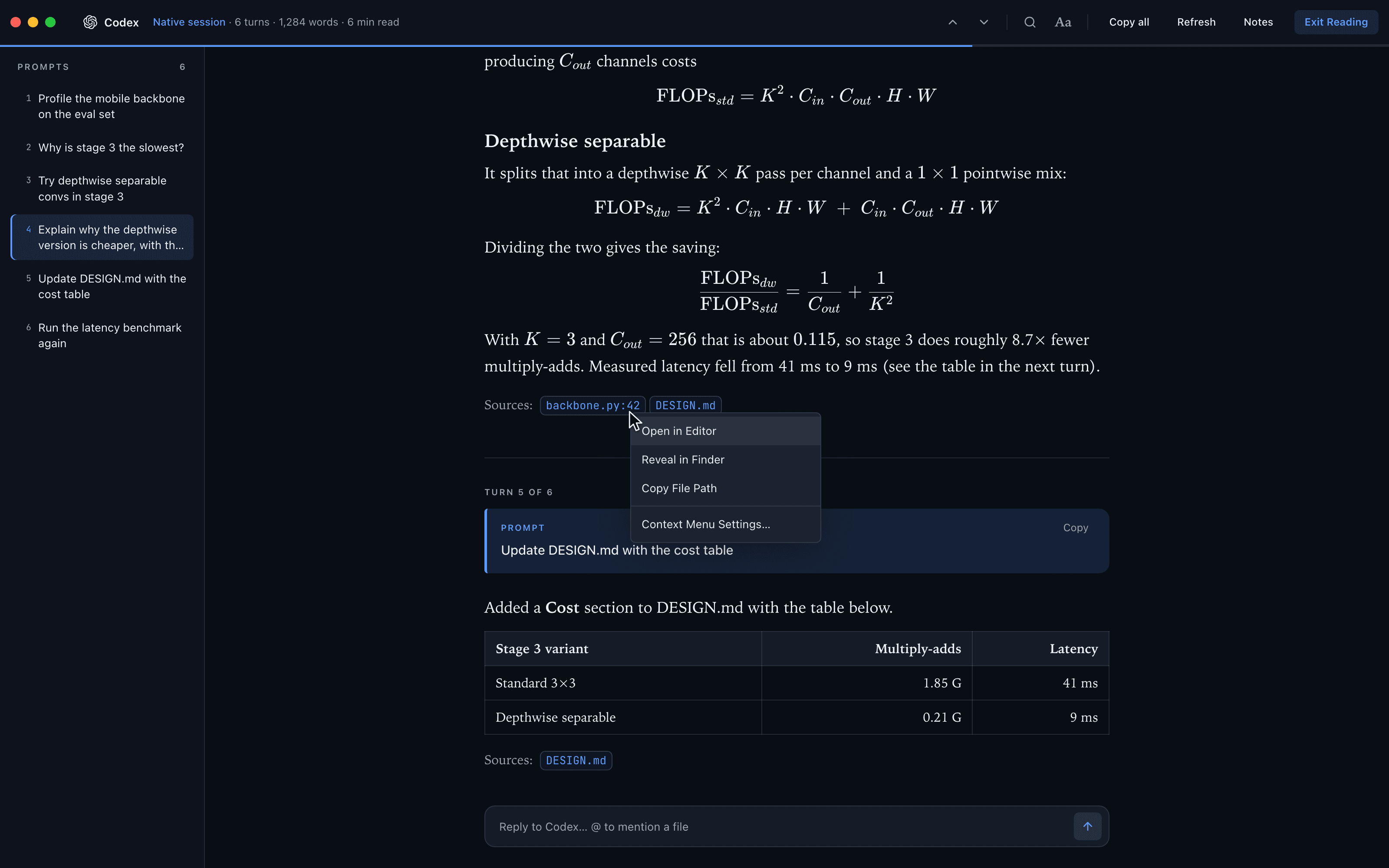
Napsauta linkkiä, tiedostopolkua tai viittausta hiiren kakkospainikkeella saadaksesi saman valikon kuin terminaalissa:
- linkistä: Open in 1DevTool's Browser, Open in Default Browser ja Copy URL,
- tiedostopolusta tai viittauschipistä: Open in Editor, Reveal in Finder (Show in Explorer Windowsissa, Show in Files Linuxissa) ja Copy File Path,
- sekä alareunassa Context Menu Settings…, joka avaa samat asetukset kuin terminaalin valikko.
Lukuasetukset
Aa avaa Reading-ponnahdusikkunan:
| Asetus | Vaihtoehdot |
|---|---|
| Canvas | Dark, Black, Sepia, Paper, Forest tai Custom colors omalla Background- ja Text-värillä |
| Typeface | Serif, Sans, Mono |
| Size | − / + |
| Measure | Snug, Comfort, Wide (tekstirivin leveys) |
| Layout | Document tai Chat (kehotteet ja vastaukset kortteina) |
| Show | 1, 3, 5 tai 10 vuoroa tai All |
Ennen versiota v1.75.0 tallennetut kankaat siirtyvät uuteen versioon: White on nyt Paper ja Green on nyt Forest.
Terminaali vierellä, oikeassa jaetussa näkymässä
Kun luet Markdown-tiedostoa Reader Modessa, voit sijoittaa minkä tahansa projektin terminaalin dokumentin viereiseen paneeliin – oikea, elävä terminaali, jossa on täysi tuloste, vierityshistoria ja Agent Input, ei staattinen kopio.
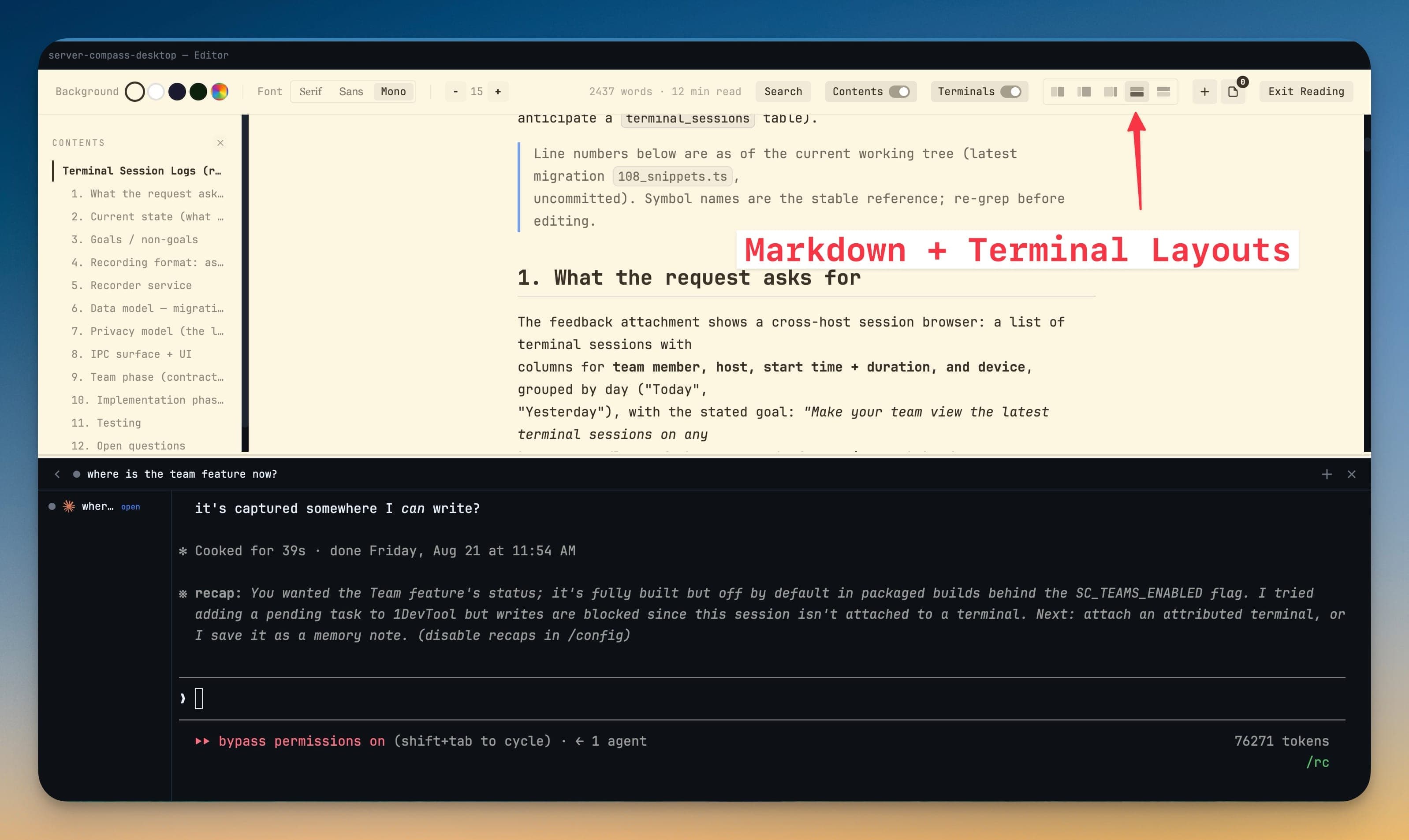
Versiosta v1.70.0 alkaen tämä on aito jaettu näkymä eikä sivun päällä leijuva telakka, joten terminaali ei koskaan peitä kappaletta, jota luet. Valitse asettelu lukijan työkalupalkista:
| Esiasetus | Asettelu |
|---|---|
| 5 : 5 | Markdown 50 % · terminaali 50 %, vierekkäin |
| 3 : 7 | Markdown 30 % · terminaali 70 % |
| 7 : 3 | Markdown 70 % · terminaali 30 % |
| MD / Term | Markdown terminaalin yläpuolella |
| Term / MD | Terminaali markdownin yläpuolella |
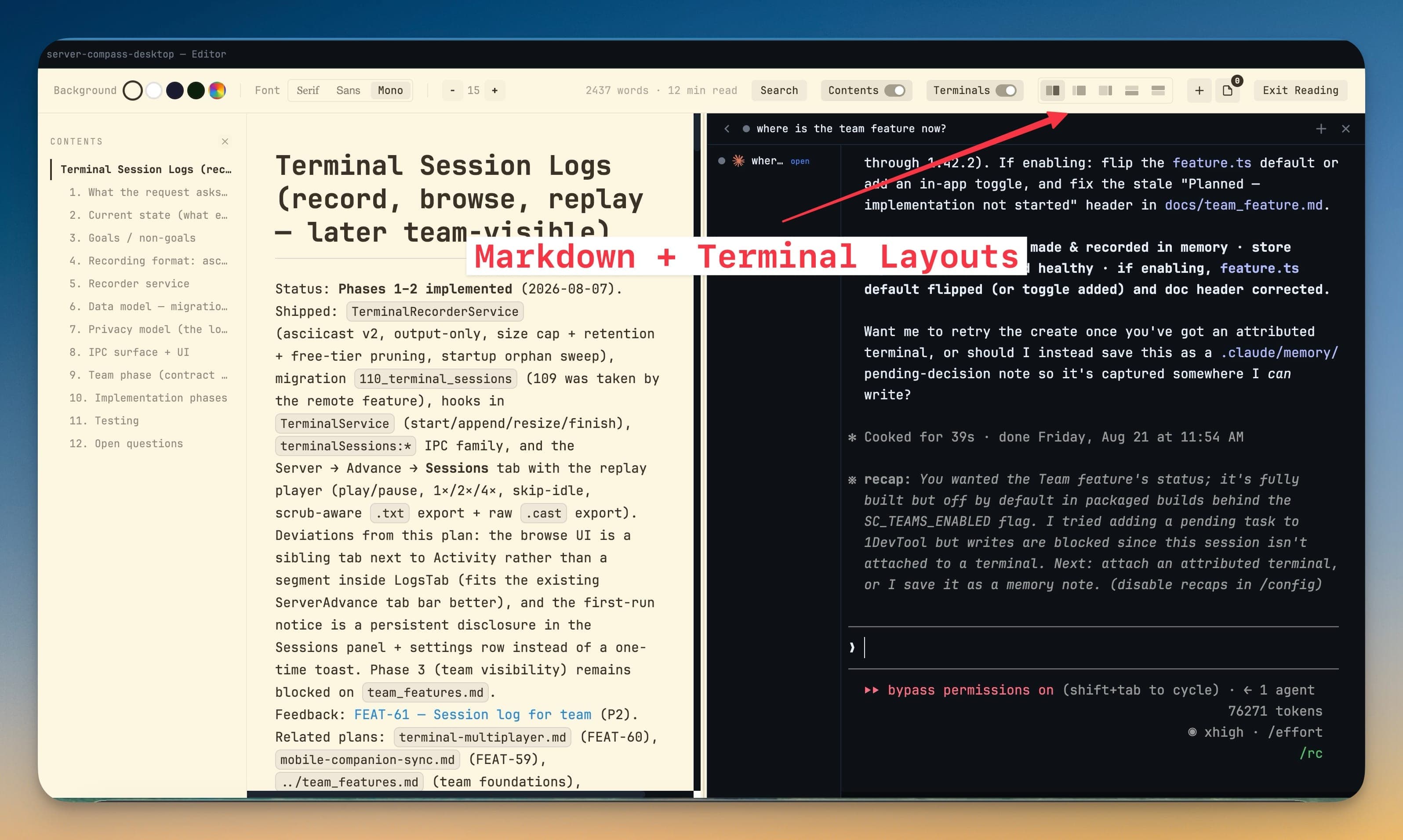
Hienosäädä suhdetta vetämällä paneelien välistä jakajaa – valitsemasi asettelu muistetaan seuraavaa kertaa varten. Pinoa paneelit päällekkäin, kun dokumentissa on pitkiä rivejä ja haluat antaa sille koko leveyden.
Voit myös luoda aivan uuden terminaalin lukijasta, ja paneelin sulkeminen palauttaa vierityshistoriasi siististi, joten mitään ei katoa.
Kehotteiden kirjoittaminen lukiessa
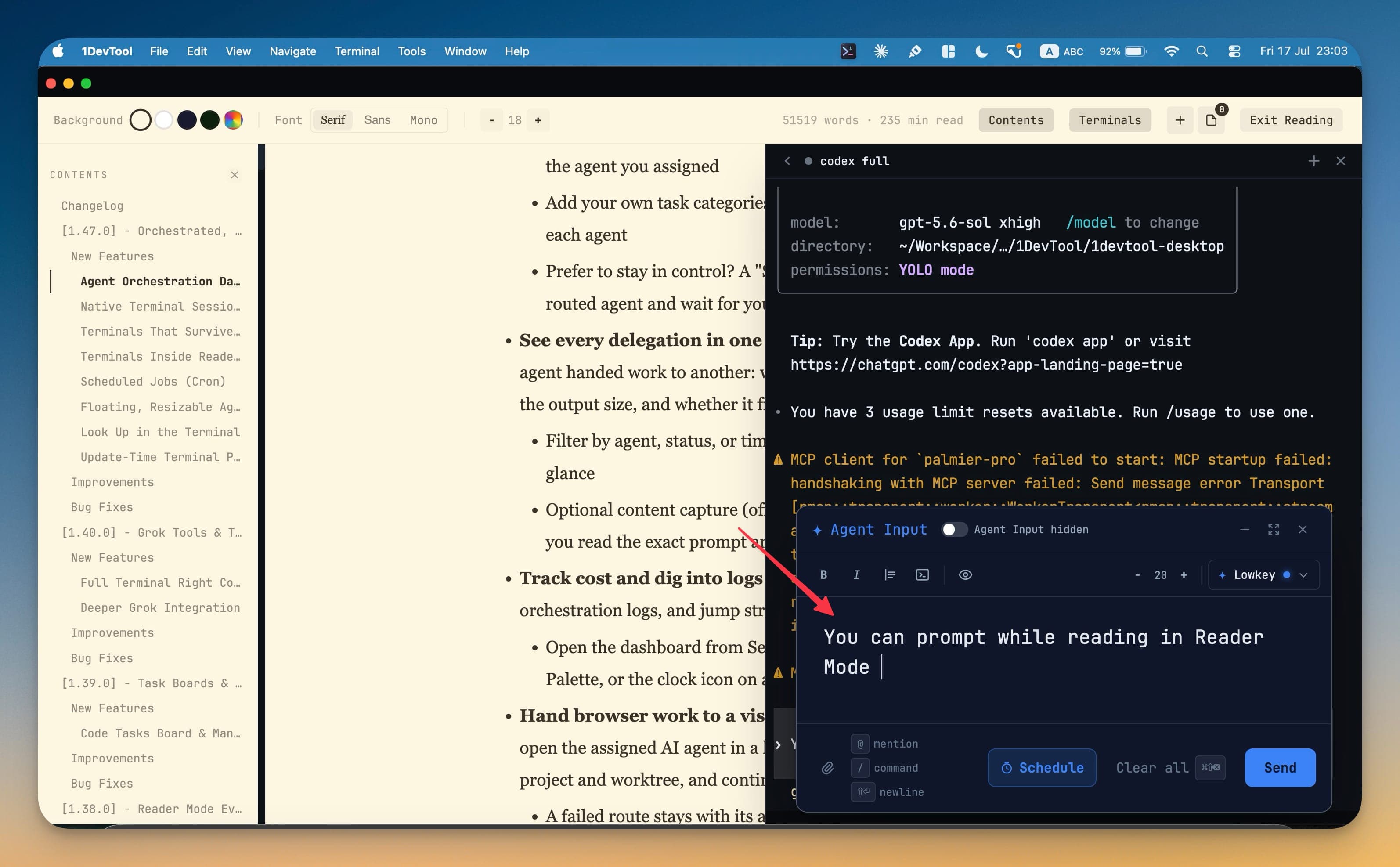
Kirjoituskenttä on Reader Modessa alareunassa AI-agenteille, joten kun huomaat jotain keskellä transkriptia ja haluat kysyä siitä, sinun ei tarvitse poistua lukunäkymästä. Kirjoita @ mainitaksesi tiedoston, liitä kuva liittääksesi sen, pudota tiedostoja kenttään ja käytä B-, I- ja koodipainikkeita muotoiluun.
Muistiinpanot Reader Modessa
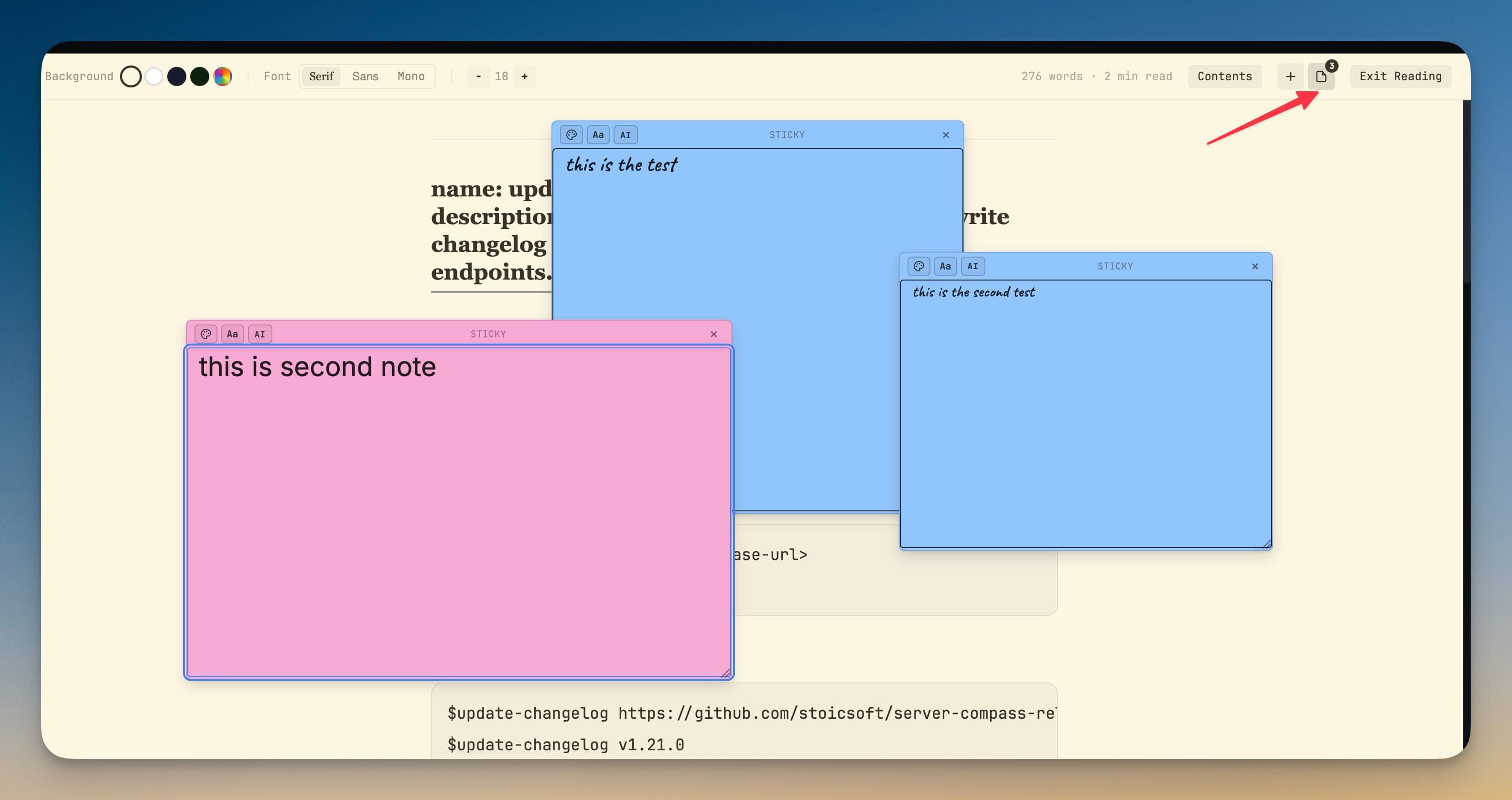
Sticky-muistiinpanot näytetään dokumentin vieressä, joten tiedostoon jättämäsi merkinnät näkyvät, kun luet sitä. Katso Sticky Notes.
Puhelimellasi
Reader Mode on paras tapa päivittää tilanne agentista puhelimelta, ja se on saatavilla myös siellä. Puhelinversio tyylittelee käyttäjän viestit, agentin tulokset, koodin ja raa'an terminaalitulosteen erikseen. Versiosta v1.75.0 alkaen se käyttää samoja Dark-, Black-, Sepia-, Paper- ja Forest-kankaita, Serif-, Sans- tai Mono-kirjasinta, Snug-, Comfort- tai Wide-leveyttä sekä Document- tai Chat-asettelua kuin työpöytä, joten istunto näyttää samalta dokumentilta kaikkialla. Siinä on myös Prompts-sivu, Find in transcript sekä Latest- tai All-vuorokytkin. Custom colors on vain työpöydällä.
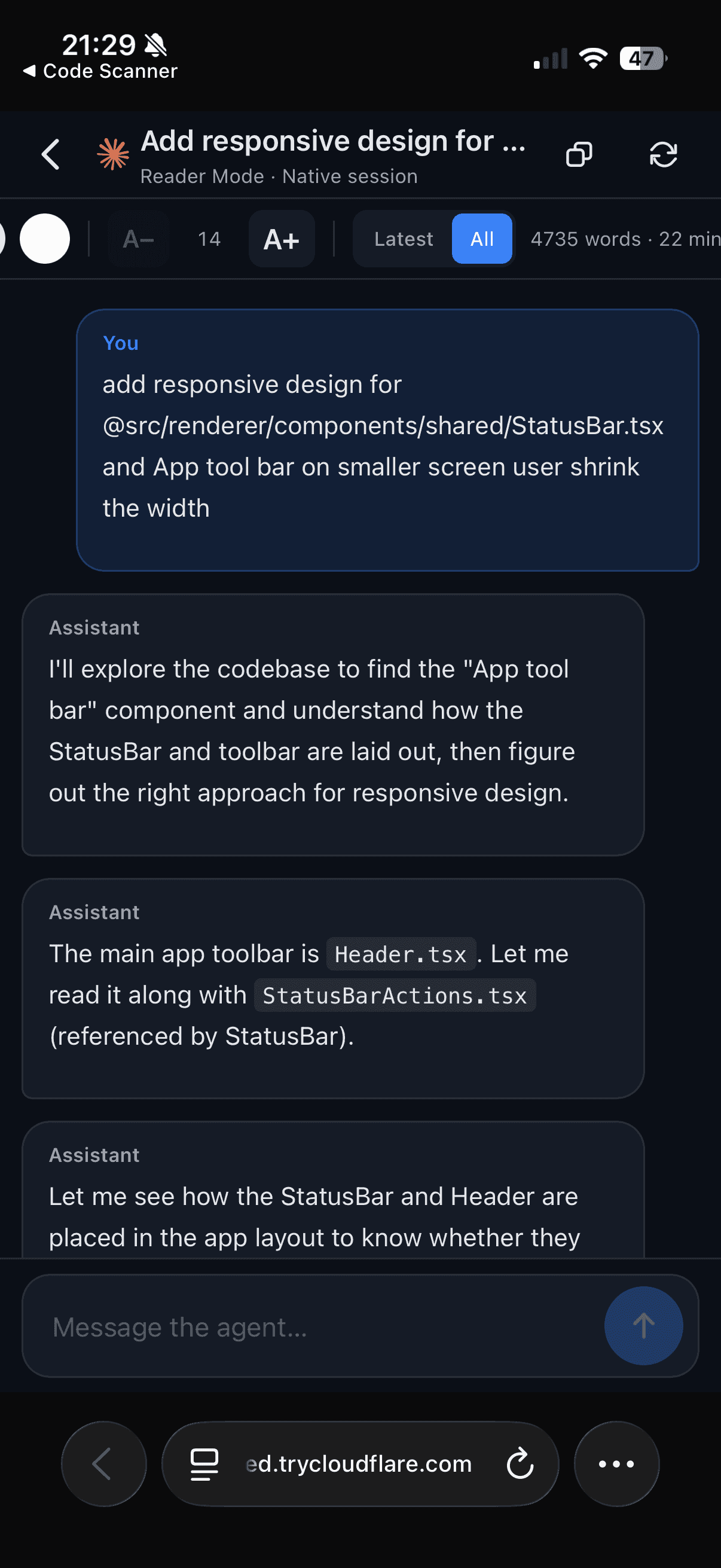
Se myös renderöi transkriptin uudelleen millä tahansa leveydellä, minkä ansiosta se on pelastus, kun työpöydän levyinen terminaali on lukukelvoton pienellä näytöllä.
Versiosta v1.80.0 alkaen puhelin latoo kaavat ja näyttää Codexin viittaukset tiedostochipeinä, kuten työpöytä. Napsauta hiiren kakkospainikkeella tai paina pitkään linkkiä, tiedostopolkua tai valittua tekstiä avataksesi sivun, jossa on Open link / Copy link, Open file / Copy path tai Copy selection.
Teemat
Lukijan värit periytyvät Aa-valikosta valitsemastasi lukukankaasta sovelluksen terminaalipaletin sijaan, joten tumma sovellus voi silti tarjota Paper- tai Sepia-lukupinnan, jos pidät siitä enemmän.