Ảnh chụp màn hình
Chụp bất kỳ ứng dụng nào bằng phím tắt toàn cục, chú thích rồi gửi thẳng vào một hoặc nhiều terminal agent — hoặc một terminal mới.
Agent của bạn không thể nhìn thấy màn hình bạn đang xem. Screenshots thu hẹp khoảng cách đó: chụp bất kỳ ứng dụng nào trên máy tính, đánh dấu những chỗ quan trọng, rồi gửi ảnh thẳng vào prompt của agent đang chạy — không cần lưu file, tìm file hay kéo thả.
Bật tính năng
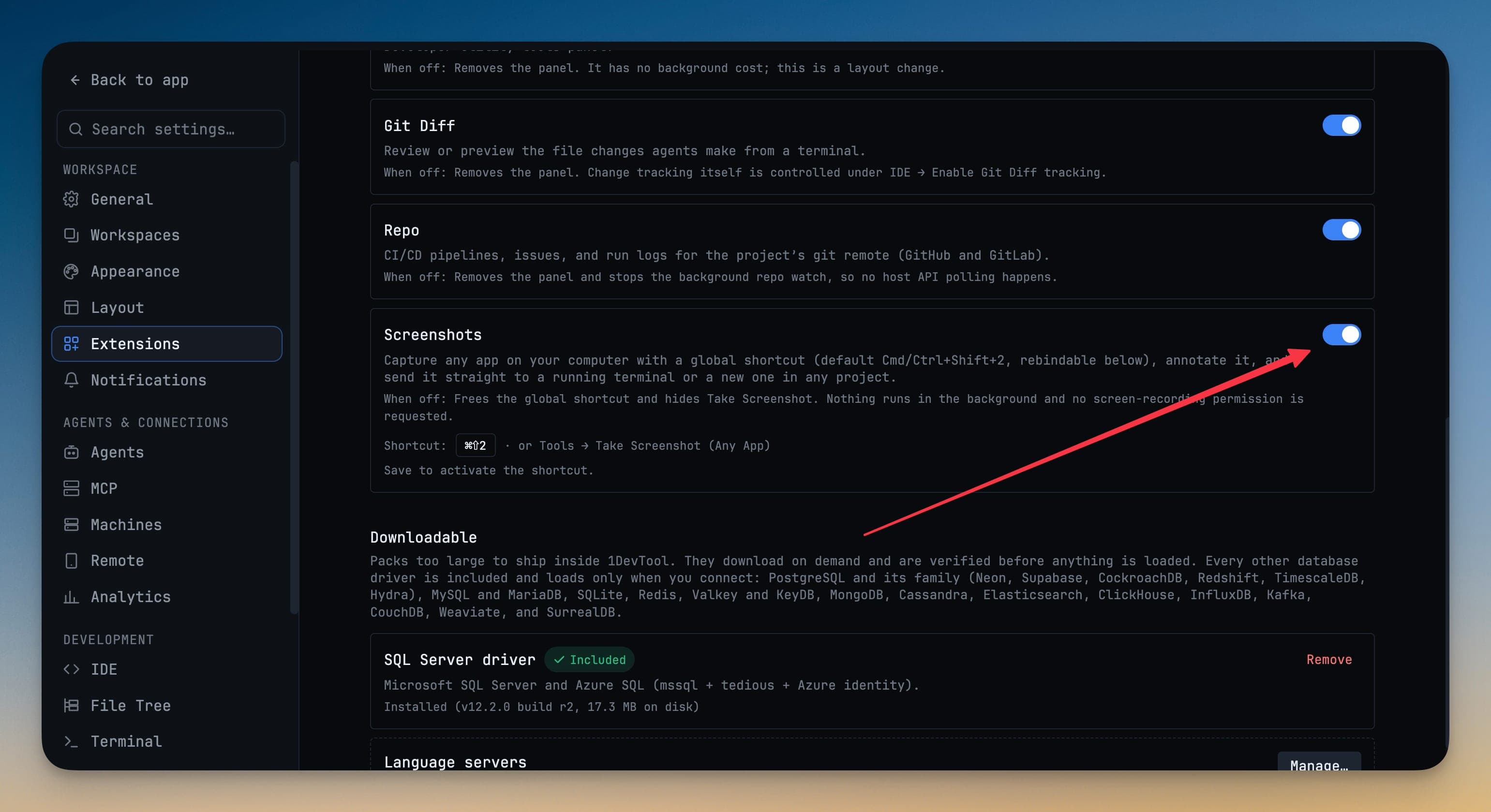
Screenshots là một tiện ích mở rộng và mặc định đang tắt. Mở Settings → Extensions rồi bật Screenshots.
Khi tắt, không có gì chạy cả: không có phím tắt toàn cục nào được đăng ký, Take Screenshot (Any App) bị ẩn khỏi menu Tools, và 1DevTool không bao giờ xin quyền ghi màn hình. Xem Extensions để biết cách hoạt động của các công tắc khác.
Đổi phím tắt
Mặc định là Cmd+Shift+2 trên macOS và Ctrl+Shift+2 trên Windows và Linux — được chọn vì đây không phải tổ hợp phím chụp màn hình có sẵn của macOS. Để đổi, hãy bấm vào phím tắt bên dưới công tắc Screenshots rồi nhấn tổ hợp phím bạn muốn.
- Tổ hợp phím cần có một phím bổ trợ thực sự (Cmd, Ctrl, Alt hoặc Option). Một chữ cái đơn lẻ, hoặc Shift cộng một chữ cái, sẽ chiếm mất thao tác gõ phím trong mọi ứng dụng, nên sẽ bị từ chối.
- Giá trị không hợp lệ sẽ quay về mặc định thay vì để bạn không có phím tắt nào.
Chụp
Nhấn phím tắt từ bất kỳ ứng dụng nào, hoặc chọn Tools → Take Screenshot (Any App).
Mọi màn hình đều bị đóng băng phía sau lớp phủ chọn vùng, nên tooltip hay log đang cuộn sẽ không thay đổi trong lúc bạn căn vùng chụp.
| Thao tác | Kết quả |
|---|---|
| Kéo chuột | Chụp vùng đó |
| Enter | Chụp toàn màn hình |
| Esc | Hủy — không có gì được chụp hay ghi ra |
Tính năng hoạt động trên nhiều màn hình; mỗi màn hình có lớp phủ riêng.
Chú thích
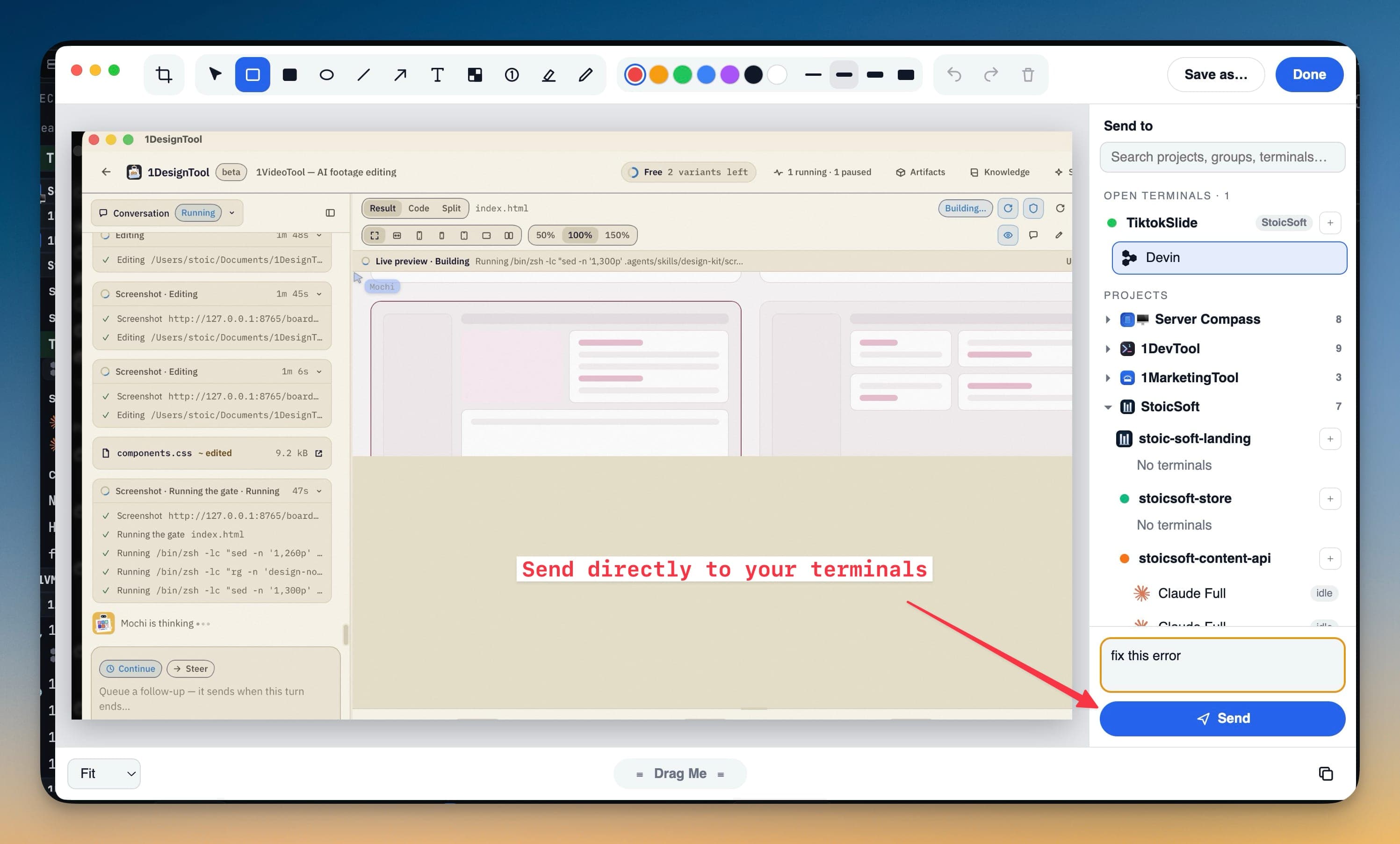
Ảnh chụp mở trong một trình chỉnh sửa nổi. Thanh công cụ, từ trái sang phải:
- Crop
- Select — di chuyển hoặc xóa một hình bạn đã vẽ
- Rectangle, filled rectangle, ellipse, line, arrow
- Text
- Pixelate — che API key, email hoặc dữ liệu khách hàng trước khi ảnh rời khỏi máy bạn
- Numbered badge — đánh dấu các bước hoặc nhiều vấn đề, rồi nhắc đến chúng theo số trong tin nhắn của bạn
- Highlighter và pen
Chọn màu và độ dày nét, undo và redo, và dùng nút thu phóng ở góc dưới bên trái để chỉnh sửa đến từng pixel.
Khi ảnh không dành cho agent:
- Save as… ghi ảnh ra file
- Done sao chép ảnh vào clipboard và đóng trình chỉnh sửa
- Drag Me (giữa phía dưới) cho phép bạn thả ảnh thẳng vào ứng dụng khác
Gửi đến terminal
Bảng Send to bên phải liệt kê các terminal của bạn:
- Open terminals — các dự án có phiên đang chạy được ghim ở trên cùng, mỗi dự án gắn nhãn nhóm của nó
- Projects — mọi dự án còn lại, theo cùng nhóm và thứ tự như thanh bên của bạn
Mỗi dòng hiển thị logo của agent và avatar của dự án. Ô tìm kiếm khớp theo dự án, nhóm, tên terminal hoặc loại agent — gõ codex để xem mọi terminal Codex.
Nhập tin nhắn tùy chọn (ví dụ fix this error) rồi nhấn Send.
- Terminal agent nhận tin nhắn của bạn kèm ảnh đính kèm phía sau. Nếu không có tin nhắn, agent sẽ được yêu cầu xem xét ảnh chụp màn hình đính kèm.
- Terminal chưa chạy sẽ được khởi động trước, và prompt sẽ chờ đến khi agent sẵn sàng nhận.
- Shell thông thường không đọc được ảnh, nên đường dẫn file được đặt trong dấu nháy sẽ được gõ sẵn tại prompt — không nhấn Enter — để bạn chạy lệnh nào tùy ý trên đó.
Gửi đến nhiều agent cùng lúc
Chọn nhiều hơn một terminal và cùng một ảnh chụp sẽ được gửi đến từng terminal. Hữu ích khi cần ý kiến thứ hai, hoặc khi cả agent frontend và backend đều cần xem cùng một lỗi.
Tạo terminal mới cho ảnh chụp
Bấm + bên cạnh bất kỳ dự án nào. Hộp thoại Add Terminal đầy đủ sẽ mở ra — mọi agent, shell, máy, worktree và team — và ảnh chụp sẽ được gửi vào terminal bạn tạo. Đóng hộp thoại mà không tạo thì đích đó sẽ bị bỏ. Xem Thêm terminal.
Screenshots so với trình chú thích trong ứng dụng
Bảng trình duyệt và Agent Input vốn đã có trình chú thích ảnh chụp cho ảnh bên trong 1DevTool. Chúng vẫn hoạt động như cũ. Tiện ích Screenshots dành cho mọi thứ bên ngoài ứng dụng — mọi cửa sổ, mọi màn hình — và bổ sung danh sách Send to.