Handoff
Chuyển một dự án sang một trong các máy của bạn để agent tiếp tục làm việc khi laptop đã đóng, theo dõi tiến trình từ điện thoại, và đưa công việc về lại bằng Take back.
Handoff chuyển một dự án sang một trong các máy của bạn và để agent tiếp tục làm việc ở đó trong lúc laptop đóng nắp. Khi bạn quay lại, Take back sẽ đưa dự án về đúng như trạng thái agent đã để lại.
Điều này khác với Remote Control, nơi điện thoại chỉ là một cửa sổ nhìn vào chính máy desktop này. Handoff chạy trên máy kia, và máy desktop của bạn hoàn toàn không cần phải bật.
Trước lần handoff đầu tiên
Mở Settings → Machines, chọn một máy rồi chọn Handoff. Bảng này sẽ kiểm tra máy và liệt kê những gì còn thiếu, kèm cách khắc phục ngay cạnh từng mục:
| Cần | Lý do |
|---|---|
git | Mang theo lịch sử và phần việc chưa commit của bạn. |
rsync | Sao chép dự án qua lại, chỉ gửi những gì đã thay đổi. |
node 18 or newer | Chạy các công cụ dòng lệnh của agent. |
| systemd user services | Tiến trình chạy vẫn sống khi phiên SSH của bạn kết thúc. |
| Stay running after logout | Nếu thiếu, mọi thứ sẽ dừng khi phiên cuối cùng kết thúc và không ai khởi động lại. |
tmux (tùy chọn) | Giữ các tab shell thường luôn hoạt động. Agent không dùng đến nó. |
Install all missing sẽ cài toàn bộ, hoặc bạn có thể cài từng mục một. Mọi lệnh đều được hiển thị đầy đủ trước khi chạy, kèm nút Copy nếu bạn muốn dán vào terminal của riêng mình.
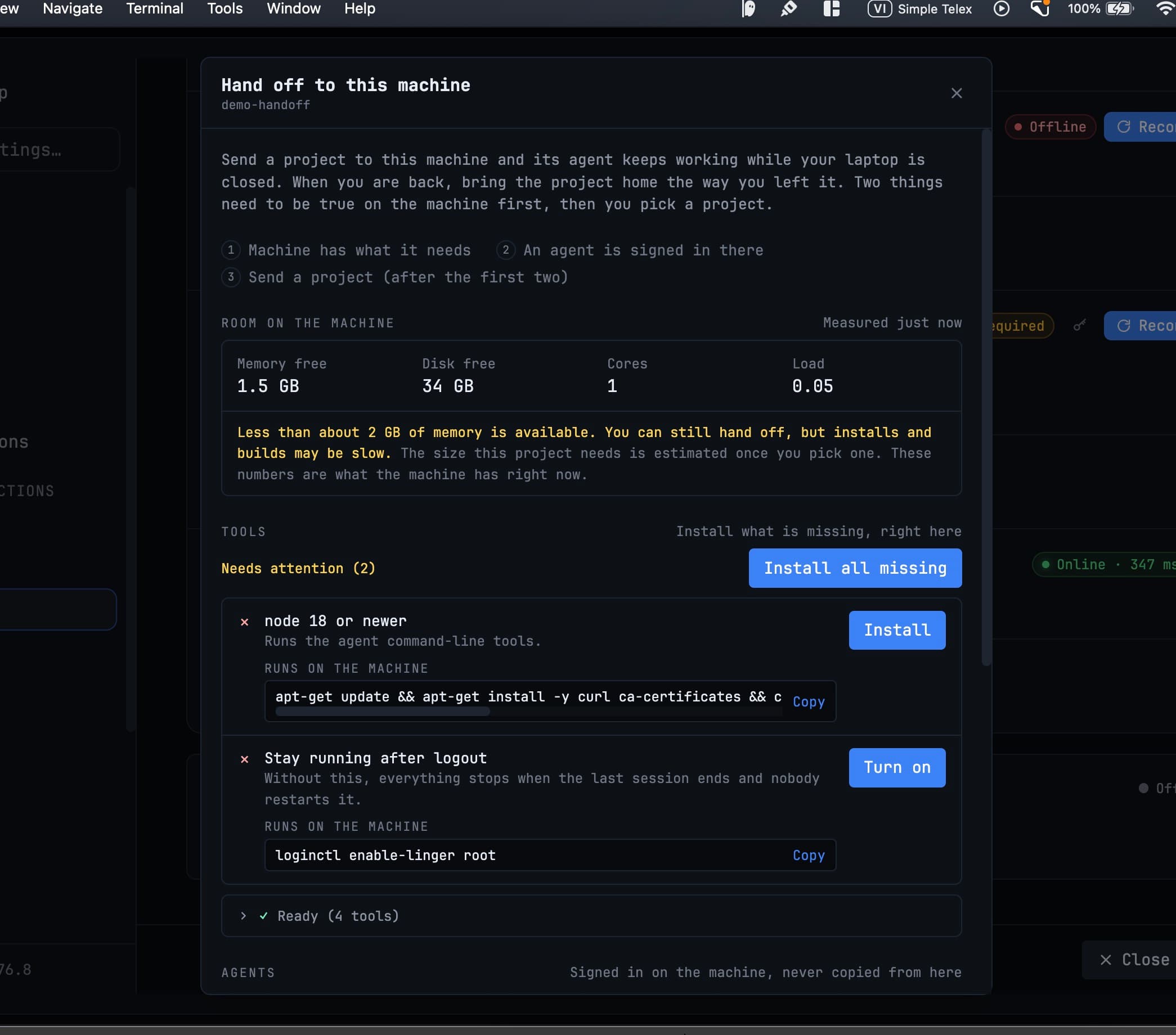
Bảng này cũng đo tài nguyên còn lại trên máy — bộ nhớ trống, dung lượng đĩa trống, số core và tải — và nói thẳng khi tài nguyên không nhiều, thay vì để bạn tự thắc mắc sau này vì sao quá trình build chạy chậm.
Đăng nhập agent được cố ý để làm thủ công
Bạn đăng nhập Claude hoặc Codex ngay trên máy đó, trong một terminal thật. 1DevTool không sao chép thông tin xác thực ra khỏi máy tính này, và bảng cũng nói rõ điều đó: signed in on the machine, never copied from here. Cấu hình agent của bạn được chuyển sang, với mọi đường dẫn chỉ có trên máy cục bộ và lệnh MCP được viết lại cho phù hợp với máy đích.
Handoff một dự án
Chọn Hand off to a machine… từ menu sidebar của dự án. Mục này cũng có ở dòng của máy trong Settings → Machines và trong giao diện tác vụ handoff.
Bảng yêu cầu bốn thứ:
- Máy và agent sẽ chạy.
- Một cuộc hội thoại — tiếp tục cuộc hội thoại có sẵn, hoặc bắt đầu cuộc mới. Agent chạy không có màn hình; bạn đọc log của nó.
- Việc cần làm tiếp theo, bằng lời của bạn — "Finish the migration, run the tests, and fix what fails."
- Xác nhận rằng không có gì đang chạy trên dự án này tại máy hiện tại, để bản sao không bị lấy giữa chừng khi đang sửa. Việc chỉnh sửa tại máy cục bộ sẽ tạm dừng trong lúc dự án đang ở máy khác.
Chọn Run without asking nếu không có ai ở đó để duyệt các lời nhắc; nếu không, agent sẽ dừng ở lời nhắc đầu tiên. Tùy chọn này chỉ ảnh hưởng đến máy đích, không bao giờ ảnh hưởng đến máy tính này.
Bất cứ điều gì còn cản trở handoff đều được liệt kê dưới dạng chip mà bạn có thể bấm để nhảy thẳng tới trường tương ứng.
Những gì được sao chép
Toàn bộ dự án, lịch sử git và cuộc hội thoại, được chuyển bằng rsync:
- Các tệp đã được theo dõi và chưa được theo dõi
- Các thay đổi đã staged và chưa staged
- Các thao tác xóa, bit thực thi và symlink
- Chính
.git
Vì vậy không cần "push lên GitHub trước" — máy đích bắt đầu từ đúng những gì đang có trên đĩa của bạn, kể cả các chỉnh sửa còn dang dở.
Left out hiển thị các pattern bị bỏ qua dưới dạng chip mà bạn có thể bỏ chọn, và Also leave out cho phép thêm các pattern khác. Các thư mục tên build, dist hoặc target được giữ lại có chủ đích: chúng thường chứa mã nguồn thật.
Tệp .env của bạn cũng được chuyển đi — ghi qua stdin, chmod 600, và thay thế theo kiểu atomic. Tên tệp và tên biến được hiển thị cho bạn; giá trị không bao giờ được ghi log.
Khi đã tới nơi, agent chạy dưới dạng một unit systemd --user. Chính điều đó cho phép bạn đóng laptop.
Các yêu cầu tiếp theo được xếp hàng trên máy đích
Gõ chỉ thị tiếp theo bất cứ lúc nào, kể cả khi một lượt chạy đang diễn ra. Máy đích giữ nó và bắt đầu ngay khi lượt chạy hiện tại kết thúc — dù laptop của bạn đã đóng hay đã thoát ứng dụng. Hàng đợi nằm trên máy đích, không phải trong ứng dụng của bạn.
Giao diện tác vụ truyền log của máy về theo thời gian thực: văn bản của assistant, các lệnh gọi công cụ, kết quả và trạng thái thoát, với mỗi lượt chạy được đánh số.
Open on phone
Open on phone nằm ở màn hình handoff thành công, giao diện tác vụ và dòng của máy. Quét mã QR bằng camera điện thoại và trang sẽ mở trong Safari hoặc Chrome — không cần cài ứng dụng, và trang được phục vụ bởi chính máy đích, thông qua một Cloudflare quick tunnel, nên nó vẫn hoạt động khi laptop của bạn đã đóng.
Từ điện thoại bạn có thể:
- Theo dõi log trực tiếp — các mục giống hệt giao diện tác vụ trên desktop.
- Gửi chỉ thị tiếp theo — được xếp hàng nếu một lượt chạy đang diễn ra, bắt đầu ngay nếu không.
- Stop lượt chạy hiện tại.
- Mở shell. Một Admin PIN gồm 6 chữ số sẽ mở một shell
tmuxtrên máy đích ngay trong trình duyệt của điện thoại. Shell vẫn còn khi bạn đóng tab và tự co giãn theo màn hình. - Nhận thông báo đẩy khi một lượt chạy kết thúc — một thông báo cho mỗi lượt chạy kết thúc, và khi hàng đợi chuyển sang lượt tiếp theo. Android Chrome hoạt động ngay hôm nay; trên iPhone, hãy thêm trang vào Màn hình chính trước.
Màn hình quét liệt kê mọi phiên điện thoại đang mở kèm Sign out all, và Turn off ngắt hẳn liên kết. New code cấp mã QR và PIN mới mà không đăng xuất các điện thoại hiện có. Khi take back handoff cuối cùng trên một máy, quyền truy cập từ điện thoại sẽ tự động tắt.
cloudflared trên máy đích được kiểm tra với digest của bản phát hành GitHub trước khi chạy.
Take back
Take back trả công việc về theo một thứ tự không thể làm mất gì:
- Hàng đợi của máy đích được giữ lại, để không có lượt chạy mới nào bắt đầu ngay dưới chân bạn.
- Lượt chạy hiện tại bị dừng.
- Dự án được rsync về máy cùng với các thay đổi của agent.
- Các unit được tạo trên máy đích được dọn dẹp.
Các pattern đã bị loại trừ khi gửi đi sẽ được dùng lại khi mang về, nên take back không bao giờ xóa thứ gì chưa từng được gửi đi.
Related
- Machines — danh sách máy mà handoff chọn từ đó, và là nơi agent chạy
- Điều khiển 1DevTool từ điện thoại của bạn — giao diện điện thoại còn lại, trỏ vào máy desktop này
- SSH Keys