Bảng điều khiển Mobile
Mirror iOS Simulator, trình giả lập Android hoặc điện thoại Android thật qua adb ngay trong 1DevTool, điều khiển từ máy tính, gửi màn hình cho agent và Build & Run ứng dụng của bạn lên thiết bị.
Bảng điều khiển Mobile đặt một thiết bị ngay cạnh các terminal của bạn. Nó mirror một iOS Simulator, một trình giả lập Android, hoặc (từ v1.83.0) một điện thoại Android thật kết nối qua adb. Bạn có thể chạm, vuốt và gõ phím trên thiết bị, gửi màn hình của nó cho AI agent, và build ứng dụng trực tiếp lên đó.
Mở bảng điều khiển từ tab Mobile trên thanh bên, rồi chọn iOS hoặc Android ở góc trên bên phải. Nếu không thấy tab này, nghĩa là nó đang bị tắt trong Extensions với tên Mobile emulator.
Mỗi nền tảng cần gì
Nhấp Guide trong bảng điều khiển để xem cùng danh sách kiểm tra này ngay trong ứng dụng.
| Nền tảng | Bắt buộc | Tùy chọn |
|---|---|---|
| iOS Simulator | macOS có Xcode và Simulator; xcrun simctl phải hoạt động | WebDriverAgent (host mặc định http://127.0.0.1:8100) để dùng đầy đủ tính năng, và idb + idb_companion để nhập liệu nhanh hơn |
| Trình giả lập Android | Android SDK Emulator và Platform-Tools, cùng ít nhất một AVD | — |
| Điện thoại Android | Chỉ cần Android SDK Platform-Tools (adb) | Không cần emulator |
1DevTool tìm adb và emulator thông qua ANDROID_HOME / ANDROID_SDK_ROOT, hoặc theo đường dẫn mặc định của Android Studio: %LOCALAPPDATA%\Android\Sdk trên Windows, ~/Library/Android/sdk trên macOS và ~/Android/Sdk trên Linux.
Nếu chỉ có một nửa Android SDK, bảng điều khiển sẽ báo rõ thay vì ẩn Android đi:
adb found, emulator missing: only physical devices over adb are available.emulator found, adb missing: install Android SDK Platform-Tools; streaming and input need adb.
Để kiểm tra mọi thứ cùng lúc từ terminal:
xcrun simctl list devices --json
emulator -list-avds
adb devices -l
which idb && which idb_companion
Kết nối điện thoại Android thật
Qua USB
- Trên điện thoại, mở Settings > About phone và nhấn Build number bảy lần. Sau đó bật Developer options > USB debugging.
- Cắm điện thoại vào, mở khóa và chấp nhận Allow USB debugging.
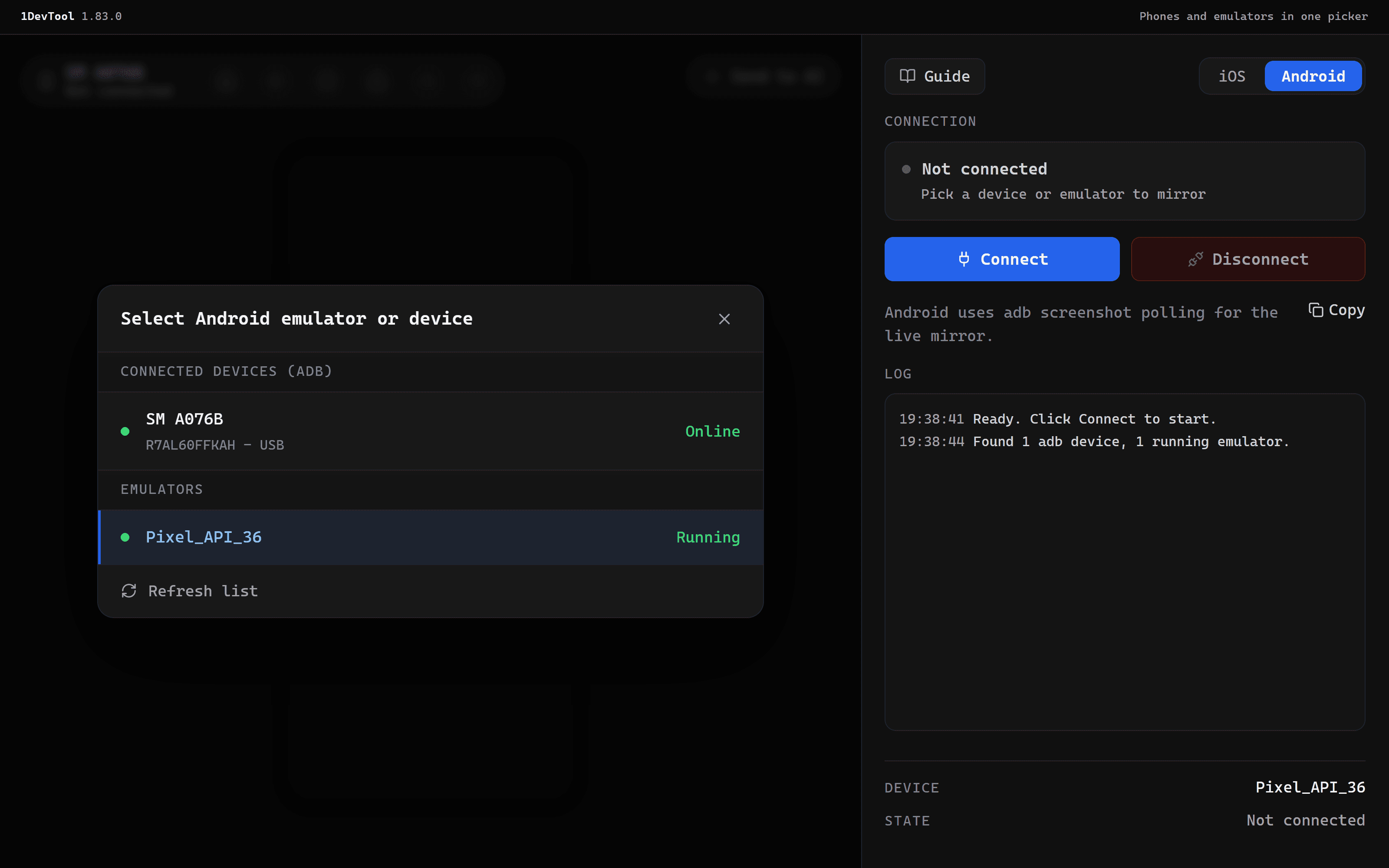
adb devicesphải hiển thịdevice, không phảiunauthorizedhayoffline. Trên Windows, một số điện thoại (ví dụ Samsung) cần driver USB của nhà sản xuất. - Trong bảng điều khiển Mobile, chuyển sang Android và mở bộ chọn thiết bị. Điện thoại được liệt kê trong Connected devices (adb) theo tên model, kèm số serial và USB.
- Chọn điện thoại rồi nhấp Connect.
Qua Wi-Fi (Android 11 trở lên)
- Trên điện thoại, mở Developer options > Wireless debugging và chọn Pair device with pairing code.
- Trong terminal, chạy
adb pair <ip>:<pair-port>với mã mà điện thoại hiển thị, sau đó chạyadb connect <ip>:<port>. - Điện thoại sẽ xuất hiện trong Connected devices (adb) với nhãn Wi-Fi.
Trạng thái điện thoại
Bộ chọn hiển thị trạng thái của từng điện thoại ở bên phải:
| Trạng thái | Ý nghĩa | Cần làm gì |
|---|---|---|
| Online (xanh lá) | adb có thể giao tiếp với điện thoại | Nhấp Connect |
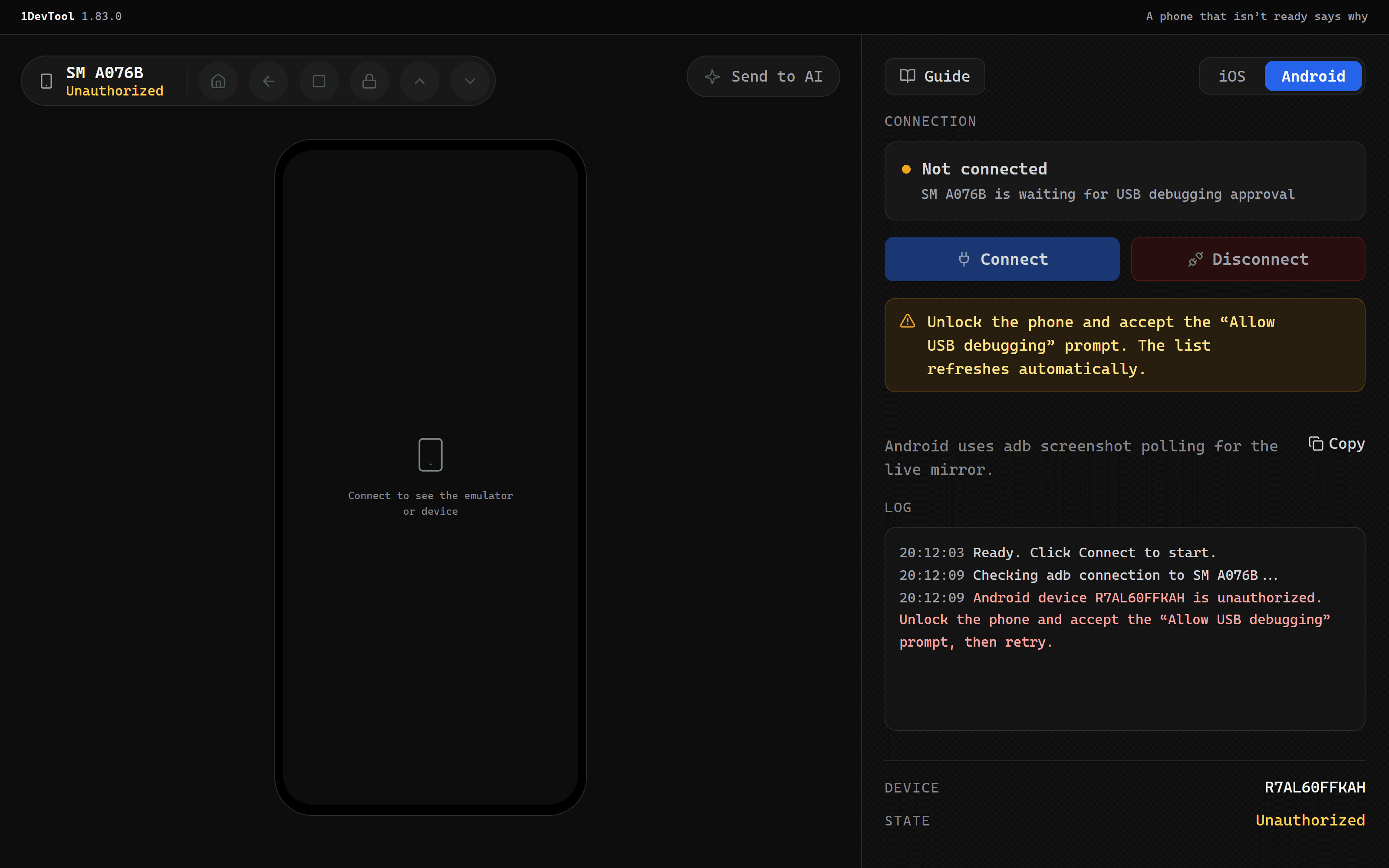
| Unauthorized (hổ phách) | Điện thoại chưa tin cậy máy tính này | Mở khóa điện thoại và chấp nhận lời nhắc "Allow USB debugging" |
| Offline (hổ phách) | Kết nối bị ngắt | Cắm lại cáp (hoặc kết nối lại Wi-Fi), hoặc chạy adb reconnect |
Khi điện thoại ở trạng thái Unauthorized hoặc Offline, nút Connect bị làm mờ và bảng điều khiển hiển thị cách khắc phục. Danh sách tự làm mới mỗi năm giây khi bộ chọn đang mở hoặc điện thoại được chọn chưa sẵn sàng, nên trạng thái sẽ tự chuyển sang xanh ngay khi bạn nhấn Allow. Điện thoại bạn đã rút ra sẽ được báo là chưa kết nối. Bảng điều khiển không bao giờ tự chuyển bạn sang một thiết bị khác.
Điều khiển thiết bị
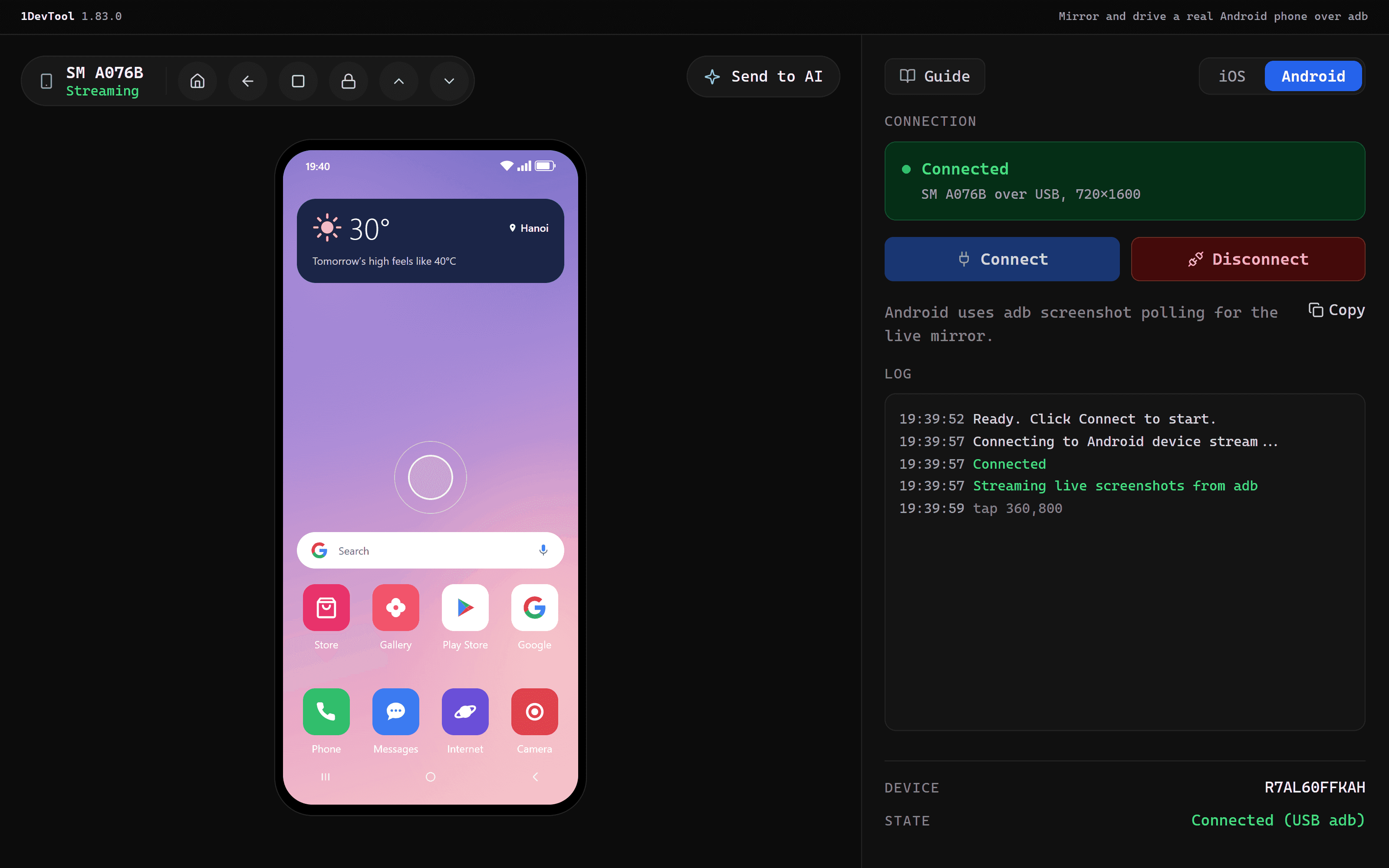
Sau khi kết nối, thiết bị được mirror trong bảng điều khiển và trạng thái hiển thị Connected. Với điện thoại, nhãn trên thanh bên đổi từ Emulator thành Device và trạng thái hiển thị Connected (USB adb) hoặc Connected (Wi-Fi adb).
- Nhấp để chạm và kéo để vuốt.
- Gõ trên bàn phím khi bảng điều khiển đang được focus để gửi văn bản.
- Thanh công cụ Android có Home, Back, Overview, Lock, Scroll up, Scroll down và một nút để lưu ảnh chụp màn hình vào ổ đĩa.
- Log bên dưới thẻ kết nối ghi lại từng thao tác, ví dụ
tap 360,800.
Disconnect dừng việc mirror. Với trình giả lập hoặc simulator, Shutdown emulator (hoặc Shutdown simulator) còn tắt luôn thiết bị. Nút này bị ẩn khi đang chọn điện thoại, vì bảng điều khiển không bao giờ tắt nguồn điện thoại.
Gửi màn hình cho agent
Send to AI chụp màn hình hiện tại và mở nó trong trình chú thích, để bạn đánh dấu chỗ có vấn đề. Sau đó bạn chọn một terminal AI để gửi đến. Tin nhắn bao gồm ngữ cảnh thiết bị, chẳng hạn Android physical device - SM A076B (adb serial …, USB), cùng nhật ký tương tác gần đây. Nhờ vậy agent biết nó đang nhìn vào thiết bị nào.
Build & Run
Build & Run build ứng dụng của bạn và khởi chạy trên thiết bị đang chọn:
- Android: chạy bản build debug Gradle của bạn, cài đặt lên trình giả lập hoặc điện thoại đang chọn theo serial của nó, rồi khởi chạy activity bạn đã đặt (hoặc launcher activity của ứng dụng). Trình giả lập chưa chạy sẽ được khởi động trước. Với điện thoại, chỉ kiểm tra xem nó đã sẵn sàng chưa. Trên Windows, Gradle chạy qua
bash, nên Git Bash cần có trongPATHcủa bạn. - iOS: build Xcode project hoặc scheme bạn đã đặt và chạy trên simulator đang chọn.
Giới hạn
- Mirror Android là một chuỗi ảnh chụp từ
adb exec-out screencap, không phải luồng video. Điện thoại 720×1600 đạt khoảng hai đến ba khung hình mỗi giây, màn hình lớn hơn thì ít hơn. Mức này đủ để xem bố cục và luồng thao tác, nhưng không phù hợp để đánh giá animation. - Thao tác nhập đi qua
adb shell input, nên bạn có chạm, vuốt, gõ văn bản và nhấn phím. Không hỗ trợ đa chạm, pinch và nhấn giữ. - Màn hình khóa bảo mật và các ứng dụng chặn chụp màn hình sẽ cho ra ảnh đen. Android làm trống chúng với mọi công cụ ghi hình.
- Thiết bị thật chỉ hỗ trợ Android. Trên iOS, bảng điều khiển mirror Simulator.
Related
- Extensions: bật hoặc tắt bảng điều khiển Mobile
- Tổng quan Workspace
- Xem trước ứng dụng cục bộ