Screenshot
Tangkap aplikasi apa pun dengan pintasan global, beri anotasi, lalu kirim langsung ke satu atau beberapa terminal agen — atau ke terminal baru.
Agen Anda tidak bisa melihat layar yang sedang Anda lihat. Screenshot menutup celah itu: tangkap aplikasi apa pun di komputer Anda, tandai bagian yang penting, lalu kirim gambarnya langsung ke prompt agen yang sedang berjalan — tanpa perlu menyimpan, mencari, atau menyeret file.
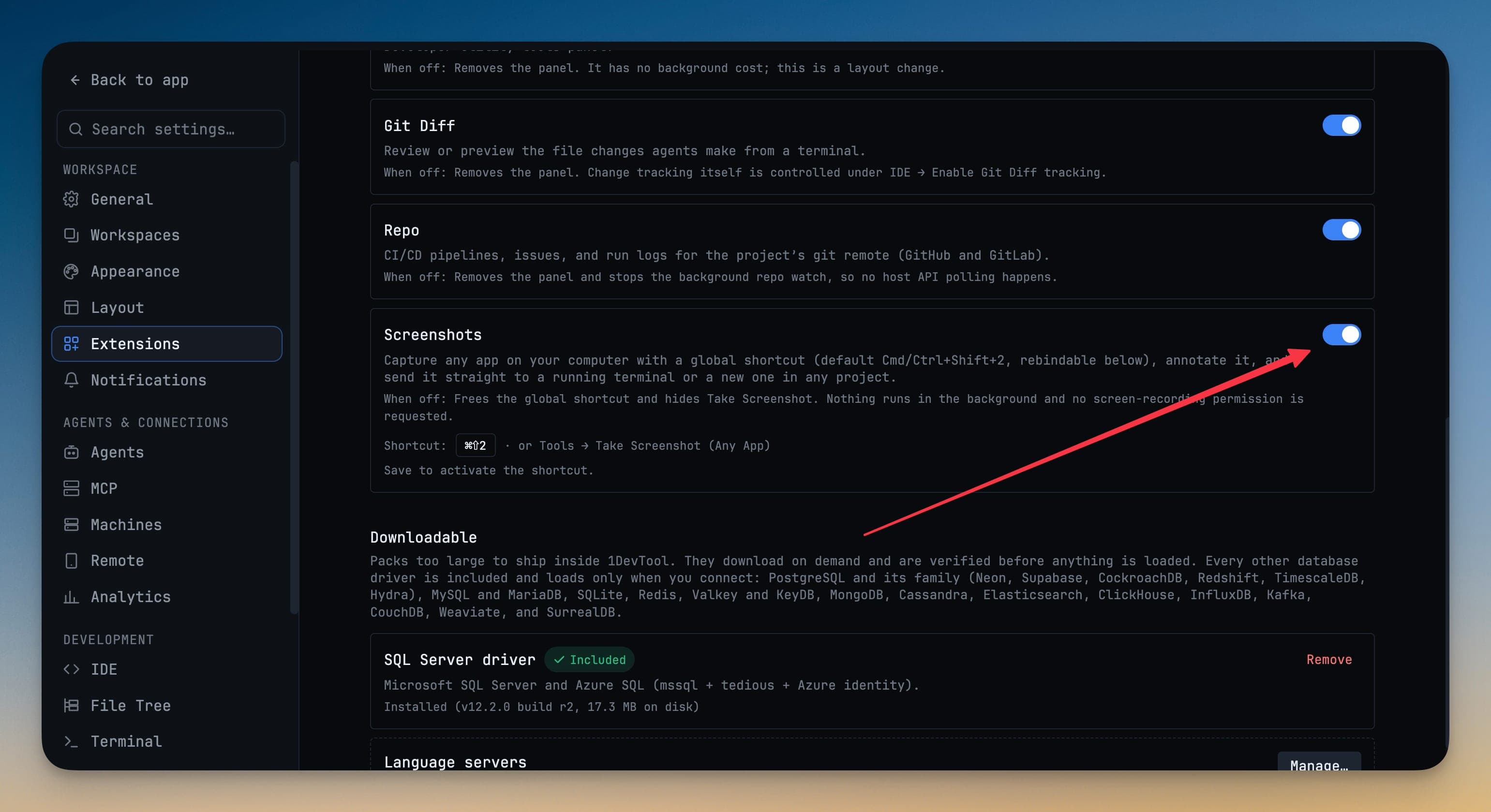
Aktifkan fitur ini
Screenshots adalah sebuah ekstensi dan nonaktif secara default. Buka Settings → Extensions lalu aktifkan Screenshots.
Selama nonaktif, tidak ada yang berjalan: tidak ada pintasan global yang didaftarkan, Take Screenshot (Any App) disembunyikan dari menu Tools, dan 1DevTool tidak pernah meminta izin perekaman layar. Lihat Ekstensi untuk cara kerja sakelar lainnya.
Ubah pintasan
Defaultnya adalah Cmd+Shift+2 di macOS dan Ctrl+Shift+2 di Windows dan Linux — dipilih karena bukan salah satu kombinasi tombol screenshot bawaan macOS. Untuk mengubahnya, klik pintasan di bawah sakelar Screenshots lalu tekan kombinasi tombol yang Anda inginkan.
- Kombinasi tombol harus memiliki modifier yang sebenarnya (Cmd, Ctrl, Alt, atau Option). Huruf tunggal, atau Shift ditambah huruf, akan mengambil alih pengetikan di semua aplikasi, sehingga ditolak.
- Nilai yang tidak valid akan kembali ke default, sehingga Anda tidak pernah kehilangan pintasan.
Tangkap
Tekan pintasan dari aplikasi mana pun, atau pilih Tools → Take Screenshot (Any App).
Setiap layar dibekukan di balik overlay pemilihan, sehingga tooltip atau log yang bergulir tidak berubah saat Anda membidik.
| Aksi | Fungsi |
|---|---|
| Seret | Tangkap area tersebut |
| Enter | Tangkap seluruh layar |
| Esc | Batal — tidak ada yang ditangkap atau ditulis |
Fitur ini berfungsi di beberapa layar sekaligus; setiap layar mendapat overlay sendiri.
Beri anotasi
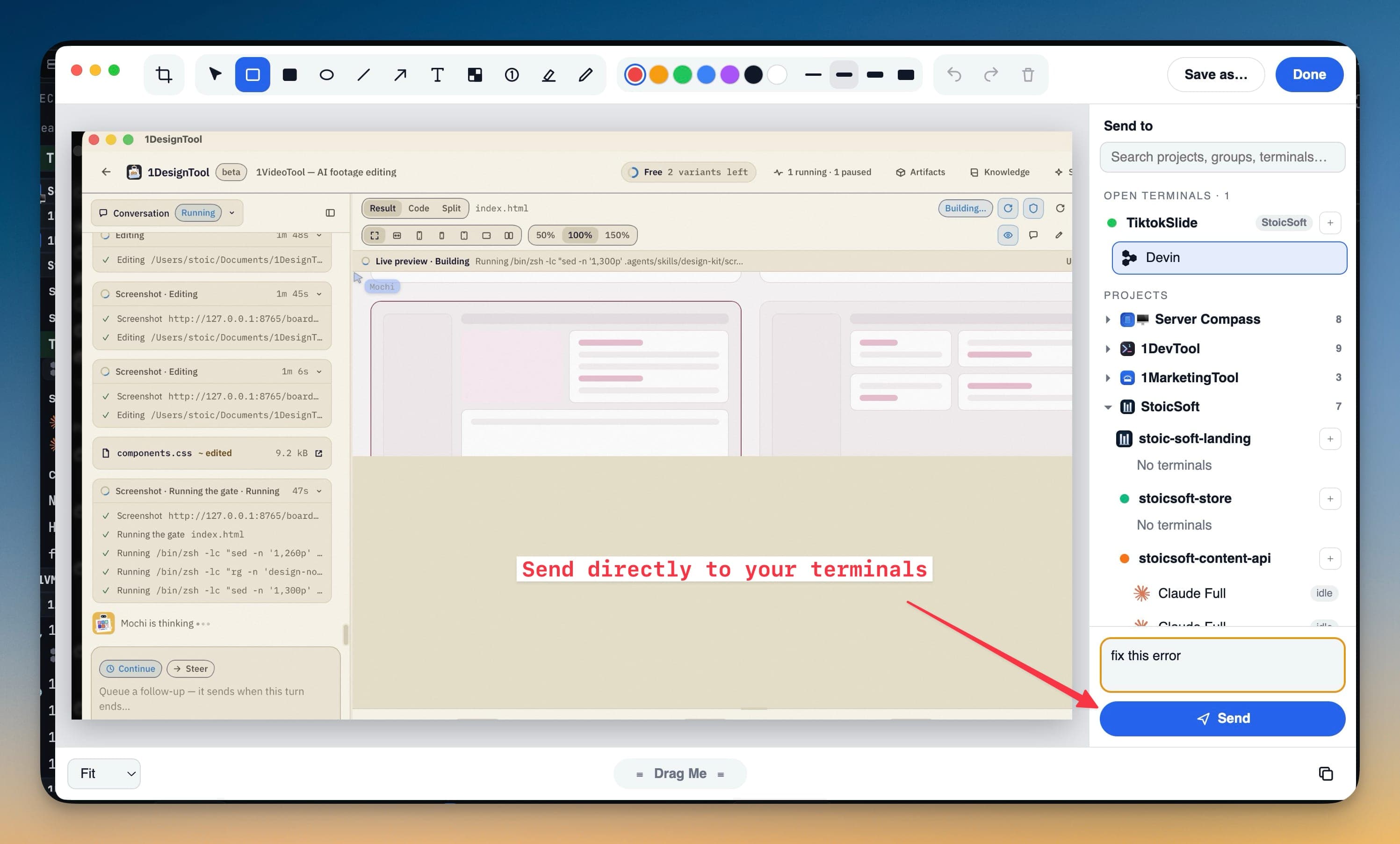
Hasil tangkapan terbuka di editor mengambang. Toolbar, dari kiri ke kanan:
- Crop
- Select — pindahkan atau hapus bentuk yang sudah Anda gambar
- Rectangle, filled rectangle, ellipse, line, arrow
- Text
- Pixelate — sembunyikan API key, email, atau data pelanggan sebelum gambar keluar dari mesin Anda
- Numbered badge — tandai langkah atau beberapa masalah, lalu rujuk dengan nomor di pesan Anda
- Highlighter dan pen
Pilih warna dan ketebalan garis, gunakan undo dan redo, dan pakai kontrol zoom di pojok kiri bawah untuk pekerjaan tingkat piksel.
Saat gambar bukan untuk agen:
- Save as… menyimpannya ke file
- Done menyalinnya ke clipboard dan menutup editor
- Drag Me (tengah bawah) memungkinkan Anda menjatuhkan gambar langsung ke aplikasi lain
Kirim ke terminal
Panel Send to di sebelah kanan menampilkan daftar terminal Anda:
- Open terminals — proyek dengan sesi aktif disematkan di bagian atas, masing-masing diberi label grupnya
- Projects — semua proyek lainnya, dengan grup dan urutan yang sama seperti sidebar Anda
Setiap baris menampilkan logo agen dan avatar proyek. Kotak pencarian mencocokkan proyek, grup, nama terminal, atau jenis agen — ketik codex untuk melihat semua terminal Codex.
Ketik pesan opsional (misalnya fix this error) lalu tekan Send.
- Terminal agen menerima pesan Anda dengan gambar terlampir setelahnya. Tanpa pesan, agen diminta meninjau screenshot yang dilampirkan.
- Terminal yang tidak sedang berjalan dijalankan terlebih dahulu, dan prompt menunggu hingga agen siap menerimanya.
- Shell biasa tidak bisa membaca gambar, jadi path file yang diberi tanda kutip diketik di prompt — tanpa menekan Enter — siap untuk perintah apa pun yang ingin Anda jalankan padanya.
Kirim ke beberapa agen sekaligus
Centang lebih dari satu terminal dan screenshot yang sama dikirim ke masing-masing. Berguna untuk pendapat kedua, atau saat agen frontend dan backend sama-sama perlu melihat error yang sama.
Mulai terminal baru untuknya
Klik + di samping proyek mana pun. Dialog Add Terminal lengkap akan terbuka — semua agen, shell, mesin, worktree, dan tim — dan screenshot masuk ke terminal apa pun yang Anda buat. Tutup dialog tanpa membuat terminal dan target tersebut dibatalkan. Lihat Tambah terminal.
Screenshots vs. annotator di dalam aplikasi
Panel browser dan Agent Input sudah memiliki annotator screenshot untuk gambar di dalam 1DevTool. Itu tetap berfungsi. Ekstensi Screenshots ditujukan untuk semua yang di luar aplikasi — jendela apa pun, layar apa pun — dan menambahkan daftar Send to.