Panel Mobile
Mirror iOS Simulator, emulator Android, atau ponsel Android asli lewat adb di dalam 1DevTool, kendalikan dari desktop, kirim layarnya ke agen, dan Build & Run aplikasi Anda langsung ke perangkat.
Panel Mobile menempatkan perangkat di samping terminal Anda. Panel ini me-mirror iOS Simulator, emulator Android, atau (sejak v1.83.0) ponsel Android asli yang terhubung lewat adb. Anda bisa mengetuk, menggeser, dan mengetik di dalamnya, mengirim layarnya ke agen AI, dan membangun aplikasi Anda langsung ke perangkat.
Buka dari tab Mobile di sidebar, lalu pilih iOS atau Android di kanan atas. Jika tab tidak muncul, berarti fitur ini dimatikan di Ekstensi sebagai Mobile emulator.
Apa yang dibutuhkan tiap platform
Klik Guide di panel untuk melihat daftar periksa yang sama di dalam aplikasi.
| Platform | Wajib | Opsional |
|---|---|---|
| iOS Simulator | macOS dengan Xcode dan Simulator; xcrun simctl harus berfungsi | WebDriverAgent (host default http://127.0.0.1:8100) untuk fitur lengkap, serta idb + idb_companion untuk input yang lebih cepat |
| Emulator Android | Android SDK Emulator dan Platform-Tools, plus minimal satu AVD | — |
| Ponsel Android | Hanya Android SDK Platform-Tools (adb) | Emulator tidak diperlukan |
1DevTool menemukan adb dan emulator melalui ANDROID_HOME / ANDROID_SDK_ROOT, atau lewat lokasi default Android Studio: %LOCALAPPDATA%\Android\Sdk di Windows, ~/Library/Android/sdk di macOS, dan ~/Android/Sdk di Linux.
Jika hanya sebagian Android SDK yang terpasang, panel akan memberi tahu alasannya, bukan menyembunyikan Android:
adb found, emulator missing: only physical devices over adb are available.emulator found, adb missing: install Android SDK Platform-Tools; streaming and input need adb.
Untuk memeriksa semuanya sekaligus dari terminal:
xcrun simctl list devices --json
emulator -list-avds
adb devices -l
which idb && which idb_companion
Hubungkan ponsel Android asli
Lewat USB
- Di ponsel, buka Settings > About phone lalu ketuk Build number tujuh kali. Setelah itu aktifkan Developer options > USB debugging.
- Colokkan ponsel, buka kuncinya, dan setujui Allow USB debugging.
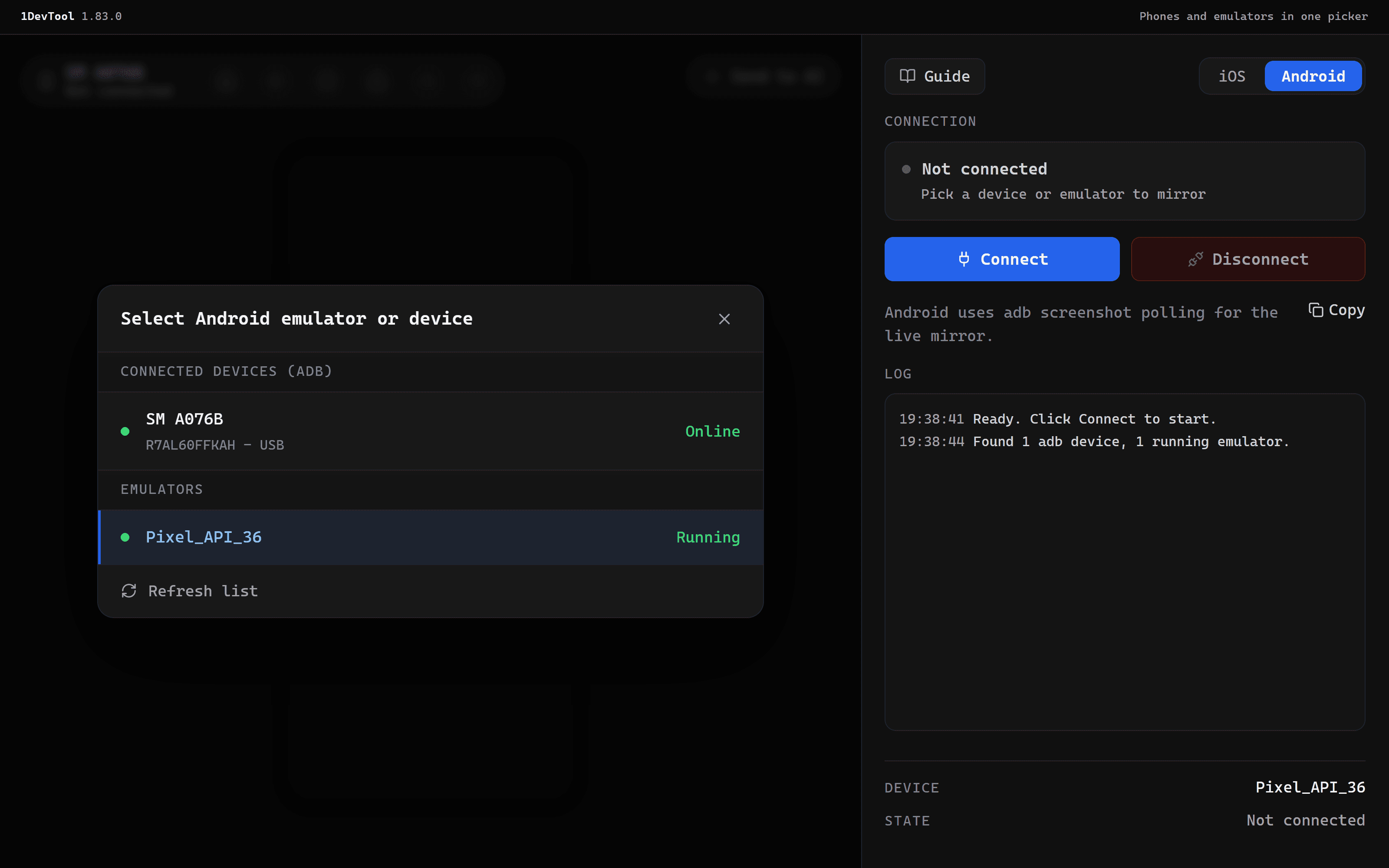
adb devicesharus menampilkandevice, bukanunauthorizedatauoffline. Di Windows, beberapa ponsel (misalnya Samsung) memerlukan driver USB dari pembuatnya. - Di panel Mobile, pindah ke Android lalu buka pemilih perangkat. Ponsel tercantum di bawah Connected devices (adb) dengan nama modelnya, beserta serial dan USB.
- Pilih ponsel tersebut dan klik Connect.
Lewat Wi-Fi (Android 11 ke atas)
- Di ponsel, buka Developer options > Wireless debugging lalu pilih Pair device with pairing code.
- Di terminal, jalankan
adb pair <ip>:<pair-port>dengan kode yang ditampilkan ponsel, laluadb connect <ip>:<port>. - Ponsel akan muncul di bawah Connected devices (adb) dengan tanda Wi-Fi.
Status ponsel
Pemilih menampilkan status tiap ponsel di sebelah kanan:
| Status | Artinya | Yang harus dilakukan |
|---|---|---|
| Online (hijau) | adb dapat berkomunikasi dengan ponsel | Klik Connect |
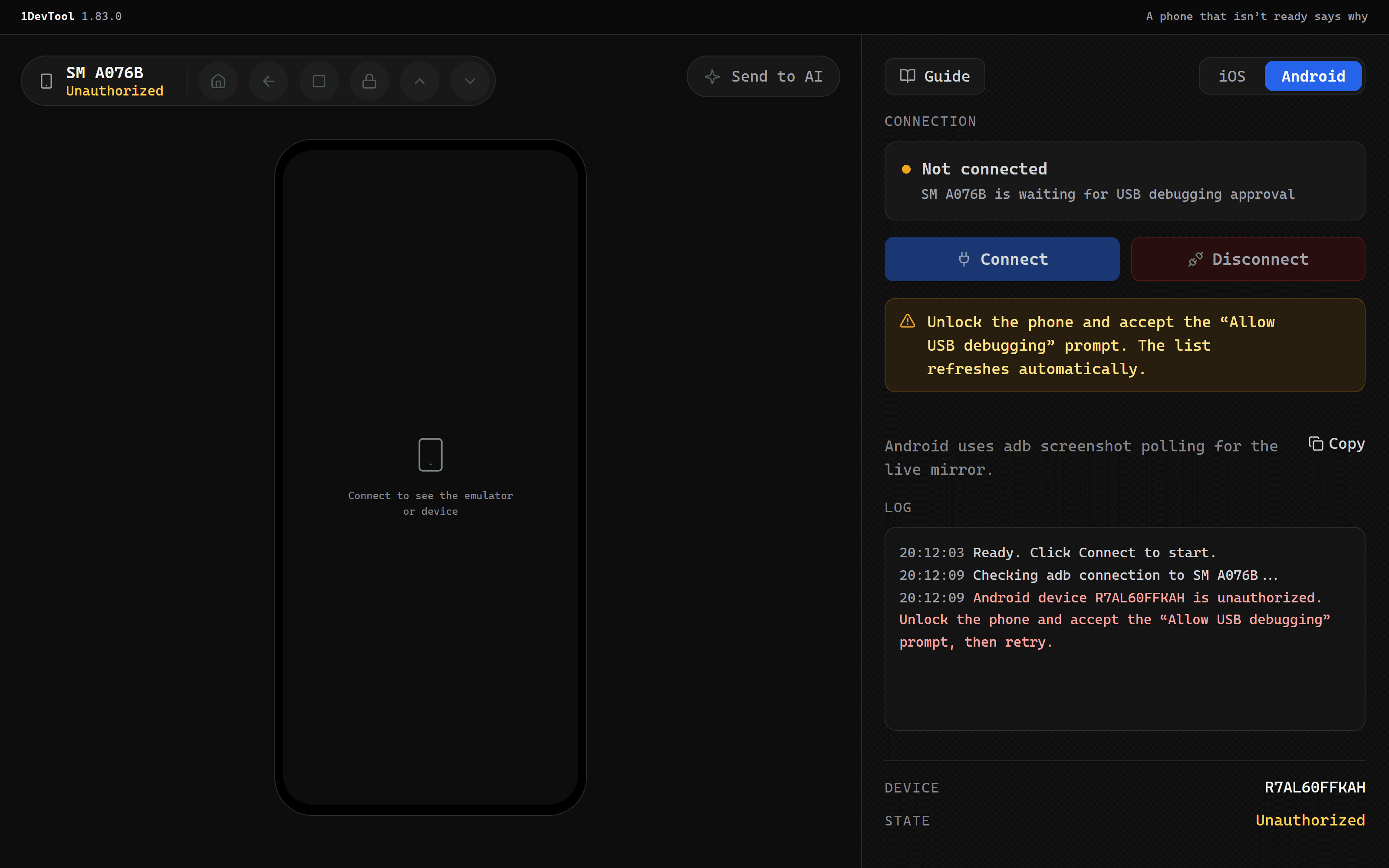
| Unauthorized (kuning) | Ponsel belum mempercayai komputer ini | Buka kunci ponsel dan setujui permintaan "Allow USB debugging" |
| Offline (kuning) | Koneksi terputus | Sambungkan ulang kabel (atau Wi-Fi), atau jalankan adb reconnect |
Selama ponsel berstatus Unauthorized atau Offline, tombol Connect tetap abu-abu dan panel menampilkan cara memperbaikinya. Daftar diperbarui setiap lima detik selama pemilih terbuka atau ponsel yang dipilih belum siap, sehingga statusnya berubah hijau sendiri setelah Anda mengetuk Allow. Ponsel yang Anda cabut dilaporkan sebagai tidak terhubung. Panel tidak pernah berpindah sendiri ke perangkat lain.
Kendalikan perangkat
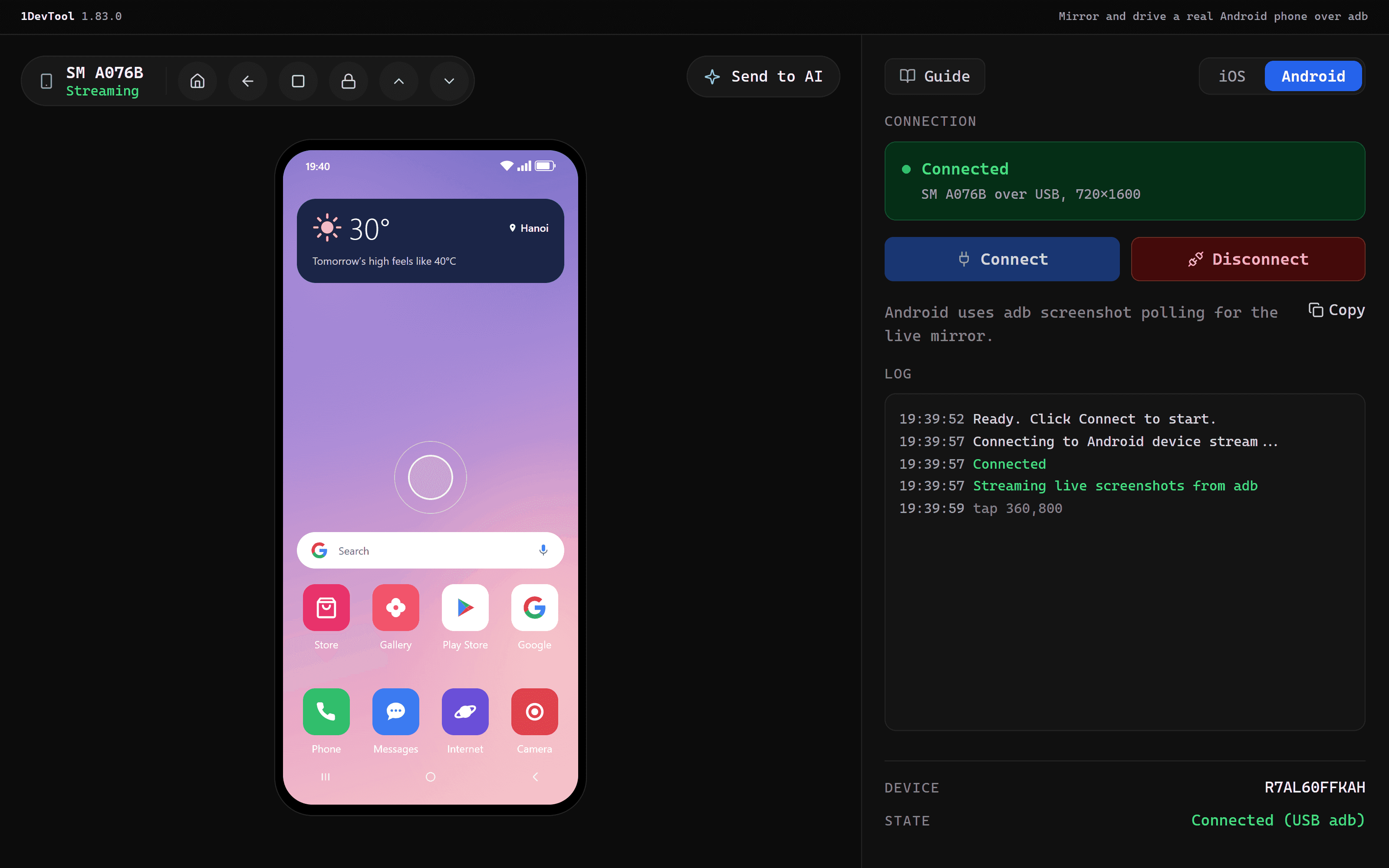
Setelah terhubung, perangkat di-mirror di panel dan statusnya tertulis Connected. Untuk ponsel, label di sidebar berubah dari Emulator menjadi Device dan statusnya menampilkan Connected (USB adb) atau Connected (Wi-Fi adb).
- Klik untuk mengetuk dan seret untuk menggeser.
- Ketik di keyboard Anda saat panel sedang fokus untuk mengirim teks.
- Toolbar Android memiliki Home, Back, Overview, Lock, Scroll up, Scroll down, dan tombol untuk menyimpan tangkapan layar ke disk.
- Log di bawah kartu koneksi mencatat setiap aksi, misalnya
tap 360,800.
Disconnect menghentikan mirror. Untuk emulator atau simulator, Shutdown emulator (atau Shutdown simulator) juga mematikannya. Tombol itu disembunyikan saat ponsel dipilih, karena panel tidak pernah mematikan ponsel.
Kirim layar ke agen
Send to AI mengambil layar saat ini dan membukanya di annotator, sehingga Anda bisa menandai bagian yang bermasalah. Lalu Anda memilih terminal AI tujuan pengiriman. Pesan tersebut menyertakan konteks perangkat, seperti Android physical device - SM A076B (adb serial …, USB), beserta log interaksi terbaru. Dengan begitu agen tahu perangkat mana yang sedang dilihatnya.
Build & Run
Build & Run membangun aplikasi Anda dan menjalankannya di perangkat yang dipilih:
- Android: menjalankan build debug Gradle Anda, memasangnya ke emulator atau ponsel yang dipilih berdasarkan serialnya, lalu meluncurkan activity yang Anda tentukan (atau launcher activity aplikasi). Emulator yang belum berjalan akan dijalankan terlebih dahulu. Untuk ponsel, panel hanya memeriksa bahwa perangkat sudah siap. Di Windows, Gradle dijalankan lewat
bash, jadi Git Bash harus ada diPATHAnda. - iOS: membangun proyek atau scheme Xcode yang Anda tentukan dan menjalankannya di simulator yang dipilih.
Batasan
- Mirror Android berupa rangkaian tangkapan layar
adb exec-out screencap, bukan aliran video. Ponsel 720×1600 mendapat sekitar dua sampai tiga frame per detik, dan layar yang lebih besar mendapat lebih sedikit. Itu cukup untuk tata letak dan alur, tetapi tidak untuk menilai animasi. - Input berjalan lewat
adb shell input, jadi Anda mendapat ketukan, geseran, teks, dan penekanan tombol. Multi-touch, pinch, dan long-press tidak didukung. - Layar kunci yang aman, serta aplikasi yang memblokir tangkapan layar, akan terekam hitam. Android mengosongkannya untuk semua alat perekam.
- Perangkat fisik hanya untuk Android. Di iOS, panel me-mirror Simulator.
Related
- Ekstensi: aktifkan atau matikan panel Mobile
- Ringkasan Workspace
- Pratinjau aplikasi lokal Anda