Asetusten yleiskatsaus: ryhmät ja haku
Miten Settings-ikkuna on jaettu viiteen ryhmään, miten löydät minkä tahansa asetuksen, sivun tai pikanäppäimen kirjoittamalla ja miten tallennus toimii.
Settings-ikkunassa on 21 sivua, ja monella niistä on omia alavälilehtiä. Versiosta v1.85.1 alkaen sinun ei juuri tarvitse tietää, missä jokin asetus sijaitsee: kirjoita hakukenttään, mitä asetus tekee, niin Settings vie sinut sen luo. Kun haluat selata itse, sivut on lajiteltu viiteen ryhmään sen mukaan, mitä olet tekemässä.
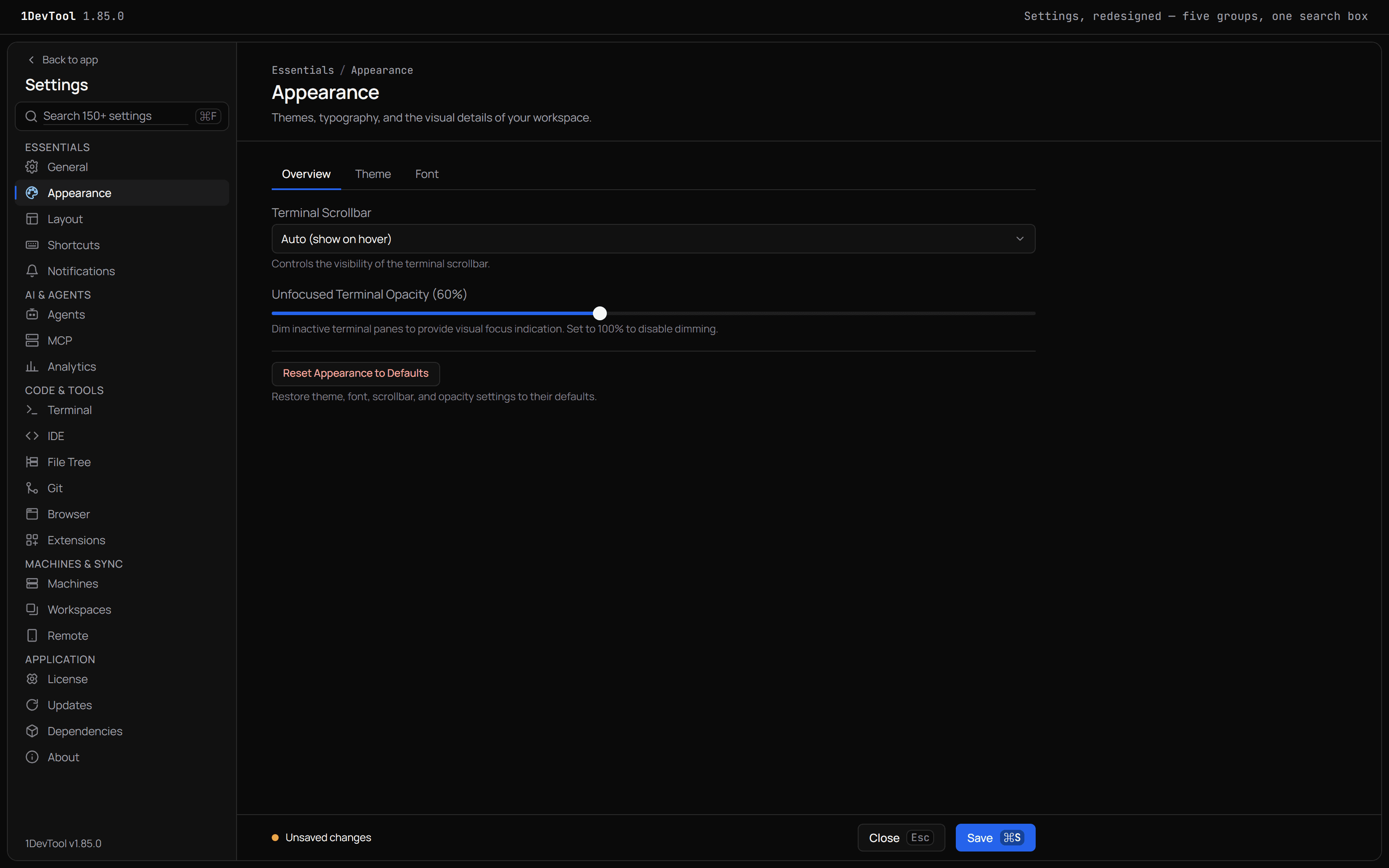
Avaa Settings
- Paina
Cmd+,/Ctrl+,tai klikkaa tilapalkin Settings-kohtaa. - macOS:llä sovellusvalikossa on Settings... ja sen jälkeen Settings Sections -alavalikko. Se alkaa kohdalla All Settings... ja luettelee sitten kaikki sivut samassa järjestyksessä kuin sivupalkki.
- Kaikilla alustoilla sama alavalikko löytyy kohdasta Tools → Settings.
Sivupalkin yläreunan Back to app sulkee Settingsin.
Viisi ryhmää
| Ryhmä | Sivut |
|---|---|
| Essentials | General, Appearance, Layout, Shortcuts, Notifications |
| AI & Agents | Agents, MCP, Analytics |
| Code & Tools | Terminal, IDE, File Tree, Git, Browser, Extensions |
| Machines & Sync | Machines, Workspaces, Remote |
| Application | License, Updates, Dependencies, About |
Jos tunsit vanhan järjestyksen, kolme sivua on siirtynyt: Shortcuts on nyt Essentials-ryhmässä, Workspaces Machines & Sync -ryhmässä ja Extensions Code & Tools -ryhmässä. Niiden sisältö ei muuttunut.
Hae kaikista asetuksista
Paina Cmd+F / Ctrl+F tai /, kun et kirjoita mihinkään kenttään, niin kohdistin siirtyy hakukenttään. Haku kattaa jokaisen asetuksen, jokaisen sivun ja jokaisen pikanäppäimen.
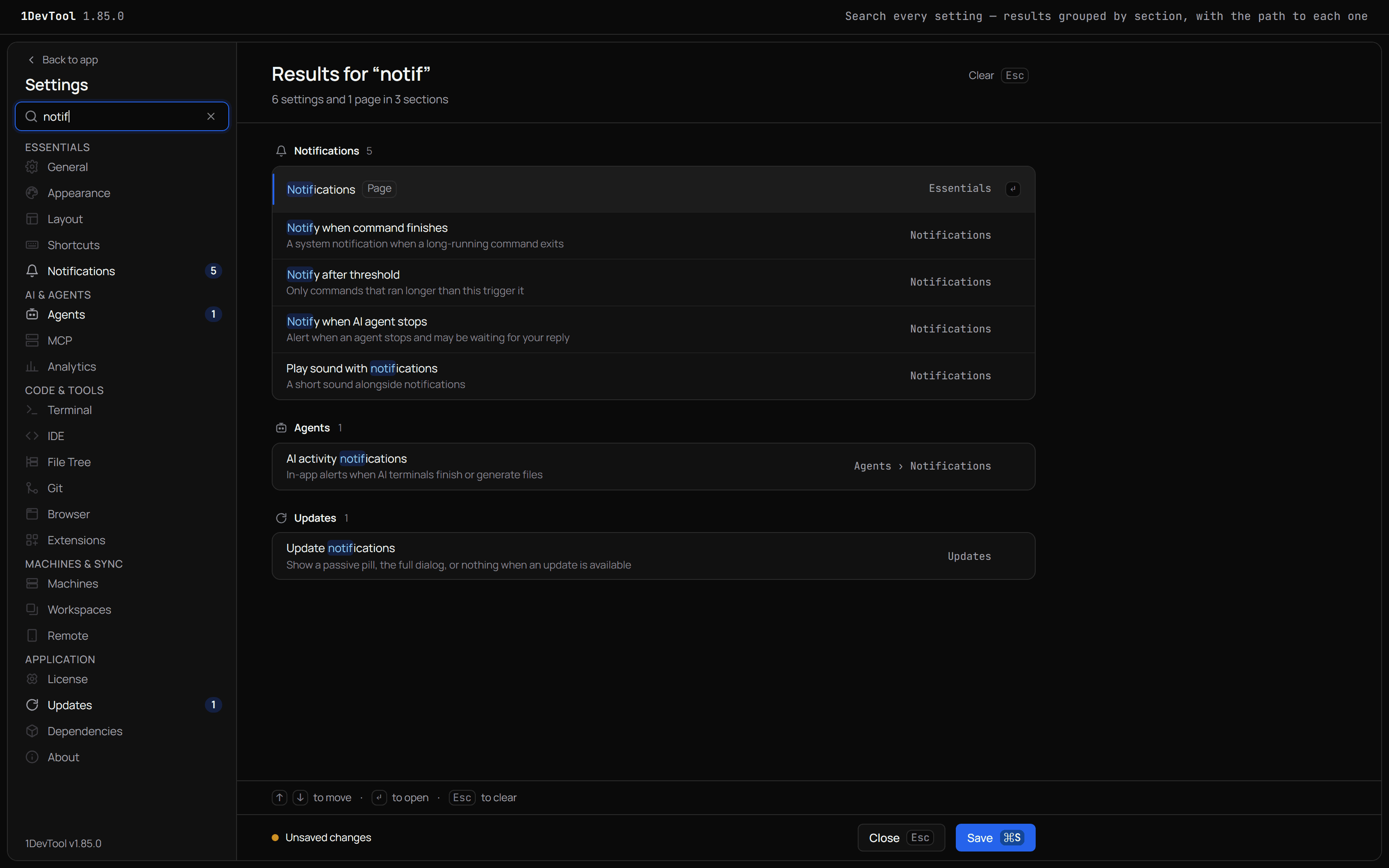
Kirjoittaessasi oikea puoli muuttuu tulossivuksi, jonka otsikkona on Results for "…" ja jossa on määrä, esimerkiksi 6 settings and 1 page in 3 sections. Tulokset on ryhmitelty sivun mukaan. Jokainen ryhmä näyttää sivun kuvakkeen, nimen ja osumien määrän, ja jokainen rivi näyttää:
- asetuksen nimen, jossa kirjoittamasi teksti on korostettu
- Page- tai Shortcut-merkinnän, kun tulos on kokonainen sivu tai pikanäppäin
- yksirivisen kuvauksen
- oikealla polun, joka johtaa asetukseen, esimerkiksi Agents › Notifications. Sivutuloksessa näytetään sen sijaan sivun ryhmä.
Sivupalkki seuraa mukana. Sivu, jolla on osumia, saa osumamäärän merkin, ja sivut ilman osumia haalistuvat.
Avaa tulos
| Näppäin | Mitä se tekee |
|---|---|
↑ / ↓ | Siirtyy tulosten välillä |
↵ | Avaa valitun tuloksen |
Esc | Tyhjentää haun (Settings pysyy auki) |
Asetuksen avaaminen vaihtaa sen sivulle ja alavälilehdelle, vierittää asetuksen ikkunan keskelle ja välähdyttää sitä hetken, jotta löydät sen sivulta. Jos järjestelmäsi on asetettu vähentämään animaatioita, asetus saa välähdyksen sijaan tasaisen ääriviivan. Sivutuloksen avaaminen vain vaihtaa kyseiselle sivulle.
Tilit, kiintiöt ja kulutus löytyvät kohdasta Tilit ja kiintiö, eivät Settingsistä. Haku löytää ne silti: näiden rivien kohdalla lukee Opens Accounts & Quota ↗, ja yhden valitseminen sulkee Settingsin ja avaa kyseisen paneelin oikealla välilehdellä.
Kun mikään ei täsmää
Näet tekstin No settings match "…" ja Try a broader word, or browse: sekä muutaman lähtökohdan: Theme, Font size, Agent permissions, Notifications, Git accounts ja Keyboard shortcuts.
Cmd+F / Ctrl+F ei ota näppäintä haltuunsa, kun kohdistin on Settings-sivulla olevassa koodieditorissa tai terminaalissa, joten haku niiden sisällä toimii entiseen tapaan.
Tallennus
Settingsin alareunan palkki kertoo tilanteesi:
- Unsaved changes näkyy vain, kun jokin todella eroaa tallennetusta. Jos muutat arvoa ja palautat sen, varoitus poistuu.
- All changes saved tarkoittaa, ettei tallennettavaa ole.
Paina Cmd+S / Ctrl+S tai klikkaa Save. Pikanäppäin toimii myös silloin, kun kirjoitat kenttään. Painike näyttää Saving… ja sen jälkeen Saved, ja Settings pysyy auki, jotta voit jatkaa. Close tai Esc, kun et ole hakemassa, poistuu Settingsistä.