Mobile-paneeli
Peilaa iOS Simulator, Android-emulaattori tai oikea Android-puhelin adb:n kautta 1DevToolin sisällä, ohjaa sitä työpöydältäsi, lähetä sen näyttö agentille ja suorita Build & Run sovelluksellesi suoraan laitteelle.
Mobile-paneeli tuo laitteen terminaalien viereen. Se peilaa iOS Simulatorin, Android-emulaattorin tai (versiosta v1.83.0 alkaen) adb:n kautta yhdistetyn oikean Android-puhelimen. Voit napauttaa, pyyhkäistä ja kirjoittaa sillä, lähettää sen näytön tekoälyagentille ja rakentaa sovelluksesi suoraan laitteelle.
Avaa se sivupalkin Mobile-välilehdeltä ja valitse oikeasta yläkulmasta iOS tai Android. Jos et näe välilehteä, se on kytketty pois päältä kohdassa Extensions nimellä Mobile emulator.
Mitä kukin alusta tarvitsee
Klikkaa paneelissa Guide, niin saat saman tarkistuslistan sovelluksen sisällä.
| Alusta | Pakollinen | Valinnainen |
|---|---|---|
| iOS Simulator | macOS, jossa on Xcode ja Simulator; xcrun simctl pitää toimia | WebDriverAgent (oletusisäntä http://127.0.0.1:8100) koko ominaisuusjoukkoa varten sekä idb + idb_companion nopeampaa syötettä varten |
| Android-emulaattori | Android SDK Emulator ja Platform-Tools sekä vähintään yksi AVD | — |
| Android-puhelin | Vain Android SDK Platform-Tools (adb) | Emulaattoria ei tarvita |
1DevTool löytää adb:n ja emulatorin muuttujien ANDROID_HOME / ANDROID_SDK_ROOT kautta tai Android Studion oletuspolusta: %LOCALAPPDATA%\Android\Sdk Windowsissa, ~/Library/Android/sdk macOS:ssä ja ~/Android/Sdk Linuxissa.
Jos Android SDK:sta on asennettu vain puolet, paneeli kertoo siitä sen sijaan, että piilottaisi Androidin:
adb found, emulator missing: only physical devices over adb are available.emulator found, adb missing: install Android SDK Platform-Tools; streaming and input need adb.
Voit tarkistaa kaiken kerralla terminaalista:
xcrun simctl list devices --json
emulator -list-avds
adb devices -l
which idb && which idb_companion
Yhdistä oikea Android-puhelin
USB:llä
- Avaa puhelimessa Settings > About phone ja napauta Build number seitsemän kertaa. Kytke sitten päälle Developer options > USB debugging.
- Kytke puhelin kiinni, avaa sen lukitus ja hyväksy Allow USB debugging.
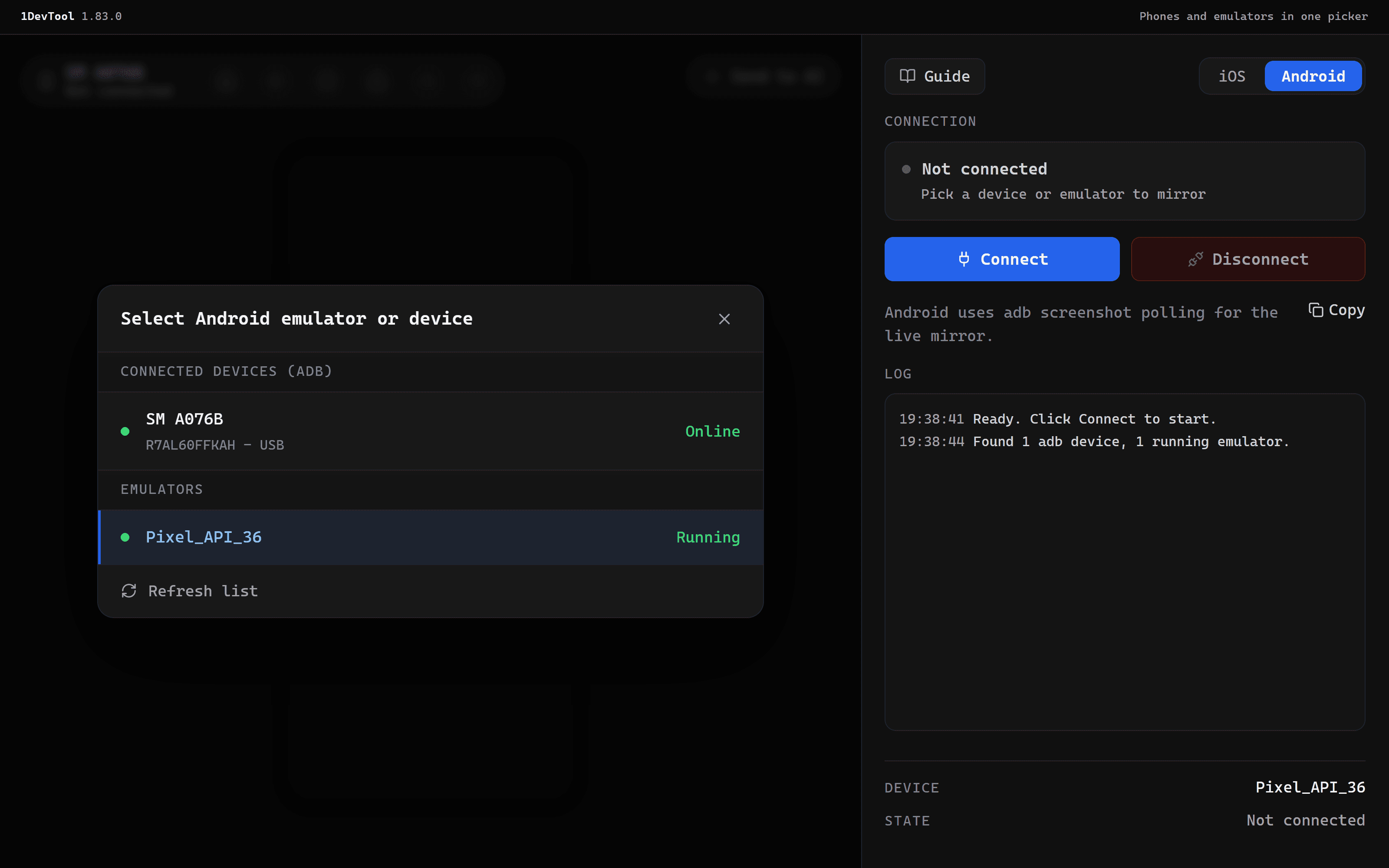
adb devicespitää näyttäädevice, eiunauthorizedtaioffline. Windowsissa jotkin puhelimet (esimerkiksi Samsung) tarvitsevat valmistajan USB-ajurin. - Vaihda Mobile-paneelissa Android-tilaan ja avaa laitevalitsin. Puhelin näkyy kohdassa Connected devices (adb) mallinimellään, sarjanumerollaan ja merkinnällä USB.
- Valitse se ja klikkaa Connect.
Wi-Fi:n kautta (Android 11 ja uudemmat)
- Avaa puhelimessa Developer options > Wireless debugging ja valitse Pair device with pairing code.
- Suorita terminaalissa
adb pair <ip>:<pair-port>puhelimen näyttämällä koodilla ja sen jälkeenadb connect <ip>:<port>. - Puhelin ilmestyy kohtaan Connected devices (adb) merkinnällä Wi-Fi.
Puhelimen tilat
Valitsin näyttää kunkin puhelimen tilan oikealla:
| Tila | Merkitys | Mitä tehdä |
|---|---|---|
| Online (vihreä) | adb voi kommunikoida puhelimen kanssa | Klikkaa Connect |
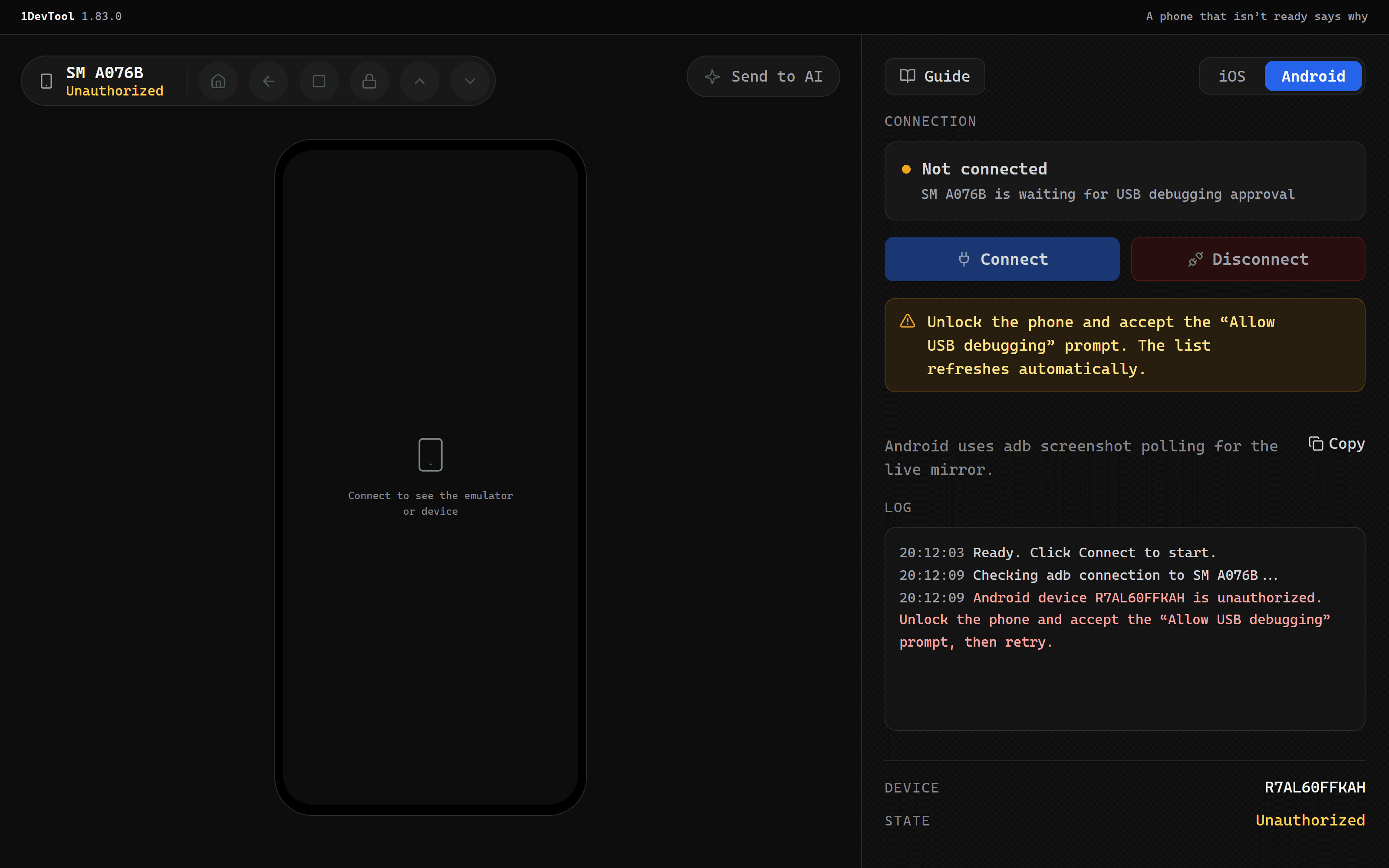
| Unauthorized (keltainen) | Puhelin ei ole vielä luottanut tähän tietokoneeseen | Avaa puhelimen lukitus ja hyväksy "Allow USB debugging" -kehote |
| Offline (keltainen) | Yhteys katkesi | Kytke kaapeli (tai Wi-Fi) uudelleen tai suorita adb reconnect |
Kun puhelin on tilassa Unauthorized tai Offline, Connect pysyy harmaana ja paneeli näyttää korjausohjeen. Luettelo päivittyy viiden sekunnin välein, kun valitsin on auki tai valittu puhelin ei ole valmis, joten tila muuttuu vihreäksi itsestään, kun napautat Allow. Irrotettu puhelin ilmoitetaan yhdistämättömäksi. Paneeli ei koskaan vaihda sinua toiseen laitteeseen.
Laitteen ohjaaminen
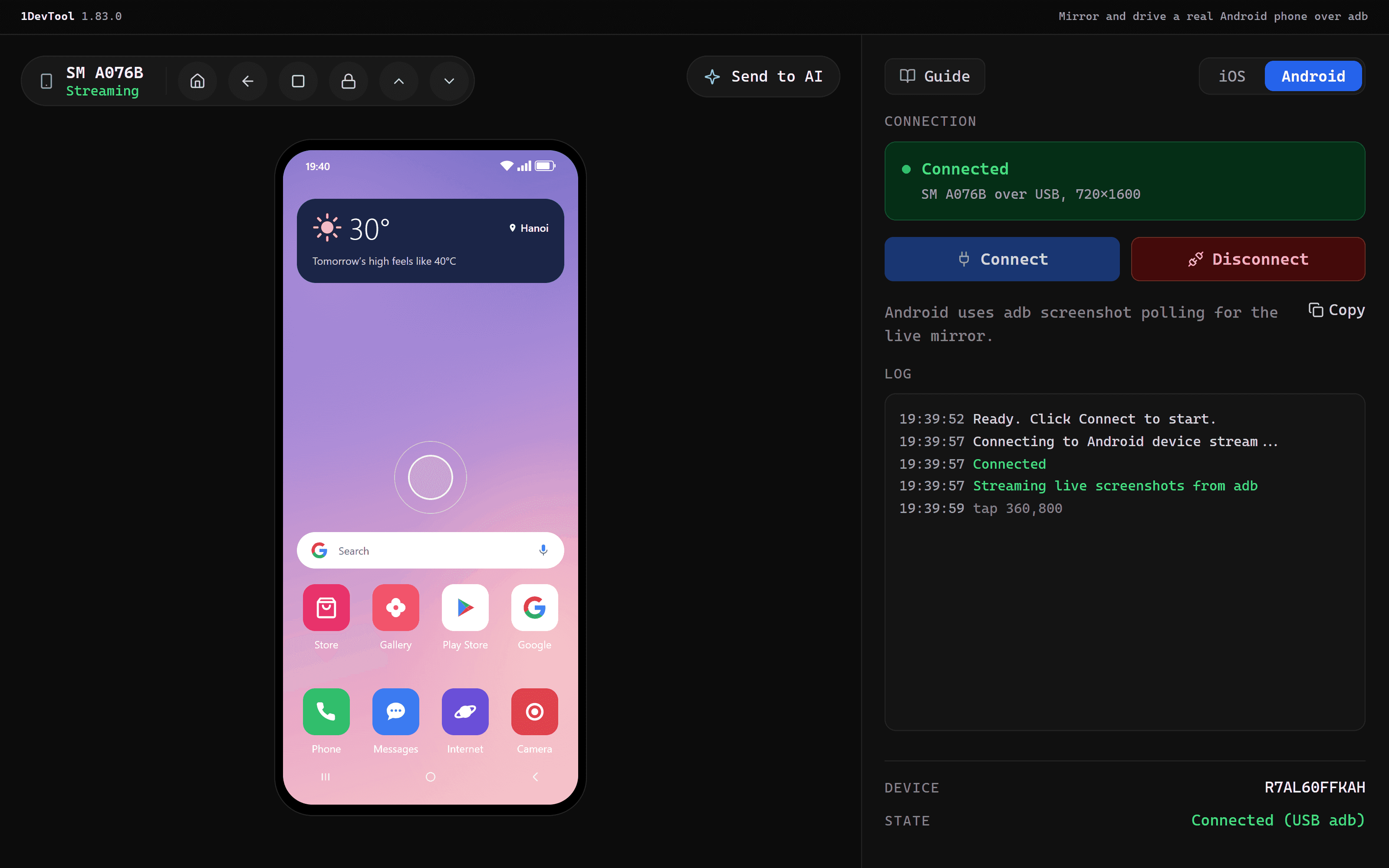
Yhdistämisen jälkeen laite peilautuu paneeliin ja tilana on Connected. Puhelimella sivupalkin nimike vaihtuu Emulator-tekstistä Device-tekstiksi ja tila näyttää Connected (USB adb) tai Connected (Wi-Fi adb).
- Klikkaa napauttaaksesi ja vedä pyyhkäistäksesi.
- Kirjoita näppäimistölläsi, kun paneeli on kohdennettuna, lähettääksesi tekstiä.
- Androidin työkalupalkissa on Home, Back, Overview, Lock, Scroll up, Scroll down sekä painike, jolla tallennat kuvakaappauksen levylle.
- Yhteyskortin alla oleva Log kirjaa jokaisen toiminnon, esimerkiksi
tap 360,800.
Disconnect pysäyttää peilauksen. Emulaattorilla tai simulaattorilla Shutdown emulator (tai Shutdown simulator) sammuttaa myös laitteen. Painike on piilotettu, kun puhelin on valittuna, koska paneeli ei koskaan sammuta puhelinta.
Lähetä näyttö agentille
Send to AI ottaa nykyisen näytön ja avaa sen merkintätyökalussa, jotta voit merkitä, mikä on vialla. Sitten valitset tekoälyterminaalin, jolle se lähetetään. Viesti sisältää laitteen tiedot, kuten Android physical device - SM A076B (adb serial …, USB), ja viimeisimmän vuorovaikutuslokin. Näin agentti tietää, mitä laitetta se katsoo.
Build & Run
Build & Run rakentaa sovelluksesi ja käynnistää sen valitulla laitteella:
- Android: suorittaa Gradle debug -buildin, asentaa sen valittuun emulaattoriin tai puhelimeen sen sarjanumeron perusteella ja käynnistää määrittämäsi activityn (tai sovelluksen launcher-activityn). Jos emulaattori ei ole käynnissä, se käynnistetään ensin. Puhelimesta tarkistetaan vain, että se on valmis. Windowsissa Gradle suoritetaan
bashin kautta, joten Git Bashin on oltavaPATHissa. - iOS: rakentaa määrittämäsi Xcode-projektin tai -schemen ja suorittaa sen valitulla simulaattorilla.
Rajoitukset
- Androidin peilaus on sarja
adb exec-out screencap-kuvakaappauksia, ei videovirta. 720×1600-puhelin saa noin kaksi tai kolme kuvaa sekunnissa, ja suuremmat näytöt vähemmän. Se riittää asettelujen ja käyttöpolkujen tarkasteluun, mutta ei animaatioiden arviointiin. - Syöte kulkee
adb shell input-komennon kautta, joten saat napautukset, pyyhkäisyt, tekstin ja näppäinpainallukset. Multi-touch, nipistys ja pitkä painallus eivät ole tuettuja. - Suojattu lukitusnäyttö ja sovellukset, jotka estävät kuvakaappaukset, tallentuvat mustina. Android mustaa ne kaikilta tallennustyökaluilta.
- Fyysiset laitteet ovat vain Androidille. iOS:llä paneeli peilaa Simulatoria.
Related
- Extensions: kytke Mobile-paneeli päälle tai pois
- Workspace overview
- Preview your local app