Näyttökuvat
Kaappaa mikä tahansa sovellus yleisellä pikanäppäimellä, merkitse tärkeät kohdat ja lähetä kuva suoraan yhteen tai useampaan agenttiterminaaliin — tai uuteen.
Agenttisi ei näe sitä ruutua, jota itse katsot. Näyttökuvat korjaa tämän: kaappaa mikä tahansa tietokoneesi sovellus, merkitse olennainen ja lähetä kuva suoraan käynnissä olevan agentin promptiin — ei tallennettavaa, etsittävää tai raahattavaa tiedostoa.
Ota käyttöön
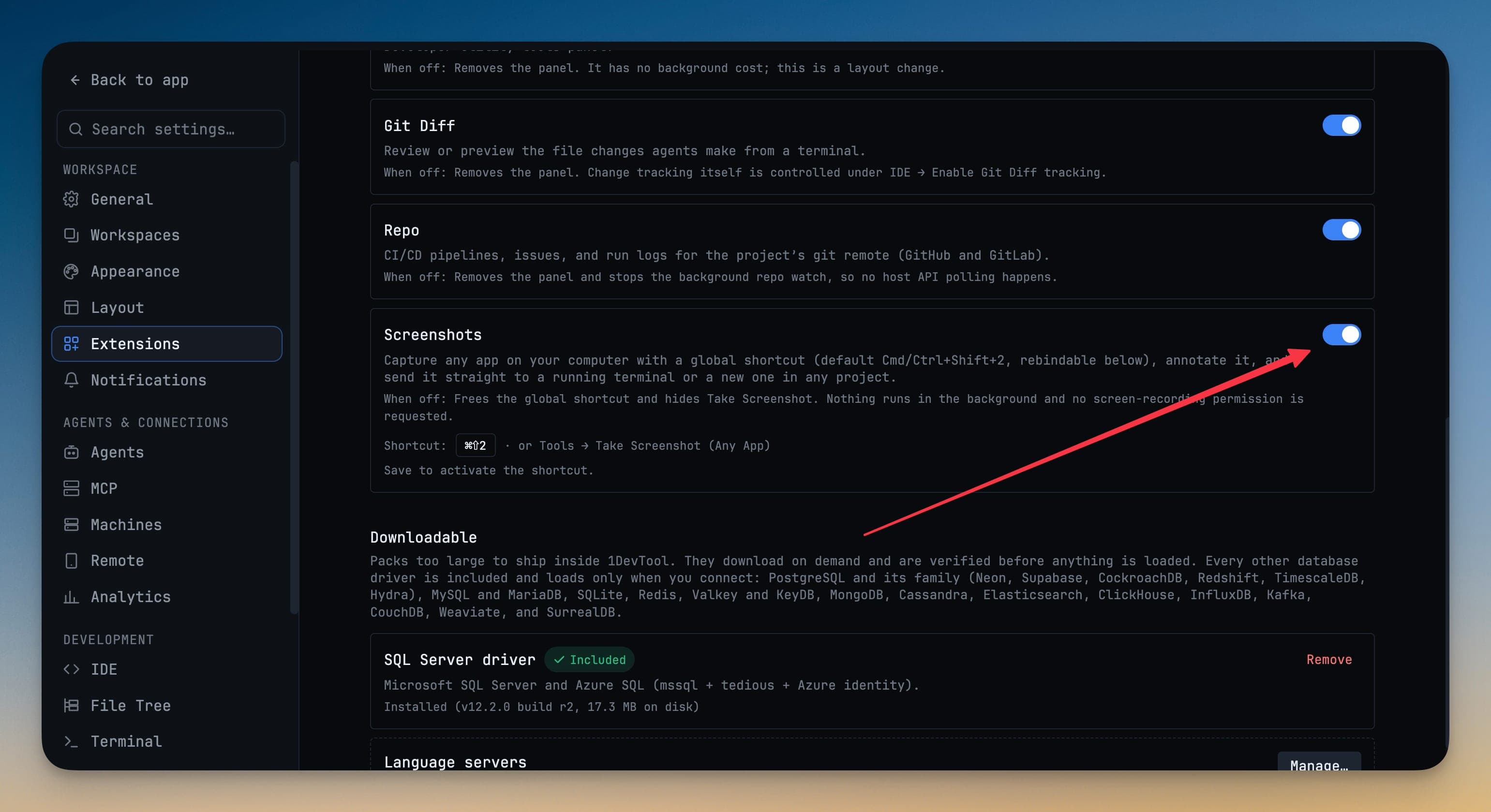
Näyttökuvat on laajennus, ja se on oletuksena pois päältä. Avaa Settings → Extensions ja kytke Screenshots päälle.
Kun laajennus on pois päältä, mikään ei ole käynnissä: yleistä pikanäppäintä ei rekisteröidä, Take Screenshot (Any App) on piilotettu Tools-valikosta eikä 1DevTool pyydä koskaan näytön tallennuksen lupaa. Katso Laajennukset, miten muut kytkimet toimivat.
Vaihda pikanäppäin
Oletus on Cmd+Shift+2 macOS:ssä ja Ctrl+Shift+2 Windowsissa ja Linuxissa — se on valittu, koska se ei ole yksikään macOS:n omista näyttökuvayhdistelmistä. Voit vaihtaa sen klikkaamalla Screenshots-kytkimen alla olevaa pikanäppäintä ja painamalla haluamaasi yhdistelmää.
- Yhdistelmässä on oltava oikea muokkausnäppäin (Cmd, Ctrl, Alt tai Option). Pelkkä kirjain tai Shift ja kirjain veisi kirjoitusnäppäimiä kaikilta sovelluksilta, joten se hylätään.
- Virheellinen arvo palautuu oletukseen, jotta et jää ilman pikanäppäintä.
Kaappaa
Paina pikanäppäintä missä tahansa sovelluksessa tai valitse Tools → Take Screenshot (Any App).
Jokainen näyttö jäätyy valintakerroksen taakse, joten työkaluvihje tai vierivä loki ei muutu kohdistaessasi.
| Toiminto | Mitä se tekee |
|---|---|
| Vedä | Kaappaa kyseisen alueen |
| Enter | Kaappaa koko näytön |
| Esc | Peruuta — mitään ei kaapata eikä kirjoiteta |
Toiminta onnistuu usealla näytöllä; jokaiselle näytölle tulee oma kerroksensa.
Merkitse
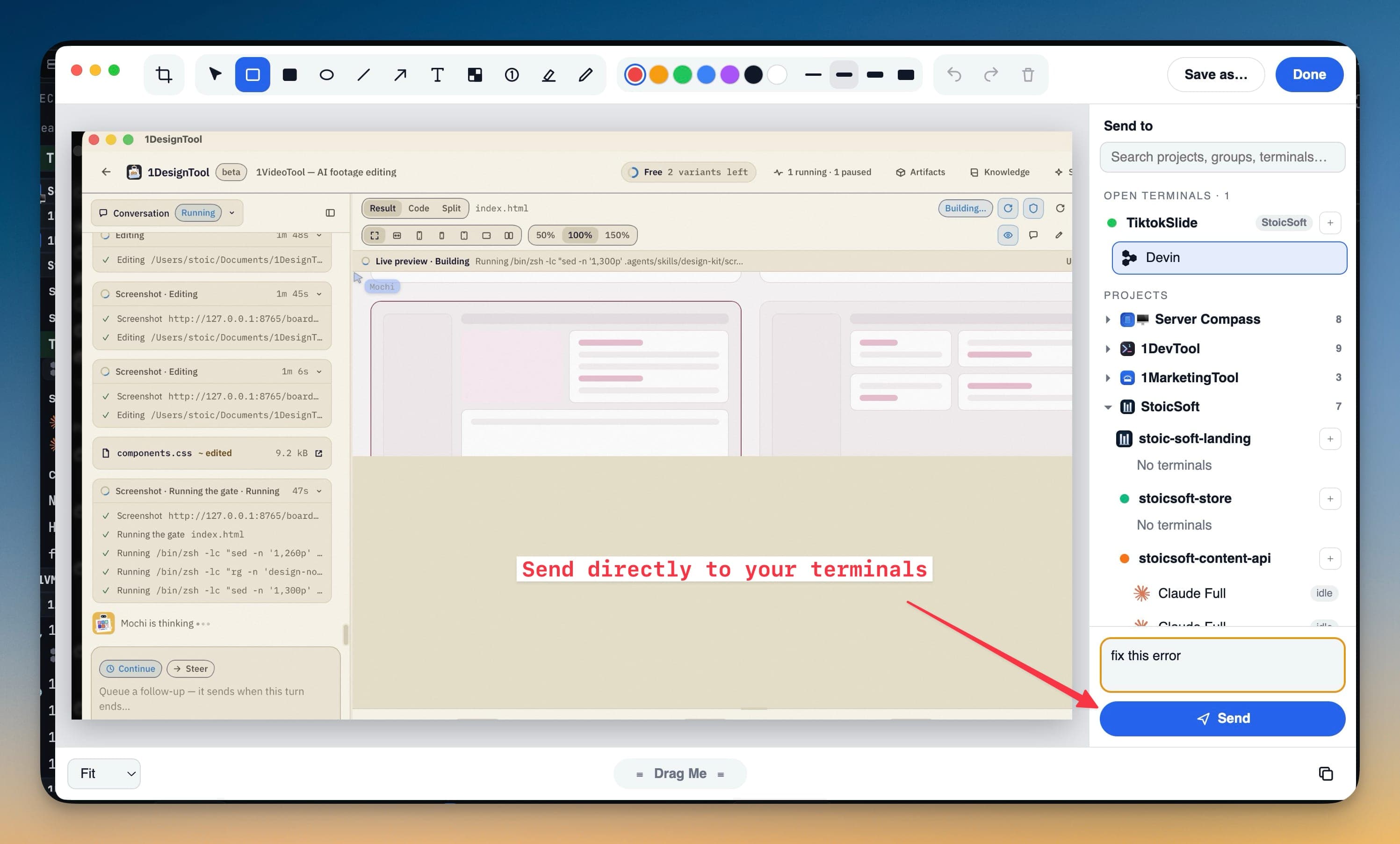
Kaappaus avautuu kelluvaan editoriin. Työkalupalkki vasemmalta oikealle:
- Rajaus
- Valinta — siirrä tai poista jo piirretty muoto
- Suorakulmio, täytetty suorakulmio, ellipsi, viiva, nuoli
- Teksti
- Pikselöinti — piilota API-avaimet, sähköpostiosoitteet tai asiakastiedot ennen kuin kuva poistuu koneeltasi
- Numeroitu merkki — merkitse vaiheita tai useita ongelmia ja viittaa niihin numerolla viestissäsi
- Korostuskynä ja kynä
Valitse väri ja viivan paksuus, käytä kumoa- ja tee uudelleen -toimintoja ja vasemman alakulman zoomausta pikselitason tarkkuutta vaativaan työhön.
Kun kuva ei ole agentille:
- Save as… kirjoittaa sen tiedostoon
- Done kopioi sen leikepöydälle ja sulkee editorin
- Drag Me (alakeskellä) antaa pudottaa kuvan suoraan toiseen sovellukseen
Lähetä terminaaliin
Oikealla oleva Send to -paneeli listaa terminaalisi:
- Open terminals — projektit, joilla on käynnissä oleva istunto, on kiinnitetty ylös, ja kunkin ryhmä näkyy tunnisteena
- Projects — kaikki muut projektit samoissa ryhmissä ja samassa järjestyksessä kuin sivupalkissasi
Jokaisella rivillä näkyy agentin logo ja projektin avatar. Hakukenttä täsmää projektiin, ryhmään, terminaalin nimeen tai agenttityyppiin — kirjoita codex, niin näet kaikki Codex-terminaalit.
Kirjoita halutessasi viesti (esimerkiksi fix this error) ja paina Send.
- Agenttiterminaalit saavat viestisi ja sen perään liitetyn kuvan. Jos viestiä ei ole, agenttia pyydetään tarkistamaan liitetty näyttökuva.
- Terminaali, joka ei ole käynnissä, käynnistetään ensin, ja prompti odottaa, kunnes agentti on valmis vastaanottamaan sen.
- Tavallinen shell ei osaa lukea kuvaa, joten se saa tiedoston lainausmerkeillä varustetun polun kirjoitettuna promptiin — ilman Enterin painallusta — valmiiksi mille tahansa komennolle, jonka haluat ajaa sillä.
Lähetä usealle agentille kerralla
Valitse useampi kuin yksi terminaali, niin sama näyttökuva toimitetaan jokaiselle. Kätevä toisen mielipiteen saamiseen tai silloin, kun sekä frontend- että backend-agentin pitää nähdä sama virhe.
Käynnistä sille uusi terminaali
Klikkaa +-merkkiä minkä tahansa projektin vieressä. Koko Add Terminal -dialogi avautuu — kaikki agentit, shellit, koneet, worktreet ja tiimit — ja näyttökuva menee luomaasi terminaaliin. Jos suljet dialogin luomatta mitään, kohde poistetaan. Katso Lisää terminaali.
Näyttökuvat vs. sovelluksen sisäinen merkintätyökalu
Selainpaneelissa ja Agent Inputissa oli jo merkintätyökalu kuville 1DevToolin sisällä. Ne toimivat edelleen. Screenshots-laajennus on tarkoitettu kaikelle sovelluksen ulkopuolella — mille tahansa ikkunalle ja näytölle — ja se lisää Send to -listan.