การอัปเดต
เลือกวิธีที่ 1DevTool แจ้งเตือนคุณเกี่ยวกับการอัปเดต ไม่ว่าจะดาวน์โหลดให้อัตโนมัติหรือไม่ และจะเกิดอะไรขึ้นกับเทอร์มินัลที่กำลังทำงานอยู่
1DevTool อัปเดตตัวเองได้ และให้คุณเลือกได้ว่าต้องการให้แจ้งเตือนดังแค่ไหน
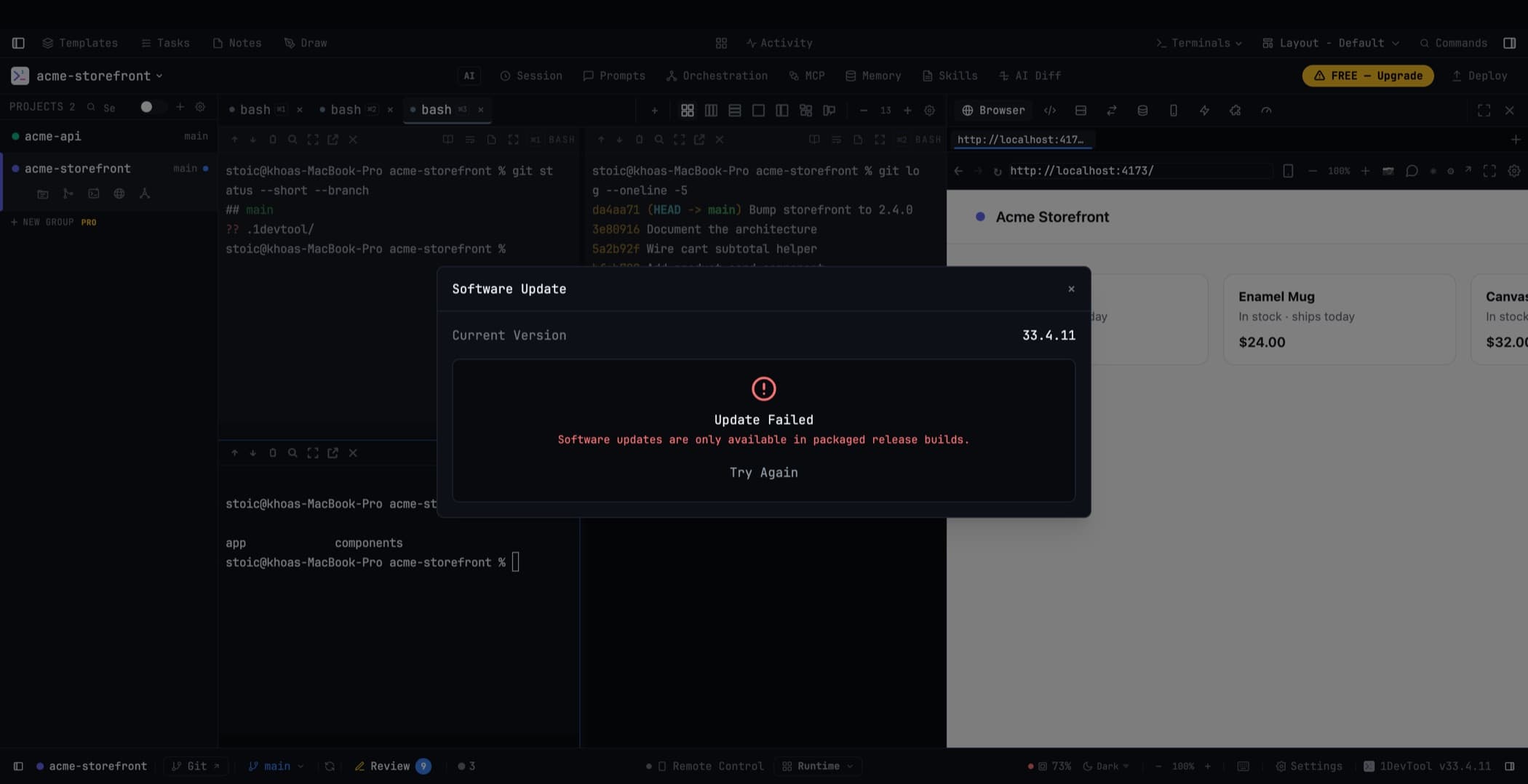
Settings → Updates
- วิธีแจ้งเตือนคุณ — Pill (ตัวบ่งชี้เล็กๆ ที่เงียบๆ ในส่วนหัว) Dialog (ป๊อปอัพแจ้งเตือน) หรือ Silent (ไม่แจ้งอะไรจนกว่าคุณจะไปดูเอง)
- การดาวน์โหลดอัตโนมัติ — ดาวน์โหลดในพื้นหลัง หรือรอจนกว่าคุณจะสั่งเอง
- ความถี่ในการตรวจสอบ — 1DevTool มองหาเวอร์ชันใหม่บ่อยแค่ไหน
การดาวน์โหลดในพื้นหลัง
การอัปเดตสามารถดาวน์โหลดได้ในขณะที่คุณยังทำงานต่อไป พร้อมแสดงความคืบหน้าแบบเรียลไทม์ในส่วนหัว หากการดาวน์โหลดหยุดชะงักเนื่องจากปัญหาเครือข่ายชั่วคราว ระบบจะลองใหม่ให้อัตโนมัติ และความคืบหน้าจะยังคงอยู่แม้คุณจะเปิดหน้าต่างใหม่อีกครั้ง
คุณติดตั้งได้เมื่อพร้อม การคลิกติดตั้งซ้ำหลายครั้งจะไม่สร้างตัวติดตั้งที่ซ้อนทับกันหรือเปิดบิลด์เก่าขึ้นมาใหม่ และ Restart & Install จะดำเนินการส่งต่อไปยังเวอร์ชันใหม่อย่างน่าเชื่อถือเพียงครั้งเดียว
จะเกิดอะไรขึ้นกับเทอร์มินัลของคุณ
หน้าจอ Restart & Install จะอธิบายอย่างชัดเจนว่าจะเกิดอะไรขึ้นกับเทอร์มินัลที่กำลังทำงานอยู่ในระหว่างการรีสตาร์ทครั้งนี้ พร้อมทั้งมีตัวเลือกทดลอง keep-alive สำหรับเทอร์มินัลอยู่ตรงนั้นด้วย:
- เทอร์มินัลที่กำลังทำงานจะยังคงทำงานต่อเนื่องระหว่างการอัปเดตหรือไม่ หรือ
- เทอร์มินัลจะถูกบันทึกไว้แล้วเรียกคืนกลับมาหลังจากนั้นหรือไม่
การเปลี่ยนแปลงที่คุณทำในหน้าจอนั้นจะซิงค์กับ Settings → Terminal และมีผลตั้งแต่การรีสตาร์ทครั้งที่ถูกต้อง — คุณจะไม่ได้แก้ไขค่าที่มีผลใช้ในครั้งถัดไปแทนที่จะเป็นครั้งนี้
Plain shell กับ AI terminal ถูกออกแบบมาให้ทำงานต่างกันโดยตั้งใจ ดูรายละเอียดได้ที่ Session Persistence
macOS builds
แพ็กเกจสำหรับ Intel และ Apple Silicon ถูกสร้างขึ้นแบบเนทีฟบนฮาร์ดแวร์ของตัวเองแยกกัน แล้วนำมาเผยแพร่พร้อมกัน ทำให้บิลด์ที่ปล่อยออกมาสามารถเริ่มต้นเทอร์มินัลได้อย่างถูกต้องบนทั้งสองสถาปัตยกรรม ทั้งสองแพ็กเกจถูก code-signed และ notarized
ตรวจสอบด้วยตนเอง
หน้าจอการอัปเดตมีปุ่ม Check for updates ให้คุณกดตรวจสอบได้ทุกเมื่อที่ต้องการ ไม่ว่าคุณจะตั้งค่าความถี่ไว้แบบใดก็ตาม
Related
- Free vs Pro — สิ่งที่เปลี่ยนไปเมื่อมีไลเซนส์
- Session Persistence — เทอร์มินัลข้ามการรีสตาร์ท
- Build & Install troubleshooting