แดชบอร์ด Orchestration
ทีม แผนที่ การกำหนดเส้นทาง การรันและล็อก การใช้โทเค็นรายทีม และ skill ที่คอมไพล์แล้วซึ่งถูกส่งให้เอเจนต์ของคุณ
แดชบอร์ด Orchestration คือบันทึกของทุกสิ่งที่เอเจนต์ของคุณทำร่วมกัน ถ้า Mission Control คือห้องควบคุมแบบเรียลไทม์ หน้านี้ก็คือสมุดบันทึกประวัติการทำงาน
เปิดได้จาก Orchestration ที่แถบด้านบน
Activity
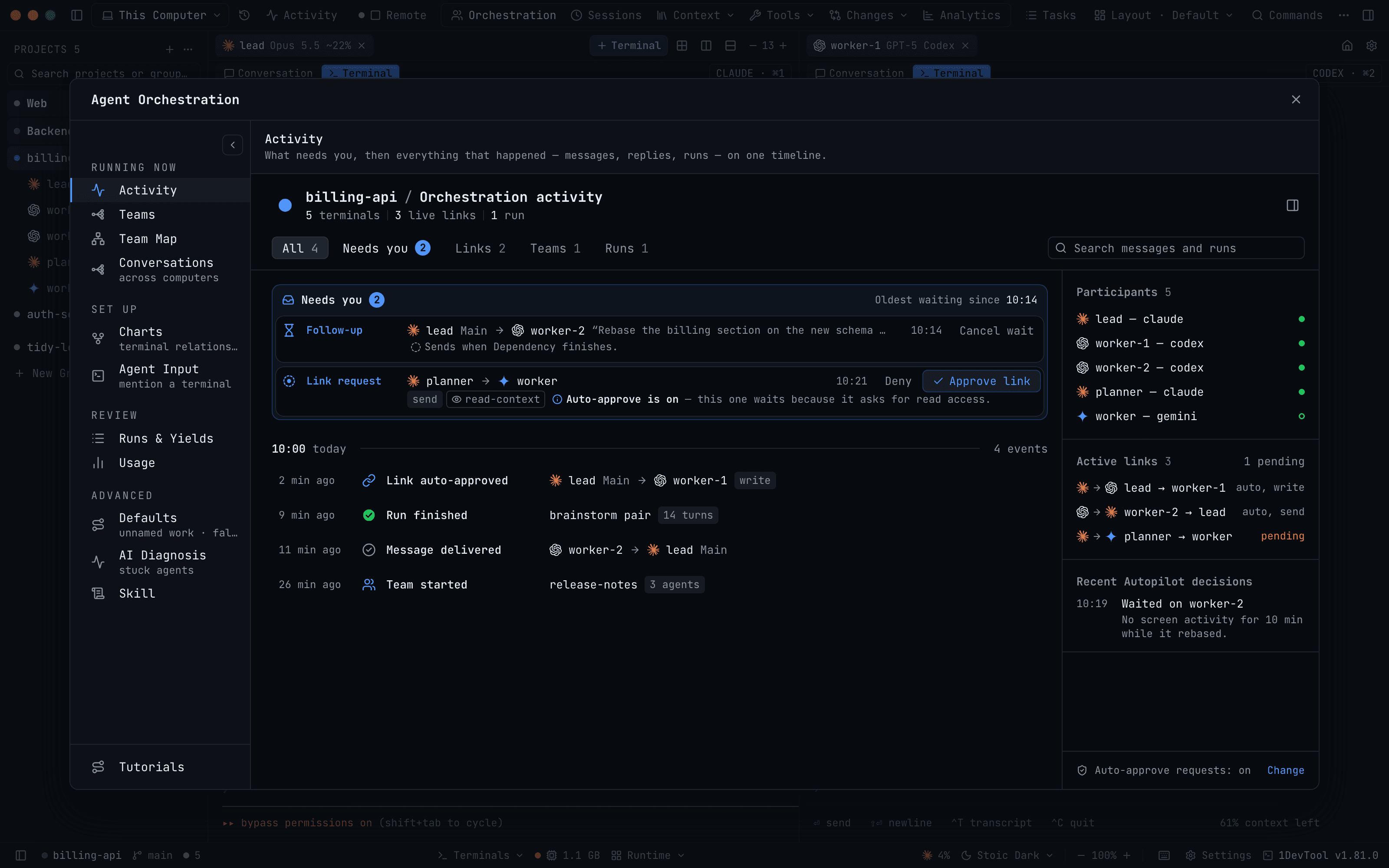
Activity ซึ่งเป็นรายการแรกใต้ Running now จะแสดงสิ่งที่ต้องการให้คุณจัดการ แล้วตามด้วยทุกอย่างที่เกิดขึ้น: ข้อความ การตอบกลับ และการรัน ในไทม์ไลน์เดียว ส่วนหัวจะบอกชื่อโปรเจกต์ พร้อมนับจำนวนเทอร์มินัล ลิงก์ที่ใช้งานอยู่ และการรัน
กล่อง Needs you อยู่ด้านบนสุด และแสดงว่ารายการที่รอนานที่สุดรอมานานเท่าไร แต่ละแถวมีปุ่มสำหรับเคลียร์รายการนั้น:
- Link request — Deny หรือ Approve link
- Read access — Deny หรือ Review scope
- Confirm send — ข้อความที่ถูกพักไว้บนลิงก์แบบยืนยันทุกครั้ง พร้อม Cancel หรือ Submit now
- Passive wait — Cancel wait
- Decision — Open
เอเจนต์ที่คุณกำลังรอจะแสดงอยู่ด้านล่าง: No reply พร้อม Remind, Quarantined พร้อม Relink และ Retrying
ถัดลงมา ไทม์ไลน์จะจัดกลุ่มเหตุการณ์ตามชั่วโมง โดยแสดงข้อความ (delivered, answered, delivery unconfirmed) การรัน (done 2m, exit 0, failed, not installed) และการเริ่มหรือหยุดของทีม พร้อม Jump to terminal, Open run log หรือ Open teams ในแต่ละแถว กรองได้ด้วย All, Needs you, Links, Teams และ Runs หรือใช้ Search messages and runs แถบด้านขวาแสดง Participants, Active links และ Recent Autopilot decisions ส่วนท้ายแสดงว่า Auto-approve requests เปิดอยู่หรือไม่ โดยมี Change อยู่ข้างๆ ดู Linked Terminals
Teams
ทีมและ swarm ที่กำลังทำงานอยู่ พร้อมสถานะแบบเรียลไทม์ เปิดพื้นที่ทำงานร่วมกันของทีมเพื่อเข้าไปยังเทอร์มินัลของเอเจนต์ พักหรือเริ่มต่อ worker pool และยกเลิก worker ที่อยู่ในคิว โดยปล่อยให้ตัวที่กำลังรันทำงานจนเสร็จ
โปรเจกต์ที่ใช้เทอร์มินัลแบบลิงก์ก็แสดงอยู่ที่นี่เช่นกัน พร้อมผู้เข้าร่วม จำนวนลิงก์ที่ใช้งานอยู่ จำนวนคำตอบที่รออยู่ และปุ่ม View map — ก่อนหน้านี้ โปรเจกต์ที่มีเอเจนต์สามตัวทำงานร่วมกันดูเหมือนว่างเปล่า
Team Map
กราฟเดียวกับที่แสดงอินไลน์ใน Mission Control: เทอร์มินัลเป็นการ์ด ลิงก์เป็นเส้นเชื่อม ลากเพื่อสร้างลิงก์ คลิกที่เส้นเชื่อมเพื่อยกเลิกลิงก์ ดู Team Map
Routing
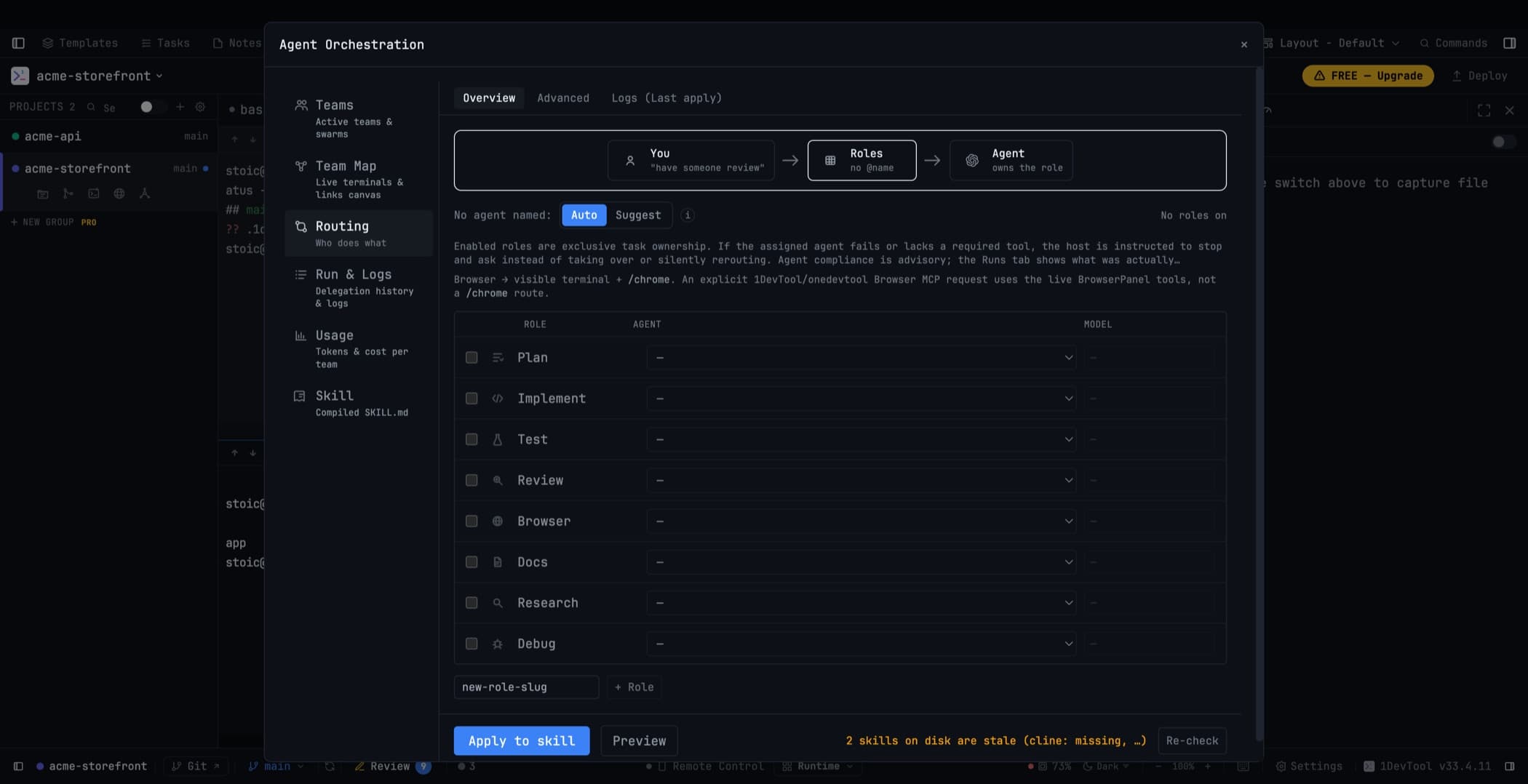
Routing คือตารางที่กำหนดว่าเอเจนต์ตัวไหนได้รับงานประเภทใด อธิบายกฎความเป็นเจ้าของที่เอเจนต์ของคุณปฏิบัติตาม — หนึ่งงาน หนึ่งเจ้าของ — และแสดงแคตตาล็อกโมเดลที่เอเจนต์แต่ละตัวถูกกำหนดเส้นทางไปได้
Run & Logs
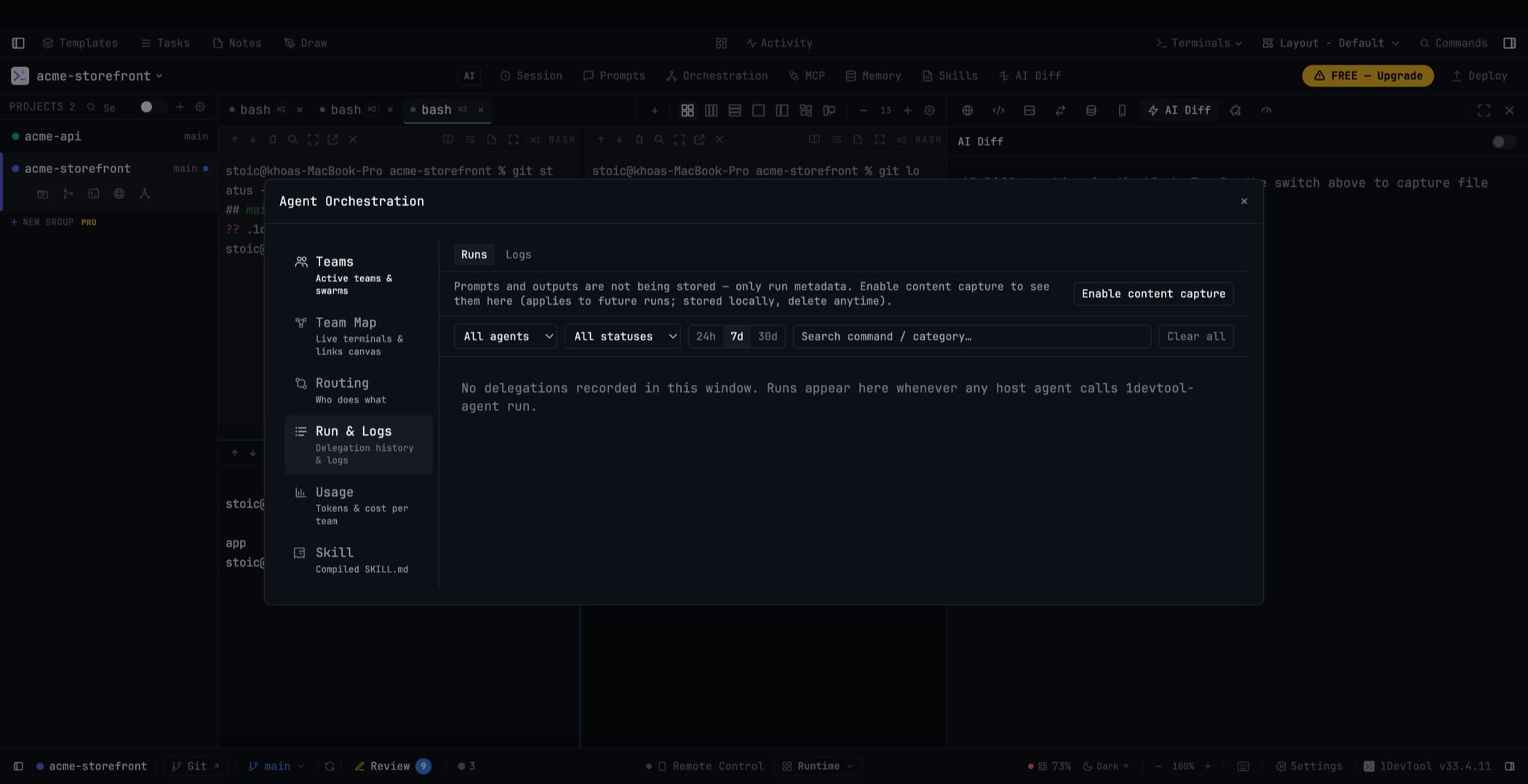
การรันและล็อกอยู่ในส่วนเดียวกัน แถวของการรันบอกว่ามอบหมายอะไร ให้ใคร และจบลงอย่างไร ส่วนสตรีมล็อกแสดงผลลัพธ์
ล็อกจัดกลุ่มตามทีม: การรันจะซ้อนอยู่ใต้ทีมที่สร้างมันขึ้นมา และการเลือกส่วนหัวของทีมจะเปิดสตรีมรวมที่สลับกันระหว่างการเริ่มรัน ผลลัพธ์ และข้อความที่ส่งระหว่างสมาชิก ให้กลายเป็นบทสนทนาเดียวที่อ่านง่าย ล็อกค้นหาได้ และคำเตือนจะถูกแยกให้เห็นต่างจากความล้มเหลวอย่างชัดเจน
ภายในล็อก Find in log จะเลื่อนไปตามรายการที่ตรงกันด้วย Enter และ Shift+Enter, Soft wrap จะตัดบรรทัดยาวให้พอดี และ Export จะบันทึก meta, prompt, output, stderr และ orchestration.log ของการรันเป็นไฟล์ zip เดียว พร้อมแนบไปกับรายงานบั๊กได้ทันที เหนือรายการการรัน ชิป Failures in window เช่น Codex: 2 errors หรือ Gemini: not installed จะกรองรายการให้เหลือเฉพาะการรันของเอเจนต์นั้น ลิ้นชักของการรันจะเปิดพร้อมข้อผิดพลาดและคำอธิบายที่เข้าใจง่าย เช่น Timed out after 10m: The run passed its deadline without finishing.
การรันที่ล้มเหลวก่อนที่เอเจนต์จะเริ่มทำงาน จะบันทึกสาเหตุไว้ — ไม่ได้ติดตั้งเอเจนต์ ไม่รองรับ sandbox หรือการเปิดใช้ถูกปฏิเสธ — ทำให้วินิจฉัยความล้มเหลวได้ แทนที่จะส่งออกมาเป็นแค่ "error" เปล่าๆ
Usage
โทเค็นและค่าใช้จ่ายที่จัดกลุ่มตามทีม ไม่ใช่แค่ตามเอเจนต์ ทีมจะถูกตั้งชื่อตามสมาชิก (opus 5 + fable + codex) ดังนั้นแต่ละแถวจึงสื่อความหมายได้โดยไม่ต้องเปิดดู
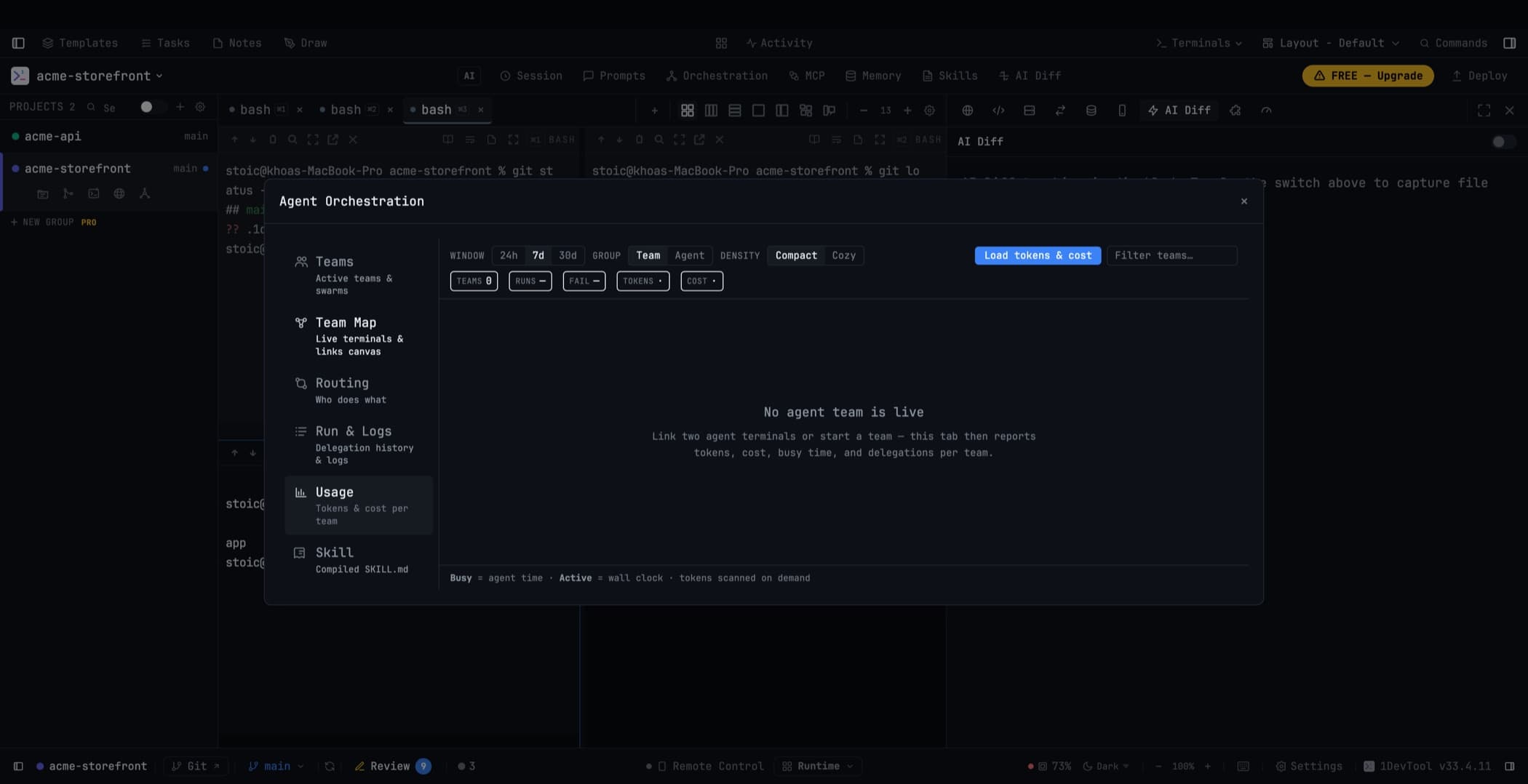
สิ่งที่ควรรู้เกี่ยวกับตัวเลขเหล่านี้:
- การใช้งานถูกระบุผ่าน session id ที่จับได้เท่านั้น สมาชิกที่ไม่มีข้อมูลที่อ่านได้จะแสดง
not trackedแทนที่จะแสดงเลขศูนย์ที่แต่งขึ้น - เซสชันที่ไม่มีทีมที่ทำงานอยู่อ้างสิทธิ์จะยังคงแสดงเป็น Not in a team ดังนั้นผลรวมของแถวจะตรงกับที่เครื่องใช้จริงเสมอ
- Busy (เวลาของเอเจนต์ ซึ่งอาจเกินเวลานาฬิกาเมื่อเอเจนต์ทำงานขนานกัน) และ Active (เวลานาฬิกาตั้งแต่ทีมถูกสร้าง) แสดงเป็นข้อเท็จจริงสองอย่างที่แตกต่างกัน
- จะไม่มีการสแกนใดๆ จนกว่าคุณจะกด Load tokens & cost ผลลัพธ์จะถูกแคช ประทับเวลา "tokens as of HH:MM" และมี Rescan อยู่ข้างๆ การเปิดแท็บนี้จะไม่เปิด CLI ของเอเจนต์ที่คุณไม่ได้ขอ
ขยายทีมเพื่อดูรายละเอียดรายสมาชิก และคลิกโทเค็นของสมาชิกเพื่อข้ามไปยังเทอร์มินัลนั้น
AI Diagnosis
ที่ Advanced → AI Diagnosis AI ตัวตรวจสอบจะอ่านหน้าจอของเทอร์มินัลที่ค้าง บอกว่าเกิดอะไรขึ้น และให้ seat ที่มีตัวสำรองสลับไปใช้ตัวสำรองได้ Autopilot สามารถกลับมาทำงานต่อให้เอเจนต์ที่ crash หรือหลุดการเชื่อมต่อกลางงาน ดู AI Diagnosis & Autopilot
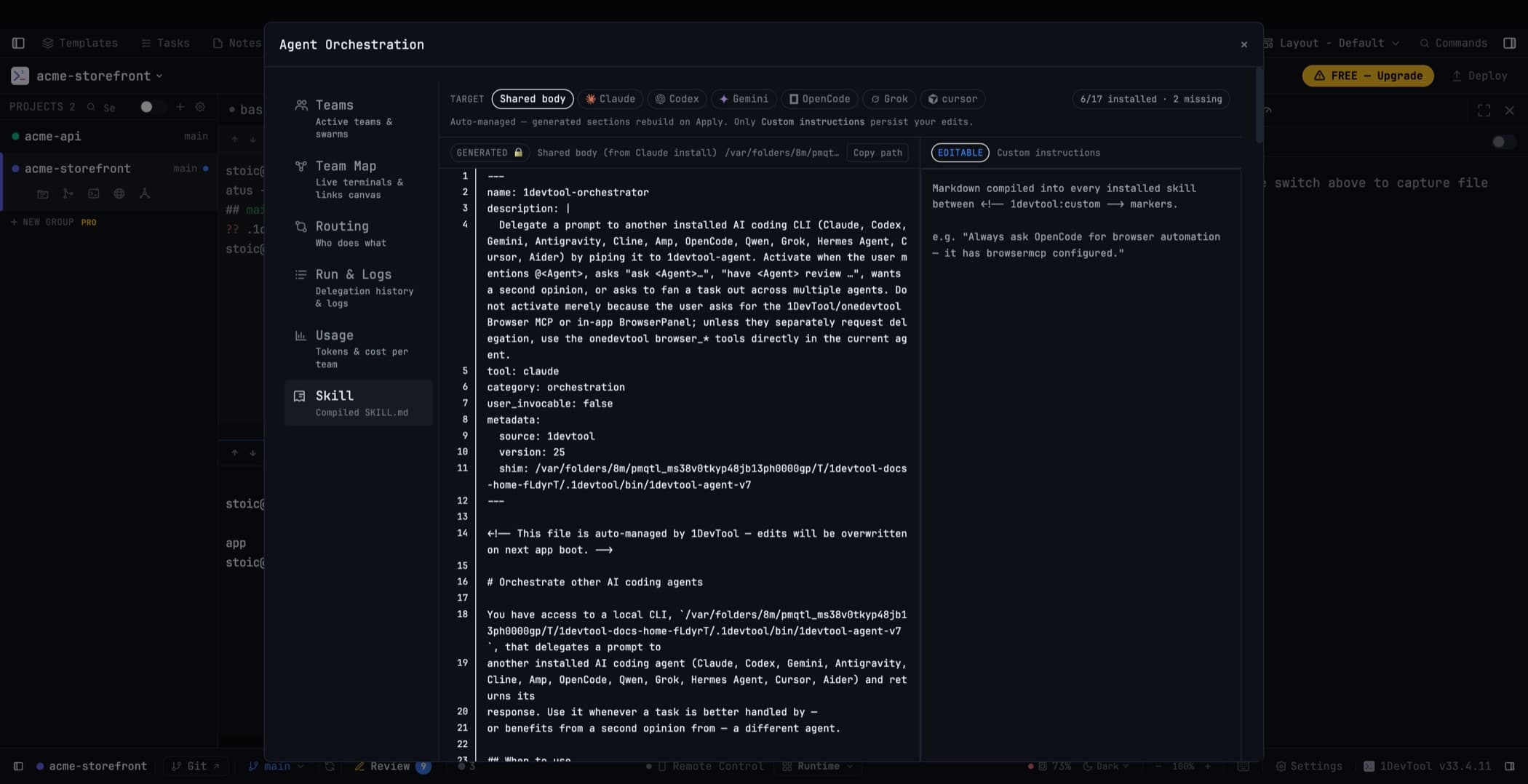
Skill
SKILL.md ที่คอมไพล์แล้วซึ่งเอเจนต์ของคุณได้รับจริงๆ — คำสั่งที่สอนให้พวกมันมอบหมายงาน ตอบกลับ และบอกว่ารองรับเป้าหมาย swarm ใดบ้าง การอ่านไฟล์นี้เป็นวิธีที่เร็วที่สุดในการเข้าใจว่าเอเจนต์ของคุณเชื่ออะไรเกี่ยวกับ orchestration ไฟล์จะรีเฟรชเมื่อเปิดแอปครั้งถัดไปหลังมีการเปลี่ยนแปลง
Related
- Mission Control — มุมมองแบบเรียลไทม์
- Agent Teams & Swarms — การเริ่มงานที่แดชบอร์ดนี้บันทึกไว้
- AI Usage & Quota — โควตารายผู้ให้บริการ แยกจากค่าใช้จ่ายรายทีม