โปรไฟล์เบราว์เซอร์
ให้แต่ละแท็บของเบราว์เซอร์มีการล็อกอินเป็นของตัวเอง ทั้งคุกกี้ พื้นที่เก็บข้อมูล และประวัติที่แยกจากกัน เพื่อใช้สองบัญชีบนเว็บไซต์เดียวกันได้พร้อมกัน
เบราว์เซอร์ทั่วไปมีที่เก็บคุกกี้เพียงชุดเดียว ถ้าอยากล็อกอินเว็บไซต์เดียวกันสองบัญชีพร้อมกัน คุณต้องเปิดหน้าต่างไม่ระบุตัวตน เปิดเบราว์เซอร์ตัวที่สอง หรือไม่ก็ล็อกเอาต์จากแท็บที่ใช้อยู่ โปรไฟล์เบราว์เซอร์ใน 1DevTool ช่วยกำจัดข้อจำกัดนี้ โดยแต่ละโปรไฟล์คือการล็อกอินที่แยกเป็นอิสระ และแท็บไหนก็เลือกใช้โปรไฟล์ไหนก็ได้
โปรไฟล์คืออะไร
โปรไฟล์ เก็บคุกกี้ พื้นที่เก็บข้อมูล และประวัติของตัวเอง แยกออกจากส่วนอื่นของแอปโดยสมบูรณ์ ซึ่งหมายความว่าคุณสามารถล็อกอินเว็บไซต์เดียวกันด้วยสองบัญชีที่ต่างกันได้พร้อมกัน แท็บละหนึ่งบัญชี โดยไม่รบกวนกันเลย
จะมีอยู่สองอย่างเสมอ:
- Shared session — ที่เก็บคุกกี้ชุดเดียวที่ใช้ร่วมกันในทุกแท็บที่ยังไม่ได้กำหนดโปรไฟล์ของตัวเอง แท็บใหม่จะเริ่มต้นที่นี่จนกว่าคุณจะเลือกเป็นอย่างอื่น
- โปรไฟล์ของคุณ — การล็อกอินแยกต่างหากที่คุณสร้างขึ้น แต่ละโปรไฟล์มีชื่อและสี
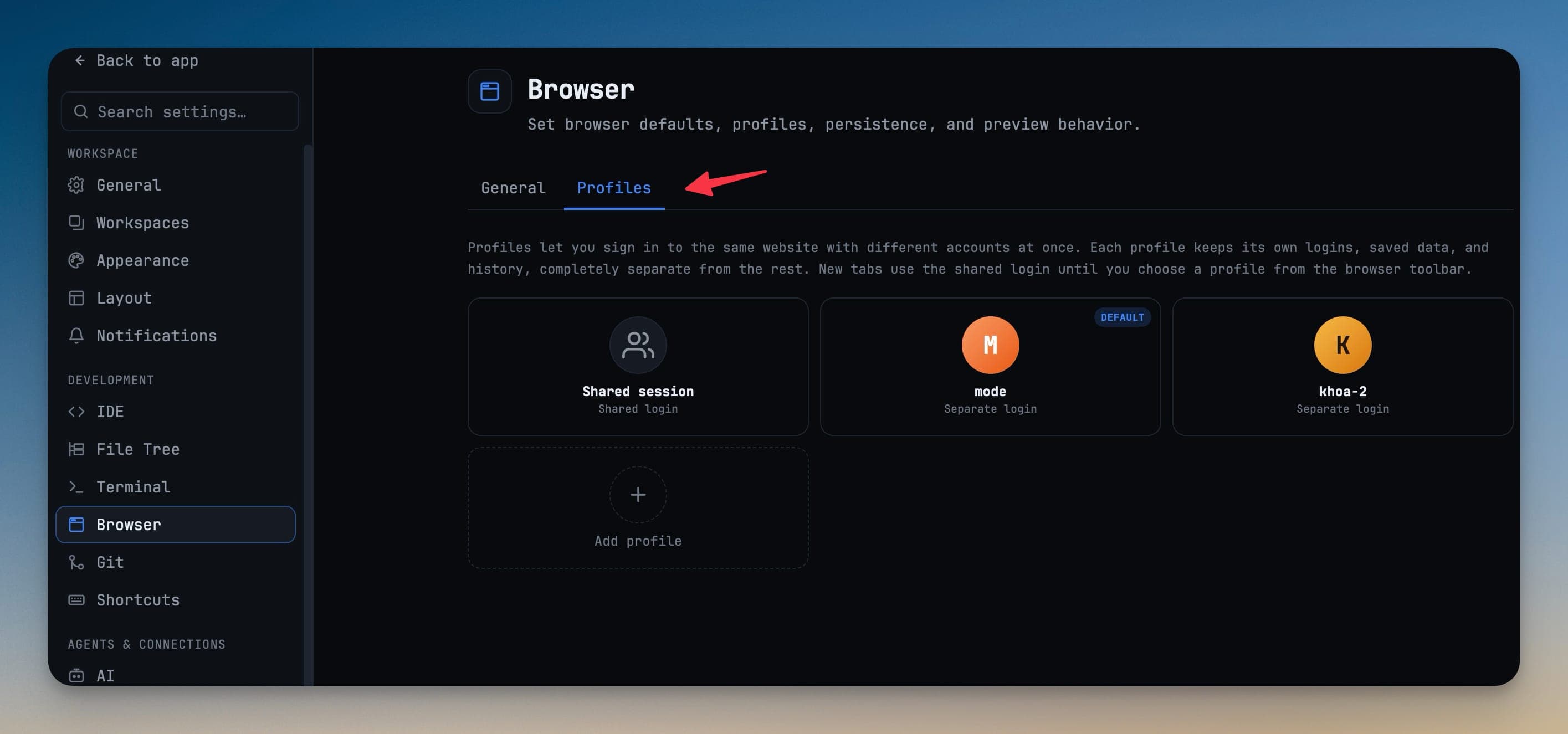
สร้างและจัดการโปรไฟล์
เปิด Settings → Browser → Profiles:
- กด Add profile เพื่อสร้างการล็อกอินใหม่ ตั้งชื่อให้แยกแยะได้ง่ายในตัวเลือก
- กำหนดโปรไฟล์หนึ่งให้เป็นค่าเริ่มต้นสำหรับแท็บใหม่ หรือจะให้แท็บใหม่ใช้ Shared session ต่อไปก็ได้
- เปลี่ยนชื่อหรือลบโปรไฟล์ได้ทุกเมื่อ การลบโปรไฟล์จะลบข้อมูลที่เก็บไว้ในโปรไฟล์นั้นด้วย
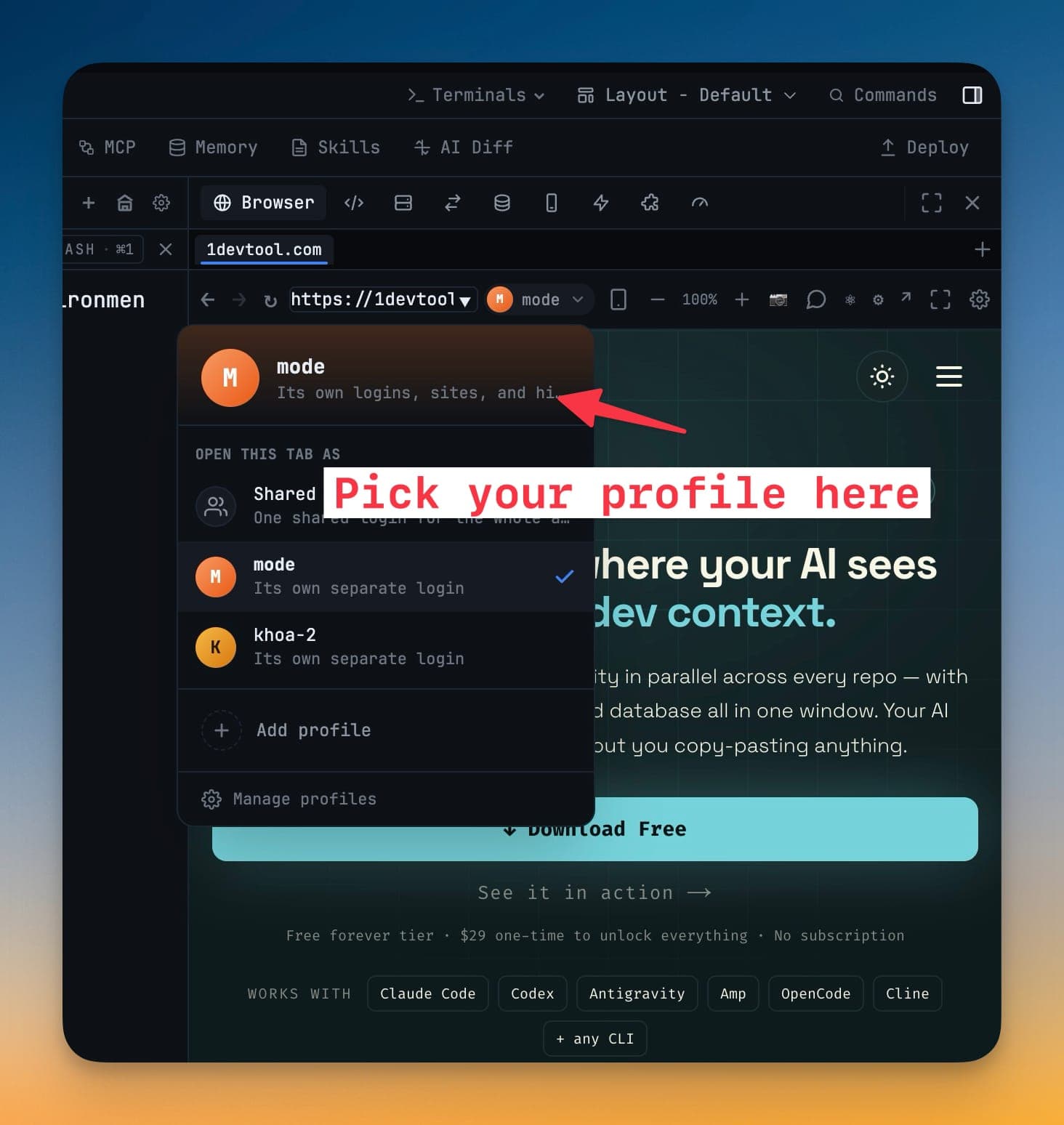
สลับการล็อกอินของแท็บจากแถบเครื่องมือ
ทุกแท็บของเบราว์เซอร์มีตัวเลือกโปรไฟล์อยู่บนแถบเครื่องมือ เปิดขึ้นมาแล้วเลือก Open this tab as:
- Shared — เซสชันที่ใช้ร่วมกันทั้งแอป
- โปรไฟล์ใดก็ได้ที่คุณสร้างไว้ — แท็บจะโหลดใหม่ด้วยที่เก็บคุกกี้ของโปรไฟล์นั้น
แท็บข้าง ๆ จะยังคงใช้การล็อกอินเดิมของมัน ดังนั้นการสลับแท็บหนึ่งจะไม่ทำให้อีกแท็บถูกล็อกเอาต์
เอเจนต์ใช้โปรไฟล์เดียวกับแท็บ
แท็บที่มอบให้ระบบอัตโนมัติของเบราว์เซอร์จะใช้เซสชันที่ล็อกอินอยู่ เดียวกัน กับที่คุณเห็น เมื่อคุณสั่งให้เอเจนต์ AI ควบคุมหน้าเว็บ ไม่ว่าจะคลิกผ่านขั้นตอนชำระเงิน กรอกฟอร์ม หรืออ่านแดชบอร์ด เอเจนต์จะทำงานในฐานะบัญชีของแท็บนั้น ไม่ใช่บัญชีอื่นที่บังเอิญล็อกอินค้างอยู่ ให้เลือกโปรไฟล์บนแท็บก่อน แล้วตัวตนนั้นก็คือตัวตนที่เอเจนต์ใช้ทำงาน ดูวิธีที่ระบบอัตโนมัติของเอเจนต์เลือกเป้าหมายใน Browser panel ได้ที่ ให้เอเจนต์ควบคุมเบราว์เซอร์
บอกเว็บไซต์ว่าเบราว์เซอร์ควรมีหน้าตาแบบไหน
หน้าล็อกอินและหน้าชำระเงินบางแห่งเข้มงวดกับเบราว์เซอร์ที่ไม่ใช่มาตรฐาน แต่ละโปรไฟล์ให้คุณเลือกได้ว่าจะแสดงตัวเป็นอะไร:
- Look like Chrome (แนะนำ) — เพื่อให้การลงชื่อเข้าใช้ OAuth และหน้าชำระเงินทำงานเหมือนในเบราว์เซอร์ทั่วไป
- ตัวตนดั้งเดิมของ 1DevTool — สำหรับบางหน้าที่ต้องใช้แบบนี้โดยเฉพาะ
ดูและล้างประวัติของโปรไฟล์
แต่ละโปรไฟล์จดจำว่าเคยเปิดหน้าไหนมาบ้าง จากประวัติ คุณลบรายการทีละรายการ หรือล้างข้อมูลของโปรไฟล์ทั้งหมดเมื่อใช้งานเสร็จแล้วก็ได้ โดยไม่กระทบโปรไฟล์อื่น
เมื่อไหร่ควรใช้โปรไฟล์
- ทำงานให้ลูกค้าควบคู่กับบัญชีของตัวเอง โดยไม่ต้องสลับหน้าต่างไม่ระบุตัวตน
- ทดสอบขั้นตอนตอนล็อกอินและตอนยังไม่ล็อกอินพร้อมกัน
- ชี้เอเจนต์ที่ควบคุมเบราว์เซอร์ไปยังหน้าเว็บในฐานะบัญชีที่เลือกไว้โดยเฉพาะ