บัญชีและโควตา
เพิ่ม สลับ ล็อกอินใหม่ และลบบัญชี AI ทุกบัญชีได้ในแผงเดียว ดูว่าเทอร์มินัลถัดไปจะเริ่มด้วยบัญชีไหน ติดตามค่าใช้จ่ายแยกตามโมเดล และตั้งนโยบายของ pool
usage pill บอกคุณว่าเอเจนต์ตัวหนึ่งทำงานเป็นอย่างไร ส่วน Accounts & Quota คือภาพรวมทั้งหมด และตั้งแต่ v1.77.0 ก็เป็นที่เดียวที่ใช้จัดการบัญชี AI ด้วย: ทุกบัญชีจากทุกผู้ให้บริการ เหลือโควตาเท่าไร เสียค่าใช้จ่ายเท่าไร และเทอร์มินัลถัดไปจะเริ่มด้วยบัญชีไหน ก่อน v1.77.0 แผงนี้มีชื่อว่า Spend & Quota Center
เปิดใช้งาน
- กด
Cmd+Shift+U/Ctrl+Shift+Uจะเปิดโปรเจกต์อยู่หรือไม่ก็ได้ - ค้นหา Open Accounts & Quota ใน command palette ซึ่งค้นด้วยคำว่า "accounts", "add account" และ "login" ได้เช่นกัน
- เมื่อไม่ได้เปิดโปรเจกต์ ให้คลิก Accounts & Quota ใต้ Everywhere ในแถบด้านข้าง Tools หรือคลิก Open Accounts & Quota ข้างรายการ AI accounts บนหน้า Welcome
- จาก Open Accounts & Quota ใน quota pill บนส่วนหัว หรือ Manage pool บนการแจ้งเตือนโควตา
บัญชีไม่ผูกกับโปรเจกต์ใดโปรเจกต์หนึ่ง แต่ใช้ร่วมกันทุกโปรเจกต์ เมื่อเปิดโดยไม่มีโปรเจกต์ แผงนี้จะมีปุ่ม Close ของตัวเอง และหากมีโปรเจกต์เริ่มทำงานระหว่างที่เปิดอยู่ แผงจะย้ายเข้าไปอยู่ในเลย์เอาต์ของโปรเจกต์นั้นแทนที่จะหายไป
Settings → Agents → Accounts and Usage ย้ายมาอยู่ที่นี่ตั้งแต่ v1.77.0 ตอนนี้ Settings แสดงข้อความหนึ่งบรรทัดว่า "Accounts, quota and spend moved to Accounts & Quota" พร้อมปุ่ม Open และลิงก์เก่าจากการแจ้งเตือนโควตา เมนูที่บันทึกไว้ และการค้นหาใน Settings จะพาไปยังแท็บที่ตรงกัน
ผู้ให้บริการที่รองรับ: Claude, Codex, Gemini, Qwen, OpenCode, Amp, Antigravity, Grok, Cline และ Cursor
ตั้งแต่ v1.85.1 ทุกเทอร์มินัลที่รันบนบัญชีที่บันทึกไว้จะแสดงโควตาของบัญชีนั้นบนส่วนหัวของ pane ด้วย เช่น 5h 42% wk 10% ส่วนหัวอ่านข้อมูลชุดเดียวกับแผงนี้ ตัวเลขจึงตรงกันเสมอ ดู AI Usage & Quota
Overview
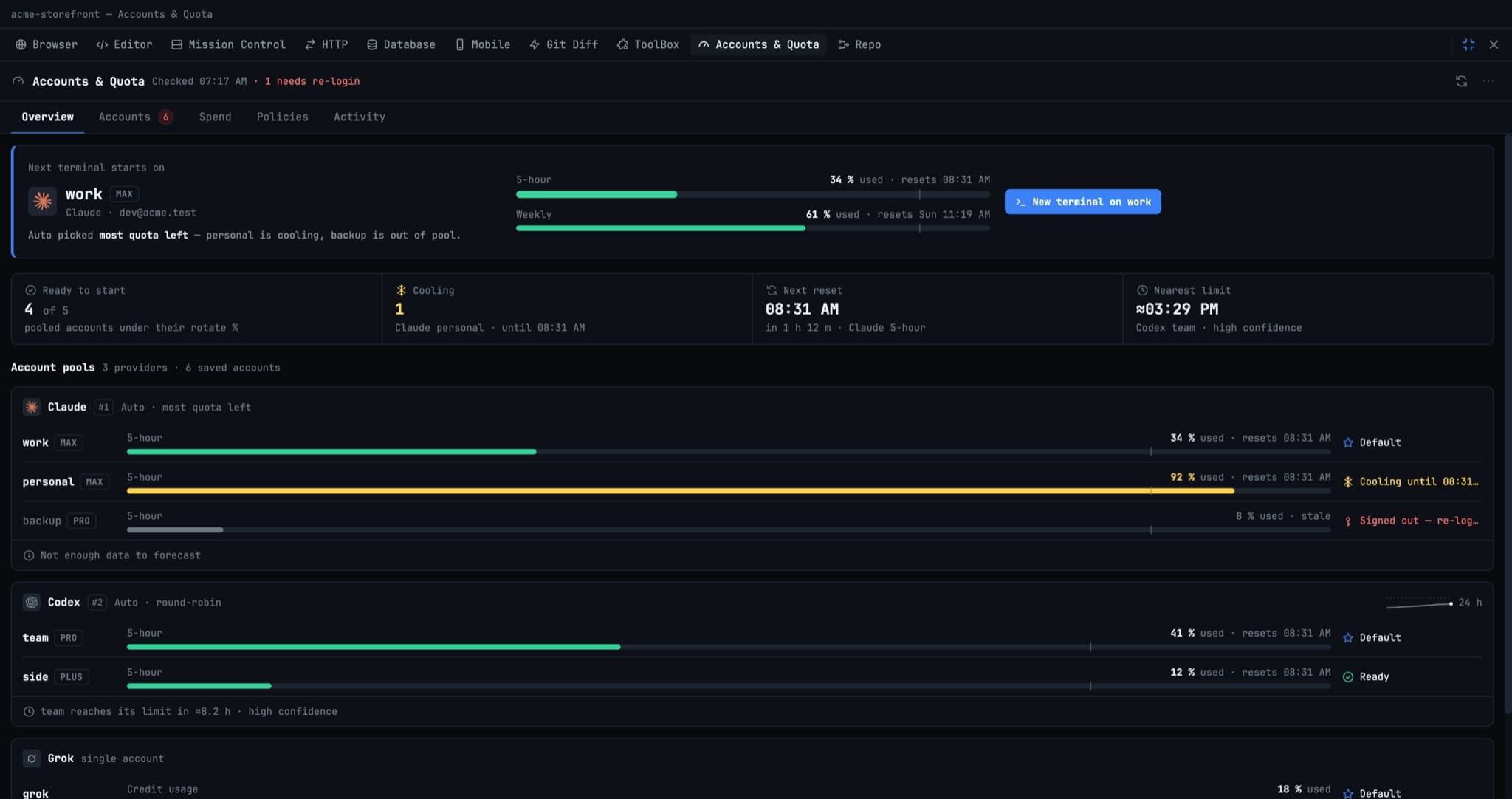
แท็บนี้เปิดมาที่การ์ด Next terminal starts on ซึ่งบอกชื่อบัญชีที่เทอร์มินัลใหม่จะใช้ พร้อมแผน อีเมล การใช้งานในรอบ 5 ชั่วโมงและรายสัปดาห์ และคำอธิบายหนึ่งบรรทัดว่าเหตุใดจึงเลือกบัญชีนี้ เช่น Auto picked most quota left, personal is cooling, backup is out of pool. การเลือกคำนวณด้วยวิธีเดียวกับที่แอปเลือกบัญชีเมื่อเทอร์มินัลเริ่มทำงาน ปุ่ม New terminal on จะเปิดเทอร์มินัลด้วยบัญชีนั้น
ใต้การ์ดมีตัวเลขสี่ค่า:
- Ready to start: บัญชีใน pool ที่ใช้ไม่เกินค่า rotate %
- Cooling: บัญชีที่ชนขีดจำกัด และเวลาที่จะกลับมาใช้ได้
- Next reset: การรีเซ็ตรอบถัดไปที่ใกล้ที่สุด
- Nearest limit: บัญชีที่คาดว่าจะใช้หมดก่อน พร้อมระดับความมั่นใจ
จากนั้น Account pools จะแสดงหนึ่งเลนต่อผู้ให้บริการ หนึ่งแถวต่อบัญชี และหนึ่งสถานะต่อแถว ได้แก่ Default, Ready, Cooling until … หรือ Signed out เมื่อมีข้อมูลมากพอ จะมี sparkline และการพยากรณ์ ("team reaches its limit in ≈8.2 h") ปรากฏขึ้น หากคุณล็อกอิน CLI อยู่แต่ยังไม่ได้บันทึกการล็อกอินนั้น เลนจะแสดงปุ่ม Save ผู้ให้บริการที่รายงานเฉพาะโควตา เช่น Cursor จะอยู่ในส่วน Quota-only providers ของตัวเอง Cursor จะแสดงแผนและบัญชีที่ล็อกอินอยู่ พร้อมหมายเหตุว่า Cursor ไม่เผยแพร่ตัวเลขการใช้งานผ่าน CLI 1DevTool จะไม่แต่งตัวเลขเปอร์เซ็นต์ขึ้นมาเอง
Accounts
ตัวจัดการบัญชีแบบเต็ม กรองตามผู้ให้บริการหรือชื่อได้ และคลิก Add account เพื่อเพิ่มบัญชีใน 3 ขั้นตอน:
- Provider: Claude, Codex, Gemini, Qwen, OpenCode หรือ Grok
- Sign in: Open login terminal จะรันขั้นตอนล็อกอินของผู้ให้บริการ สำหรับ Claude บัญชีจะล็อกอินภายใน config home ของตัวเอง การล็อกอินปัจจุบันของคุณและเทอร์มินัลที่เปิดอยู่ทุกตัวจึงยังใช้งานได้ตามปกติ หากไม่ได้เปิดโปรเจกต์ 1DevTool จะสร้างโปรเจกต์ Home ให้สำหรับเทอร์มินัลล็อกอิน
- Name: ตั้งชื่อ เช่น Work
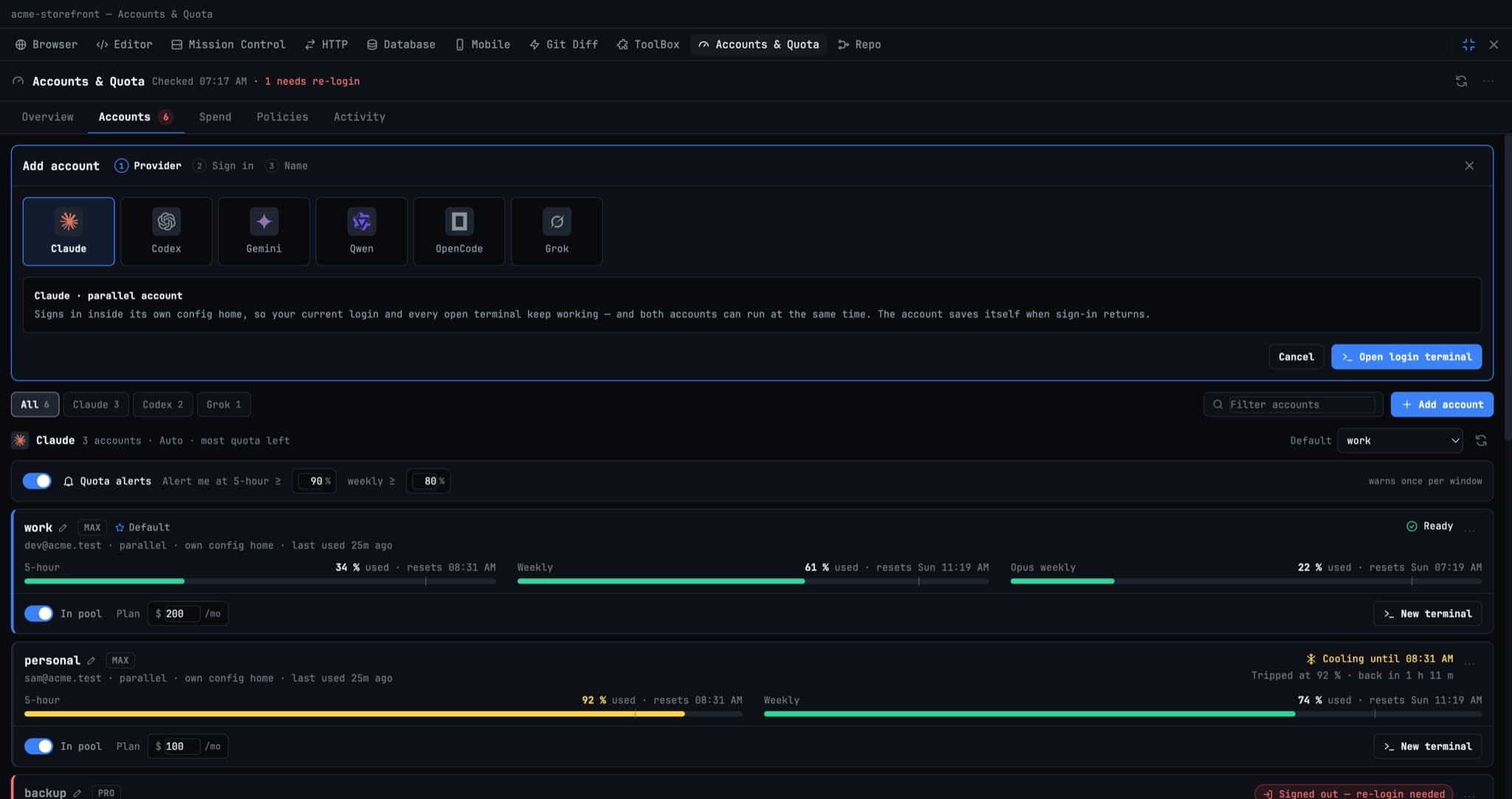
การล็อกอิน Claude ให้เสร็จ (v1.80.0) ระหว่างที่การล็อกอินทำงานอยู่ แผงจะแสดงลิงก์ล็อกอินพร้อม Copy link และ Open เพื่อให้คุณทำให้เสร็จในโปรไฟล์เบราว์เซอร์ที่ใช้บัญชี Claude ที่ถูกต้อง หากเบราว์เซอร์ไปหยุดที่หน้า "Authentication code" แทนที่จะกลับมายังแอป ให้วางโค้ดลงในแผงแล้วกด Submit code แผงจะบอกเสมอว่าการล็อกอินจบลงอย่างไร:
- หากคุณล็อกอินด้วยบัญชี Claude ที่ Mac เครื่องนี้ใช้อยู่แล้ว แผงจะเสนอ Add anyway ซึ่งจะเก็บไว้เป็นบัญชีแยกที่ Auto หมุนเวียนเทอร์มินัลใหม่ไปใช้ได้ หรือ Discard
- การล็อกอินที่ถูกยกเลิกหรือล้มเหลวจะแสดง Close และ Try again แทนที่จะค้างอยู่ที่ Waiting for login…
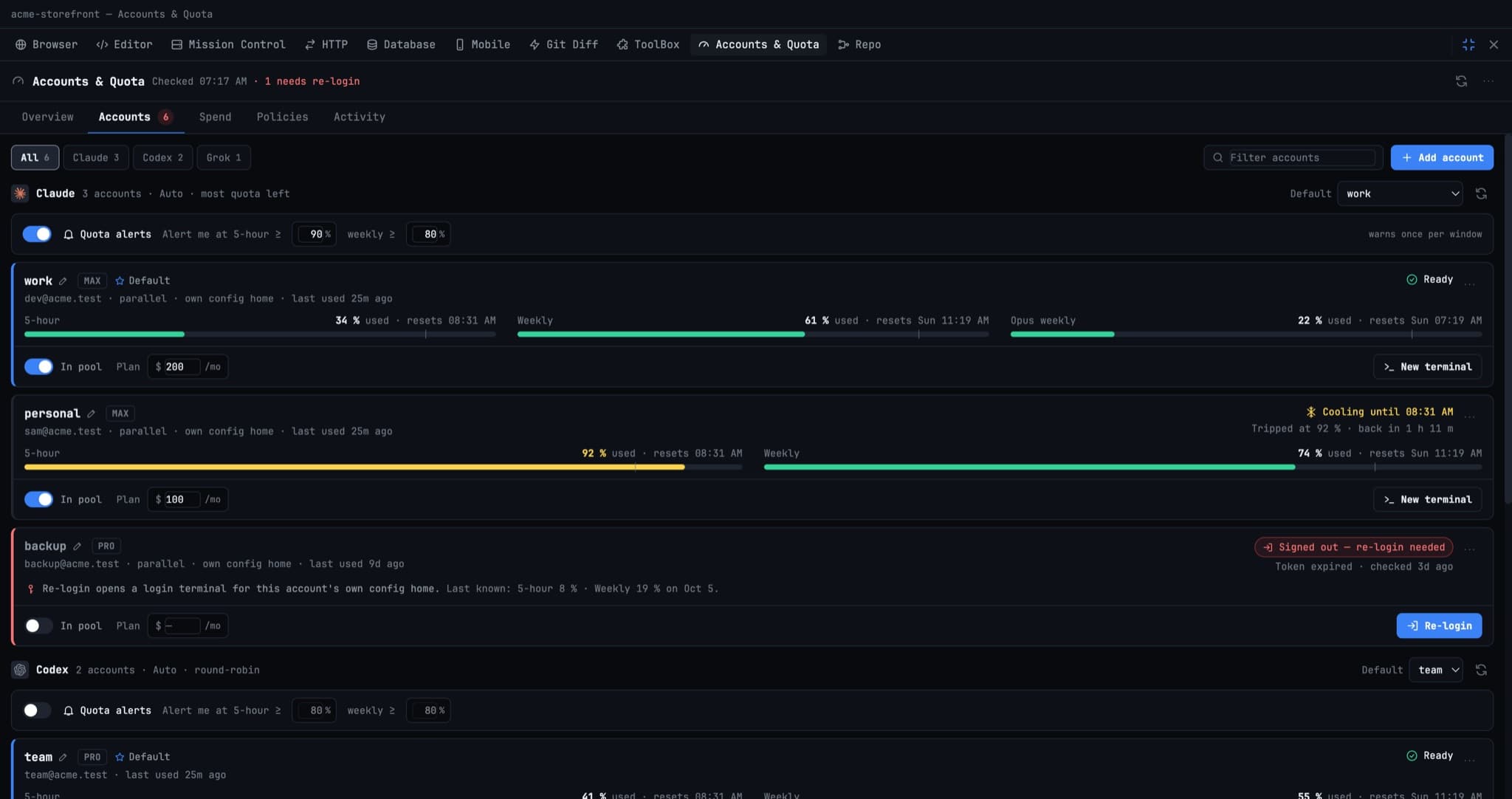
ผู้ให้บริการแต่ละรายมีตัวเลือก Default (บัญชีที่เทอร์มินัลใหม่ใช้เริ่มต้นเมื่อคุณไม่ได้เลือก) และ Quota alerts พร้อมเกณฑ์รอบ 5 ชั่วโมงและรายสัปดาห์ การ์ดของแต่ละบัญชีแสดงแถบการใช้งานและเวลารีเซ็ต และมี:
- In pool: ปิดแล้ว Auto จะข้ามบัญชีนี้สำหรับเทอร์มินัลใหม่ เทอร์มินัลที่กำลังรันอยู่ไม่ได้รับผลกระทบ
- Plan: ราคารายเดือน ใช้ในการเปรียบเทียบ Spend
- New terminal: เปิดเทอร์มินัลที่ใช้บัญชีนี้ทันที
- เมนูที่มี Rename, Copy command for other terminals, Re-login, Diagnostics และ Remove…
เมื่อโทเค็นที่บันทึกไว้ถูกปฏิเสธ การ์ดจะถูกทำเครื่องหมาย Signed out, re-login needed และแสดงปุ่ม Re-login ตั้งแต่ v1.80.0 Refresh จะลองต่ออายุบัญชี Claude ที่เพิ่มไว้และการล็อกอินหมดอายุก่อน แล้วจึงอ่านข้อมูลการใช้งาน คุณจึงเห็น Re-login ก็ต่อเมื่อการต่ออายุล้มเหลวเท่านั้น นอกจากนี้ แต่ละบัญชียังรอเฉพาะขีดจำกัดการตรวจสอบการใช้งานของตัวเอง บัญชีที่ติด rate limit บัญชีเดียวจึงไม่ทำให้ค่าที่อ่านของบัญชีอื่นหยุดค้างอีกต่อไป เวลารีเซ็ตอยู่บนบรรทัดของตัวเองใต้แต่ละแถบ ตัวเลขเปอร์เซ็นต์ที่ใช้จึงไม่ถูกตัดหาย การล็อกอิน CLI ที่ยังไม่ได้บันทึกจะแสดงเป็นแถว Unsaved CLI login แถวเดียวพร้อม Save
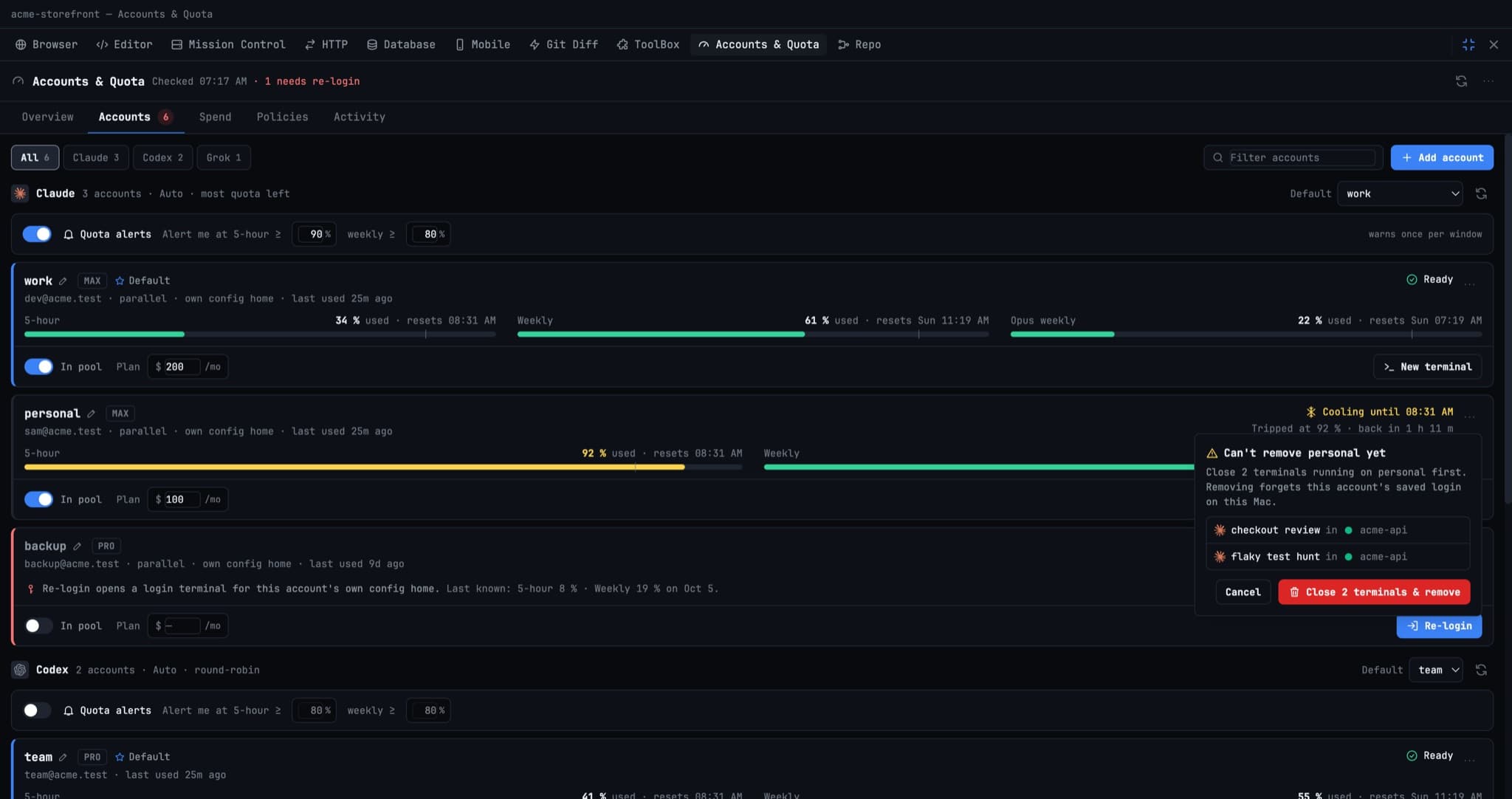
ลบบัญชีที่ยังใช้งานอยู่
หากยังมีเทอร์มินัลรันอยู่บนบัญชี Remove… จะแสดง Can't remove … yet พร้อมรายชื่อเทอร์มินัลตามชื่อและโปรเจกต์ และปุ่ม Close N terminals & remove ที่ปิดเทอร์มินัลเหล่านั้นและลบบัญชีในขั้นตอนเดียว การลบจะลืมการล็อกอินที่บันทึกไว้ของบัญชีนั้นบน Mac เครื่องนี้
บัญชี Claude แบบขนาน
บัญชี Claude แต่ละบัญชีสามารถล็อกอินใน config home ของตัวเองได้ เทอร์มินัลที่ใช้บัญชี Claude ต่างกันจึงรันพร้อมกันได้ การ์ดจะมีป้าย parallel · own config home หรือ legacy · shared login ดู Parallel Claude Accounts
Spend
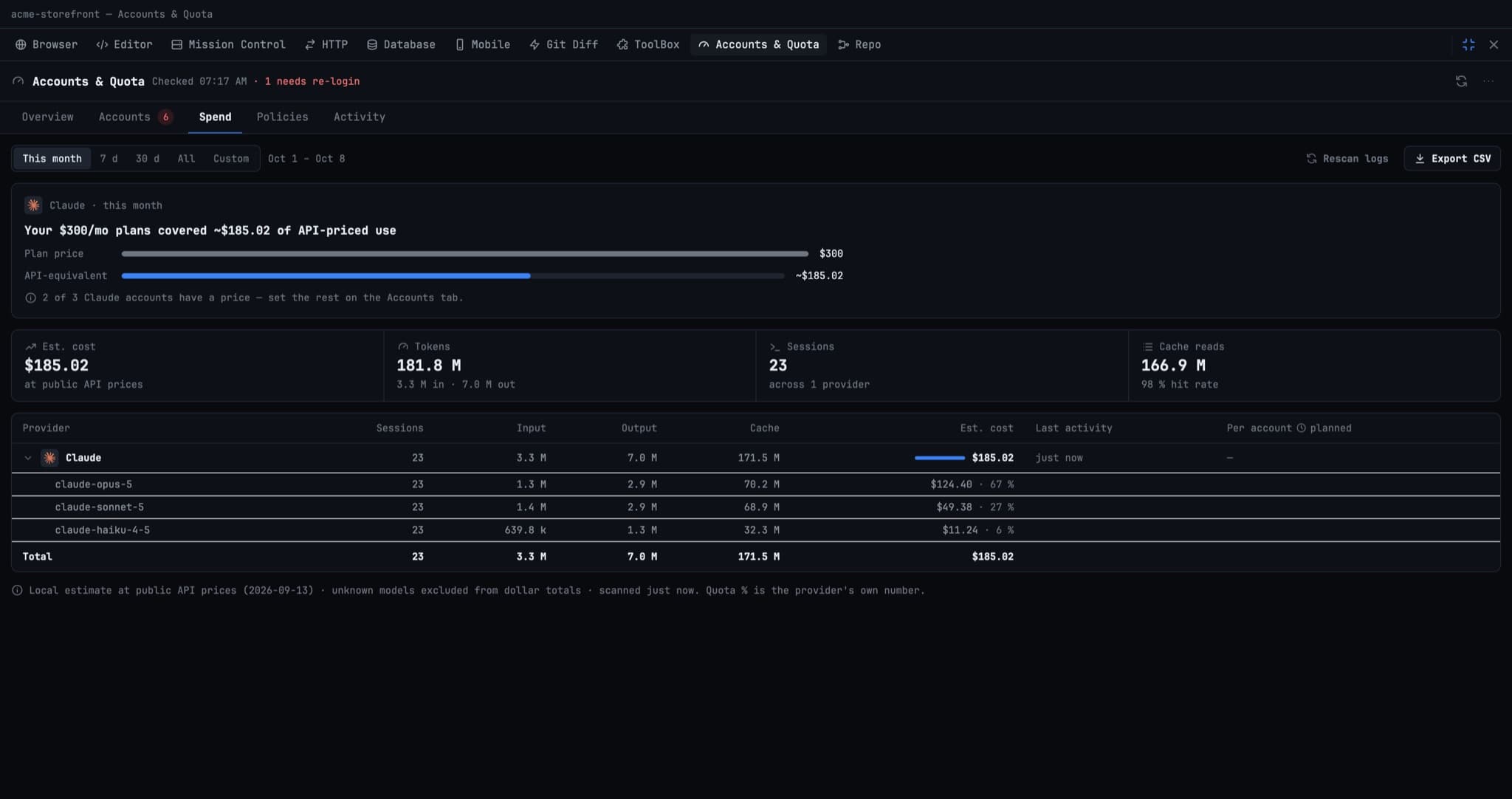
ค่าใช้จ่ายโทเค็นต่อผู้ให้บริการในช่วง This month, 7 d, 30 d, All หรือช่วงวันที่ Custom จากถึง พร้อมยอดรวมของค่าใช้จ่ายโดยประมาณ โทเค็น เซสชัน และ cache reads ขยายผู้ให้บริการเพื่อดูค่าใช้จ่าย by model ปุ่ม Rescan logs จะอ่านไฟล์เซสชันของทุก CLI บนดิสก์ใหม่ และ Export CSV จะบันทึกตาราง
เมื่อบัญชีของคุณมีราคาแผน จะมีคำอธิบายเปรียบเทียบราคานั้นกับค่าใช้จ่ายหากใช้งานเท่าเดิมตามราคา API เช่น Your $300/mo plans covered ~$185.02 of API-priced use ตัวเลขนี้ตอบคำถามที่ว่า "การสมัครสมาชิกคุ้มไหม?"
Policies
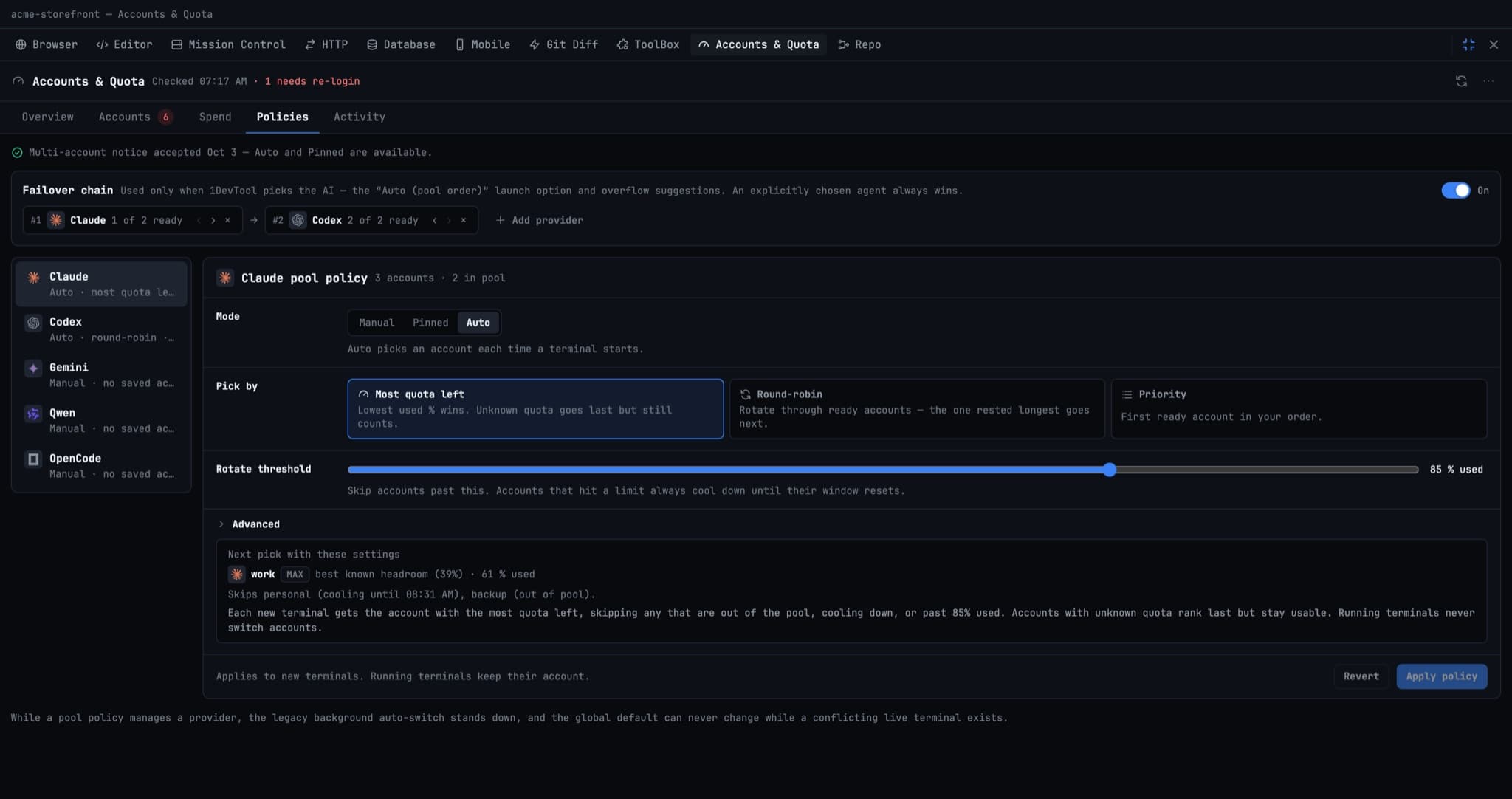
Failover chain กำหนดลำดับที่จะลองผู้ให้บริการ ใช้เฉพาะเมื่อ 1DevTool เลือก AI ให้ ผ่าน ⚡ Auto (pool order) ใน Add a Terminal และข้อเสนอแนะเมื่อโควตาล้น เอเจนต์ที่คุณเลือกเองจะมีผลก่อนเสมอ
ผู้ให้บริการแต่ละรายมีนโยบาย pool:
- Mode: Manual (เทอร์มินัลใหม่ใช้บัญชี Default ไม่มีการหมุนเวียน), Pinned หรือ Auto (เลือกบัญชีทุกครั้งที่เทอร์มินัลเริ่มทำงาน) Auto และ Pinned จะขอการยืนยันจากคุณหนึ่งครั้ง
- Pick by: Most quota left, Round-robin หรือ Priority
- Rotate threshold: ข้ามบัญชีที่ใช้เกิน % นี้ บัญชีที่ชนขีดจำกัดจะพักเสมอจนกว่ารอบของมันจะรีเซ็ต
- Advanced: เตือนเทอร์มินัลที่กำลังรันเมื่อถึง % ที่กำหนด จำนวนเทอร์มินัลสูงสุดต่อบัญชี fallback cooldown และการสลับอัตโนมัติเบื้องหลังแบบเดิม
Next pick with these settings แสดงตัวอย่างบัญชีที่เทอร์มินัลถัดไปจะได้ และบัญชีที่ถูกข้ามพร้อมเหตุผล ขณะที่คุณแก้ไข การเปลี่ยนแปลงมีผลกับเทอร์มินัลใหม่
กฎที่ทำให้ pool ปลอดภัย:
- เทอร์มินัลใช้บัญชีที่เริ่มต้นไว้ตลอดอายุการทำงาน การหมุนเวียนเกิดระหว่างการเปิดเทอร์มินัลเท่านั้น ไม่เกิดขึ้นกลางการสนทนา
- ไม่มีสิ่งใดคั่นอยู่บนเส้นทางเครือข่าย ระหว่าง CLI กับผู้ให้บริการ 1DevTool เป็นผู้กำหนดว่ากระบวนการจะเริ่มด้วยข้อมูลรับรองใด และไม่ได้พร็อกซีทราฟฟิก
- บัญชีจะไม่ถูกสลับออกจากใต้เทอร์มินัลที่กำลังรันอยู่ การเปิดที่จะขัดแย้งกันจะถูกปฏิเสธพร้อมเหตุผล แทนที่จะปล่อยให้ข้อมูลรับรองปะปนกันอย่างเงียบ ๆ
Activity
บันทึกของทุกการเริ่มต้น การมอบหมาย การจอง การสลับ การหมุนเวียน การพัก การแจ้งเตือน และการเปลี่ยนนโยบาย เรียงจากใหม่สุดก่อน กรองได้ด้วย Sessions, Pool status, Switches หรือ Policy และ Export JSON ได้ เมื่อเทอร์มินัลไปอยู่บนบัญชีที่คุณไม่คาดคิด แท็บนี้จะบอกเหตุผลพร้อมเวลา
บนโทรศัพท์ของคุณ
แดชบอร์ด Remote มีส่วน AI Quota ที่แสดงโควตาคงเหลือต่อผู้ให้บริการและต่อบัญชี คุณจึงตรวจได้ว่างานที่รันยาวจะรอดตลอดคืนหรือไม่ก่อนเริ่ม ดู Control From Your Phone
Related
- AI Usage & Quota: pill บนแถบสถานะและเวลารีเซ็ตของแต่ละเอเจนต์
- Parallel Claude Accounts: รันเทอร์มินัล Claude บนหลายบัญชีพร้อมกัน
- Add a Terminal: ที่ที่เลือก Auto (pool order)
- Free vs Pro