ทำงานต่อจากเซสชัน AI เดิม
เรียกดูบทสนทนาในอดีตจากทุกเอเจนต์และกลับมาทำงานต่อจากจุดที่ค้างไว้ได้ทันที รวมถึงทั้งทีมพร้อมกันในครั้งเดียว
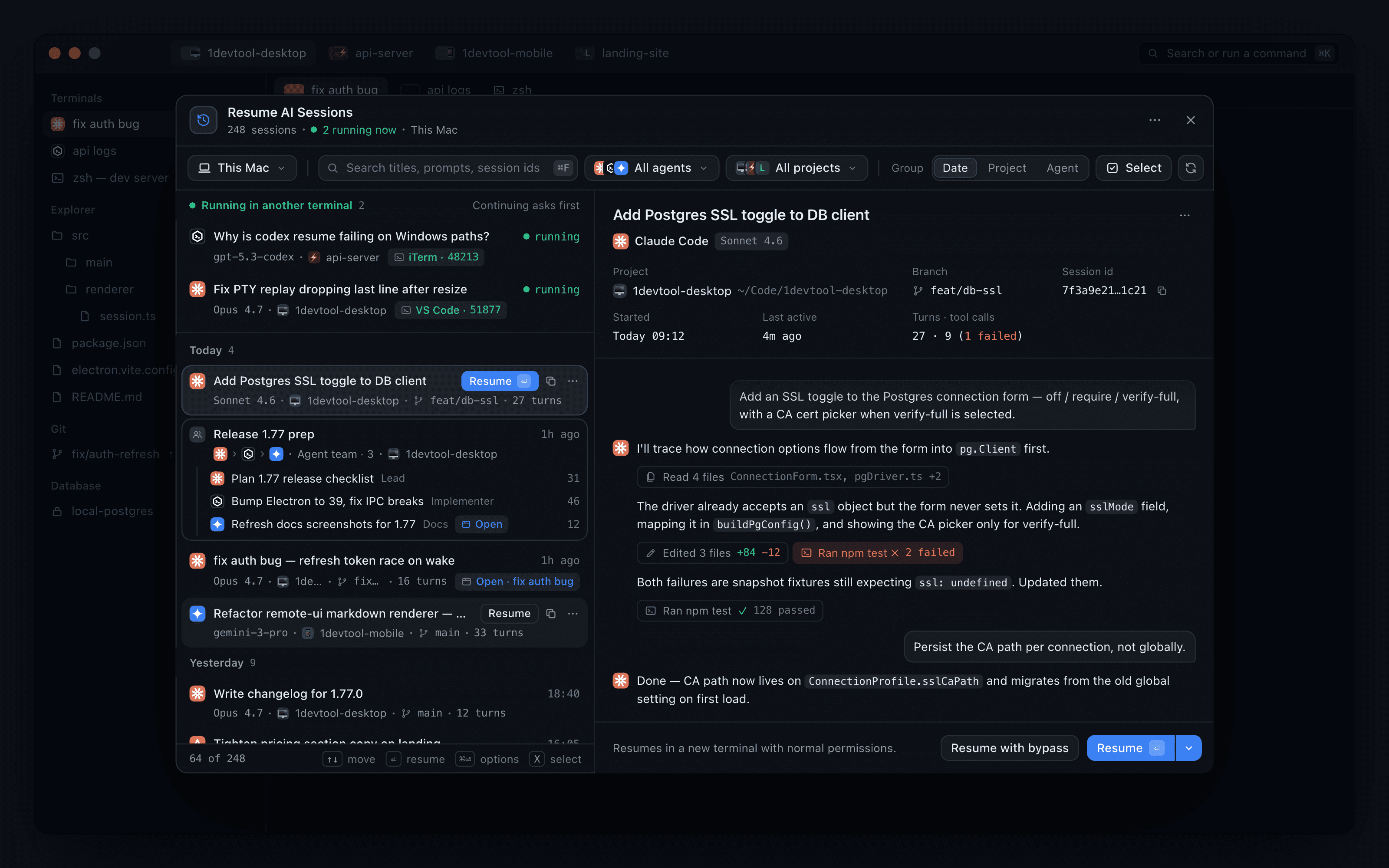
เอเจนต์ของคุณเก็บบทสนทนาไว้บนดิสก์ Resume AI Sessions จะอ่านบทสนทนาเหล่านั้น แสดงให้เห็นว่าแต่ละเซสชันเกี่ยวกับอะไร และเปิดเทอร์มินัลเพื่อทำงานต่อจากเซสชันนั้น
วิธีเปิดใช้งาน
ปุ่ม Sessions ในแถบด้านบน, Resume AI Sessions… ในเมนูของแอป หรือรายการ Resume ใน command palette
หน้าต่างนี้เป็น split view โดยมีรายการสองบรรทัดที่เรียบง่ายอยู่ทางซ้าย และพรีวิวสดของเซสชันที่เลือกอยู่ทางขวา การเลือกแถวจะแสดงเนื้อหาในพรีวิวโดยไม่แทนที่รายการ จึงเลื่อนลงไปเปรียบเทียบเซสชันต่าง ๆ ได้ ในหน้าต่างที่แคบ พรีวิวจะเลื่อนเข้ามาทับรายการ และ Back to sessions จะพากลับไปที่รายการ
รายการจะโหลดเพิ่มเมื่อคุณเลื่อนลง ดังนั้นแม้เครื่องจะมีบทสนทนาหลายพันรายการก็ยังเปิดได้ทันที
การค้นหาเซสชัน
- Search จับคู่กับชื่อ พรอมต์ และ session id ดังนั้นการวาง id ที่คัดลอกมาจากล็อกจะพบเซสชันนั้นโดยตรง
- Group สลับการจัดกลุ่มรายการระหว่าง Date, Project และ Agent และระบบจะจำตัวเลือกของคุณไว้ การจัดกลุ่มตามวันที่จะแบ่งประวัติเป็น Today, Yesterday, This week, This month และ Older โดยส่วนหัวจะค้างอยู่ในมุมมองขณะที่คุณเลื่อน
- ตัวกรอง Machine จำกัดรายการให้เหลือเฉพาะ This computer, หนึ่งในเครื่อง SSHของคุณ หรืออุปกรณ์ที่จับคู่ไว้ ควบคู่กับตัวกรองโปรเจกต์และเอเจนต์
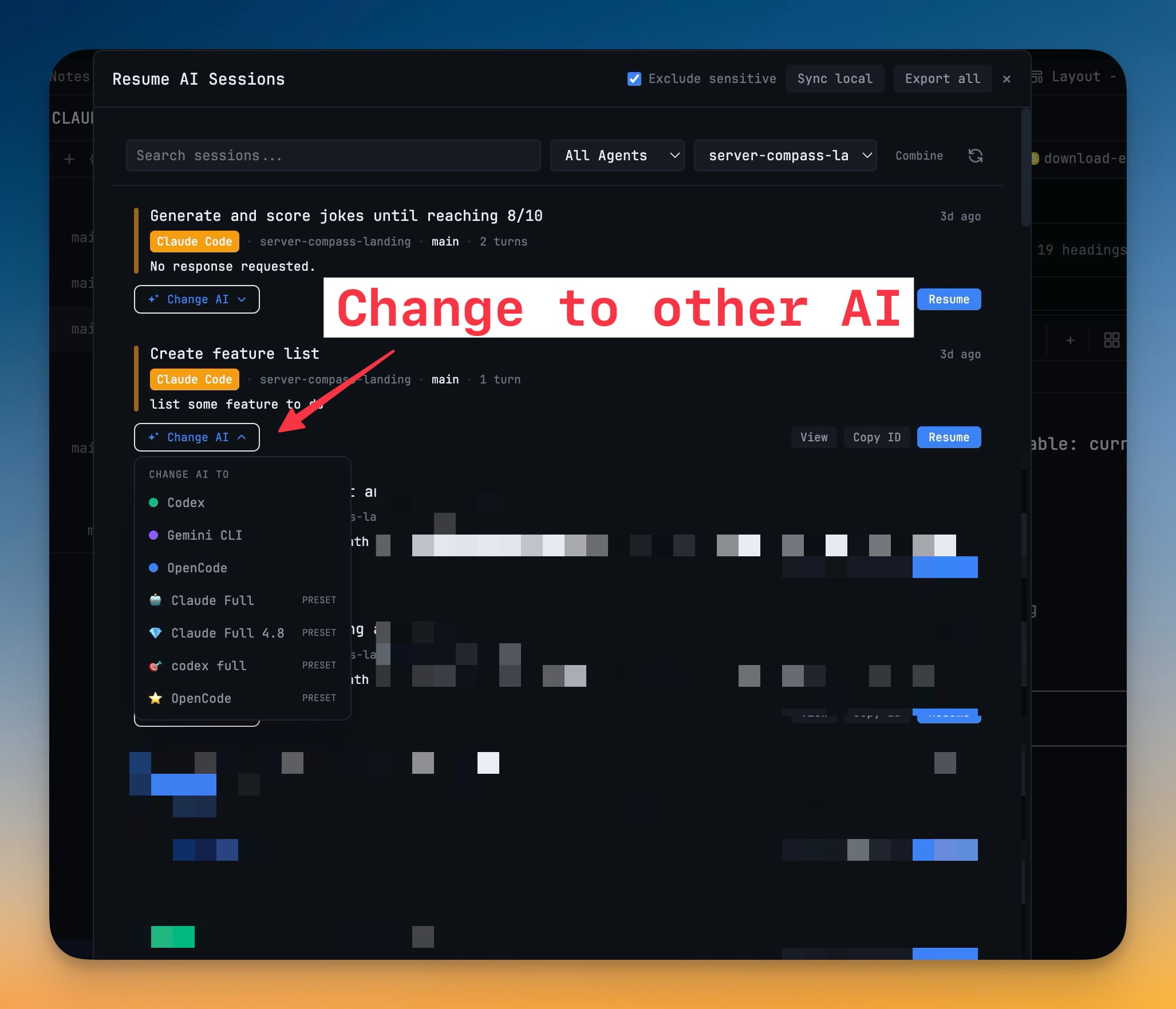
แต่ละแถวแสดงโลโก้ของเอเจนต์ ชื่อ และบรรทัดที่สองซึ่งมีโมเดล โปรเจกต์ branch และจำนวนเทิร์น แถวจะไม่มีปุ่มขณะอยู่เฉย ๆ เมื่อเลื่อนเมาส์ไปวางหรือเลือก Resume ปุ่มคัดลอก id และเมนู ⋯ จะเข้ามาแทนที่เวลา เมนู ⋯ มี Resume with bypass permissions, Resume with options…, Copy session id และ Hand off to เอเจนต์อื่น
พรีวิว
ส่วนหัวของพรีวิวแสดงโปรเจกต์และพาธ branch session id เวลาที่เซสชันเริ่มและใช้งานล่าสุด และ Turns · tool calls โดยการเรียกเครื่องมือที่ล้มเหลวจะนับเป็นสีแดง ตามด้วยบทสนทนา การเรียกเครื่องมือจะแสดงเป็นชิปขนาดกะทัดรัดที่ขยายดูได้ และบทสนทนายาว ๆ จะเปิดที่ 40 ข้อความล่าสุด โดยมี Show N earlier messages อยู่ด้านบน คำตอบของผู้ช่วยแสดงผลเป็น Markdown ทำให้หัวข้อ รายการ ตัวหนา และโค้ดดูเหมือนที่เอเจนต์เขียนไว้ ไม่ใช่เครื่องหมายดอกจันดิบ ๆ คำตอบที่ยาวจะถูกพับไว้หลัง Show more และลิงก์จะเปิดในเบราว์เซอร์ของคุณ
เซสชันที่ยังทำงานอยู่
เซสชันที่ยังทำงานอยู่ในเทอร์มินัลอื่นจะอยู่ด้านบนสุดภายใต้ Running in another terminal พร้อมป้ายระบุแอปและโปรเซสที่ถือครองอยู่ และแต่ละรายการมี Continue here → การทำงานต่อจะถามยืนยันก่อน เพื่อไม่ให้สองสำเนาของบทสนทนาเดียวกันแยกทางกันโดยไม่รู้ตัว:
- เซสชันที่ทำงานอยู่ที่อื่นจะมีตัวเลือก Close it & continue here
- เซสชันที่เปิดอยู่ในแท็บของคุณอยู่แล้วจะมี Go to tab แทนการเปิดซ้ำ
ตัวเลือกการ Resume
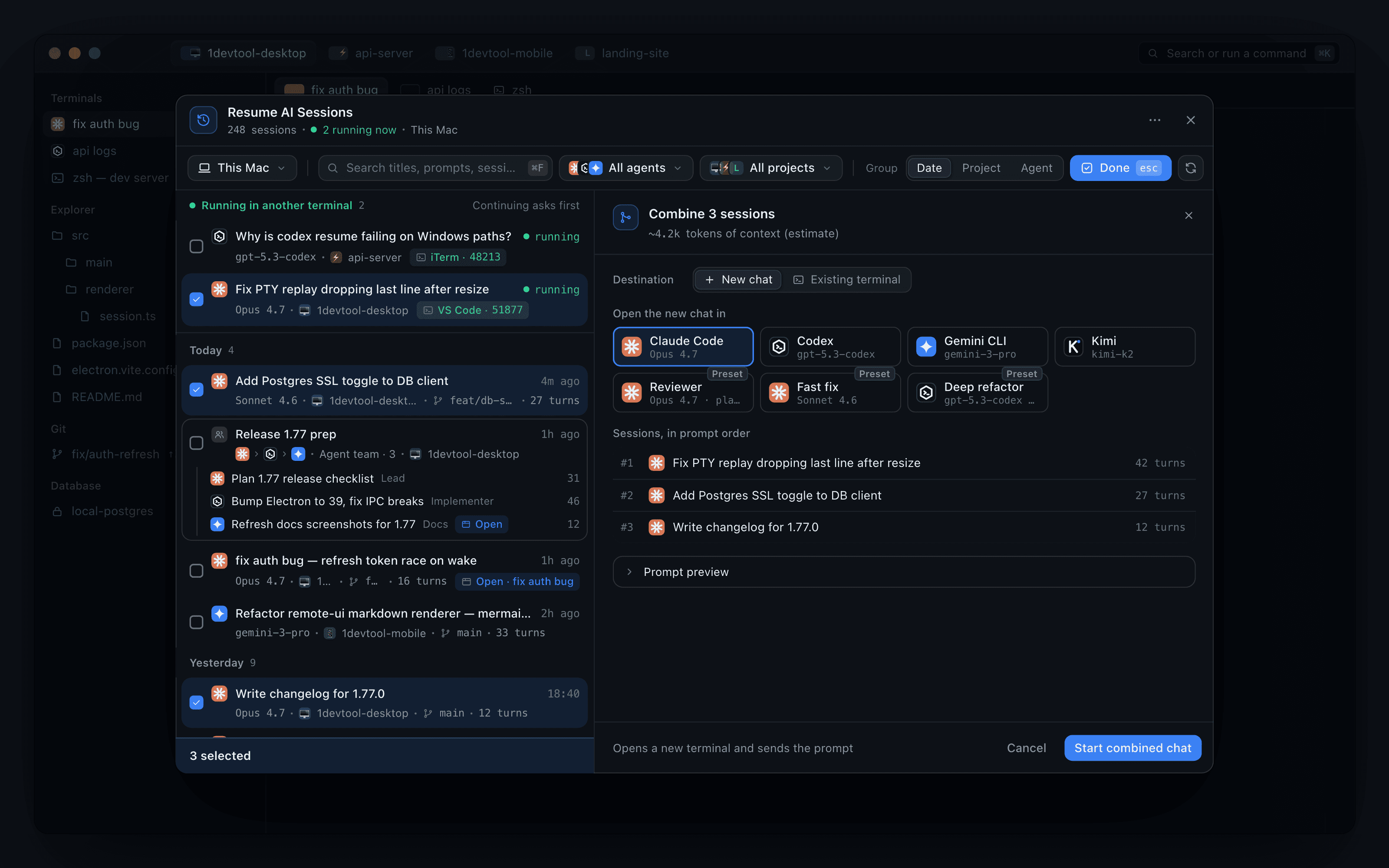
Resume ในพรีวิวเป็นปุ่มแบบแยก และเมนูของปุ่มนี้มี Copy transcript เพิ่มเข้ามา Resume with options… จะเปิดชีตภายในพรีวิว:
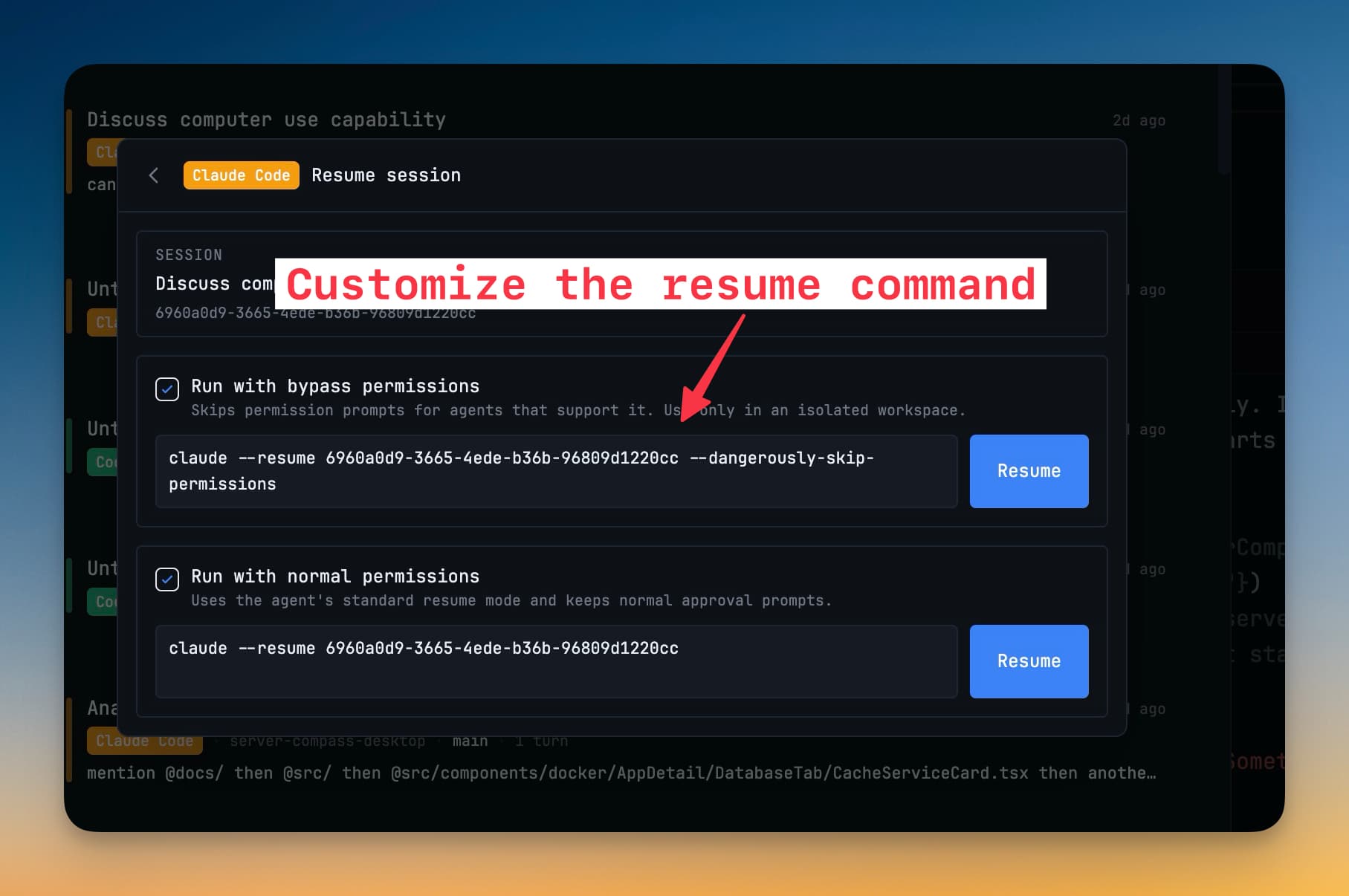
- เลือก Normal permissions หรือ Bypass permissions
- แก้ไข Command ที่จะรันได้อย่างแม่นยำก่อนรัน เช่น
claude --resume <session id> - ดูว่าจะเปิดในเทอร์มินัลใด แล้วกด Resume
โหมดสิทธิ์ที่คุณใช้ครั้งล่าสุดจะกลายเป็นค่าเริ่มต้นสำหรับ Resume ธรรมดาครั้งถัดไป
รวมหรือส่งต่อเซสชัน
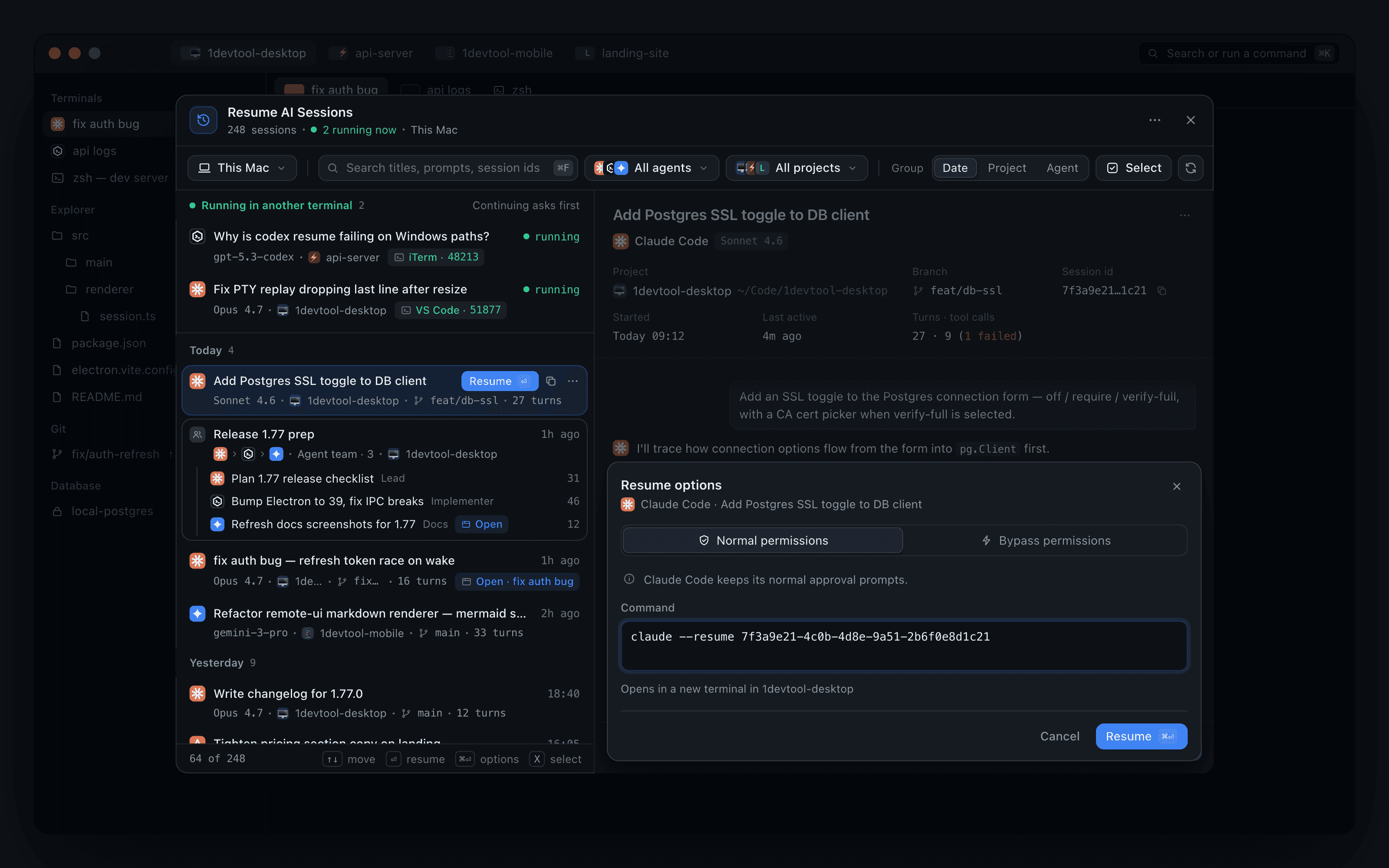
กด Select แล้วติ๊กเลือกเซสชัน เลือกหนึ่งเซสชันเพื่อส่งต่อให้เอเจนต์อื่น หรือเลือกหลายเซสชันเพื่อรวมเป็นพรอมต์เริ่มต้นเดียวตามลำดับที่แสดงใต้ Sessions, in prompt order
ใต้ Destination ให้ส่งผลลัพธ์ไปยัง New chat กับเอเจนต์หรือพรีเซ็ตที่บันทึกไว้ตัวใดก็ได้ หรือไปยัง Existing terminal ที่คุณค้นหาได้ แผงนี้แสดงค่าประมาณจำนวนโทเค็นของบริบทที่พรอมต์เพิ่มเข้ามา และ Prompt preview แสดงตัวพรอมต์เองก่อนที่คุณจะกด Start combined chat หรือ Send to terminal
คีย์ลัด
| Key | Action |
|---|---|
| ↑ ↓ | ย้ายตัวเลือกและอัปเดตพรีวิว |
| ⏎ | Resume |
| ⌘⏎ | Resume with options… |
| X | เข้าสู่โหมดเลือก |
| ⌘C | คัดลอก session id |
| Esc | ย้อนกลับ |
เอเจนต์ที่รองรับ
Claude, Codex, Gemini, Cursor, Antigravity, Cline, Grok, Hermes, Amp, OpenCode, Qwen, Kimi, Kilo Code, Command Code รวมถึงพรีเซ็ตเอเจนต์แบบกำหนดเองและเอเจนต์ที่สังเกตการณ์ (observed agents) ที่คุณตั้งค่าไว้ พร้อมชื่อและไอคอนที่ถูกต้อง
บทสนทนาของ Cursor จะแสดงพร้อมชื่อและตัวอย่าง และการ resume จะทำงานต่อได้เหมือนเอเจนต์อื่น ๆ เซสชันของ Antigravity แสดงเวิร์กสเปซ ชื่อ ข้อความล่าสุด และรายละเอียดบทสนทนาทั้งหมด
เอเจนต์ที่ไม่มีที่เก็บหน่วยความจำแยกที่แก้ไขได้จะบอกไว้ตรง ๆ แทนที่จะแสดงมุมมองทั่วไปที่ว่างเปล่า
การ Resume ทั้งทีม
เซสชันที่ทำงานเป็นทีมที่เชื่อมโยงกันจะแสดงเป็นการ์ดใบเดียว โดยมีสายสมาชิก บทบาทและจำนวนเทิร์นของแต่ละสมาชิก และปุ่ม Resume team เดียวที่นำ สมาชิกทุกคนกลับมาในการยืนยันครั้งเดียว
เมื่อเทอร์มินัลทำงานแล้ว Resume team ของ Mission Control จะเชื่อมต่อลิงก์ระหว่างเทอร์มินัลเหล่านั้นกลับคืน
เซสชันที่เปิดอยู่แล้ว
การ resume บทสนทนาที่เปิดอยู่แล้วจะพาคุณไปที่เทอร์มินัลเดิม โดยมีป้าย Open กำกับ แทนที่จะสร้างแท็บซ้ำ (Go to tab ในพรีวิว) ใช้ได้ทั้งบนเดสก์ท็อปและใน Remote Control
การเปลี่ยนเอเจนต์ตอน Resume
คุณสามารถ resume บทสนทนาไปยังเอเจนต์ที่ ต่างออกไป ได้ เช่น ส่งเซสชัน Claude ให้ Codex เพื่อขอความเห็นที่สอง ทรานสคริปต์จะถูกส่งต่อไปด้วย และเอเจนต์ตัวใหม่จะทำงานต่อจากตรงนั้น
การปรับแต่งคำสั่ง Resume
หากเอเจนต์ของคุณต้องใช้คำสั่งเฉพาะในการ resume คุณสามารถแก้ไขคำสั่งที่ 1DevTool ใช้ได้ในแต่ละเอเจนต์
การนำเซสชันที่เริ่มจากที่อื่นเข้ามา
บทสนทนาที่คุณเริ่มนอก 1DevTool ไม่ว่าจะใน Ghostty, iTerm หรือเทอร์มินัลของเอดิเตอร์ ก็ค้นพบได้เช่นกัน ดังนั้นเซสชันไม่จำเป็นต้องเริ่มที่นี่จึงจะ resume ที่นี่ได้
เทอร์มินัลจะไม่ยืมเซสชันที่ไม่ใช่ของตนอีกต่อไป บทสนทนา Claude หรือ Codex ที่รันในโฟลเดอร์เดียวกันนอก 1DevTool จะไม่ถูกสับสนกับเทอร์มินัลที่คุณเปิด และหลักฐานที่ได้มาภายหลังจะซ่อมการผูกที่ไม่ถูกต้อง
Related
- Session Persistence — สิ่งที่ยังอยู่หลังปิดแอปโดยไม่ต้อง resume
- Select & Merge Terminals — รวมทรานสคริปต์จากเทอร์มินัลที่เปิดอยู่ตอนนี้
- Agent Teams & Swarms
- Run an AI Agent