การใช้งาน AI และโควต้า
ติดตามว่าคุณใช้โควต้า Claude, Codex และ Antigravity ไปเท่าไรแล้ว พร้อมเวลารีเซ็ตแบบสด ๆ ทั้งในแถบสถานะและบนโทรศัพท์ของคุณ
เมื่อคุณรัน AI agent แบบเสียเงินหลายตัวพร้อมกัน สิ่งที่ไม่อยากเจอที่สุดคือการชนขีดจำกัดกลางคันโดยไม่รู้สาเหตุ 1DevTool แสดงข้อมูลการใช้งานและเวลารีเซ็ตแบบสดให้คุณ จะได้รู้เสมอว่าเหลือโควต้าอีกเท่าไร
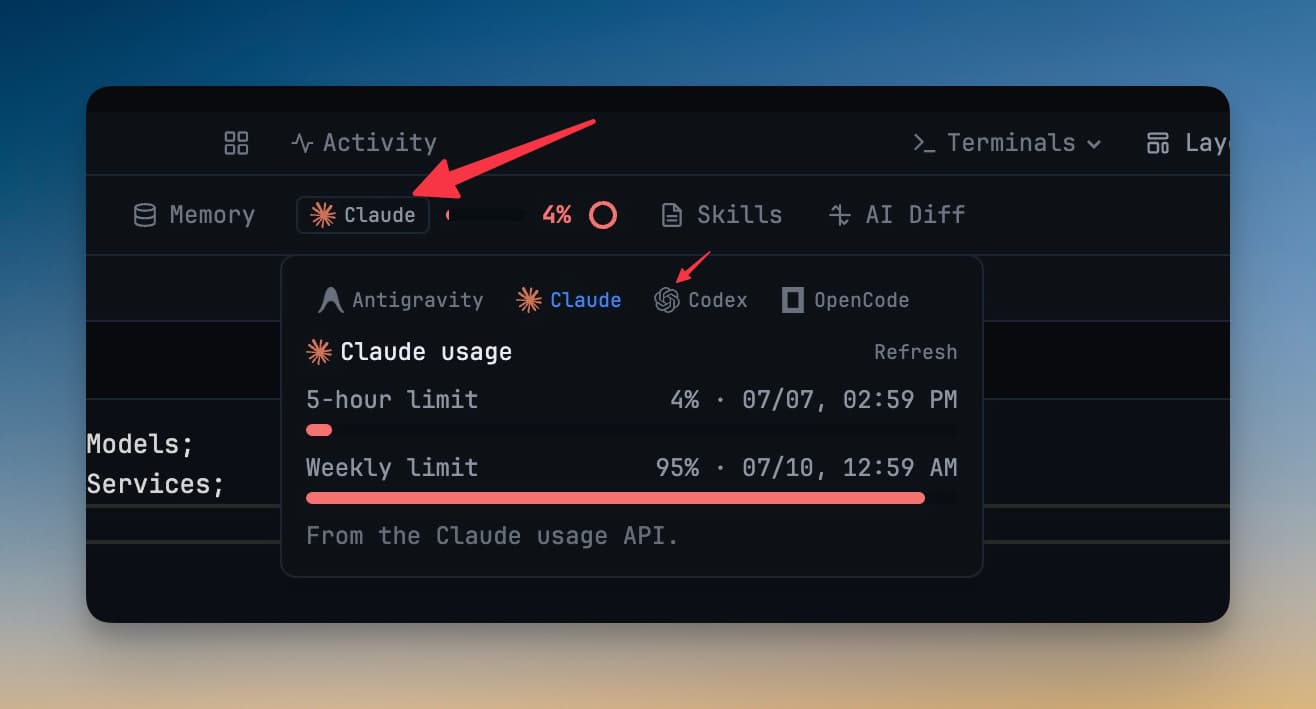
Usage Pill
usage pill ขนาดเล็กอยู่ในแถบสถานะ แสดงแบบเรียลไทม์ว่า agent แต่ละตัวที่เชื่อมต่ออยู่ใช้โควต้าปัจจุบันไปแล้วเท่าไร เพียงปรายตามองก็รู้ว่าคุณอยู่ที่ 20% หรือ 90% ก่อนจะส่งพรอมต์ใหญ่ครั้งต่อไป
คลิกที่ pill เพื่อเปิด popover แบบเต็มที่แยกรายละเอียดตาม agent
โควต้าของแต่ละ Agent
การใช้งานถูกติดตามแยกกันสำหรับแต่ละผู้ให้บริการที่คุณลงชื่อเข้าใช้:
- Claude — การใช้งานแบบเรียลไทม์ของบัญชี Claude ของคุณ เพื่อให้เห็นว่าใกล้ถึงขีดจำกัดแค่ไหนระหว่างที่ทำงาน
- Codex — การใช้งาน พร้อม เครดิตรีเซ็ตที่ใช้ได้ และเวลาที่โควต้าจะรีเซ็ตอย่างแม่นยำ อ่านตรงจาก popover บนเดสก์ท็อป
- Antigravity — โควต้าที่อ่านจากหน้าจอแสดงการใช้งาน โดยมี fallback เป็นบัญชี Google ที่ลงชื่อเข้าใช้ไว้เมื่อจำเป็น
ตัวเลขของแต่ละ agent จะอัปเดตตลอดเวลา และแสดงเวลารีเซ็ตที่แน่นอนให้คุณวางแผนได้ เช่น พักงานหนักไว้จนกว่าจะรีเซ็ต หรือสลับไปใช้อีกบัญชีหนึ่ง
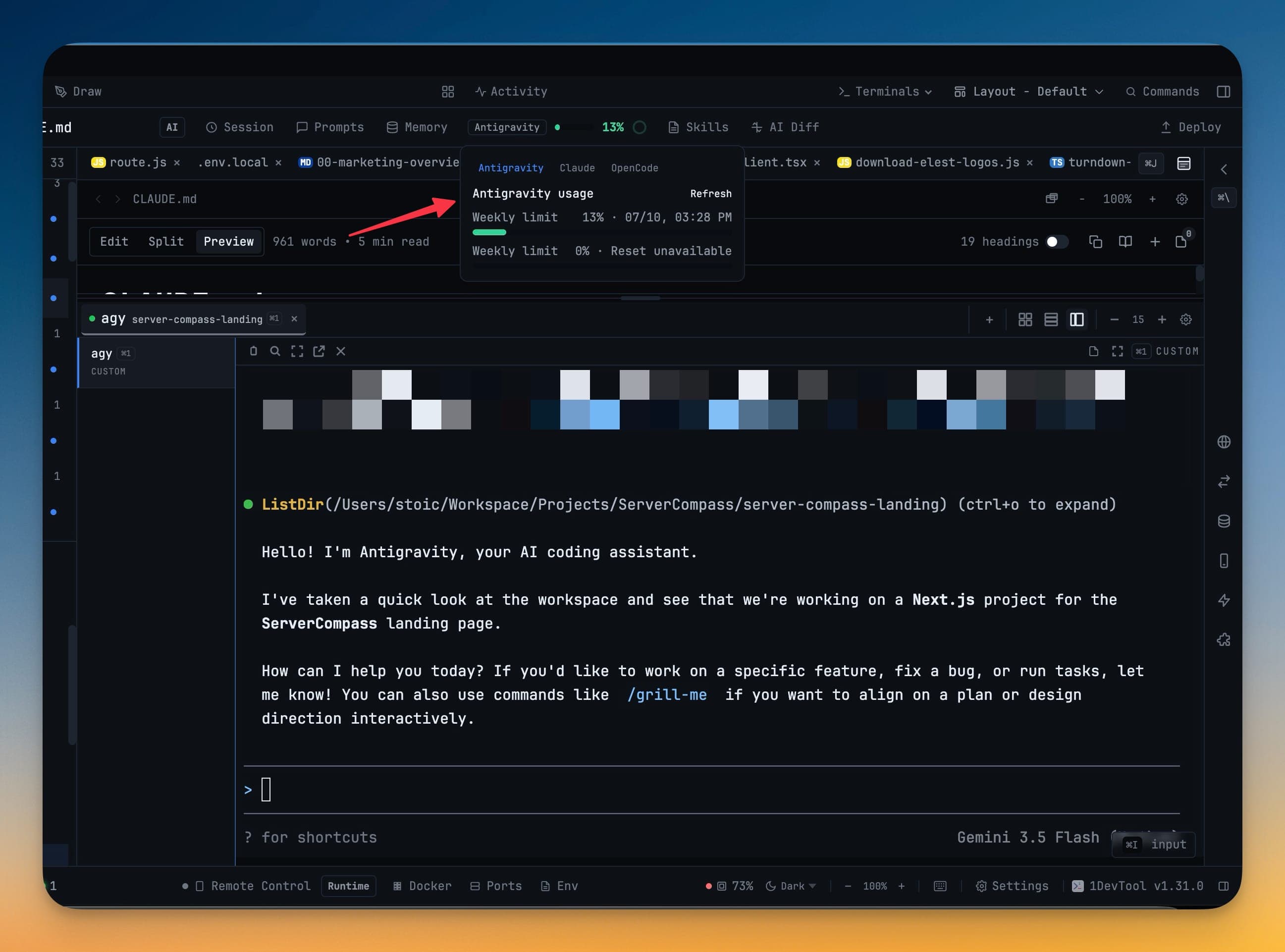
ในส่วนหัวของ Pane
ตั้งแต่ v1.85.1 เทอร์มินัลที่รันด้วยหนึ่งในบัญชี AI ที่คุณบันทึกไว้ จะแสดงโควต้าของบัญชีนั้นในส่วนหัวของ pane ของตัวเอง ถัดจากชื่อบัญชี: CLAUDE · work · 5h 42% wk 10% โดยจะแสดงสำหรับบัญชี Claude, Codex, Gemini, Qwen, OpenCode และ Grok ที่บันทึกไว้ ไม่ว่าคุณจะเลือกบัญชีใน Add Terminal หรือให้ Auto เลือกให้
- แต่ละช่วงเวลามีสีของตัวเอง: สีกลางขณะที่ยังเหลือพื้นที่ สีเหลืองอำพันเมื่อใช้ไปตั้งแต่ 80% และสีแดงเมื่อถึง 95% ขีดจำกัดรายสัปดาห์ที่ใกล้เต็มจะไม่ทำให้ตัวเลข 5 ชั่วโมงที่ยังปกติเปลี่ยนสีตาม
- วางเมาส์เหนือชิปเพื่อดูรายละเอียด: บัญชี, หนึ่งบรรทัดต่อหนึ่งขีดจำกัดพร้อมเวลารีเซ็ต (เช่น 5-hour limit: 42% used · resets 4:00 PM) และเวลาที่ ตรวจสอบ ล่าสุด
- ค่าที่อ่านไว้นานกว่าสิบนาทีจะถูกทำให้จางลง และ tooltip จะแสดง Stale reading
- บัญชี Claude แบบขนาน ที่ข้อมูลล็อกอินซึ่งบันทึกไว้ถูกปฏิเสธ จะแสดง re-login แทนตัวเลข ให้แก้ไขได้ที่ Accounts & Quota
ชิปแสดงสูงสุดสองช่วงเวลา ซึ่งเป็นขีดจำกัดระดับแผนของบัญชี ชิปไม่ได้ตรวจสอบด้วยตัวเอง แต่อ่านข้อมูลบัญชีชุดเดียวกับ Accounts & Quota และตัวเลือกบัญชีใน Add Terminal ทั้งสามจึงตรงกันเสมอ
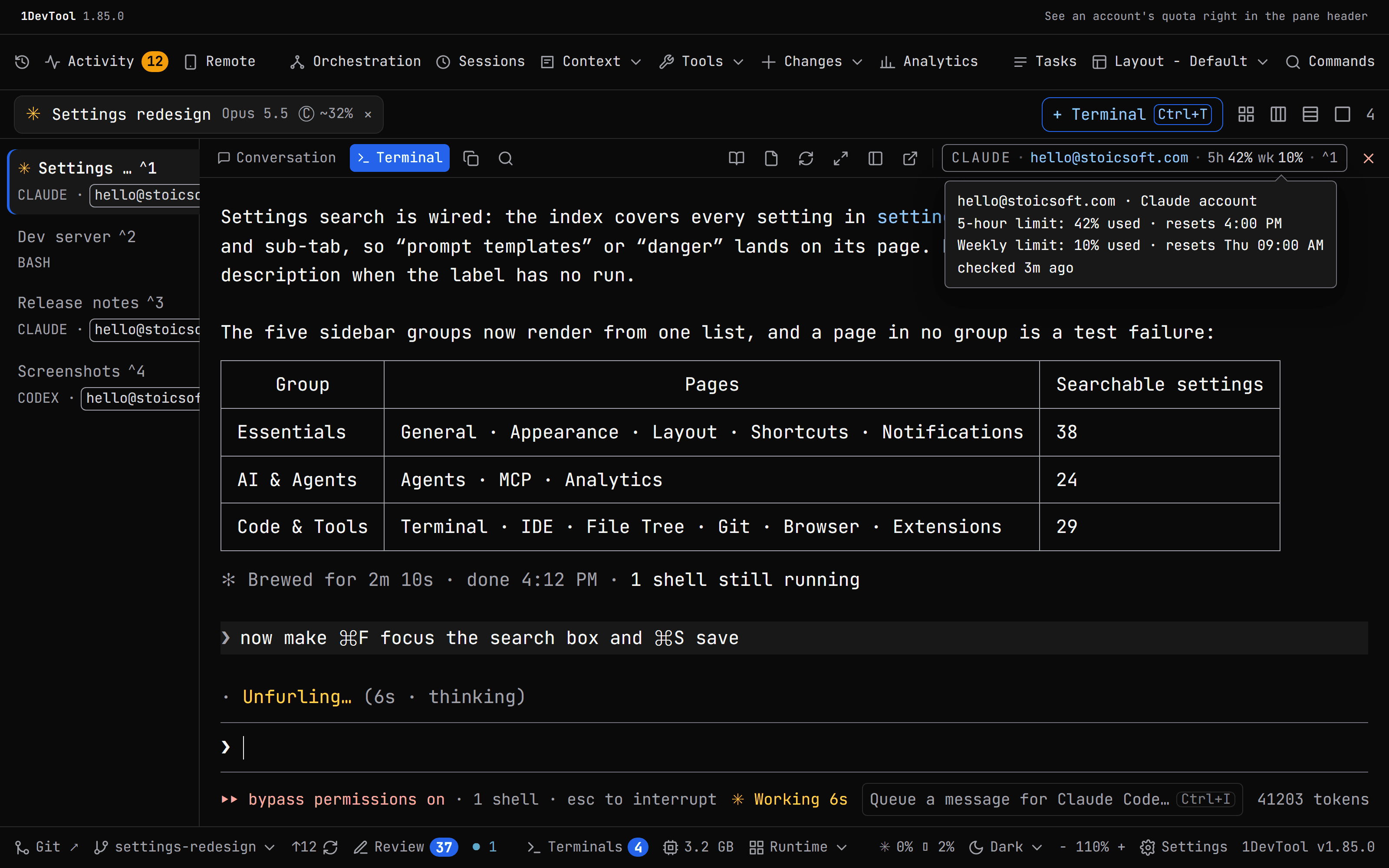
Accounts & Quota
pill คือภาพรวมแบบปรายตามอง เมื่อต้องการดูภาพทั้งหมด ไม่ว่าจะเป็นทุกบัญชีของ Claude, Codex, Gemini, Qwen, OpenCode, Amp, Antigravity, Grok, Cline และ Cursor ค่าใช้จ่ายของแต่ละบัญชีในเดือนนี้ และบัญชีที่เทอร์มินัลถัดไปจะเริ่มต้นด้วย ให้กด Cmd+Shift+U / Ctrl+Shift+U เพื่อเปิด Accounts & Quota ซึ่งเป็นที่สำหรับเพิ่ม ล็อกอินใหม่ และลบบัญชีด้วย
หน้านี้เปิดได้แม้ไม่ได้โหลดโปรเจกต์ใด ๆ และแท็บ Spend สามารถส่งออกเป็น CSV ได้
สลับบัญชีเพื่อยืดโควต้า
หากคุณมีมากกว่าหนึ่งบัญชีสำหรับผู้ให้บริการรายเดียวกัน 1DevTool สามารถสลับระหว่างบัญชีอัตโนมัติเพื่อให้เซสชันทำงานต่อไปได้เมื่อบัญชีหนึ่งหมดโควต้า คุณยังสลับบัญชีด้วยตนเองได้จาก usage popover
การสลับเกิดขึ้นระหว่างการเปิดเทอร์มินัล ไม่ใช่กลางบทสนทนา เทอร์มินัลจะใช้บัญชีที่เริ่มต้นไว้ตลอดอายุการทำงาน เลือก ⚡ Auto (pool order) เมื่อเพิ่มเทอร์มินัล แล้ว 1DevTool จะเริ่มเทอร์มินัลด้วยบัญชีที่สุขภาพดีที่สุดของพูลแรกที่รับงานได้ กฎต่าง ๆ อยู่ในแท็บ Policies ของ Accounts & Quota
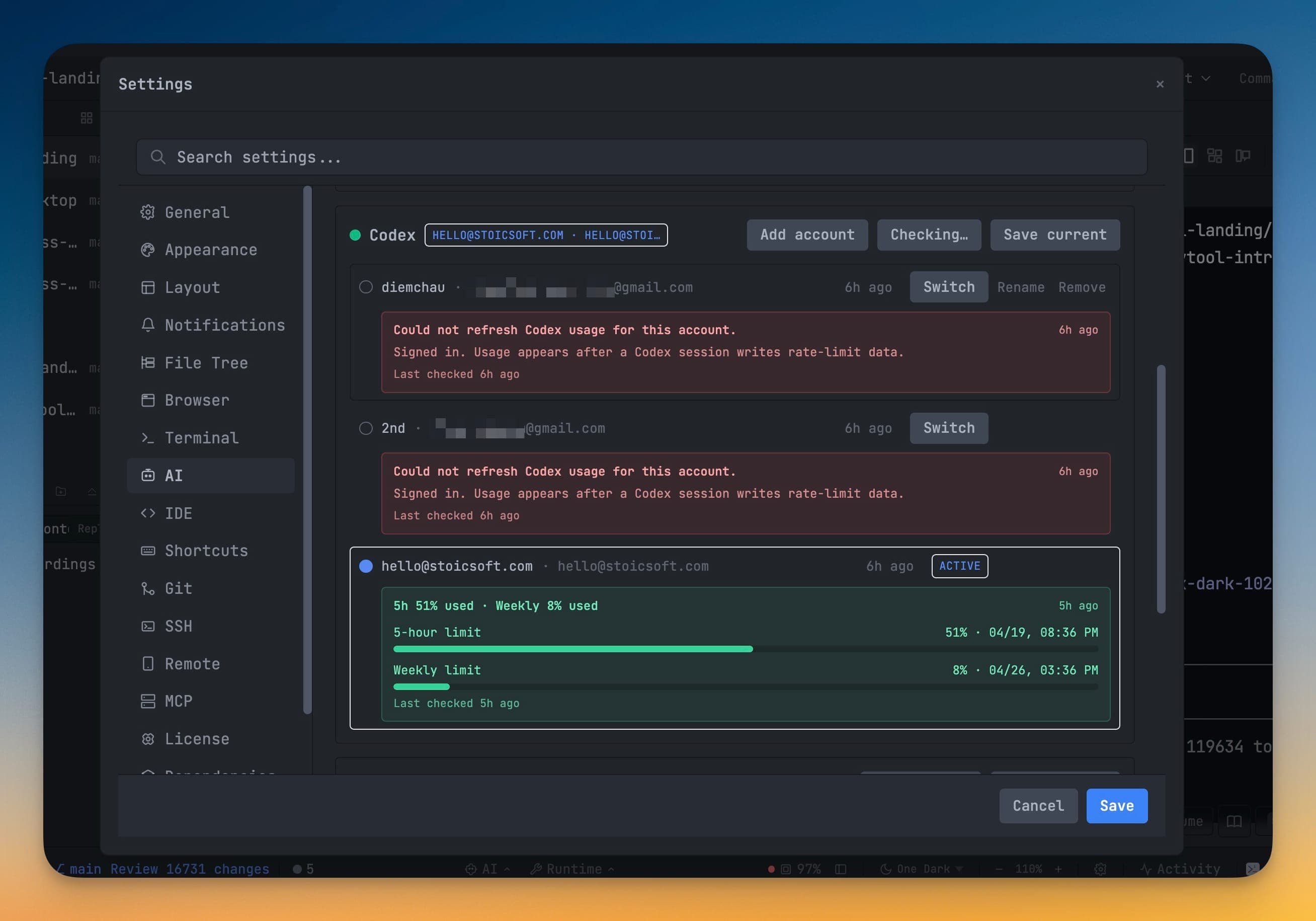
การใช้งานบนโทรศัพท์ของคุณ
ข้อมูลการใช้งานเดียวกันแสดงใน Remote Control ดังนั้นเมื่อคุณสั่งงาน agent จากโทรศัพท์ ก็ยังเห็นได้ว่าเหลือโควต้าเท่าไรก่อนจะเริ่มงานที่ใช้เวลานาน
Related
-
Analytics — สรุปในเครื่องของเซสชัน โทเค็น และค่าใช้จ่ายโดยประมาณในช่วงเวลาใดก็ได้
-
Run an AI Agent — เริ่มและจัดการ agent ที่ถูกติดตามการใช้งานไว้ที่นี่
-
Accounts & Quota — ทุกบัญชี ค่าใช้จ่ายตามโมเดล และพูลบัญชี
-
Control 1DevTool From Your Phone — ข้อมูลการใช้งานติดตัวคุณไปทุกที่