อุปกรณ์ที่จับคู่
จับคู่คอมพิวเตอร์เครื่องที่สอง เพื่อใช้เอเจนต์ เทอร์มินัล และโปรเจกต์ของเครื่องนั้นได้จากเครื่องนี้ — พร้อมสิทธิ์แยกตามแต่ละเครื่อง และลายนิ้วมือที่ทั้งสองฝั่งต้องยืนยันตรงกัน
คุณมีแล็ปท็อปและ Mac mini หรือเครื่องที่ออฟฟิศและ VPS ที่รัน 1DevTool ทั้งคู่ Devices จะจับคู่เครื่องเหล่านี้เข้าด้วยกัน เพื่อให้ใช้เอเจนต์บนเครื่องหนึ่งจากอีกเครื่องได้ โดยไม่ต้องเปิดเซสชัน remote desktop
เปิด Settings → Machines
ตั้งแต่ v1.72.0 คอมพิวเตอร์ที่จับคู่และโฮสต์ SSH อยู่ในรายการเดียวกัน แท็บ Devices เดิม ถูกรวมเข้ากับ Machines แล้ว และลิงก์เก่ายังพาไปยัง ตำแหน่งที่ถูกต้องเหมือนเดิม การจับคู่ทำงานตามที่อธิบายด้านล่างทุกประการ — ตอนนี้เป็นเพียงหนึ่งในวิธีที่ เชื่อมต่อกับเครื่องได้ ควบคู่กับ SSH
การจับคู่
- บนคอมพิวเตอร์เครื่องหนึ่ง เปิด Settings → Machines → Pair a computer แล้วกด Show pairing code
- บนอีกเครื่อง วางรหัสในช่อง Or join with a code from your other computer แล้วกด Join รัน 1DevTool บนทั้งสองเครื่อง และให้อยู่ในเครือข่ายเดียวกัน
- ยืนยันลายนิ้วมือสามคำให้ตรงกันบนทั้งสองหน้าจอ แล้วกด They match ทั้งสองเครื่องต้องยืนยัน
ขั้นตอนที่ 3 ไม่ใช่แค่พิธีการ การแลกเปลี่ยนคีย์ที่ไม่มีใครอ่านออกเสียงตรวจสอบจะไม่มีวันกลายเป็นอุปกรณ์ที่จับคู่ — หากคำไม่ตรงกัน แสดงว่ามีบางสิ่งแทรกกลางอยู่ และการจับคู่จะถูกปฏิเสธ
เมื่อจับคู่แล้ว จะอ่านเทอร์มินัล โปรเจกต์ และ agent CLI ที่ติดตั้งไว้ของเครื่องนั้นได้จากเครื่องนี้
ส่ง prompt ให้เอเจนต์ของเครื่องที่จับคู่
@mention เทอร์มินัล AI ของเครื่องที่จับคู่ใน Agent Input แล้วส่ง prompt ได้เหมือนเทอร์มินัลที่ลิงก์ไว้ทั่วไป
แถวของเครื่องที่จับคู่จะแสดงเป็น codex · Mini คุณจึงรู้เสมอว่า mention นั้นรันบนเครื่องไหน และจะแสดงเฉพาะเครื่องที่ออนไลน์และให้สิทธิ์ catalog แก่คุณเท่านั้น
สามสิ่งที่รับประกันได้:
- prompt ที่ส่งไปยังเครื่องที่จับคู่ จะไม่ย้อนกลับไปใช้เอเจนต์ในเครื่องโดยเงียบ ๆ
- จะ ไม่ถูกพักไว้ใน shell ธรรมดา หากเทอร์มินัล AI ยังไม่พร้อม
- หากเทอร์มินัลฝั่งนั้นหยุดทำงาน จะ รายงานให้ทราบ แทนที่จะกลืนข้อความหายไป
mention มีให้เลือก → Send once (พิมพ์ข้อความลงในเทอร์มินัลนั้นหนึ่งครั้ง) หรือ ⇄ Converse ซึ่งเปิดการสนทนาระหว่างสองเอเจนต์ภายใต้งบจำนวนเทิร์น และเข้าคิวไว้ได้ขณะที่อีกเครื่องออฟไลน์ ไม่ว่าแบบไหน เครื่องปลายทางเป็นผู้ตัดสินว่าใครพิมพ์ลงเทอร์มินัลของตนได้ โดยต้องให้สิทธิ์ Control terminals แก่เครื่องนี้
โปรเจกต์ที่อยู่บนคอมพิวเตอร์ที่จับคู่
ตั้งแต่ v1.75.0 โปรเจกต์สามารถอยู่บนอีกเครื่องทั้งหมดได้ โดยไม่ต้องใช้ SSH เพื่อเพิ่มโปรเจกต์หรือรันเอเจนต์
- ใน Add Project เปิดดรอปดาวน์เครื่อง แล้วเลือกคอมพิวเตอร์ที่มีเครื่องหมาย · paired
- เลือก Existing folder, New folder หรือแท็บโปรเจกต์ของเครื่องนั้นเอง แล้วกด Add project on … หรือ Create on … โฟลเดอร์จะยังอยู่บนอีกเครื่อง
- Add Terminal จะแสดงเฉพาะเอเจนต์ AI ที่เครื่องนั้นติดตั้งไว้จริง และเอเจนต์จะเปิดบนเครื่องนั้นด้วยการล็อกอินของเครื่องนั้นเอง
แผงเทอร์มินัลสะท้อนเอเจนต์ที่กำลังรันบนอีกเครื่อง คุณส่ง prompt จาก composer ของแผงนี้ และงานจะเกิดขึ้นที่เครื่องนั้น ไฟล์ git และ shell ยังต้องใช้ SSH ไปยังเครื่องนั้น เลือกเอเจนต์ AI หรือเพิ่ม SSH ใน Machines
- คำถามตอนรันครั้งแรกมีปุ่มปลอดภัยให้กดปุ่มเดียว เมื่อ Codex ถามว่าเชื่อถือโฟลเดอร์หรือไม่ หรือเสนออัปเดต หน้าจอสะท้อนจะมี Trust folder หรือ Skip update ให้ Cursor จะมี Trust workspace, Devin จะมี Trust folder และ OpenCode จะมี Skip update เครื่องปลายทางจะตรวจหน้าจอของตนอีกครั้งก่อนส่งปุ่ม
- Start again เปิดเอเจนต์ที่ออกไปแล้วขึ้นมาใหม่ เช่น หลังเครื่องปลายทางรีสตาร์ต โดยเซสชันจะถูกกลับมาทำต่อ หาก 1DevTool ฝั่งนั้นเป็นเวอร์ชันเก่า จะมีข้อความบอกให้อัปเดตก่อน
การเพิ่มโปรเจกต์และการเริ่มเอเจนต์ต้องใช้สิทธิ์ Start terminals บนเครื่องที่โปรเจกต์อยู่ ส่วนการตอบคำถามตอนรันครั้งแรกต้องใช้ Control terminals
สิทธิ์แยกตามแต่ละเครื่อง
แต่ละเครื่องที่จับคู่จะมีสิทธิ์ของตัวเอง:
- See terminals & agents
- Control terminals
- Start terminals
- Orchestration
- Read memories และ Write memories
- Headless runs
ทุกสิทธิ์ถูกบังคับใช้โดยเครื่องที่เป็นเจ้าของทรัพยากร ไม่ใช่เครื่องที่ร้องขอ — ดังนั้นการเพิกถอนสิทธิ์ที่นี่จึงหยุดอีกฝั่งได้จริง ไม่ใช่แค่ขอร้องให้หยุดอย่างสุภาพ เพิกถอนได้ทุกเมื่อ
โทรศัพท์ที่จับคู่ทำอะไรได้บ้าง
โทรศัพท์ที่เพิ่งจับคู่จะเริ่มต้นเป็น Viewer และดูได้อย่างเดียว เดสก์ท็อปจะถามว่า "Allow this device to use this desktop?" และจะไม่มีสิทธิ์เกินกว่าการดูจนกว่าคุณจะเลือกบทบาทและยืนยัน — การปิดพรอมต์ รีโหลด หรือแค่พลาดไป จะทำให้อุปกรณ์ยังอ่านได้อย่างเดียว
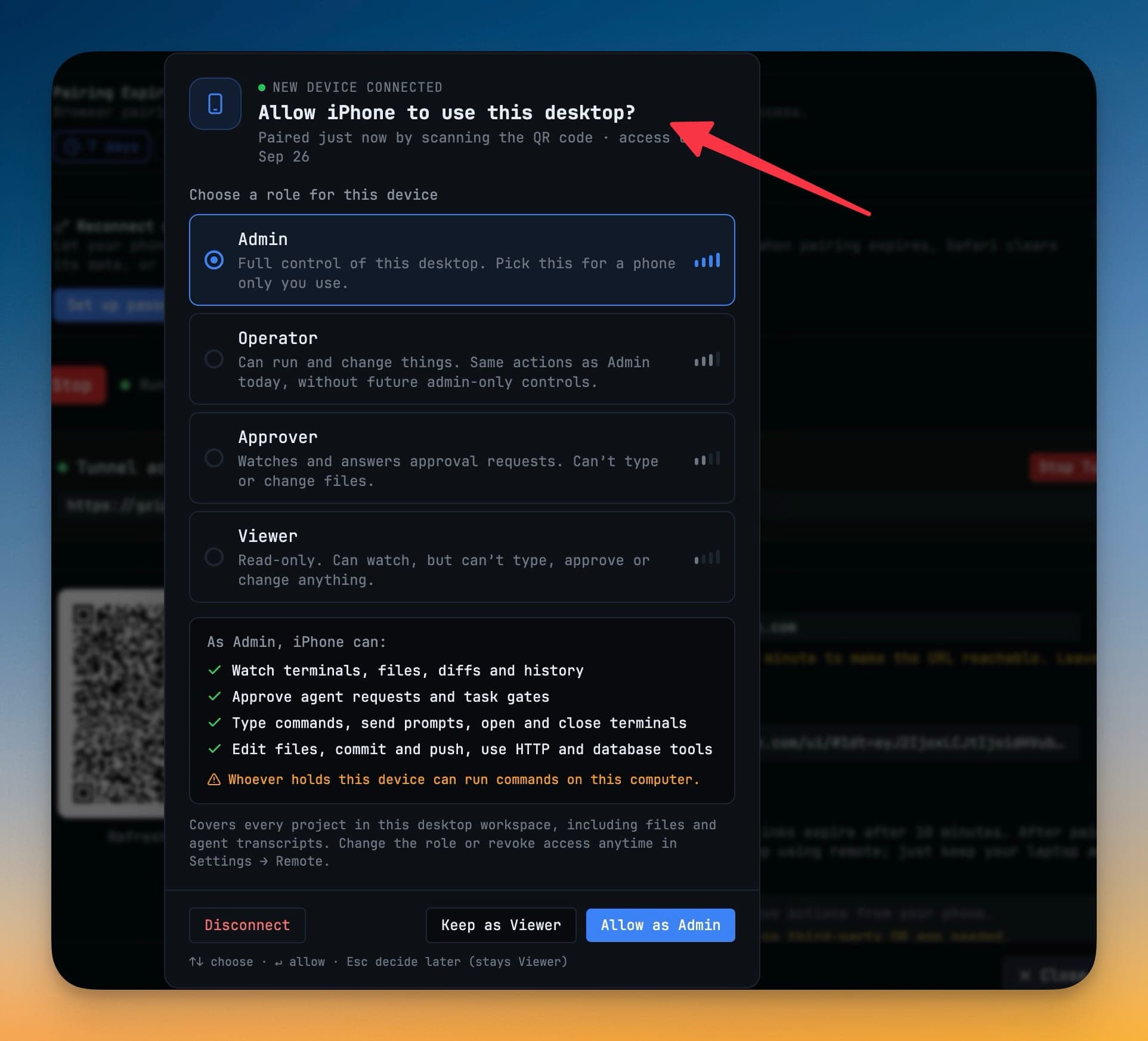
สี่บทบาท เรียงจากสิทธิ์มากที่สุด:
| Role | ใช้สำหรับ |
|---|---|
| Admin | ควบคุมเดสก์ท็อปเครื่องนี้ได้เต็มที่ เลือกบทบาทนี้สำหรับโทรศัพท์ที่คุณใช้คนเดียว |
| Operator | รันและเปลี่ยนแปลงสิ่งต่าง ๆ ได้ ปัจจุบันทำได้เหมือน Admin แต่ไม่รวมการควบคุมเฉพาะ admin ที่อาจมีในอนาคต |
| Approver | ดูและตอบคำขออนุมัติได้ พิมพ์หรือแก้ไขไฟล์ไม่ได้ |
| Viewer | อ่านอย่างเดียว ดูได้ แต่พิมพ์ อนุมัติ หรือเปลี่ยนแปลงอะไรไม่ได้ |
เมื่อเลือกบทบาทจะแสดงรายการตรวจสอบสดว่าบทบาทนั้นปลดล็อกอะไรบ้าง:
- ดูเทอร์มินัล ไฟล์ diff และประวัติ — Viewer ขึ้นไป
- อนุมัติคำขอของเอเจนต์และ task gate — Approver ขึ้นไป
- พิมพ์คำสั่ง ส่ง prompt เปิดและปิดเทอร์มินัล — Operator ขึ้นไป
- แก้ไขไฟล์ commit และ push ใช้เครื่องมือ HTTP และฐานข้อมูล — Admin
เมื่อบทบาทนั้นรันคำสั่งบนคอมพิวเตอร์ของคุณได้ พรอมต์จะบอกอย่างชัดเจน Allow as Admin จะให้สิทธิ์นั้น ส่วน Keep as Viewer หรือ Esc จะคงไว้ที่การดูอย่างเดียว
หากมีโทรศัพท์รออยู่หลายเครื่อง ระบบจะจัดการทีละเครื่อง พร้อมแสดงจำนวนที่อยู่ในคิว Settings → Remote อธิบายอุปกรณ์ที่จับคู่แต่ละเครื่องในหนึ่งบรรทัด — บทบาทนั้นทำอะไรได้และทำอะไรไม่ได้ — คุณจึงเปลี่ยนบทบาทหรือเพิกถอนสิทธิ์ภายหลังได้
เครือข่าย
เชื่อมต่อได้ผ่าน LAN, Tailscale หรือ VPN ระบบจะทดสอบที่อยู่ตัวเลือกตอนเชื่อมต่อ และจดจำเส้นทางที่ตอบกลับไว้ใช้คราวหน้า แล็ปท็อปที่ย้ายระหว่างบ้านกับออฟฟิศจึงไม่ต้องตั้งค่าใหม่
- ที่อยู่ทั้งหมดในรหัสจับคู่จะถูกทดสอบพร้อมกัน เมื่อคุณ join หากไม่มีที่อยู่ใดตอบกลับ ข้อผิดพลาดจะระบุแต่ละที่อยู่พร้อมสาเหตุและขั้นตอนถัดไป เช่น Windows Firewall, macOS Privacy & Security → Local Network หรือแอปอีกฝั่งที่ยังเริ่มไม่เสร็จ
- เซสชันที่ค้างอยู่กับที่อยู่เก่าจะเปลี่ยนเส้นทาง ไปยังที่อยู่ปัจจุบันของคอมพิวเตอร์เครื่องนั้น
- รายชื่อเครื่องแสดงเวอร์ชัน 1DevTool ของคอมพิวเตอร์ที่จับคู่แต่ละเครื่อง
Windows Firewall
บน Windows แผงจับคู่จะแจ้งเมื่อ Windows Firewall บล็อกไม่ให้คอมพิวเตอร์เครื่องอื่นเข้าถึงพีซีเครื่องนี้ ซึ่งมิฉะนั้นจะปรากฏเป็น Could not reach กด Allow through Windows Firewall แล้วอนุมัติพรอมต์ผู้ดูแลระบบ จะอนุญาตเฉพาะ 1DevTool บนพอร์ต TCP 1834–1861 และการจับคู่ยังต้องใช้รหัส
ไม่มีอะไรทำงานจนกว่าคุณจะจับคู่
เมื่อไม่มีอุปกรณ์ที่จับคู่ จะไม่มีเซิร์ฟเวอร์ ไม่มีตัวตนของอุปกรณ์ และไม่มีงานเบื้องหลัง — แผงจับคู่ใน Machines เป็นร่องรอยเดียวของฟีเจอร์นี้ในแอป การจับคู่คือสวิตช์ที่เปิดมันขึ้นมา
ไลเซนส์
การจับคู่ต้องใช้ Pro แต่ การจัดการการจับคู่ที่มีอยู่แล้วไม่ต้องใช้เลย ไลเซนส์ที่หมดอายุจึงไม่มีทางกักอุปกรณ์ของคุณไว้เป็นตัวประกัน
Related
- ควบคุมจากโทรศัพท์ของคุณ — แนวคิดเดียวกัน แต่สำหรับโทรศัพท์แทนคอมพิวเตอร์เครื่องที่สอง
- เทอร์มินัลที่ลิงก์
- Free vs Pro
See also
- Machines — รายชื่อเครื่องที่คอมพิวเตอร์ที่จับคู่อยู่ในตอนนี้ และ ตัวควบคุม This agent runs on ที่กำหนดว่ากระบวนการ AI CLI จะรันที่ใด