Analytics
สรุปการทำงานกับเอเจนต์ในเครื่องของคุณ ทั้งเซสชัน พรอมต์ เวลาที่เอเจนต์ทำงาน โทเคน ค่าใช้จ่ายโดยประมาณ การรัน orchestration และผลงานบน Git พร้อมการ์ดสรุปที่แชร์ได้ ไม่มีการอัปโหลดข้อมูลใดๆ
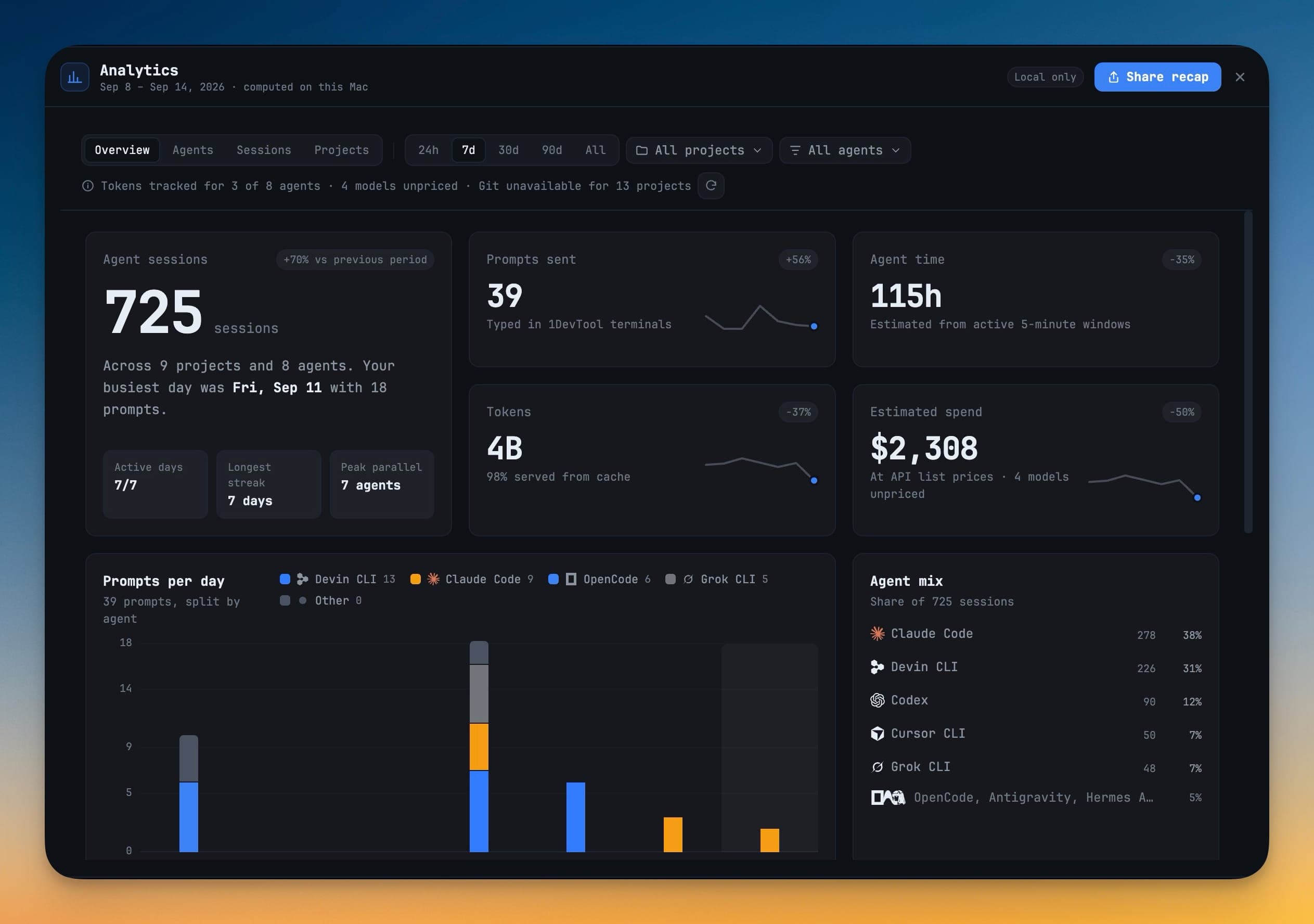
Analytics อ่านร่องรอยกิจกรรมที่มีอยู่ในคอมพิวเตอร์ของคุณแล้ว ไม่ว่าจะเป็นพรอมต์ที่คุณพิมพ์ เซสชันเอเจนต์ที่คุณรัน โทเคนที่ใช้ไป การรัน orchestration และประวัติ Git แล้วสรุปเป็นภาพรวมที่คุณกำหนดขอบเขตได้ตามช่วงเวลา โปรเจกต์ และเอเจนต์ การคำนวณทำในเครื่องทั้งหมดและไม่มีการอัปโหลดใดๆ โดยในส่วนหัวจะมีชิป Local only แสดงไว้
การเปิด Analytics
- กด
Cmd+Shift+Aบน macOS หรือCtrl+Shift+Aบน Windows และ Linux - เลือก Navigate → Analytics… จากเมนูของแอป
- รัน Open Analytics จาก Command Palette
- คลิก Open Analytics ใน Settings → Analytics
นอกจากนี้ยังมีปุ่ม Analytics บนแถบด้านบน ซึ่งปิดอยู่โดยค่าเริ่มต้น เปิดได้ที่ Settings → Layout → Top Bar
ช่วงเวลา โปรเจกต์ และเอเจนต์
แถบเครื่องมือมีสี่แท็บ ได้แก่ Overview, Agents, Sessions, Projects และตัวควบคุมที่กำหนดขอบเขตให้ทุกแท็บ:
- 24h, 7d, 30d, 90d, All — ช่วงเวลา จะเปิดที่ช่วงเริ่มต้นของคุณ (7d หากไม่ได้เปลี่ยน) ช่วงที่เลือกภายในไดอะล็อกจะคงอยู่จนกว่าคุณจะปิดไดอะล็อก
- All projects และ All agents — จำกัดทุกอย่างให้เหลือเพียงโปรเจกต์หรือเอเจนต์เดียว เอเจนต์แสดงโลโก้แบรนด์ของตัวเอง และโปรเจกต์แสดงอวาตาร์
- Refresh — คำนวณมุมมองปัจจุบันใหม่
ช่วงเวลายาวๆ ยังคงอ่านง่าย กราฟจะรวมจากรายวันเป็นรายสัปดาห์และรายเดือน แทนที่จะวาดแท่งทุกวัน
Overview
แถวบนสุดสรุปภาพรวมของช่วงเวลานั้น:
- Agent sessions — จำนวนเซสชัน ความเปลี่ยนแปลงเทียบกับช่วงก่อนหน้า รวมถึง Active days, Longest streak และ Peak parallel (จำนวนเอเจนต์สูงสุดที่รันพร้อมกัน)
- Prompts sent — พรอมต์ที่พิมพ์ในเทอร์มินัลของ 1DevTool
- Agent time — ประเมินจากหน้าต่างเวลา 5 นาทีที่มีการใช้งานจริง ดังนั้นแท็บที่เปิดทิ้งไว้ข้ามคืนจะไม่ถูกนับเป็นการทำงาน
- Tokens — พร้อมสัดส่วนที่มาจากแคช
- Estimated spend — คำนวณตามราคาตลาดของ API
ถัดลงไปคือ Prompts per day แบบซ้อนแยกตามเอเจนต์ Agent mix (สัดส่วนเซสชันต่อเอเจนต์) When you work (พันช์การ์ดวันในสัปดาห์ × ชั่วโมง) Top projects Shipped และ Longest sessions
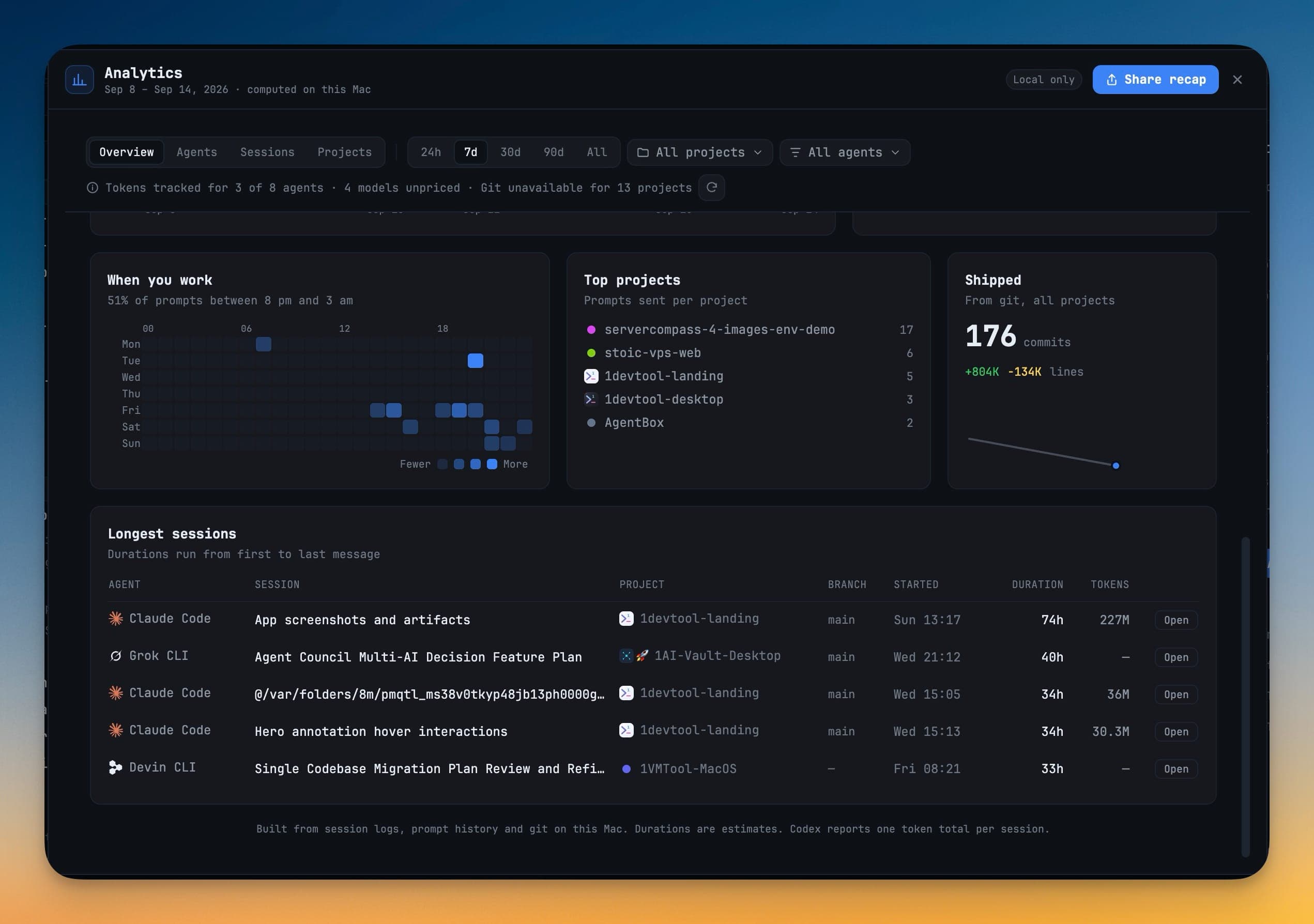
Shipped นับคอมมิตและจำนวนบรรทัดที่เพิ่มและลบจาก Git แยกตามโปรเจกต์ สำหรับคอมมิตที่เขียนโดย user.email ที่ตั้งค่าไว้ในรีโพซิทอรี คอมมิตแบบ merge จะไม่ถูกนับ และคอมมิตที่ปรากฏในหลาย worktree จะนับเพียงครั้งเดียว
Agents
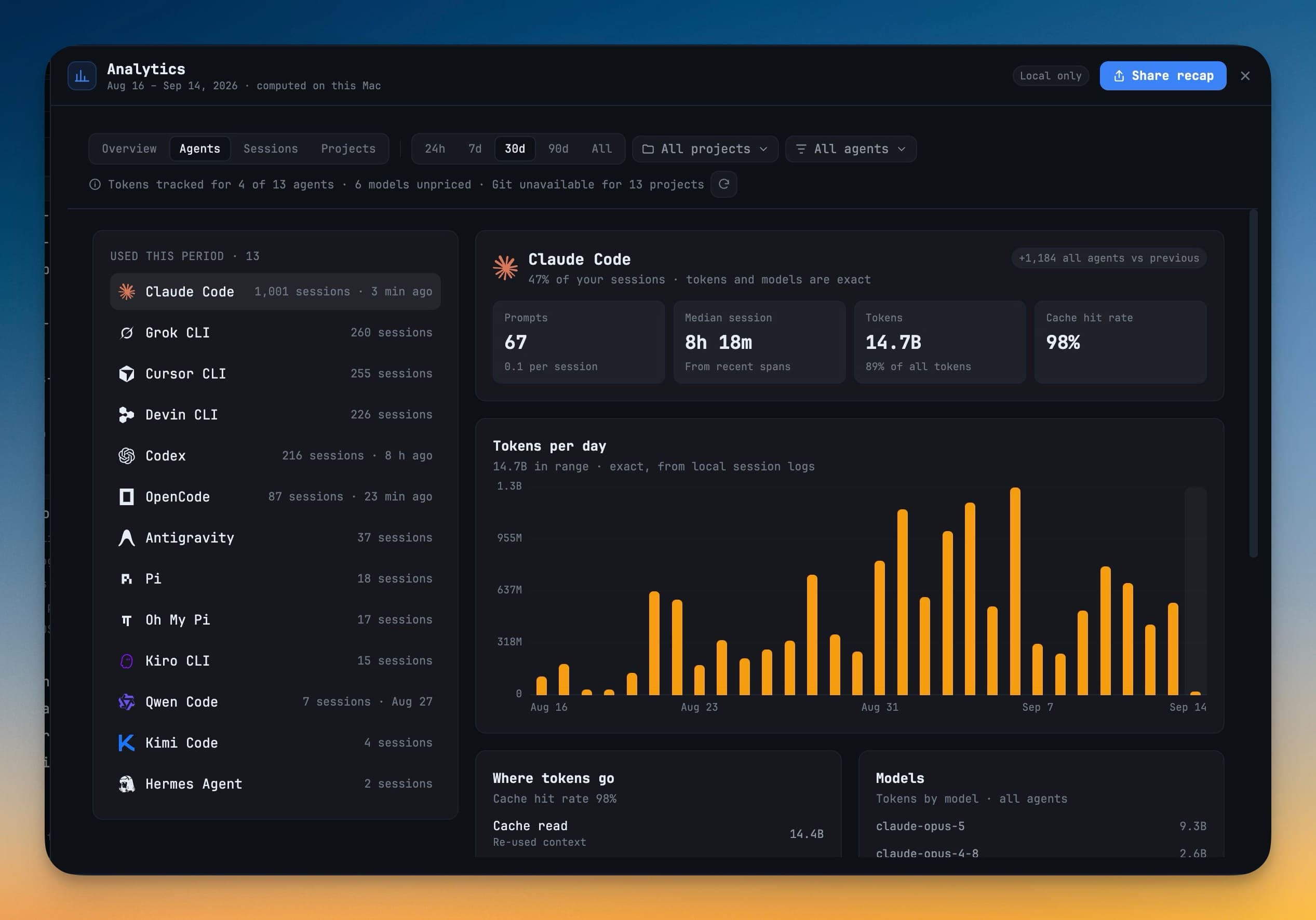
แถบด้านซ้ายแสดงรายชื่อเอเจนต์ทุกตัวที่ Used this period พร้อมจำนวนเซสชัน และตามด้วยตัวที่ไม่ได้ใช้ เลือกเอเจนต์เพื่อดู:
- Prompts, Median session, Tokens และ Cache hit rate
- Tokens per day — ตัวเลขที่แม่นยำ มาจากบันทึกเซสชันในเครื่องของเอเจนต์
- Where tokens go — Cache read (บริบทที่นำกลับมาใช้ซ้ำ), Cache write (บริบทใหม่ที่จัดเก็บ), Output (สิ่งที่เอเจนต์เขียน) และ Input (ข้อความพรอมต์ที่ไม่ผ่านแคช)
- Models — โทเคนแยกตามโมเดล โมเดลที่ไม่มีราคาตลาดที่ทราบจะมีเครื่องหมายเตือน เพราะค่าใช้จ่ายของโมเดลนั้นจะต่ำกว่าความจริง
- Recent sessions
Sessions
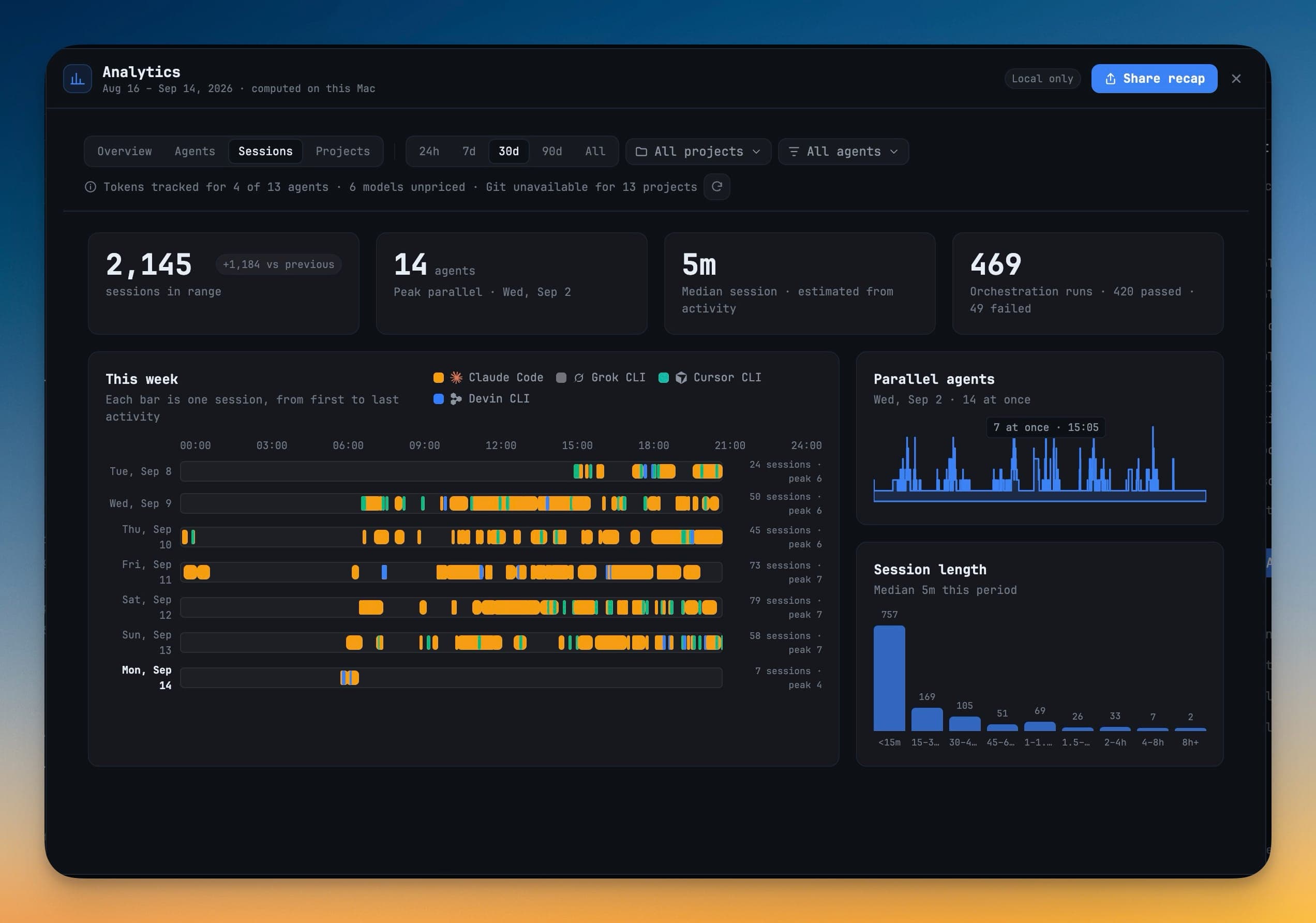
- ยอดรวมของ sessions in range, Peak parallel, Median session และ Orchestration runs โดยแยกเป็นที่ผ่านและที่ล้มเหลว
- This week — ไทม์ไลน์ที่แต่ละแท่งคือหนึ่งเซสชัน ตั้งแต่กิจกรรมแรกจนถึงกิจกรรมสุดท้าย
- Parallel agents — จำนวนเอเจนต์ที่รันพร้อมกัน และช่วงที่เกิดจุดสูงสุด
- Session length — ฮิสโทแกรมของระยะเวลาเซสชัน
เลือกเซสชันเพื่อดูโปรเจกต์ บรานช์ โมเดล ช่วงเวลา โทเคน และพรอมต์แรก Copy resume command จะคัดลอกคำสั่งที่ใช้กลับมาทำเซสชันนั้นต่อไปไว้ในคลิปบอร์ดของคุณ
การตรวจสอบเซสชันทีละรายการ
ตาราง Sessions แสดงทุกเซสชันในช่วงที่เลือก สามารถกรองตามชื่อ โปรเจกต์ เอเจนต์ หรือ session id แล้วเรียงตามเวลาเริ่ม ช่วงเวลา โทเคน เครื่องมือ การเรียก MCP หรือสกิล
เมื่อเปิดเซสชัน คุณจะเห็นว่าเวลาและโทเคนไปอยู่ที่ไหนจริงๆ:
- Where tokens go — ค่าใช้จ่ายที่แยกเป็น input, output, cache และ reasoning พร้อมค่าประมาณสัดส่วนเทิร์นที่ใช้เครื่องมือเทียบกับเทิร์นที่เป็นข้อความล้วน
- tools ที่รัน MCP servers ที่เรียกใช้ และ skills ที่ถูกเรียกใช้
- ป้ายที่บอกว่าการสแกนครบถ้วนแค่ไหน แทนที่จะเป็นยอดรวมที่แสดงต่ำกว่าความจริงโดยไม่บอก
เลือกแถวที่สองเพื่อ เปรียบเทียบสองเซสชันเคียงข้างกัน
มุมมอง Orchestrate จะให้คะแนนการรันแบบ team, swarm และ headless ในช่วงที่เลือก ทั้งอัตราที่ผ่าน การหมดเวลาและการถูกขัดจังหวะ ระยะเวลามัธยฐานและ p90 และโทเคนที่ใช้ไป พร้อมข้อสังเกตด้วยภาษาที่เข้าใจง่ายแทนการให้คะแนนรวม
Projects
ยอดรวมของ projects touched, prompts, sessions และ commits ตามด้วยตาราง By project ที่แสดงพรอมต์ เซสชัน คอมมิต และจำนวนบรรทัดของแต่ละโปรเจกต์ในช่วงที่เลือก โปรเจกต์ที่ติดป้าย git unavailable หรือ git partial คือโปรเจกต์ที่ Git ครอบคลุมได้ไม่ครบ ช่องว่างนั้นหมายถึงไม่มีแหล่งข้อมูล ไม่ใช่ว่าไม่ได้ทำงานเลย
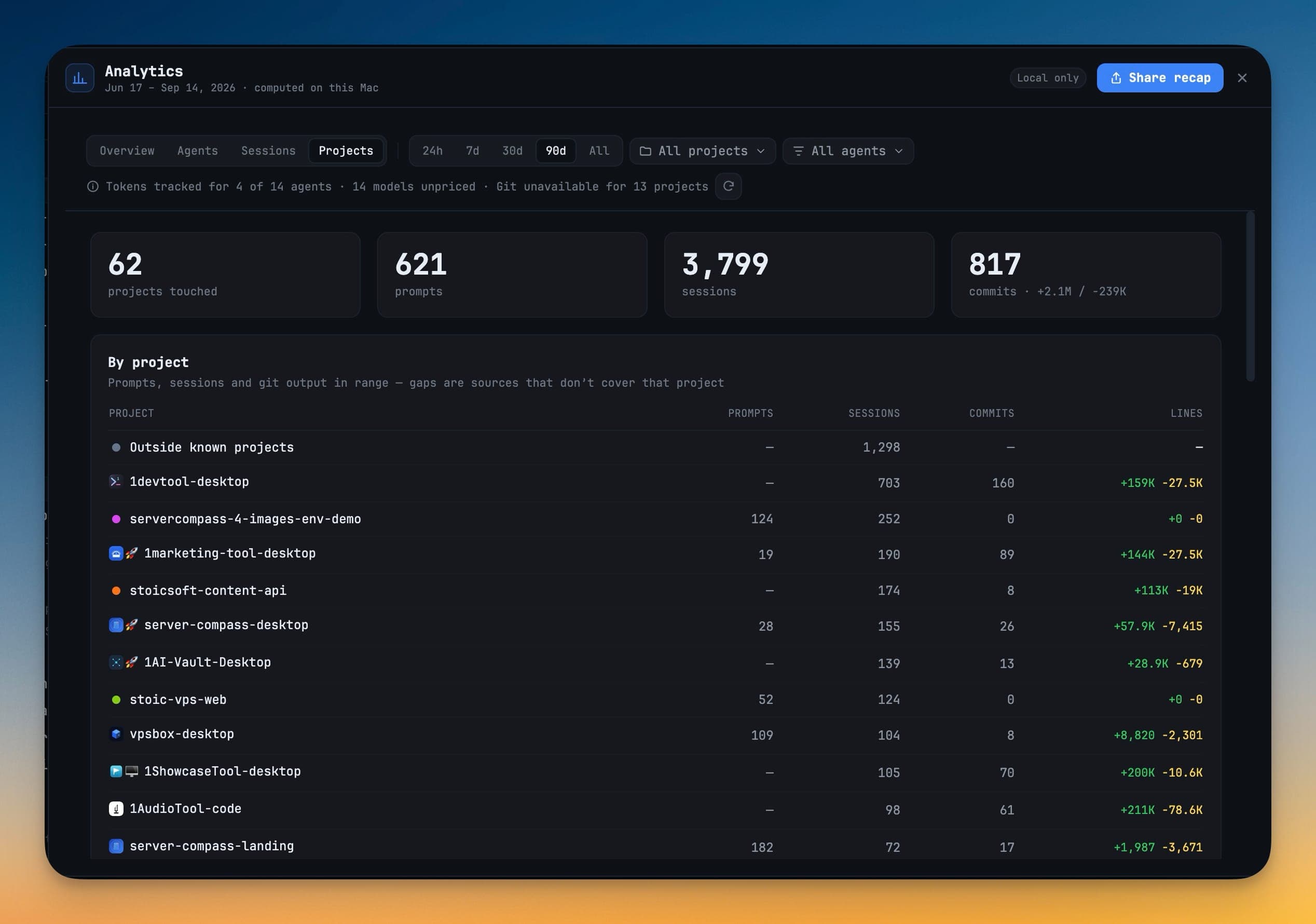
ตัวเลขมาจากไหน
| ตัวเลข | แหล่งที่มา |
|---|---|
| Prompts | ประวัติพรอมต์ของ 1DevTool ของคุณ |
| Sessions | ดัชนีเซสชันในเครื่องเดียวกับที่ใช้ขับเคลื่อน Resume |
| Tokens และโมเดล | บันทึกเซสชันที่เขียนโดย Claude Code, Codex, Gemini, Qwen และ OpenCode |
| Estimated spend | โทเคนเหล่านั้นคำนวณตามราคาตลาดของ API |
| Orchestration runs | ประวัติการรัน orchestration ล่าสุดของคุณ |
| Shipped | git log ของแต่ละโปรเจกต์ |
Codex รายงานโทเคนรวมเพียงค่าเดียวต่อเซสชัน ดังนั้นกราฟโทเคนรายวันของ Codex จึงละเอียดระดับเซสชัน ไม่ได้แม่นยำถึงระดับแต่ละข้อความ
แสดงความครอบคลุมให้เห็นชัดเจน
เมื่อมีแหล่งข้อมูลที่ครอบคลุมมุมมองไม่ครบ จะมีบรรทัดใต้แถบเครื่องมือบอกไว้ เช่น Tokens tracked for 3 of 8 agents · 4 models unpriced · Git unavailable for 13 projects ข้อมูลที่ขาดหายจะถูกละไว้ ไม่ใช่วาดเป็นศูนย์ และทุกอย่างที่เป็นค่าประมาณจะระบุว่าเป็นค่าประมาณ
เปิดได้ทันที ปิดแล้วไม่กินทรัพยากร
Analytics เปิดขึ้นมาด้วยสแนปช็อตที่คำนวณล่าสุดและรีเฟรชอยู่เบื้องหลัง การปิดไดอะล็อกจะยกเลิกงานที่ค้างอยู่ทั้งหมด และจะไม่มีการคำนวณใดๆ ขณะที่ปิดอยู่
Share recap
Share recap ในส่วนหัวจะเปลี่ยนช่วงเวลาหนึ่งให้เป็นรูปภาพ
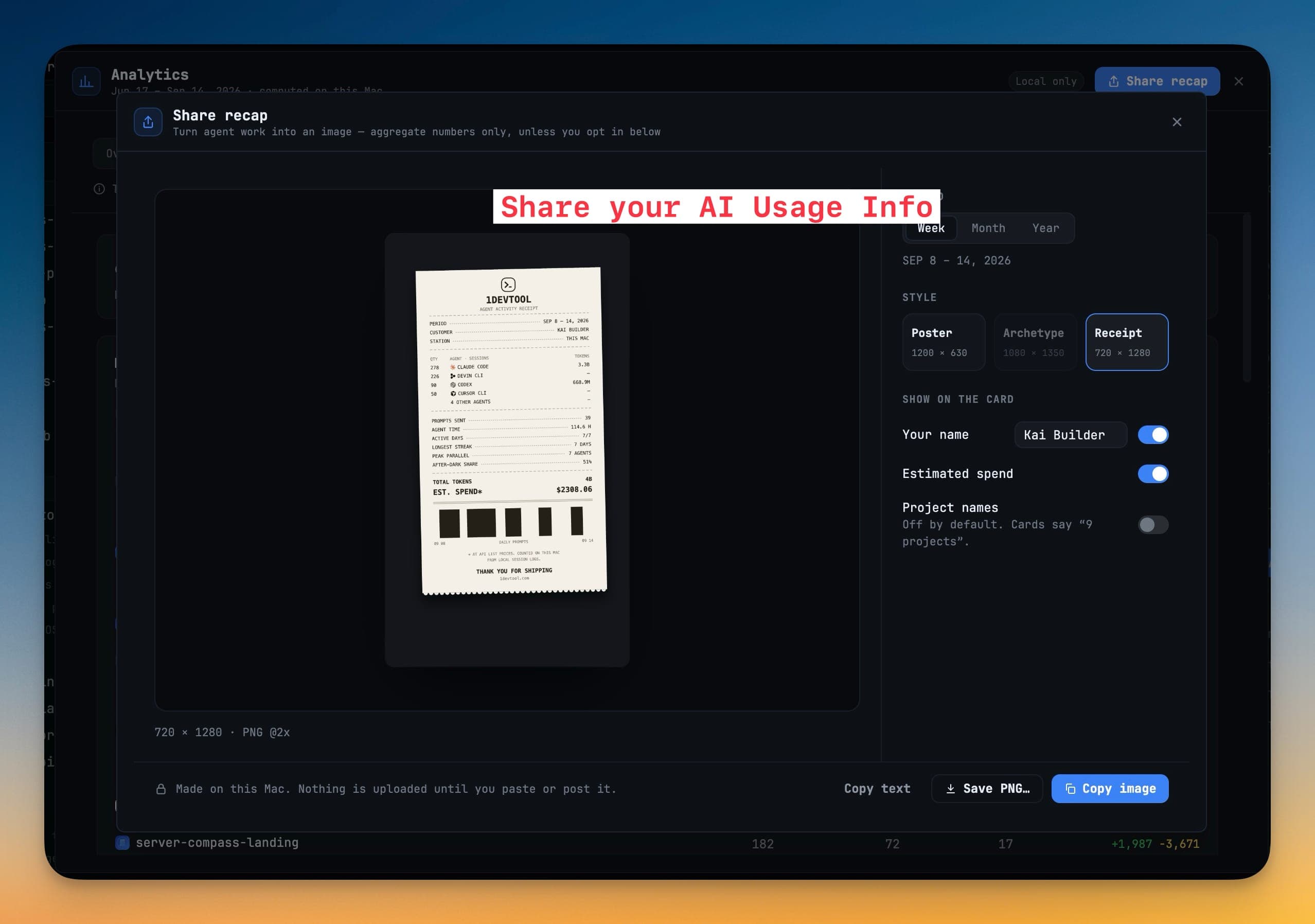
- เลือก Period: Week, Month หรือ Year ซึ่งคือ 7, 30 หรือ 365 วันล่าสุด
- เลือก Style: Poster (1200 × 630), Archetype (1080 × 1350) หรือ Receipt (720 × 1280) Archetype จะตั้งชื่อ archetype การเขียนโค้ดของคุณ และต้องมีกิจกรรมในช่วงเวลานั้นมากพอ คืออย่างน้อย 50 พรอมต์และ 7 วันที่มีการใช้งาน
- ใต้ Show on the card เลือกว่าจะแสดง Your name และ Estimated spend หรือไม่ Project names ปิดอยู่โดยค่าเริ่มต้น การ์ดจึงบอกเพียงจำนวนโปรเจกต์ ไม่ระบุชื่อ
- Copy image, Save PNG… หรือ Copy text
การ์ดมีเฉพาะตัวเลขรวมเท่านั้น จะไม่มีพรอมต์และชื่อเซสชันอยู่ในการ์ด และจะไม่มีการอัปโหลดใดๆ จนกว่าคุณจะวางหรือโพสต์การ์ดเอง
Settings → Analytics
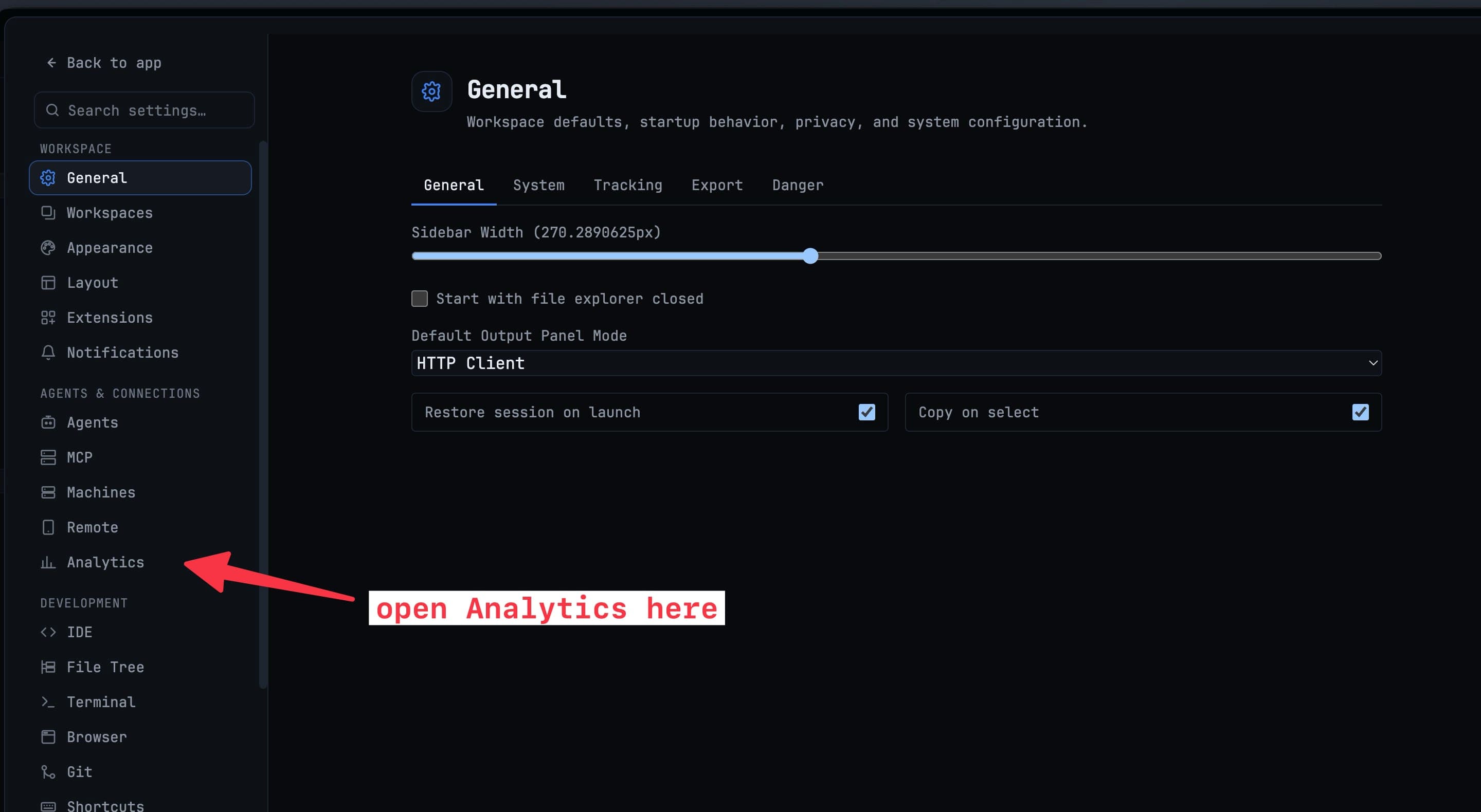
- Default range — ช่วงเวลาที่ Analytics เปิดขึ้นมา
- Share recap defaults — Card style และ Period ที่การ์ดสรุปใหม่เริ่มต้นด้วย และว่าจะแสดงชื่อของคุณ (โดย Display name ค่าเริ่มต้นคือชื่อผู้ใช้ Git ของคุณ) ค่าใช้จ่ายโดยประมาณ และชื่อโปรเจกต์หรือไม่
- Analytics cache — Reset cache จะล้างส่วนที่คำนวณไว้ออกจากหน่วยความจำและดิสก์ บันทึกของเอเจนต์ ประวัติพรอมต์ และ Git จะไม่ถูกแตะต้อง
Related
- AI Usage & Quota — โควตาแบบเรียลไทม์และเวลารีเซ็ตขณะที่คุณทำงาน
- Accounts & Quota — พื้นที่ที่เหลือและค่าใช้จ่ายของทุกบัญชี AI
- Resume Sessions — เปิดเซสชันที่ Analytics นับไว้กลับมาอีกครั้ง
- Orchestration Dashboard — บันทึกฉบับเต็มของการรัน orchestration