แผนที่ทีม
ดูเอเจนต์ของคุณในรูปแบบกราฟ — ใครเชื่อมต่อกับใคร แต่ละตัวกำลังทำอะไรอยู่ และงานไหลระหว่างกันอย่างไร
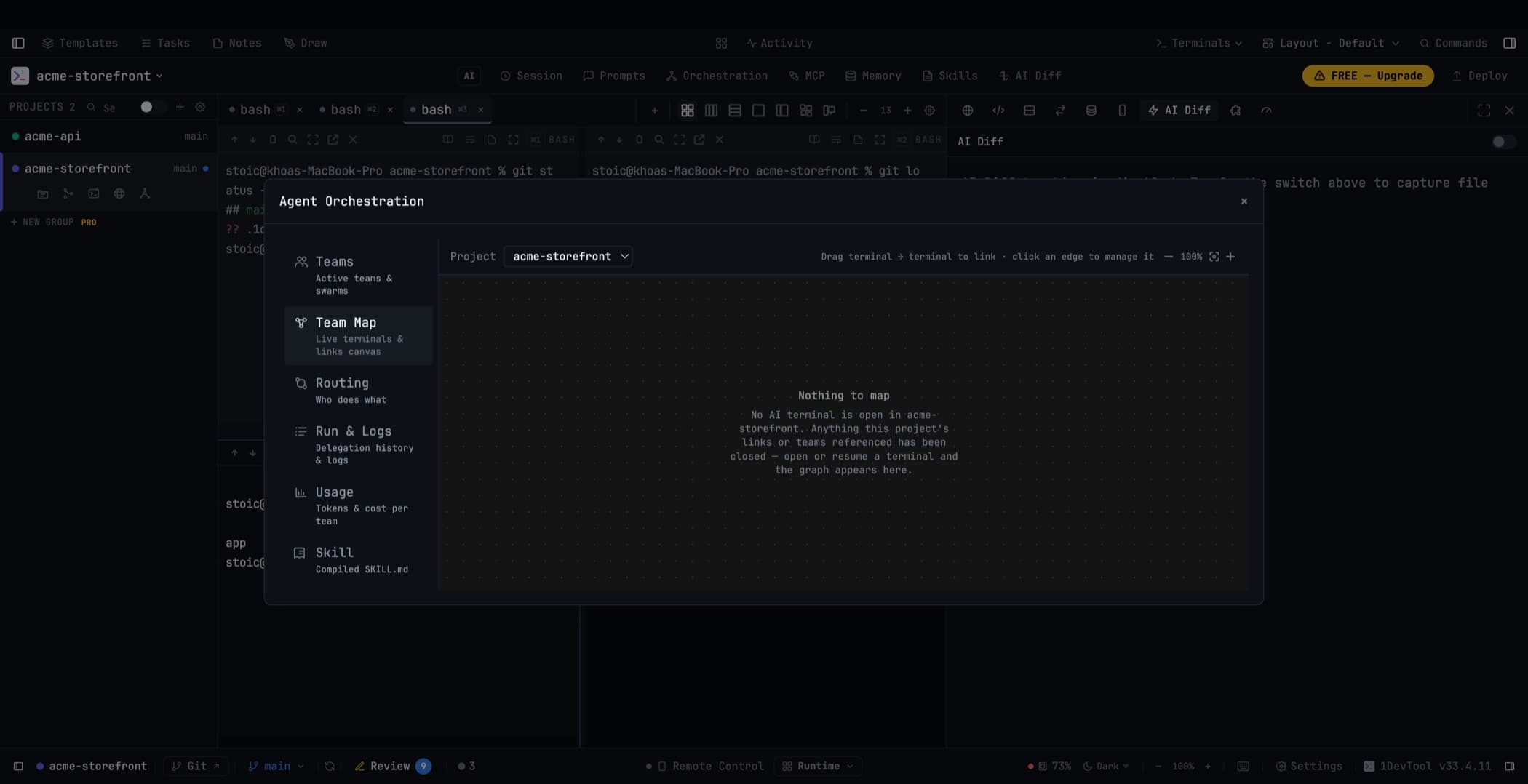
Team Map วาดเทอร์มินัล AI ทุกตัวในโปรเจกต์เป็นการ์ด และวาดลิงก์ทุกเส้นระหว่างเทอร์มินัลเหล่านั้นเป็นเส้นเชื่อม มันตอบคำถามที่รายการแบบลิสต์ตอบไม่ได้ นั่นคือ ตอนนี้ใครกำลังคุยกับใครอยู่?
จะหาได้ที่ไหน
มีสองที่ แต่เป็นแผนที่เดียวกัน
- แท็บ Team Map ใน Orchestration Dashboard
- แบบฝังอยู่ใน Mission Control ภายใต้มุมมอง Map
แผนที่โหลดเมื่อจำเป็นเท่านั้น และไม่เคยเมาต์เทอร์มินัลขึ้นมาเพียงเพื่อวาดโหนดของมัน ดังนั้นการเปิดแผนที่นี้จึงไม่ทำให้แอปช้าลง
การอ่านการ์ด
การ์ดของแต่ละเทอร์มินัลแสดงโลโก้ของเอเจนต์ สถานะสด บอกว่า context window ของมันเต็มแค่ไหน และพรอมต์ล่าสุดที่มันได้รับ ข้อมูลพรอมต์ล่าสุดนี้มักจะเพียงพอที่จะแยกความแตกต่างระหว่างเอเจนต์ที่คล้ายกันสองตัวได้ในพริบตา
คลิกที่การ์ดเพื่อกระโดดไปยังเทอร์มินัลนั้น
การอ่านเส้นเชื่อม
ลิงก์จะแสดงสิทธิ์ของมัน — สิ่งที่ลิงก์นั้นได้รับอนุญาตให้ทำ — และจะกะพริบเป็นสีเขียวเมื่อข้อความเดินทางผ่านมัน เส้นเชื่อมที่ถูกกักกัน (terminal ของมันถูกรีสตาร์ทหรือปิดไป) จะถูกวาดในรูปแบบที่ต่างออกไป เพื่อให้คุณเห็นจุดที่ขาดตอน แทนที่จะสงสัยว่าทำไมไม่มีอะไรเคลื่อนไหว
คลิกที่เส้นเชื่อมเพื่อยกเลิกการเชื่อมโยง
การเชื่อมโยงด้วยการลาก
ลากการ์ดเทอร์มินัลหนึ่งไปวางบนอีกการ์ดหนึ่งเพื่อเชื่อมโยงเข้าด้วยกัน 1DevTool จะขอการยืนยันก่อนเสมอ เพราะการเชื่อมโยงหมายถึงการมอบความสามารถ และการสร้างมันขึ้นมาโดยไม่ได้ตั้งใจไม่ใช่เรื่องเล็กน้อย
การซูม การจัดกึ่งกลางใหม่ และตำแหน่งที่จดจำไว้
ซูมเข้าออกได้ หรือกด Re-center เพื่อจัดทุกอย่างให้อยู่ในกรอบ ตำแหน่งโหนดที่คุณจัดวางเองจะถูกจดจำไว้ตามแต่ละโปรเจกต์ ดังนั้นเลย์เอาต์ที่คุณจัดวางไว้อย่างตั้งใจจะยังคงอยู่แม้หลังรีสตาร์ท การรีเฟรชที่เกิดขึ้นในพื้นหลังจะไม่ทำให้เส้นลิงก์หายไปหรือดึงโหนดออกจากใต้เคอร์เซอร์ของคุณ และเมื่อแผนที่ถูกซ่อนอยู่ มันจะหยุดการโพลทั้งหมด
แถบกิจกรรม
ใต้แผนที่ แถบกิจกรรมล่าสุดจะเย็บการส่งมอบงานเข้าด้วยกันเป็นสาย — claude → codex → fable → claude — และจะกะพริบตราบใดที่ hop ล่าสุดยังรอคำตอบอยู่ ขยายสายนั้นเพื่อดูไทม์ไลน์ของมัน หรือคัดลอกทั้งหมดเป็นข้อความเมื่อคุณต้องการนำเรื่องราวของการทำงานร่วมกันไปวางในรายงานบั๊ก
เมื่อแผนที่ว่างเปล่า
กราฟที่ว่างเปล่าจะอธิบายว่าเกิดอะไรขึ้น แทนที่จะแสดงเป็นสี่เหลี่ยมว่างเปล่าให้คุณดูเฉยๆ การรันงานที่แอปเป็นเจ้าของจะยังคงมองเห็นได้แม้ไม่มีเทอร์มินัลสมาชิกใดรอดอยู่เลย และจุดปลายทางที่ค้างเก่าจะถูกลบออกแทนที่จะถูกวาดเป็นผี
บนโทรศัพท์ของคุณ
UI บนโทรศัพท์มีแท็บ Teams ที่แสดงว่าเอเจนต์ตัวไหนเชื่อมโยงกับตัวไหน อะไรถูกส่งมอบไปแล้ว อะไรอยู่ในคิว อะไรกำลังรอคำตอบ และลิงก์ไหนขาดการเชื่อมต่อ มันถูกออกแบบให้เป็นแบบอ่านอย่างเดียวโดยตั้งใจ — โทรศัพท์แสดงภาพให้คุณดู ส่วนเดสก์ท็อปคือที่ที่คุณทำการเปลี่ยนแปลง ดูเพิ่มเติมที่ Remote Control
Related
- Mission Control — ห้องนักบินที่แผนที่นี้อาศัยอยู่ภายใน
- Linked Terminals — วิธีสร้างและใช้ลิงก์
- Read Permissions — ความหมายของแบดจ์สิทธิ์บนเส้นเชื่อม