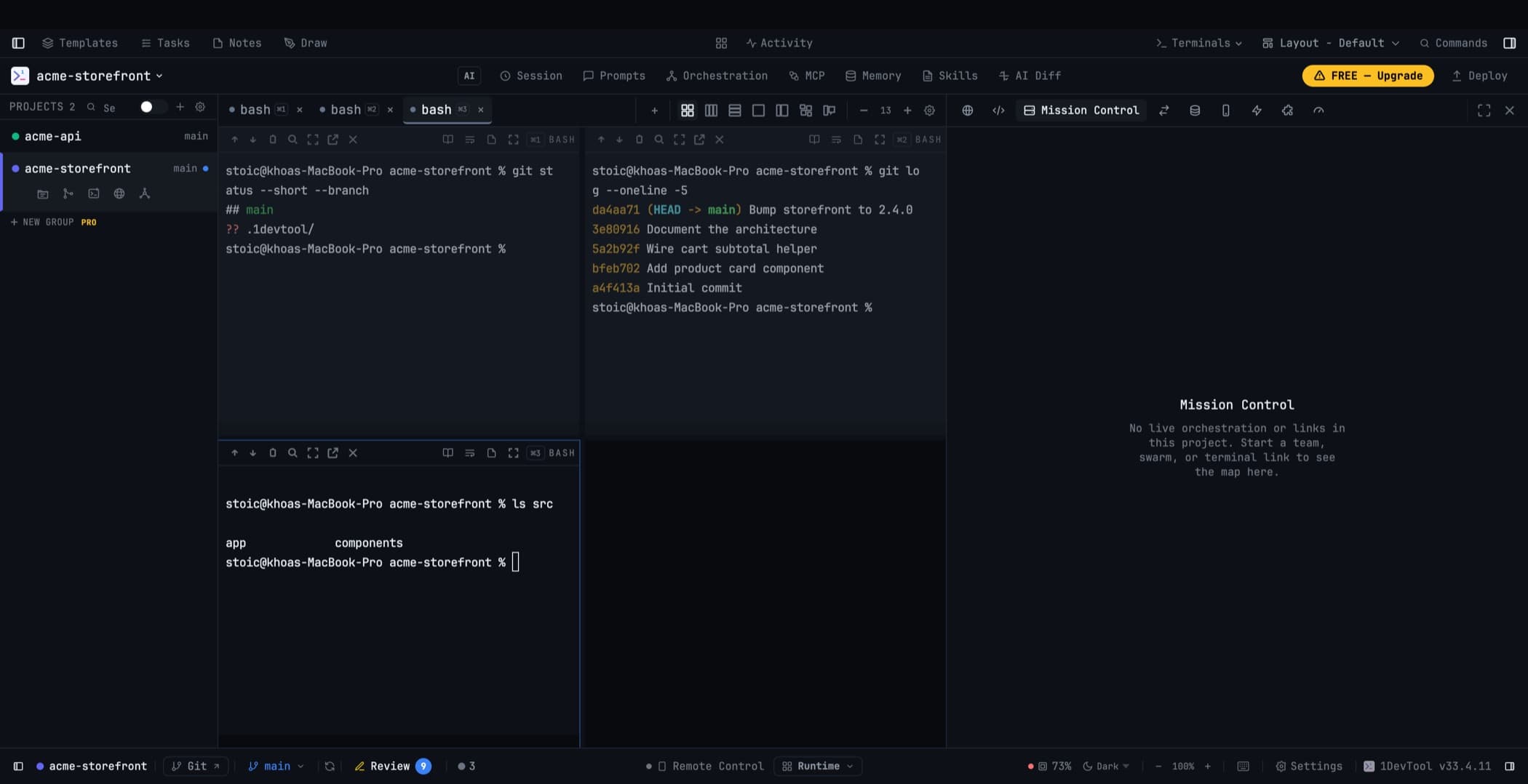
Mission Control
ศูนย์ควบคุมออร์เคสเทรชันที่อยู่เหนือเทอร์มินัลของคุณ — ผู้เข้าร่วม ตัวนับที่คุณสามารถดำเนินการได้ และการกู้คืนด้วยคลิกเดียว
Mission Control คือที่ที่คุณเฝ้าดูการทำงานของเอเจนต์หลายตัวได้แบบเรียลไทม์ มันอยู่ในพื้นที่ทำงานเหนือเทอร์มินัลของคุณ แทนที่จะซ่อนอยู่หลังไดอะล็อกที่ต้องคลิกสามครั้งกว่าจะเจอ และจะไม่แสดงอะไรเลยจนกว่าโปรเจกต์จะมีงานที่กำลังทำงานอยู่จริง — ดังนั้นโปรเจกต์ที่เงียบก็จะยังคงเงียบต่อไป
การเปิดใช้งาน
Mission Control คือพาเนลเหมือนกับพาเนลอื่น ๆ คุณสามารถวางไว้ได้จาก Settings → Layout หรือเปิดจากปุ่มดำเนินการด่วนในแถวของโปรเจกต์ มันสามารถปรับขนาด ย่อ และสลับไปมาระหว่าง Map / Runs / Logs ได้ — และจะจดจำการตั้งค่าเหล่านี้แยกตามแต่ละโปรเจกต์
เมื่อทีม สวอร์ม หรือการส่งงานผ่านเอเจนต์ที่เชื่อมโยงกันเริ่มทำงาน Mission Control จะปรากฏขึ้นเองครั้งหนึ่ง และจะแสดงจังหวะเต้นเป็นสัญญาณขณะที่มีงานกำลังทำงานอยู่ นี่เป็นเพียงสัญญาณเตือน ไม่ใช่การล็อกโฟกัส หากคุณสลับไปยังพาเนลอื่น 1DevTool จะไม่ยุ่งกับสิ่งที่คุณเลือกไว้ งานที่เกิดขึ้นในโปรเจกต์อื่นจะไม่มีวันสลับโปรเจกต์ที่คุณกำลังดูอยู่
แถบผู้เข้าร่วม
ด้านบนสุดจะมีแถบของ pill แสดงเอเจนต์ — หนึ่งอันต่อผู้เข้าร่วมหนึ่งคน แต่ละอันจะแสดง:
- Status — กำลังทำงาน, รอคุณ, ว่าง หรือขาดการเชื่อมต่อ
- Attention — เอเจนต์นี้ต้องการสิ่งใดจากคุณหรือไม่
- Link direction counts — จำนวนลิงก์ที่ชี้เข้าและออก
- Context usage — คอนเท็กซ์วินโดว์ของเอเจนต์นั้นเต็มแค่ไหน
คลิกที่ pill เพื่อกระโดดไปยังเทอร์มินัลนั้นโดยตรง
ตัวนับที่คุณสามารถดำเนินการได้
ตัวเลขที่อยู่ด้านบนไม่ใช่แค่การตกแต่ง แต่ละตัวจะเปิดงานที่อยู่เบื้องหลังมันขึ้นมา
- N awaiting reply — คำขอที่ส่งไปแล้วแต่ยังไม่ได้รับคำตอบ Nudge จะขอให้เพื่อนร่วมงานส่งคำตอบที่มีอยู่แล้วกลับมา
- N stuck — งานที่มอบหมายไปยังเอเจนต์ที่ไม่มีทางตอบกลับได้
- N quarantined — ลิงก์ที่เทอร์มินัลถูกรีสตาร์ทหรือปิดไป พร้อมปุ่ม Relink และ Clear all
- Open swarm decisions — แสดงขณะที่เอเจนต์กำลังโหวต พร้อมปุ่ม Cancel สำหรับการตัดสินใจที่เพื่อนร่วมงานหายไป
การกู้คืนด้วยการกระทำเดียว
มีสองการกระทำที่ครอบคลุมเกือบทุกกรณีของ "มันหยุดทำงาน":
- Resume team จะเชื่อมต่อเอเจนต์ทั้งหมดของโปรเจกต์กลับเข้าด้วยกันอีกครั้งหลังรีสตาร์ท แต่ละเทอร์มินัลจะได้รับการแจ้งเตือนสรุปเพียงครั้งเดียว ไม่ใช่ทีละลิงก์
- Restore link context จะส่งคำสั่งของลิงก์กลับไปยังเอเจนต์ที่ล้างคอนเท็กซ์ของตัวเองไปแล้วและลืมวิธีสื่อสารกับเพื่อนร่วมงาน
เมื่อพร็อมพ์ไม่ถูกส่งออกไป
หากมีการพิมพ์พร็อมพ์ในเอเจนต์แต่ไม่เคยถูกส่งออกไป Mission Control จะบอกอย่างตรงไปตรงมา — "not submitted — press Enter" — และพาคุณไปยังเทอร์มินัลนั้นโดยตรง แท็บจะเก็บข้อความของคุณไว้เป็นฉบับร่างเพื่อไม่ให้สูญหาย และเมื่อคุณกด Enter ในเทอร์มินัลด้วยตัวเอง คำเตือนก็จะหายไป
เรื่องนี้สำคัญเพราะทางเลือกอื่นนั้นแย่กว่า นั่นคือการรันที่ดูเหมือนกำลังทำงานอยู่ทั้งที่เอเจนต์นั่งว่างเฉย ๆ ซึ่งเป็นสิ่งที่เคยเกิดขึ้นจริงมาก่อน
การอนุมัติบนแผนที่
งานที่ถูกส่งมาแล้วรอการยืนยันจากคุณจะปรากฏบนการ์ดของเอเจนต์ผู้รับ พร้อมปุ่ม Submit และ Reject คุณสามารถตอบกลับได้ตรงจุดที่มองเห็น แทนที่จะต้องไปหาข้อความในรายการที่อื่น
เนื้อหาที่เกี่ยวข้อง
- เทอร์มินัลที่เชื่อมโยงกัน — สิ่งที่สร้างงานส่งที่คุณเห็นในหน้านี้
- Team Map — ภาพเดียวกันแต่แสดงเป็นกราฟ
- แดชบอร์ดออร์เคสเทรชัน — บันทึกประวัติการทำงาน