การทำงานอัตโนมัติของเบราว์เซอร์
ให้ AI agent ควบคุมพาเนล Browser ที่คุณใช้งานอยู่แล้ว — พร้อมแท็บ ประวัติการเข้าชม และเซสชันที่ล็อกอินไว้ของคุณ
การทำงานอัตโนมัติของเบราว์เซอร์ส่วนใหญ่จะให้ agent ใช้เบราว์เซอร์เปล่าที่เพิ่งเปิดใหม่และยังไม่ได้ล็อกอิน แต่ 1DevTool ทำตรงกันข้าม: agent ที่เชื่อมต่อผ่าน 1DevTool MCP จะทำงานใน พาเนล Browser เดียวกับที่คุณมองเห็นและใช้งานอยู่ พร้อมแท็บ ประวัติการนำทาง และเซสชันที่ล็อกอินไว้เดิม
นั่นหมายความว่า agent สามารถตรวจสอบหน้าเว็บที่อยู่หลังการล็อกอินของคุณ ทำซ้ำบั๊กบนสภาพแวดล้อม staging หรือยืนยันการแก้ไขในแอปที่คุณเปิดค้างไว้อยู่แล้วได้
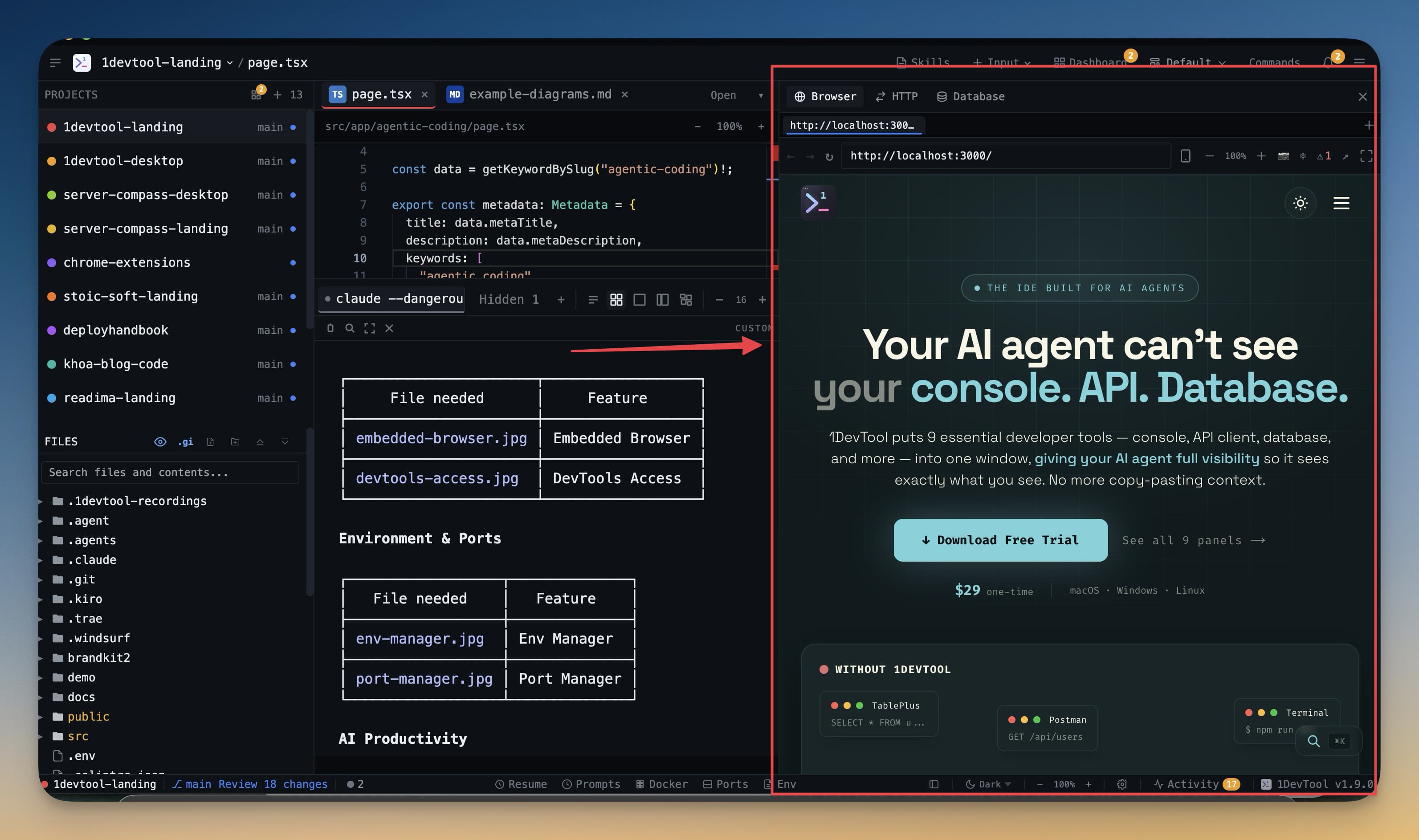
สิ่งที่ agent ทำได้
- เปิดและเลือกแท็บ
- ไปยัง URL ที่ต้องการ ย้อนกลับ ไปข้างหน้า และรีโหลดหน้า
- ตรวจสอบโครงสร้างของหน้าเว็บ
- คลิกองค์ประกอบควบคุม พิมพ์ข้อความ เลือกตัวเลือกจาก select และกดปุ่มต่างๆ
- รอให้หน้าเว็บเปลี่ยนแปลง
- อ่านผลลัพธ์จาก console
- จับภาพหน้าจอที่แม่นยำของแท็บปัจจุบันเมื่อจำเป็นต้องใช้บริบทภาพ
วิธีที่ระบบยังคงอยู่ภายใต้การควบคุม
จำกัดขอบเขตไว้ที่โปรเจกต์และแท็บเดียว ระบบอัตโนมัติจะถูกผูกไว้กับโปรเจกต์และแท็บที่ระบุไว้อย่างชัดเจน แทนที่จะท่องไปทั่วทั้งเบราว์เซอร์ของคุณ
หนึ่งแท็บอัตโนมัติต่อหนึ่งโปรเจกต์ agent ที่ควบคุมเบราว์เซอร์จะใช้แท็บอัตโนมัติเดิมซ้ำในทุกการเรียกและการลองใหม่ หากขอแท็บใหม่อย่างชัดเจนก็ยังคงเปิดแท็บใหม่ได้ตามปกติ — แต่ลูปของการลองใหม่จะไม่ทิ้งร่องรอยเป็นแท็บนับสิบไว้เบื้องหลังอีกต่อไป
การอ้างอิงหน้าเว็บจะรีเฟรชหลังการนำทาง handle ขององค์ประกอบจากก่อนที่หน้าเว็บจะโหลดจะไม่ถูกนำกลับมาใช้ซ้ำกับหน้าใหม่โดยไม่แจ้งให้ทราบ
ช่องรหัสผ่านและช่องแนบไฟล์ได้รับการป้องกัน agent ไม่สามารถพิมพ์ข้อความลงในช่องรหัสผ่าน หรือแนบไฟล์ผ่านระบบอัตโนมัติได้
หน้าต่างยังคงเป็นของคุณ ระบบอัตโนมัติจะไม่แย่งโฟกัสไปจากคุณ และการสลับไปยังอีกโปรเจกต์หนึ่งจะไม่ดึงคุณกลับมาทุกๆ สองสามวินาทีอีกต่อไปในขณะที่การทำงานกำลังดำเนินอยู่
หน้าเว็บขนาดใหญ่และภาพหน้าจอ
ข้อมูลของทั้งหน้าเว็บหรือภาพหน้าจอขนาดใหญ่อาจมีขนาดหลายเมกะไบต์ agent จะยังคงได้รับผลลัพธ์ MCP ฉบับสมบูรณ์ ในขณะที่ส่วนติดต่อผู้ใช้ของเดสก์ท็อปจะประมวลผลเพียงตัวอย่างที่กะทัดรัดและปลอดภัยเท่านั้น — ดังนั้นการเรียกที่มีข้อมูลจำนวนมากจึงไม่ทำให้แอปหรือ AI terminal รู้สึกค้าง
การขอใช้งานอย่างชัดเจน
หากคุณต้องการให้ agent ใช้พาเนล Browser ในแอปโดยเฉพาะ ให้ระบุอย่างชัดเจน เช่น "use the 1DevTool browser MCP" จากนั้น agent ที่รองรับจะเชื่อมต่อกับพาเนลที่มองเห็นได้โดยตรง แทนที่จะเปิดเซสชัน Chrome ภายนอก หรือสร้าง agent terminal ใหม่ขึ้นมา
การปิดใช้งาน
เครื่องมือเบราว์เซอร์แต่ละตัวมีสวิตช์เปิด/ปิดของตัวเองใน MCP Control ปิดใช้งานตัวที่คุณไม่ต้องการให้เข้าถึงได้ หาก agent เรียกใช้เครื่องมือที่ถูกปิดไว้ จะมีป้ายชื่อเครื่องมือนั้นปรากฏบน terminal ของ agent พร้อมปุ่ม Enable แบบคลิกเดียว
ที่เกี่ยวข้อง
- ภาพรวมของ Browser — ตัวพาเนลเอง
- MCP Control — การเปิด/ปิดเครื่องมือแต่ละตัว
- ประวัติกิจกรรม — ตรวจสอบสิ่งที่ agent ทำไป