ควบคุม 1DevTool จากโทรศัพท์ของคุณ
ใช้ Remote Control ผ่าน LAN, Cloudflare Tunnel หรือ Tailscale เพื่อรัน agent, ตรวจสอบ diff, อนุมัติแผนงาน และดูทีมของคุณ — จากโทรศัพท์
Remote Control เปลี่ยนโทรศัพท์ของคุณให้เป็นหน้าต่างสู่เครื่องที่กำลังรัน 1DevTool อยู่ สั่งงาน agent จากโซฟา, ตรวจสอบ diff บนรถไฟ หรือตอบ prompt ที่รอ input จากคุณอยู่ — โดยไม่ต้องเปิดแล็ปท็อป ทุกอย่างรันบนเครื่องของคุณเอง; โทรศัพท์เป็นเพียงรีโมต
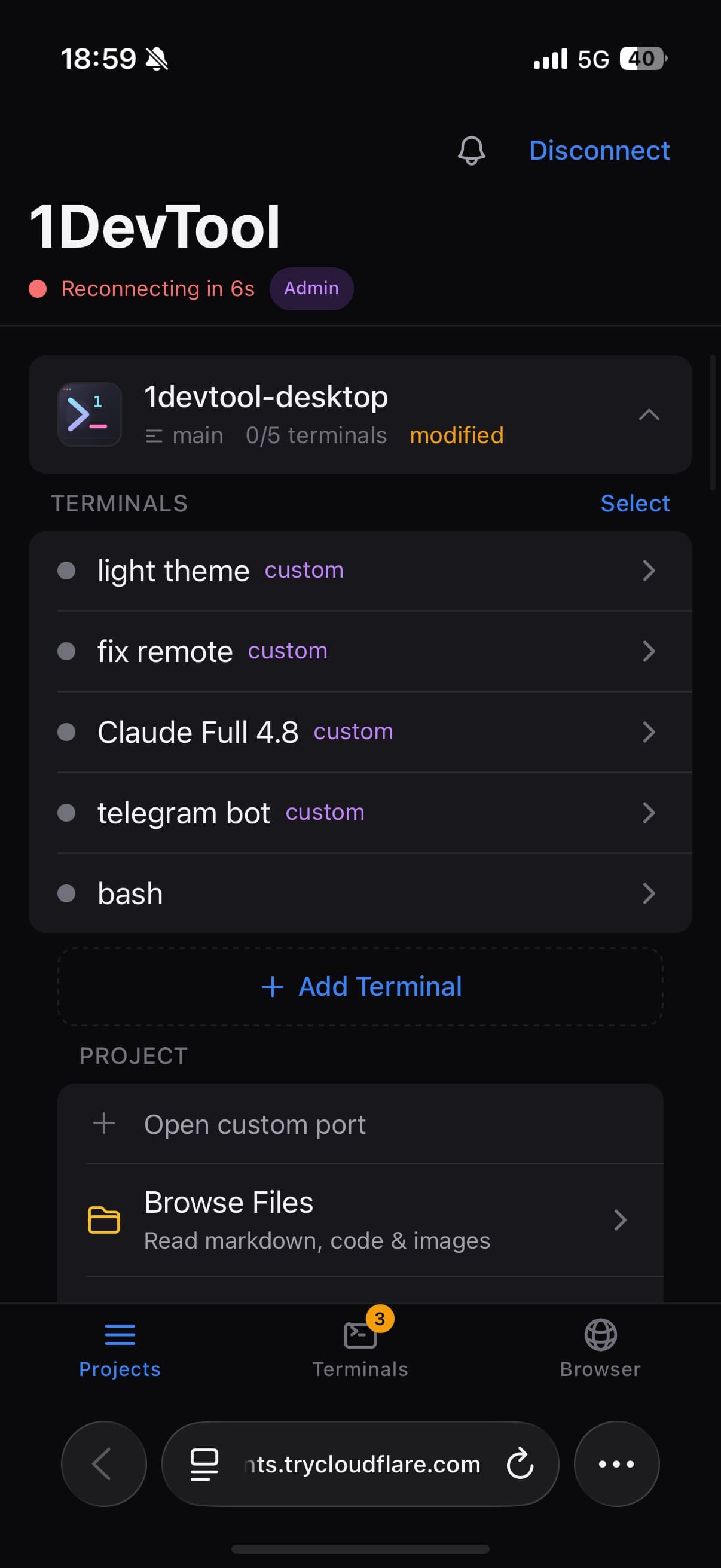
เปิดใช้งาน
- บนเดสก์ท็อป เปิด Remote Control จาก status bar แล้วเปิดใช้งาน
- 1DevTool จะสร้าง URL ส่วนตัวและ QR code สแกนโค้ดด้วยโทรศัพท์ของคุณ หรือเปิด URL ในเบราว์เซอร์มือถือ
- ลงชื่อเข้าใช้เมื่อมีข้อความแจ้ง การเชื่อมต่อจะผูกติดกับเครื่องของคุณ — มีเพียงคุณเท่านั้นที่เข้าถึงได้
โหมดการเชื่อมต่อสามแบบ
- Local Network — โทรศัพท์และเดสก์ท็อปอยู่บน Wi-Fi เดียวกัน
- Cloudflare Tunnel — ทาง Cloudflare ที่ปลอดภัย คุณจึงไม่ต้องเปิดพอร์ตหรือตั้งค่า VPN
- Tailscale / VPN — โทรศัพท์เข้าถึงเดสก์ท็อปผ่าน tailnet ของคุณเอง
Tailscale คุ้มค่าที่จะติดตั้งหากคุณมีอยู่แล้ว: ไม่มีอะไรถูกเปิดเผยสู่อินเทอร์เน็ตสาธารณะ ไม่ต้องรอ tunnel อุ่นเครื่อง และ iOS Safari เต็มรูปแบบใช้งานได้ คุณจึงไม่ถูกบังคับให้ใช้เบราว์เซอร์สแกนในแอปเมื่ออยู่บนเครือข่ายบ้าน แผงควบคุมจะบอกคุณอย่างชัดเจนว่า Tailscale ติดตั้งแล้ว กำลังรัน และเชื่อมต่ออยู่หรือไม่ และจะสลับ QR code กับ URL คู่กันไปยังที่อยู่ tailnet เมื่อ tailnet ของคุณต้องการเปิดใช้งาน HTTPS ขั้นตอนแบบแนะนำครั้งเดียวจะจัดการให้
โทรศัพท์จะคู่กันได้นานแค่ไหน
เลือกได้ว่าจะคู่กันเป็นเวลาหนึ่งสัปดาห์ (ค่าเริ่มต้น) หนึ่งเดือน หรือไม่มีวันหมดอายุ ทุกครั้งที่เชื่อมต่อจะรีสตาร์ทหน้าต่าง โทรศัพท์ที่คุณใช้จริงจึงจะยังคู่กันไว้ ส่วนโทรศัพท์ที่เลิกใช้แล้วจะถูกตัดออกเองโดยอัตโนมัติ
เมื่อเชื่อมต่อแล้ว โปรเจกต์ของคุณจะปรากฏบนโทรศัพท์ตามที่จัดเรียงไว้บนเดสก์ท็อป แตะโปรเจกต์หนึ่งเพื่อเข้าไปยัง workspace ของมัน
ทำอะไรได้จากโทรศัพท์
Remote Control สะท้อนส่วนต่างๆ ของ 1DevTool ที่สำคัญเมื่อคุณอยู่ห่างจากคีย์บอร์ด
สั่งงานและควบคุม AI agents ของคุณ
เปิดเทอร์มินัลของโปรเจกต์ใดก็ได้ อ่าน output ล่าสุดของ agent และ ส่ง prompt ใหม่ — รวมถึง agent ที่รอคอยการอนุมัติจากคุณอยู่เฉยๆ คุณสามารถ:
- เลื่อนและคัดลอกข้อความในเทอร์มินัลด้วย reader mode ที่เหมาะกับมือถือ
- แนบรูปภาพ จากโทรศัพท์เข้าไปใน prompt ได้ทันที
- อ้างอิงไฟล์ ใน repo เพื่อให้ agent มีบริบทที่ถูกต้อง
- นำ prompt ที่เคยใช้มาใช้ใหม่จาก prompt history ของคุณ
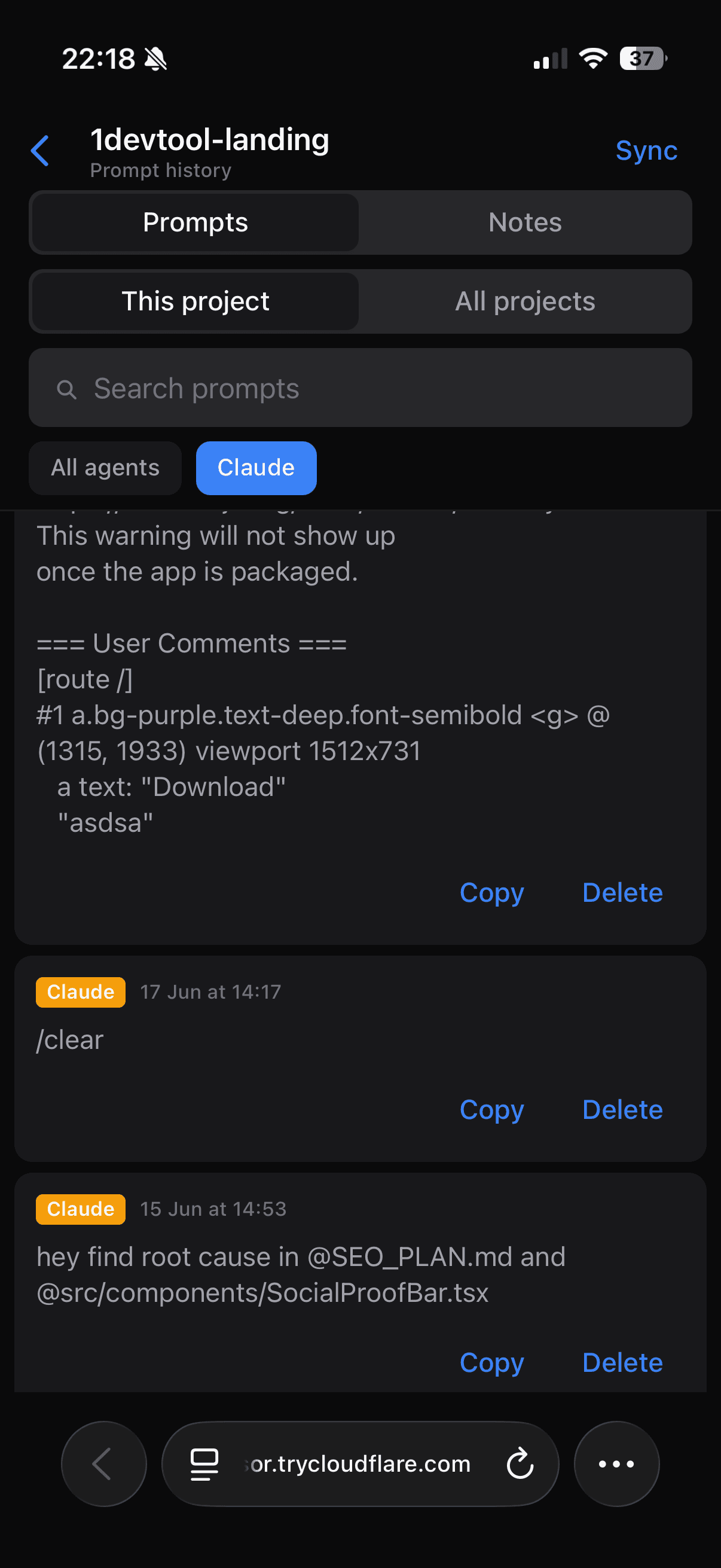
ตรวจสอบโค้ดและส่งงานด้วย Git
ดูไฟล์ในโปรเจกต์ เปิดรายละเอียด commit และ ตรวจสอบ diffs บนโทรศัพท์ เมื่อการเปลี่ยนแปลงดูดีแล้ว ให้ stage เขียนข้อความ commit และ push — วงจรควบคุม source code แบบเต็มรูปแบบจากฝ่ามือของคุณ
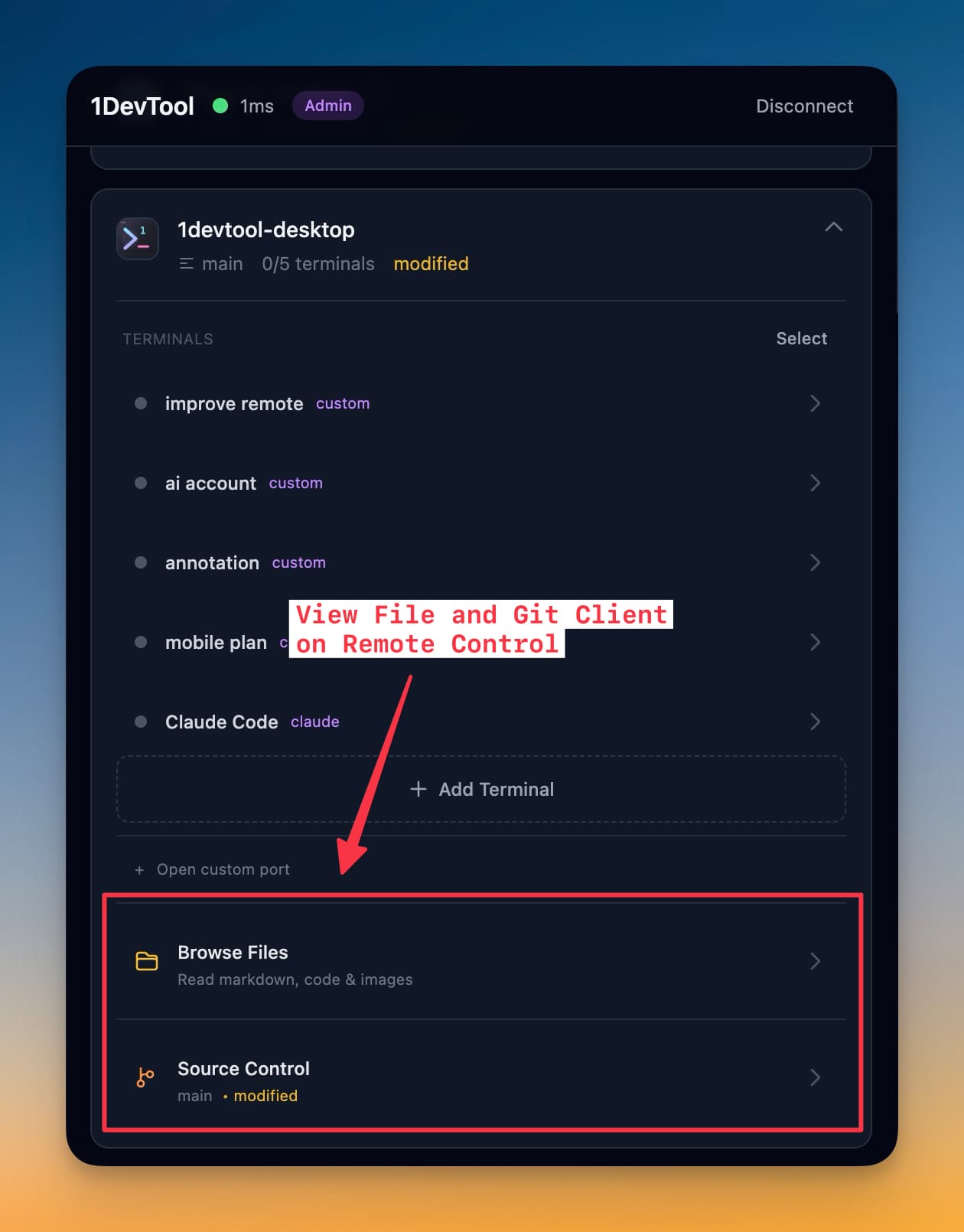
ทดสอบ API และ query ฐานข้อมูล
ส่ง HTTP request และตรวจสอบ response หรือรัน database query โดยใช้ collections และ connections เดียวกับที่ตั้งค่าไว้บนเดสก์ท็อป Requests ที่คุณบันทึกไว้จะซิงค์กันระหว่างโทรศัพท์และเดสก์ท็อป
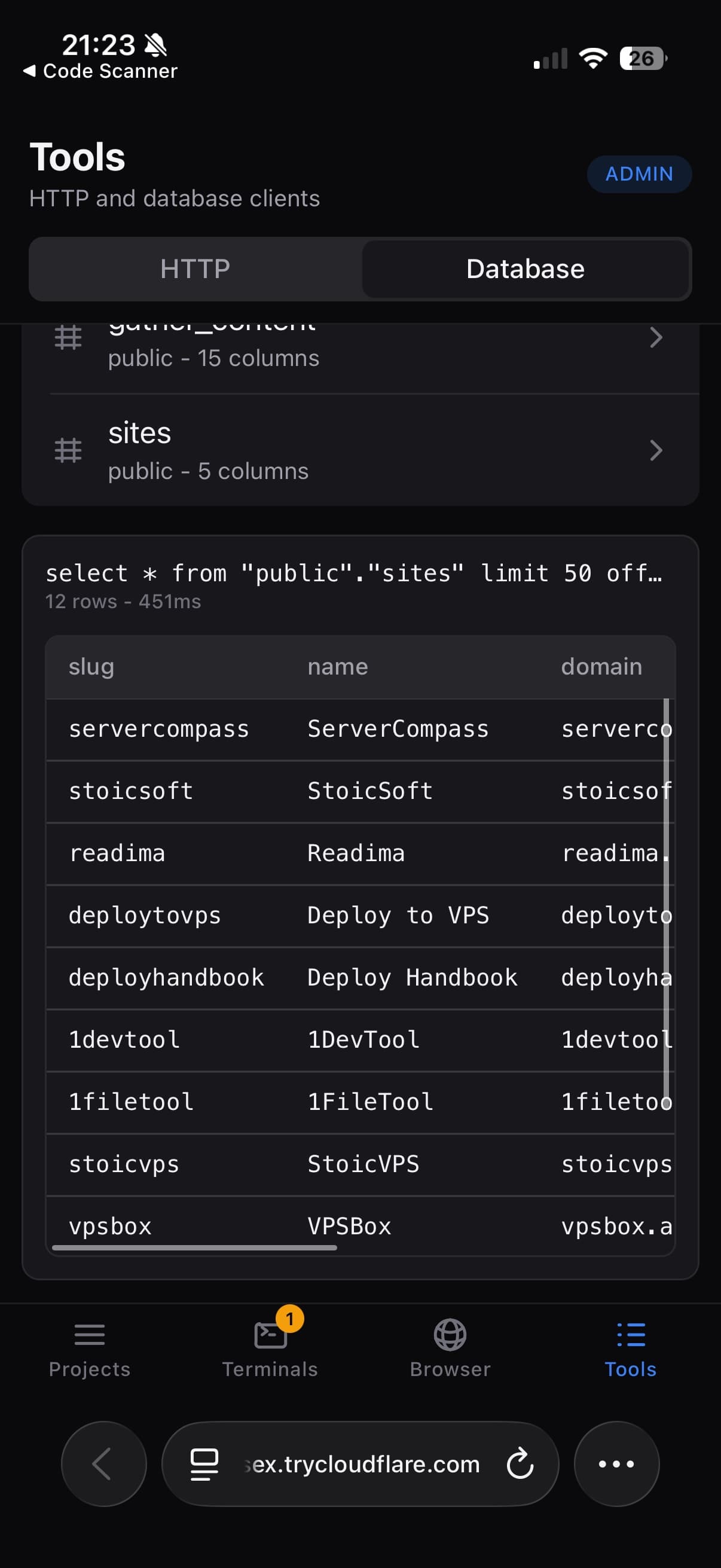
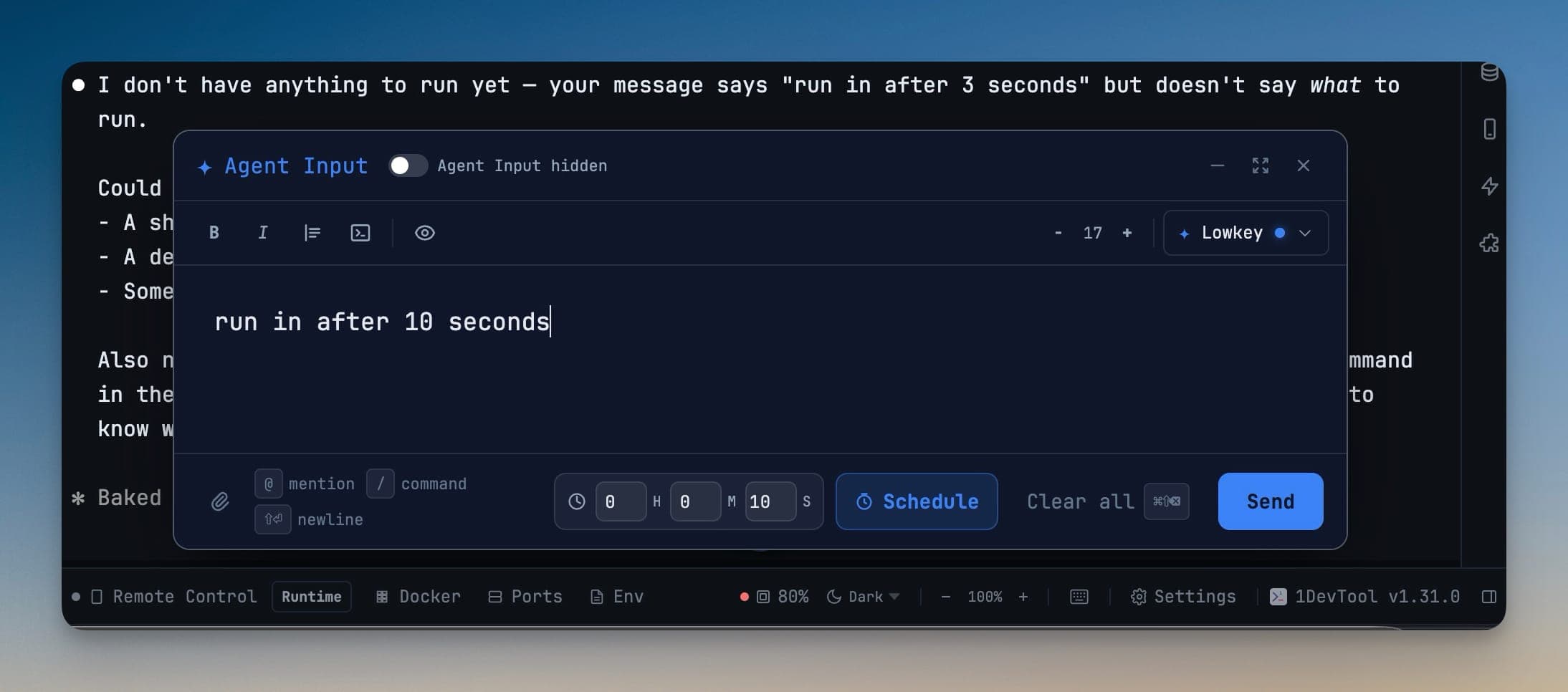
ตั้งเวลา prompt สำหรับทำในภายหลัง
เข้าคิว Agent Input prompt เพื่อให้ทำงานตาม timer ใน เวลาที่กำหนด หรือใน การรีเซ็ตโควต้าครั้งถัดไป — เพื่อให้งานยาวๆ เริ่มต้นขณะที่คุณไม่อยู่และพร้อมใช้งานเมื่อคุณกลับมา
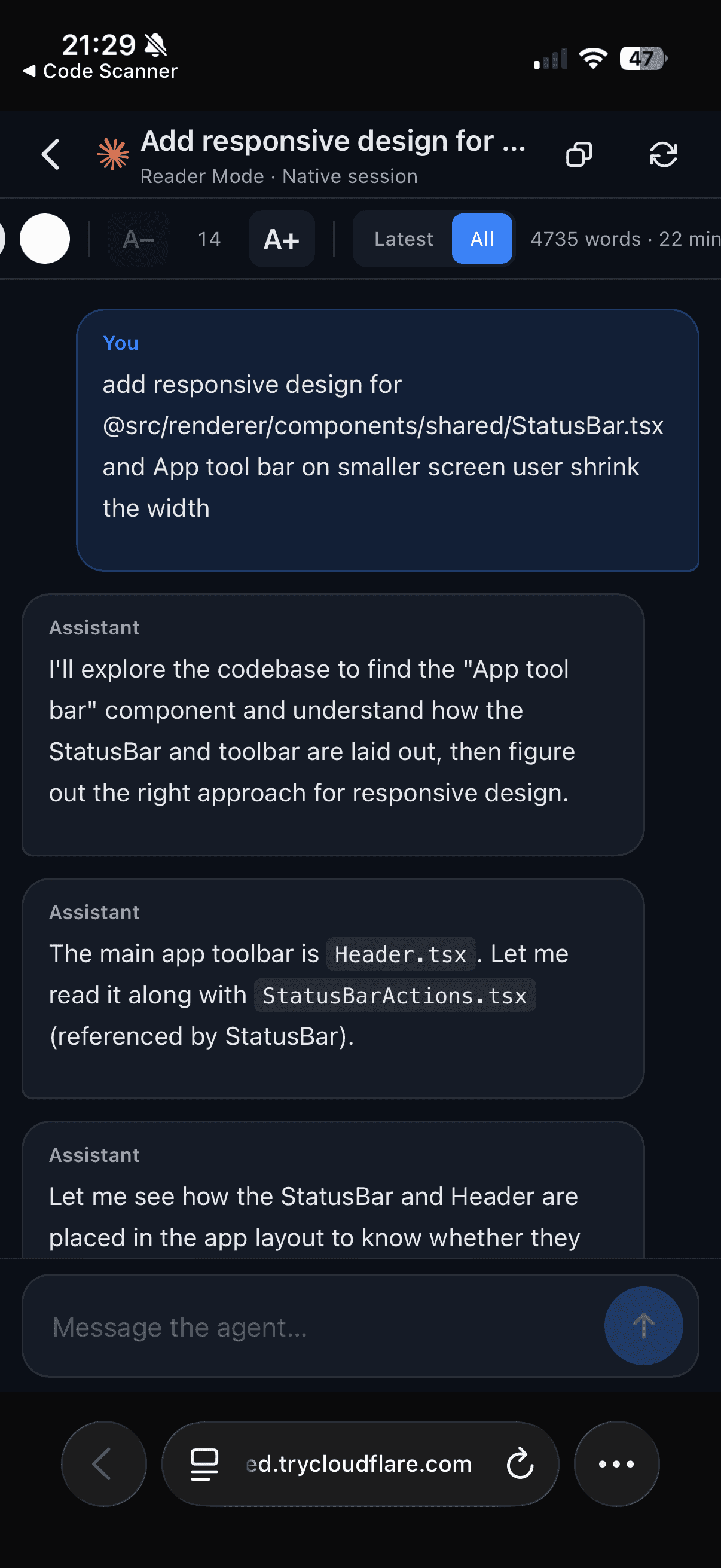
อ่าน transcript ได้อย่างถูกต้อง
Reader Mode จะเรนเดอร์บทสนทนาของ agent ใหม่ในรูปแบบเอกสาร ซึ่งเป็นสิ่งที่ทำให้การตาม catch up จากโทรศัพท์ทำได้สบายตา ข้อความของผู้ใช้ ผลลัพธ์ของ agent โค้ด และ raw terminal output จะถูกจัดสไตล์แยกกัน มีพื้นผิวการอ่านแบบ light, sepia และ dark และค่าเริ่มต้นจะปรับตามธีมของอุปกรณ์คุณ
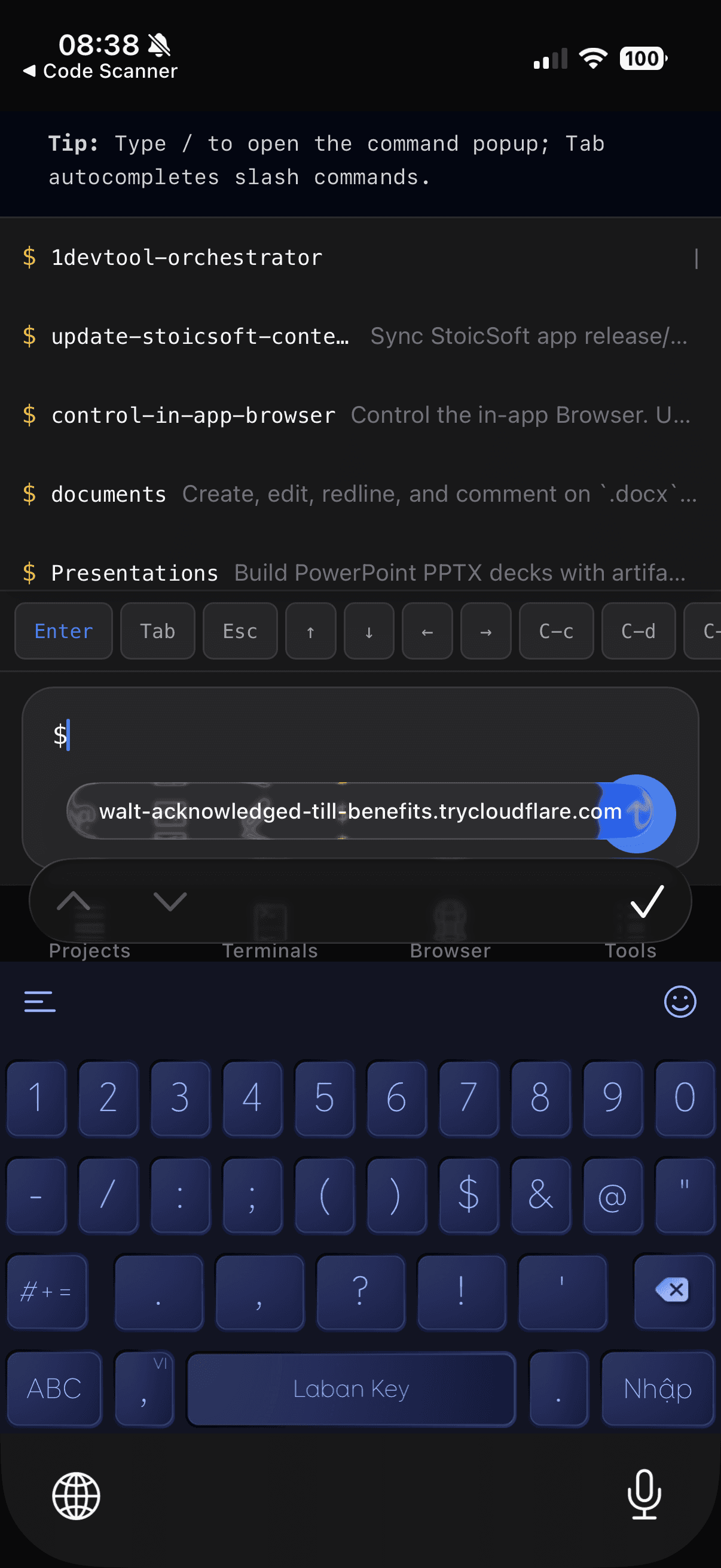
เทอร์มินัลที่ปรับขนาดตามหน้าจอ
เปิดเทอร์มินัลบนโทรศัพท์และมันจะ reflows เพื่อพอดีกับหน้าจอ: โทรศัพท์ที่กำลังดูเทอร์มินัลอยู่จะเป็นผู้กำหนดความกว้าง บรรทัดจึง wrap ตามหน้าจอของคุณแทนที่จะบังคับให้คุณต้อง pan ไปมาบนกริดความกว้างแบบเดสก์ท็อป Output ล่าสุดและช่อง input ของ agent จะอยู่ตรงที่คุณมองเห็นได้
หากมีโทรศัพท์สองเครื่องกำลังดูพร้อมกัน จะปรับเป็นขนาดที่เหมาะกับทั้งสอง และเมื่อคุณปิดเทอร์มินัล หน้าต่างเดสก์ท็อปจะกลับมามีขนาดของตัวเองทันที ขณะที่มีโทรศัพท์เชื่อมต่ออยู่ หน้าต่างเดสก์ท็อปจะแสดงป้าย Sized for phone พร้อมทางลัดเข้า Reader Mode ผู้ชมแบบอ่านอย่างเดียวจะยังคงรักษา mirrored view เดิมไว้
อนุมัติแผนงานจากห้องครัว
งานที่รอคำตัดสินจากคุณจะมีหน้าเป็นของตัวเอง อ่านแผนงาน แล้วเลือก Approve หรือ Request changes — คำพูดของคุณจะส่งถึง agent ตามต้นฉบับ และไม่มีอะไรอนุมัติอัตโนมัติขณะที่คุณไม่อยู่ ดู Approval Gates
ดูว่า agents ของคุณกำลังทำงานร่วมกันอย่างไร
แท็บ Teams จะแสดงว่า agent ตัวใดเชื่อมโยงกัน อะไรถูกส่งมอบแล้ว อะไรกำลังรอคิว อะไรกำลังรอการตอบกลับ และลิงก์ใดที่เสีย มันออกแบบมาให้อ่านอย่างเดียวโดยเจตนา: โทรศัพท์แสดงภาพให้คุณดู ส่วนเดสก์ท็อปเป็นผู้เปลี่ยนแปลง ดู Team Map
อนุมัติคำขอลิงก์และข้อความที่รอคิว
หน้า Approvals รวมถึง decision cards ในแท็บ Teams ช่วยให้คุณอนุมัติคำขอลิงก์หรือปล่อยข้อความที่รอคิวจากโทรศัพท์ — พร้อม permission chips เพื่อให้คุณเห็นว่ากำลังอนุมัติอะไรก่อนแตะ อุปกรณ์ที่มีสิทธิ์อนุมัติเป็นผู้ตัดสินใจ; อุปกรณ์ดูอย่างเดียวจะเห็นคำขอและได้รับแจ้งให้ยืนยันบนเดสก์ท็อป
ดูลำดับชั้นองค์กรจากโทรศัพท์
หน้า Teams จะแสดง org ที่กำลังใช้งานแต่ละอันเป็นชั้นๆ — host อยู่บนสุด สมาชิกอยู่ด้านล่าง แต่ละ desk ส่องสว่างตามสถานะจริงของ agent ด้วยลักษณะ office เดียวกับบนเดสก์ท็อป — และทำเครื่องหมายตำแหน่งว่างและการละเมิดการรับส่ง Approver devices สามารถ rebind a seat ด้วยการแตะครั้งเดียว ดู Agent Hierarchy
อ่าน logs ของการรัน orchestration
ดูการรันล่าสุด เปิดไฟล์ของการรัน และอ่าน app log โดยไม่ต้องเดินกลับไปที่โต๊ะทำงาน
ตรวจสอบโควต้า AI
ส่วน AI Quota จะแสดง headroom ตาม provider และตาม account เพื่อให้คุณรู้ว่าการรันยาวๆ จะรอดรึเปล่าก่อนเริ่ม ดู Spend & Quota Center
Skills และ slash commands
ตัวเลือก skills picker ใช้ได้บนโทรศัพท์ด้วย คุณจึงสามารถแทรก skill หรือ slash command ได้โดยไม่ต้องพิมพ์ชื่อจากความจำ
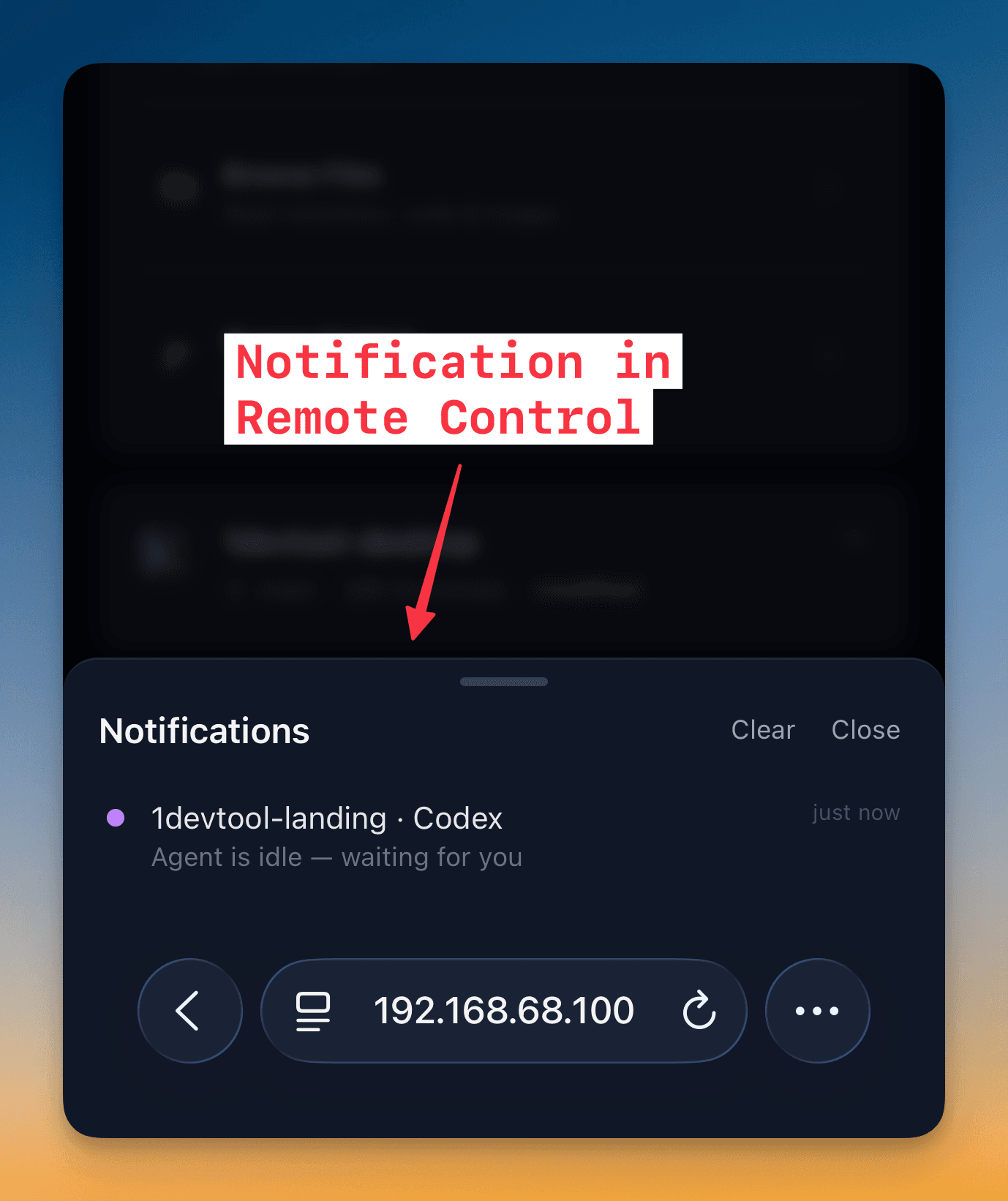
การแจ้งเตือน
เปิด activity notifications แล้วโทรศัพท์จะแจ้งเตือนคุณเมื่อ agent ทำงานเสร็จ ต้องการ input หรือคำสั่งที่รันนานเสร็จสิ้น — คุณจึงไม่ต้องเปิดแอปค้างไว้เพื่อรู้ว่าเมื่อไหร่ควรกลับมาแก้ไข
สิทธิ์การใช้งาน
Remote Control เคารพสิทธิ์ operator ที่คุณตั้งค่าไว้บนเดสก์ท็อป คุณจึงเป็นผู้ตัดสินใจว่า remote session สามารถทำอะไรได้บ้าง หากคุณแชร์เครื่องหรือรัน agent ที่คุณอยากให้อ่านอย่างเดียวจากโทรศัพท์ ให้ปรับตั้งค่าเหล่านั้นให้เข้มงวดขึ้นก่อนเชื่อมต่อ
เนื้อหาที่เกี่ยวข้อง
- รัน AI Agent — ด้านเดสก์ท็อปของการสั่งงานและการประสานงาน agents
- การใช้งาน AI และโควต้า — ตัวบ่งชี้การใช้งานของคุณปรากฏบนโทรศัพท์ด้วย
- Reader Mode — การอ่าน transcript บนหน้าจอเล็ก
- Approval Gates — การตอบ agent จากที่ไหนก็ได้
- Spend & Quota Center — มุมมองเดสก์ท็อปของส่วนโควต้า
- อุปกรณ์ที่จับคู่ — แนวคิดเดียวกันสำหรับคอมพิวเตอร์เครื่องที่สอง แทนที่จะเป็นโทรศัพท์