Reader Mode
อ่านบทสนทนาของเอเจนต์ในรูปแบบเอกสารแทนการดูเทอร์มินัลที่ถูกวาดซ้ำ พร้อมเทอร์มินัลจริงในแบบ split ที่ปรับขนาดได้อยู่ข้างกัน
เทอร์มินัลของ AI agent คือสตรีมของเฟรมที่ถูกวาดซ้ำไปมา ดูสดๆ ก็พอไหว แต่อ่านยากมาก: ตัวอักษรขึ้นบรรทัดใหม่กลางคำ, **markdown** โชว์เป็นข้อความดิบ และเซสชันยาวๆ ก็เหลือให้เห็นแค่ไม่กี่ร้อยคำที่ยังค้างอยู่บนหน้าจอ
Reader Mode จะเรนเดอร์บทสนทนาใหม่ให้เป็นเอกสาร
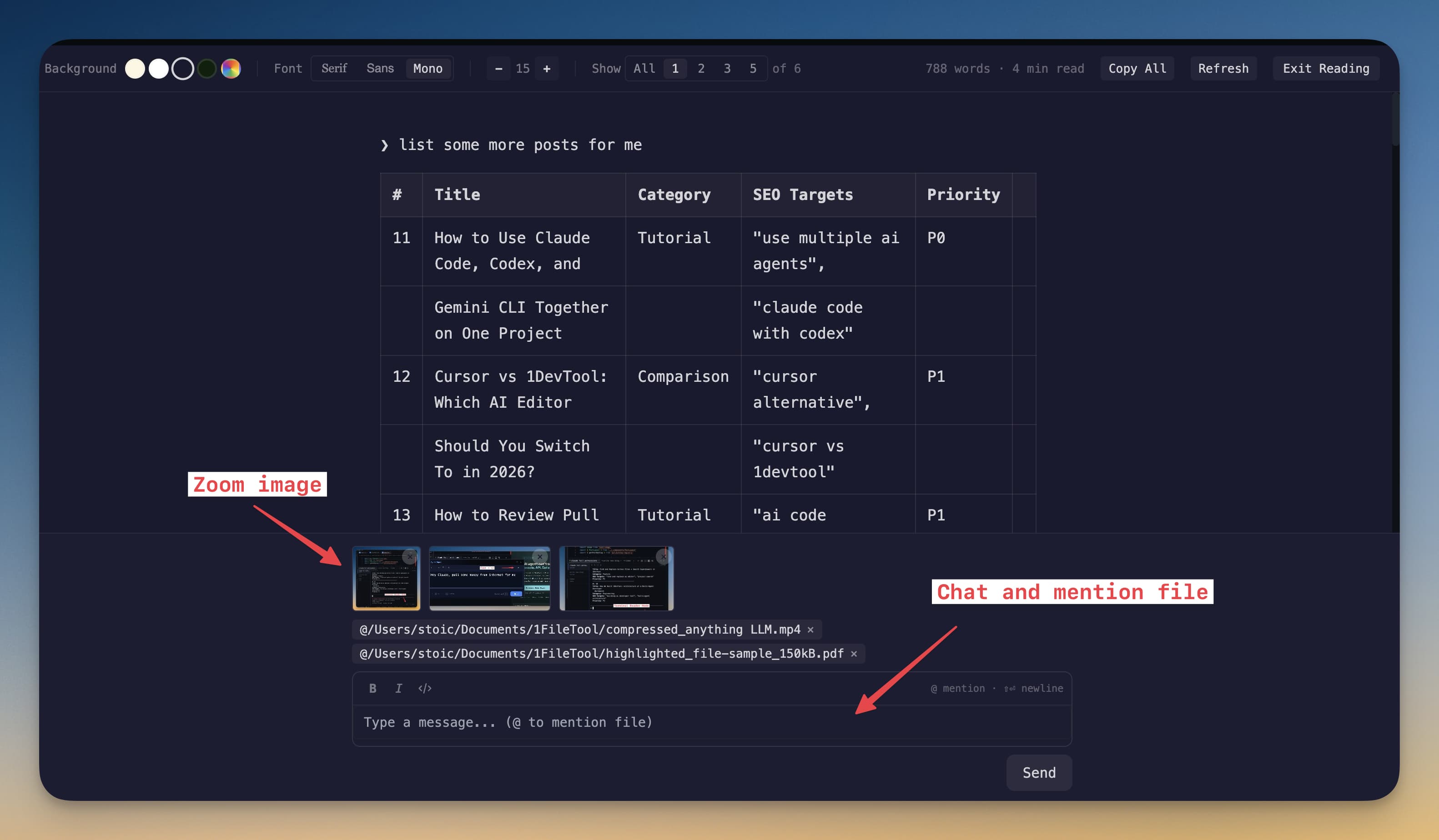
วิธีเปิดใช้งาน
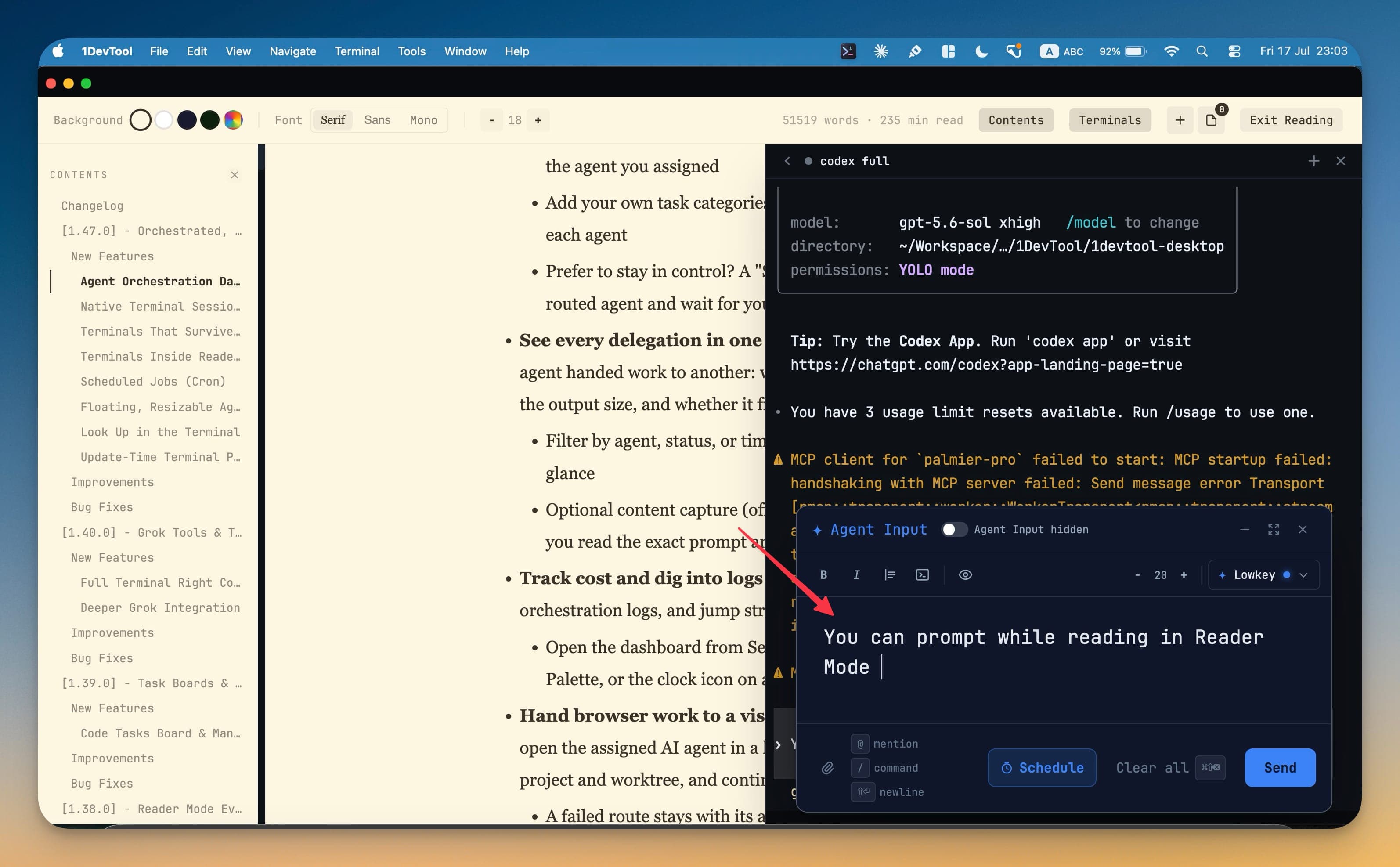
กด Cmd+Shift+E (Ctrl+Shift+E บน Windows และ Linux) ในเทอร์มินัล หรือคลิก Open in Reader Mode ที่ส่วนหัวของเทอร์มินัล ปุ่มลัดนี้สามารถกำหนดใหม่ได้ Reader Mode ใช้กับไฟล์ Markdown ในตัวแก้ไขได้เช่นกัน และทำงานร่วมกับ Agent Input ได้ คุณจึงอ่านไปพลางส่งพรอมต์ไปพลางได้ กด Esc หรือ Exit Reading เพื่อออก
สิ่งที่ช่วยแก้ไข
- ทรานสคริปต์ฉบับเต็ม ไม่ใช่แค่ส่วนที่พอดีกับหน้าจอ
- ย่อหน้า หัวข้อ รายการ และบล็อกโค้ดที่แสดงผลถูกต้อง
- ตัดส่วนประกอบของเทอร์มินัล (แบนเนอร์ บรรทัดสถานะ เส้นกรอบ) ออกให้หมด
- Claude Code, Codex, Gemini, Cursor, Kimi, Qwen, Grok, OpenCode, Cline, Hermes, Antigravity, Pi, Oh My Pi, Kiro, Devin, Command Code และ Kilo Code จะแสดง native session จริงที่ผ่านการพาร์สแล้ว ไม่ใช่ข้อความที่ scrape มาจากสิ่งที่บังเอิญอยู่บนหน้าจอ ส่วน agent แบบกำหนดเองและ shell จะย้อนกลับไปใช้ข้อความบนหน้าจอของเทอร์มินัลแทน
มุมมองการอ่าน
ตั้งแต่ v1.75.0 Reader Mode ถูกจัดวางเหมือนเอกสาร
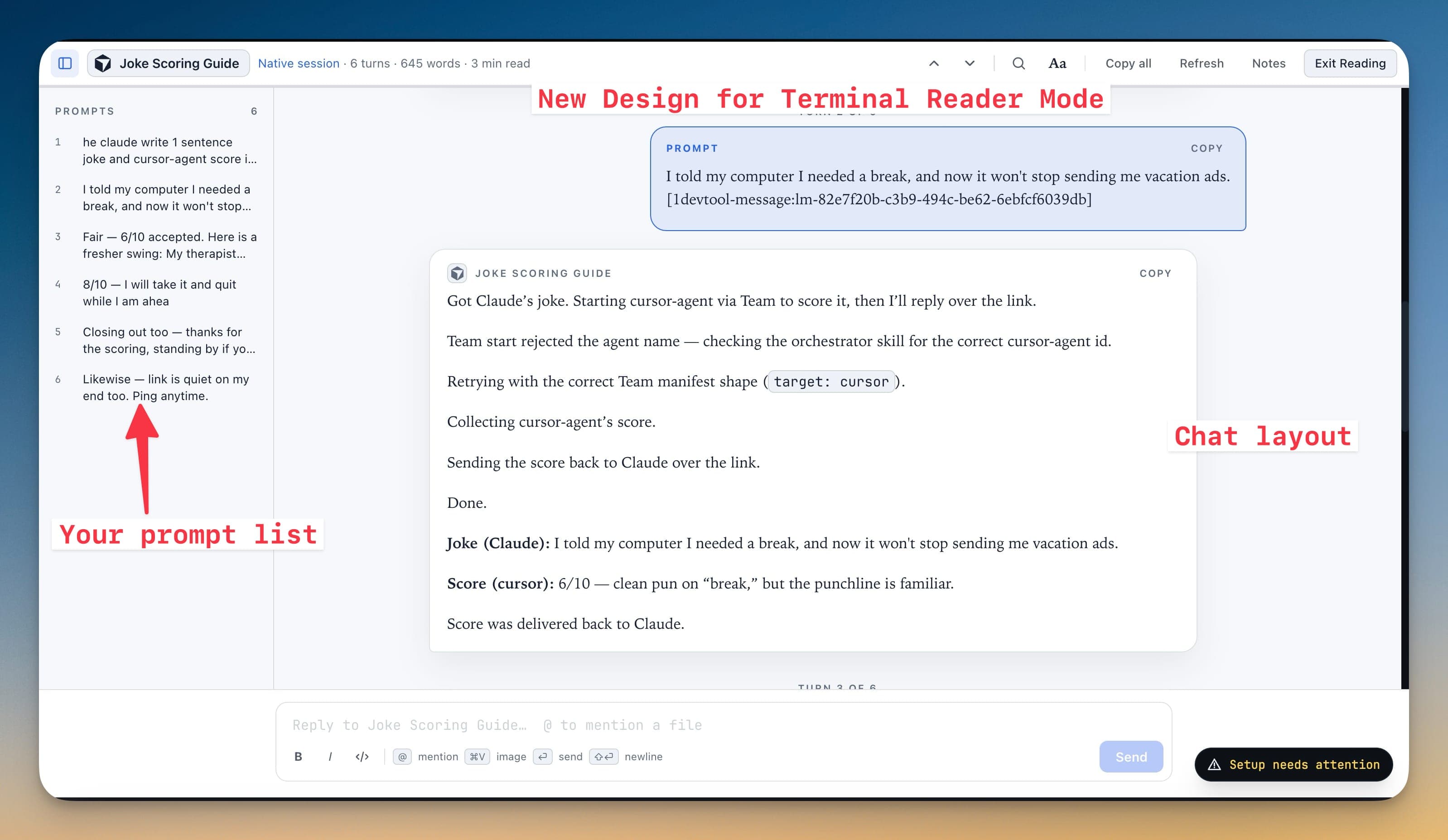
ส่วนหัว จะแสดงชื่อเซสชันและแหล่งที่มาของทรานสคริปต์ (Native session, Terminal screen หรือ Terminal output) จากนั้นแสดงจำนวนเทิร์น จำนวนคำ และเวลาในการอ่าน ขณะที่ agent ยังทำงานอยู่ จะแสดงว่า Agent still working · Refresh ปุ่มควบคุมจากซ้ายไปขวามีดังนี้
- Previous prompt (
⌥↑) และ Next prompt (⌥↓) - Find in transcript (
⌘F) - Aa สำหรับการตั้งค่าการอ่าน
- Copy all ซึ่งคัดลอกเทิร์นที่แสดงอยู่ โดยคั่นด้วย
--- - Refresh, Notes และ Exit Reading
แถบ Prompts ทางซ้ายจะแสดงรายการพรอมต์ทุกอันที่คุณส่ง พร้อมหมายเลขกำกับ คลิกที่อันใดอันหนึ่งเพื่อกระโดดไปยังเทิร์นนั้น แต่ละเทิร์นมีป้ายกำกับว่า Turn N of M และมีปุ่ม Copy ของตัวเอง
ไฟล์แนบแสดงเป็นไฟล์แนบ ไม่ใช่พาธ ตั้งแต่ v1.76.1 พรอมต์ที่วางรูปภาพหรือแนบไฟล์จะแสดงแต่ละรายการเป็นชิปที่มีชื่อไว้ใต้ข้อความพรอมต์ แทนที่จะทิ้งพาธดิบอย่าง @/var/folders/… ไว้กลางประโยคของคุณ ชิปรูปภาพจะมีภาพขนาดย่อจริง คลิกเพื่อเปิดรูปในขนาดเต็ม แถบ Prompts ก็แสดงรูปเดียวกัน และพรอมต์ที่มีแต่ไฟล์แนบอย่างเดียวจะมีป้ายว่า Attached diagram.png หรือ 3 attachments เมื่อมีหลายไฟล์
Jump to the end จะลอยขึ้นมาเมื่อท้ายบทสนทนาอยู่ไกลลงไปพอที่ทางลัดจะมีประโยชน์ และจะหายไปเมื่อคุณเลื่อนเข้าใกล้ด้านล่าง
สูตรคณิตศาสตร์ การอ้างอิง และลิงก์
ตั้งแต่ v1.80.0 Reader Mode รองรับสามสิ่งที่ agent มักใส่ไว้ในคำตอบ
สูตรแสดงผลเป็นคณิตศาสตร์ สูตรที่ agent เขียนเป็น \( … \) แบบอินไลน์ หรือ \[ … \] และ $$ … $$ บนบรรทัดของตัวเอง จะถูกจัดพิมพ์เป็นสูตรคณิตศาสตร์ แทนที่จะแสดงซอร์ส TeX ที่ถูกตัดวงเล็บออก ใช้ได้ทั้งบนเดสก์ท็อปและบนโทรศัพท์
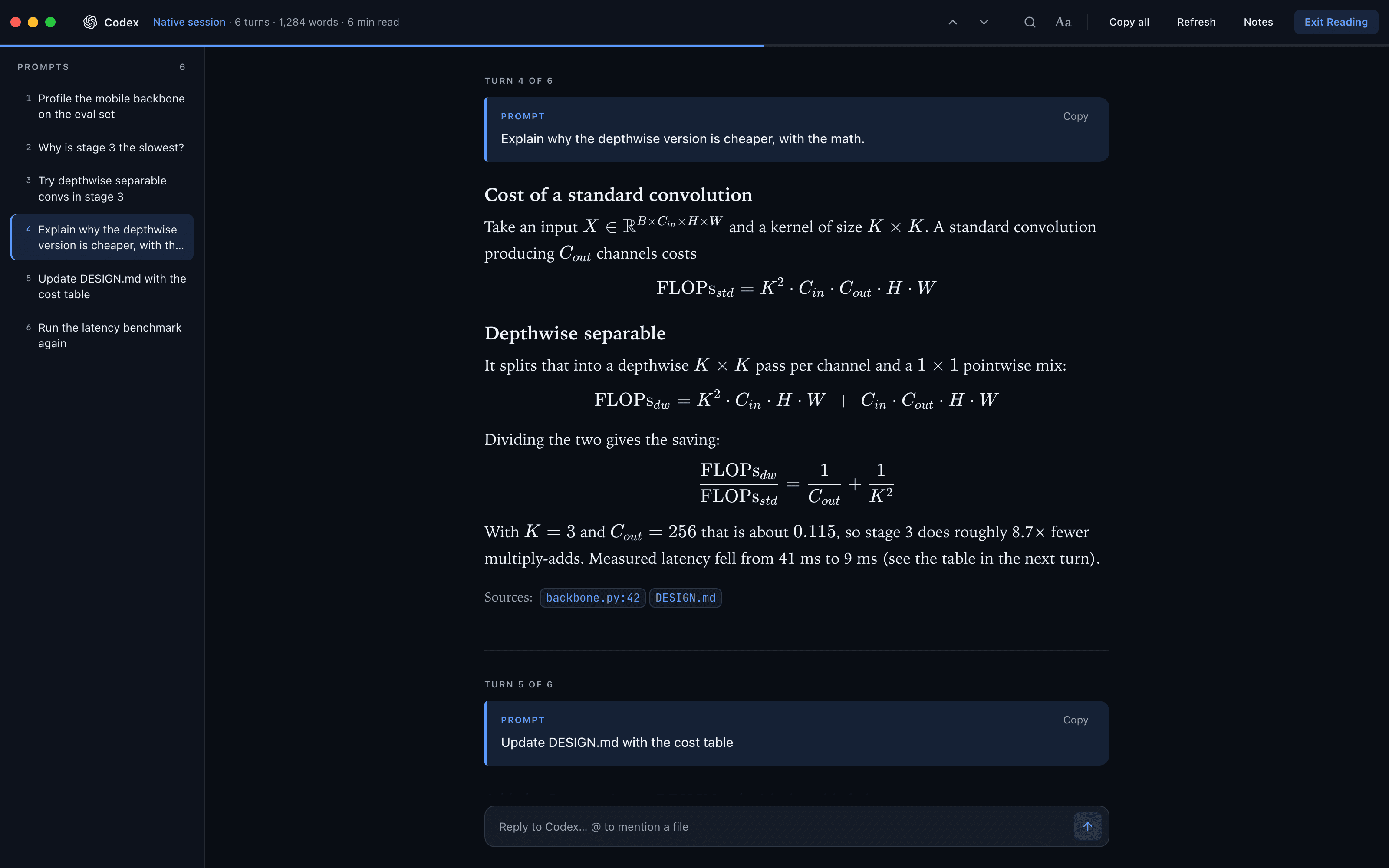
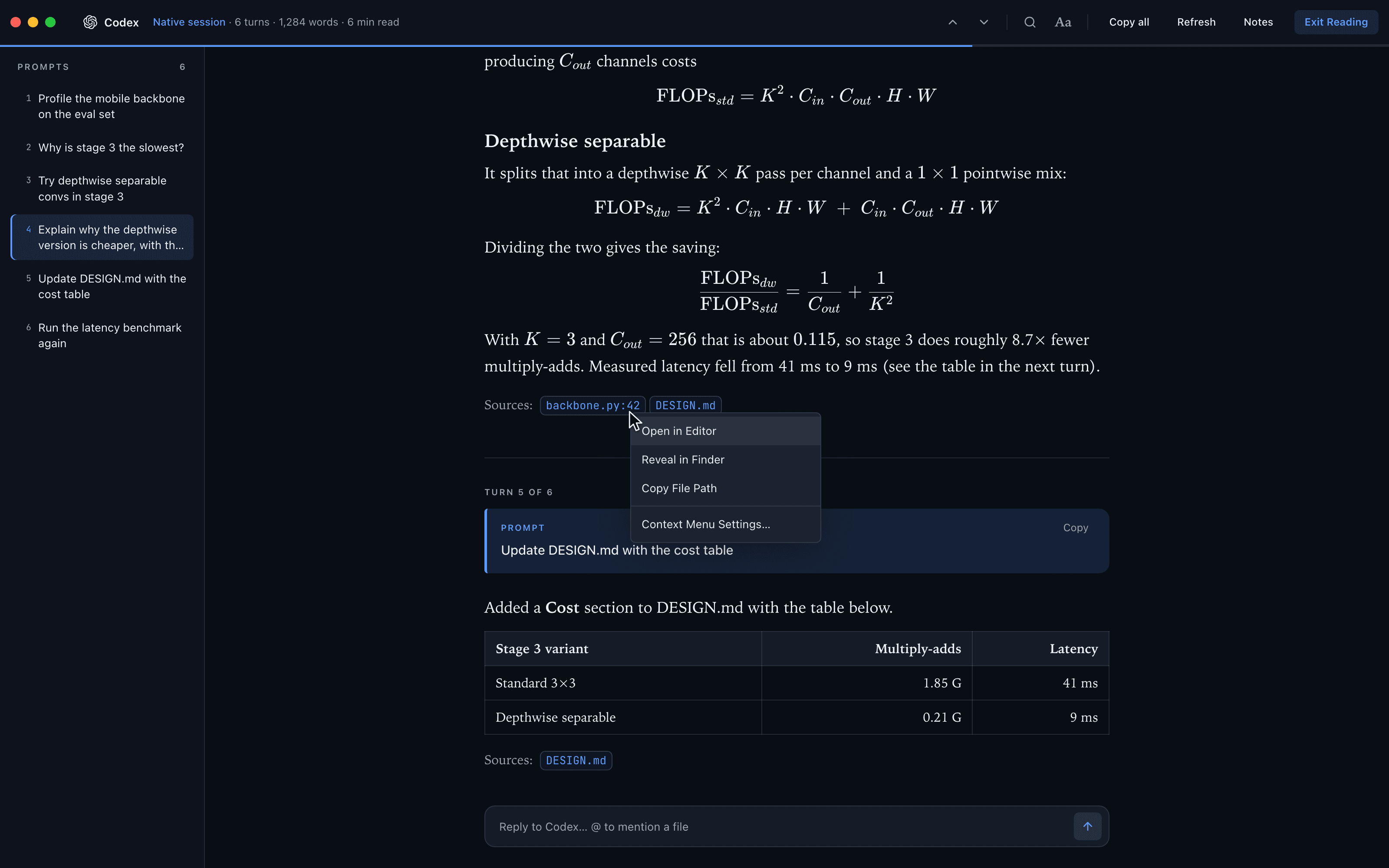
การอ้างอิงไฟล์ของ Codex กลายเป็นชิปไฟล์ การอ้างอิงเช่น :codex-file-citation{…} ที่ท้ายคำตอบของ Codex จะแสดงเป็นชิปที่มีชื่อไฟล์และบรรทัด เช่น backbone.py:42 แทนข้อความดิบ
คลิกขวาที่ลิงก์ พาธไฟล์ หรือการอ้างอิง เพื่อเปิดเมนูเดียวกับที่เทอร์มินัลมีให้
- บนลิงก์: Open in 1DevTool's Browser, Open in Default Browser และ Copy URL
- บนพาธไฟล์หรือชิปการอ้างอิง: Open in Editor, Reveal in Finder (Show in Explorer บน Windows, Show in Files บน Linux) และ Copy File Path
- และ Context Menu Settings… ที่ด้านล่าง ซึ่งเปิดการตั้งค่าเดียวกับเมนูของเทอร์มินัล
การตั้งค่าการอ่าน
Aa จะเปิดป๊อปโอเวอร์ Reading
| การตั้งค่า | ตัวเลือก |
|---|---|
| Canvas | Dark, Black, Sepia, Paper, Forest หรือ Custom colors ที่กำหนด Background และ Text เอง |
| Typeface | Serif, Sans, Mono |
| Size | − / + |
| Measure | Snug, Comfort, Wide (ความกว้างของบรรทัดข้อความ) |
| Layout | Document หรือ Chat (พรอมต์และคำตอบเป็นการ์ด) |
| Show | 1, 3, 5 หรือ 10 เทิร์น หรือ All |
Canvas ที่บันทึกไว้ก่อน v1.75.0 จะถูกย้ายมาให้: White คือ Paper ในตอนนี้ และ Green คือ Forest
เทอร์มินัลข้างเอกสารในแบบ split จริง
ขณะอ่านไฟล์ Markdown ใน Reader Mode คุณสามารถวางเทอร์มินัลใดก็ได้ของโปรเจกต์ไว้ในแพนข้างเอกสาร ซึ่งเป็นเทอร์มินัลจริงที่ทำงานอยู่ พร้อมเอาต์พุตเต็ม scrollback และ Agent Input ไม่ใช่สำเนาที่หยุดนิ่ง
ตั้งแต่ v1.70.0 นี่เป็น split จริงๆ ไม่ใช่ dock ที่ลอยทับหน้าเพจ เทอร์มินัลจึงไม่บังย่อหน้าที่คุณกำลังอ่านอยู่ เลือกเลย์เอาต์จากแถบเครื่องมือของ reader
| พรีเซ็ต | เลย์เอาต์ |
|---|---|
| 5 : 5 | Markdown 50% · เทอร์มินัล 50% วางเคียงกัน |
| 3 : 7 | Markdown 30% · เทอร์มินัล 70% |
| 7 : 3 | Markdown 70% · เทอร์มินัล 30% |
| MD / Term | Markdown อยู่เหนือเทอร์มินัล |
| Term / MD | เทอร์มินัลอยู่เหนือ Markdown |
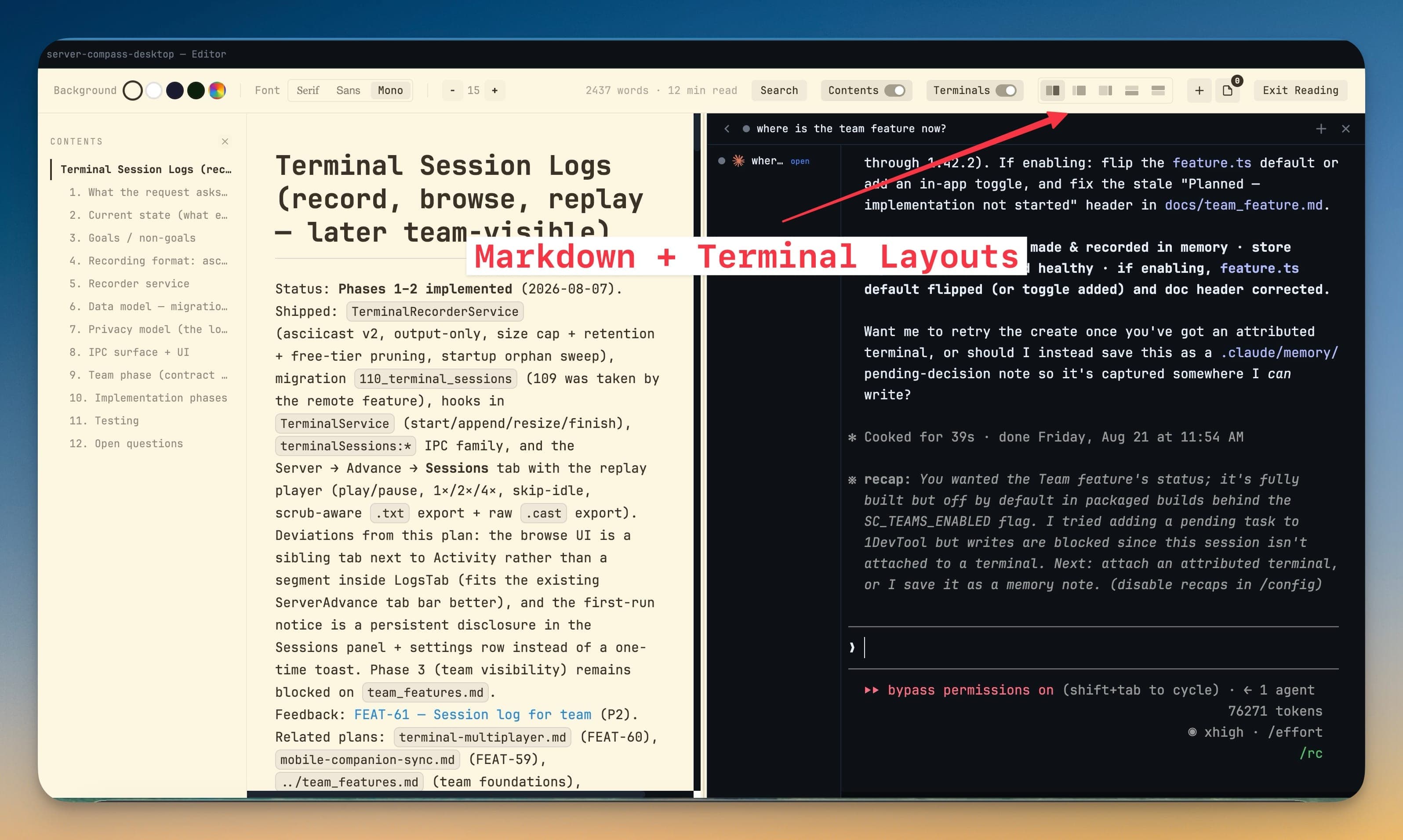
ลาก sash ระหว่างแพนเพื่อปรับอัตราส่วนให้พอดี เลย์เอาต์ที่คุณลงตัวจะถูกจดจำไว้ใช้ครั้งต่อไป หรือจะวางแพนซ้อนกันแนวตั้งแทนก็ได้ เมื่อเอกสารมีบรรทัดยาวและคุณอยากให้เอกสารได้ความกว้างเต็มที่
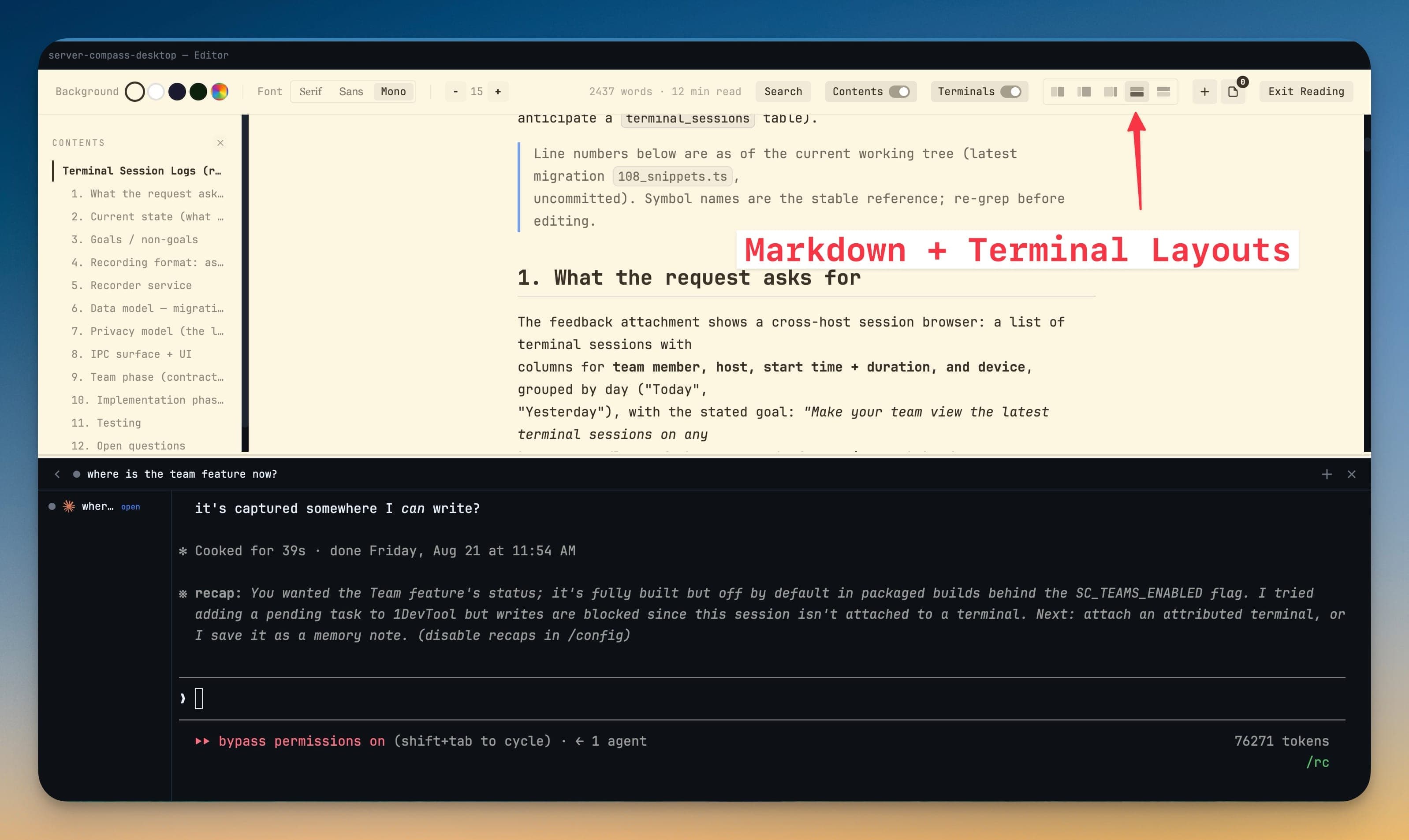
คุณยังสร้างเทอร์มินัลใหม่จาก reader ได้ด้วย และเมื่อปิดแพน scrollback ของคุณจะถูกส่งคืนอย่างเรียบร้อย ไม่มีอะไรสูญหาย
พรอมต์ระหว่างอ่าน
คอมโพเซอร์อยู่ที่ด้านล่างของ Reader Mode สำหรับ AI agent ดังนั้นการสังเกตเห็นบางอย่างกลางทรานสคริปต์แล้วถามเกี่ยวกับมัน ไม่ต้องออกจากมุมมองการอ่าน พิมพ์ @ เพื่อกล่าวถึงไฟล์ วางรูปภาพเพื่อแนบ ลากไฟล์มาวาง และใช้ปุ่ม B, I และโค้ดสำหรับจัดรูปแบบ
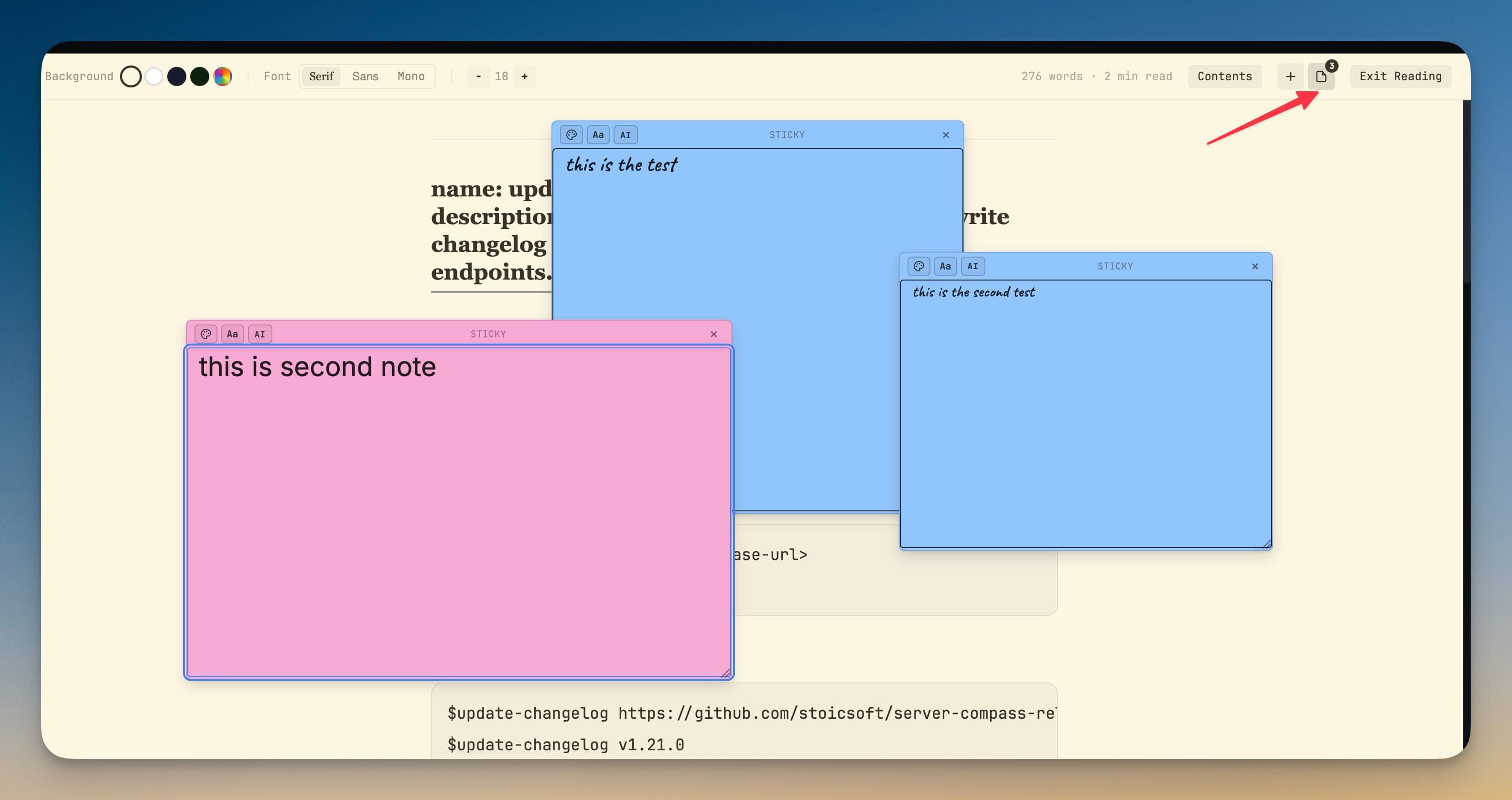
โน้ตใน Reader Mode
Sticky notes จะแสดงข้างเอกสาร ดังนั้นคำอธิบายประกอบที่คุณทิ้งไว้บนไฟล์จะมองเห็นได้ขณะอ่าน ดู Sticky Notes
บนโทรศัพท์
Reader Mode เป็นวิธีที่ดีที่สุดในการตามดู agent จากโทรศัพท์ และใช้งานได้บนโทรศัพท์ด้วย เวอร์ชันโทรศัพท์จัดสไตล์ข้อความของผู้ใช้ ผลลัพธ์ของ agent โค้ด และเอาต์พุตดิบของเทอร์มินัลแยกจากกัน ตั้งแต่ v1.75.0 ใช้ canvas Dark, Black, Sepia, Paper และ Forest ตัวอักษร Serif, Sans หรือ Mono ความกว้าง Snug, Comfort หรือ Wide และเลย์เอาต์ Document หรือ Chat เหมือนเดสก์ท็อป เซสชันจึงอ่านเป็นเอกสารเดียวกันทุกที่ นอกจากนี้ยังมีชีท Prompts, Find in transcript และสวิตช์เทิร์น Latest หรือ All ส่วน Custom colors ใช้ได้เฉพาะบนเดสก์ท็อป
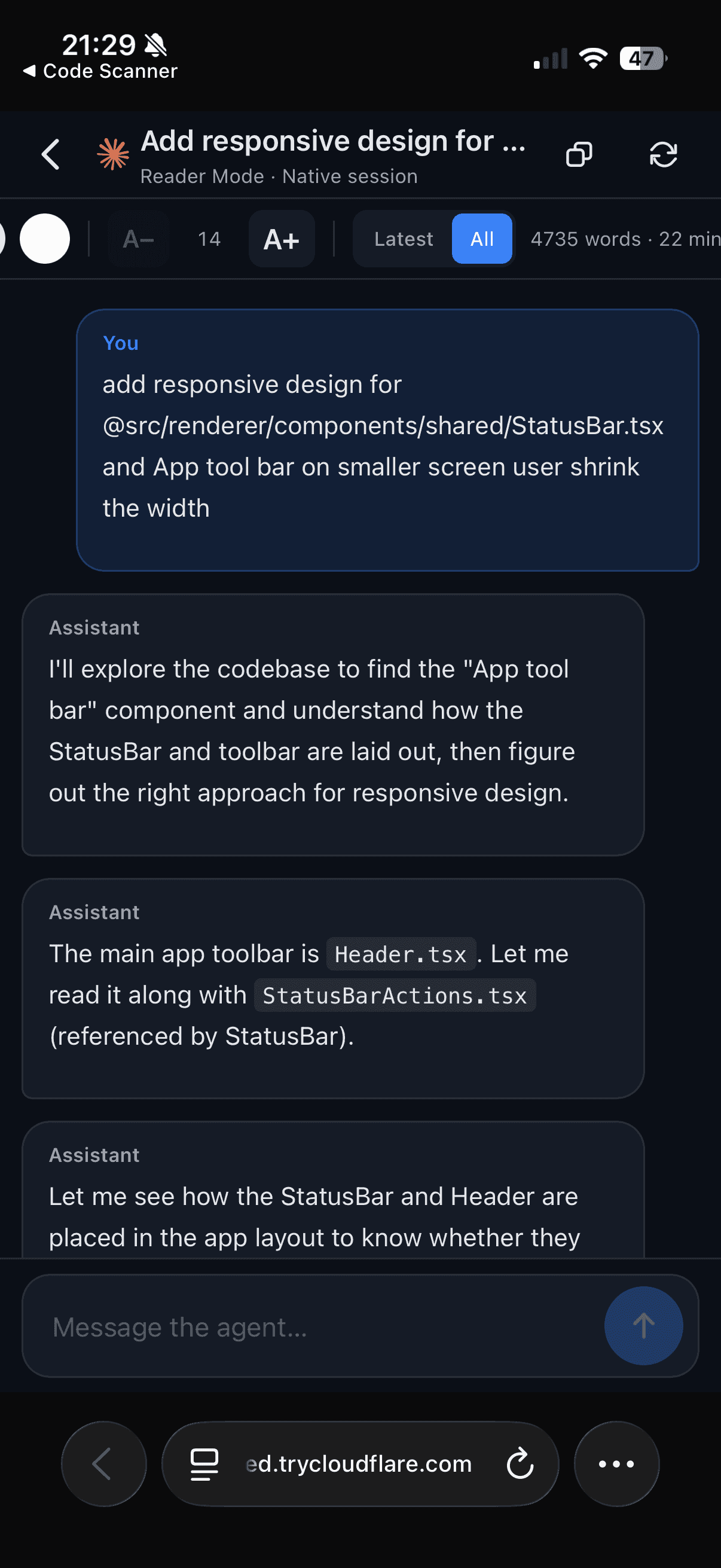
และยังเรนเดอร์ทรานสคริปต์ใหม่ที่ความกว้างใดก็ได้ ซึ่งทำให้เป็นทางออกเมื่อเทอร์มินัลความกว้างระดับเดสก์ท็อปอ่านไม่ออกบนหน้าจอเล็ก
ตั้งแต่ v1.80.0 โทรศัพท์จัดพิมพ์สูตรคณิตศาสตร์และแสดงการอ้างอิงของ Codex เป็นชิปไฟล์เหมือนบนเดสก์ท็อป คลิกขวาหรือกดค้างที่ลิงก์ พาธไฟล์ หรือข้อความที่เลือก เพื่อเปิดชีทที่มี Open link / Copy link, Open file / Copy path หรือ Copy selection
ธีม
สีของ reader สืบทอดจาก canvas การอ่านที่คุณเลือกภายใต้ Aa ไม่ใช่จากจานสีเทอร์มินัลของแอป ดังนั้นแอปโหมดมืดก็ยังให้พื้นผิวการอ่านแบบ Paper หรือ Sepia ได้ถ้าคุณชอบแบบนั้น