ภาพรวม Orchestration
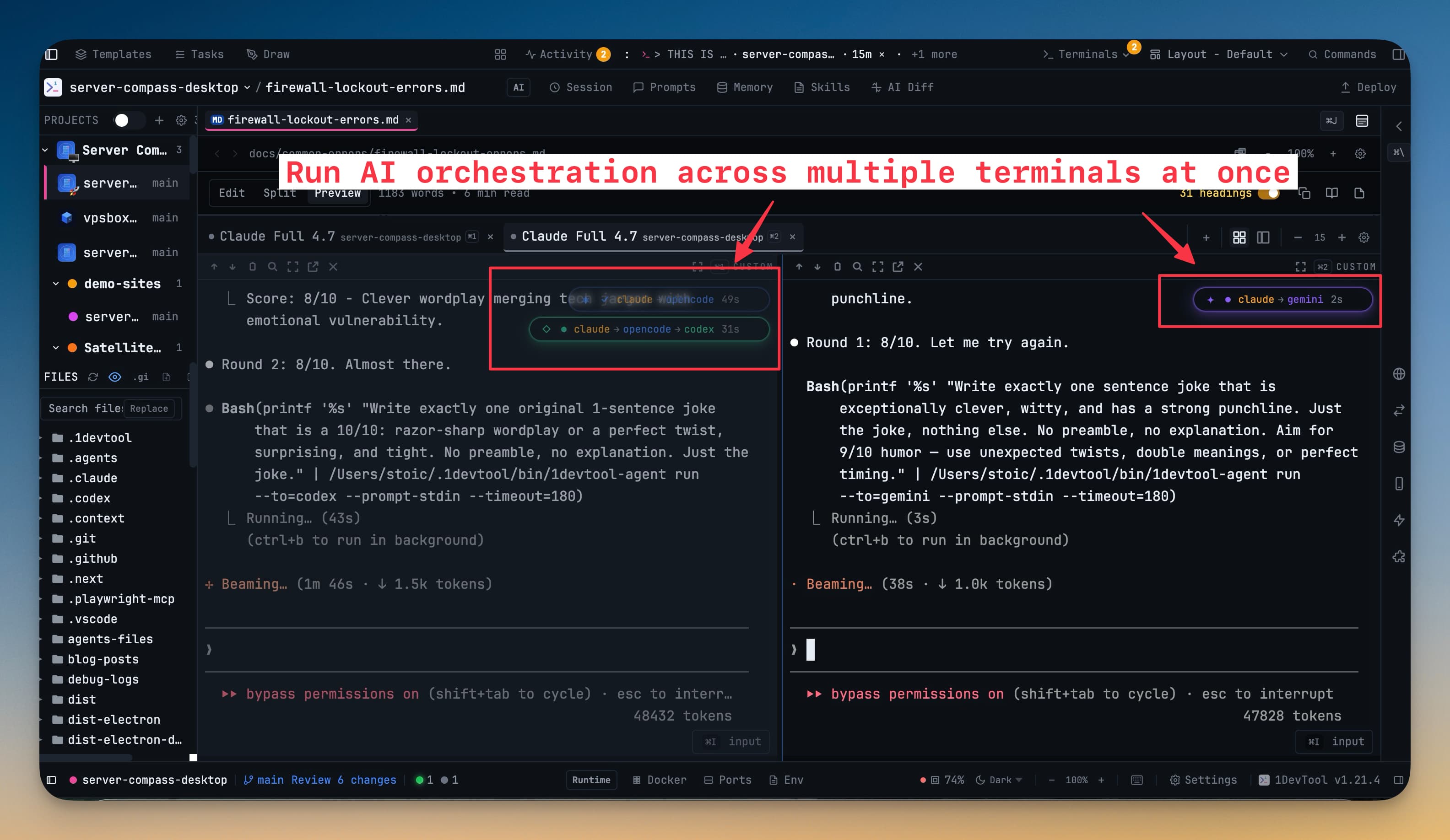
นำเอเจนต์ AI หลายตัวมาทำงานเดียวกัน — มอบหมายให้เทอร์มินัลที่เปิดไว้อยู่แล้ว สร้างทีม หรือรันกลุ่มเวิร์กเกอร์แบบไร้หัว
การรันเอเจนต์ AI ตัวเดียวมีประโยชน์ แต่การรันหลายตัวที่สามารถส่งงานให้กันและกันเป็นอีกระดับของพลัง: เอเจนต์หนึ่งเขียนฟีเจอร์ อีกตัวตรวจสอบ อีกตัวเขียนเทสต์ และคุณเห็นทั้งหมดเกิดขึ้นในหน้าต่างเดียวกัน
1DevTool เรียกสิ่งนี้ว่า orchestration ซึ่งมีหลายรูปแบบ ทุกรูปแบบใช้คำศัพท์เดียวกันและห้องควบคุมเดียวกัน ดังนั้นการเรียนรู้รูปแบบหนึ่งจะช่วยให้เข้าใจรูปแบบอื่น
รูปแบบต่างๆ
Linked terminals เป็นหน่วยที่เล็กที่สุด เมื่อคุณ @mention เทอร์มินัล AI ที่เปิดไว้อยู่แล้ว prompt ของคุณจะถูกส่งไปยังเอเจนต์นั้นโดยตรง แทนที่จะสร้างเอเจนต์ใหม่ เอเจนต์ที่รับข้อความสามารถตอบกลับคุณได้เลย การเชื่อมโยงสามารถข้ามโปรเจกต์ได้ ดังนั้นเทอร์มินัลที่ทำงานบน API ของคุณสามารถส่งงานให้เอเจนต์ที่นั่งอยู่ใน frontend ของคุณได้ ดู Linked Terminals
Agent Teams คือกลุ่มเอเจนต์ที่ตั้งชื่อไว้ ซึ่งแชร์พื้นที่ทำงานและเป้าหมายเดียวกัน ทีมมีสมาชิก สถานะแบบสด และรางข้อความที่แสดงการส่งงานระหว่างเอเจนต์ ดู Agent Teams & Swarms
Agent hierarchies ให้โครงสร้างการบังคับบัญชากับทีม: ตำแหน่งที่มีผู้จัดการและผู้ใต้บังคับบัญชา โดยเอเจนต์หนึ่งตัวสามารถมอบหมายงานให้ผู้ใต้บังคับบัญชาของตนเองเท่านั้น และรายงานผลขึ้นไปข้างบน โครงสร้างนี้บังคับใช้ไม่ใช่แค่แนะนำ ดู Agent Hierarchy
Pipelines คือขั้นตอนที่เรียงลำดับส่งงานไปข้างหน้า — ค้นคว้า แล้วพัฒนา แล้วตรวจสอบ — พร้อมประตูคุณภาพที่ให้แต่ละขั้นตอนปฏิเสธการส่งงานที่ไม่ดี แทนที่จะปรับแต่งต่อ ดู Pipeline
Swarms คือเวิร์กเกอร์แบบไร้หัว — ไม่มีเทอร์มินัล ไม่มีหน้าต่าง แค่เอเจนต์ N ตัวที่ทำงานตามคำสั่งในสภาพแวดล้อมจำลองแล้วรายงานผลกลับมา เวิร์กเกอร์ Swarm ต้องรันในสภาพแวดล้อมจำลอง ซึ่งหมายความว่าในตอนนี้มีเฉพาะ Codex, Claude, และ Cursor เท่านั้นที่สามารถเป็นเป้าหมายของ Swarm ได้; การขอเอเจนต์อื่นจะถูกปฏิเสธตั้งแต่แรกพร้อมเหตุผล แทนที่จะเงียบหายไปหลังจากสตาร์ตวินาทีเดียว
การออกแบบทีม
คุณไม่จำเป็นต้องอธิบายทีมผ่านกล่องโต้ตอบซ้อนกันเป็นกอง The Builder คือแคนวาส: ลากเอเจนต์จากรางพาเลท เชื่อมต่อกัน แก้ไขตำแหน่งหรือเส้นเชื่อมใดก็ได้ใน inspector และยกเลิกอะไรก็ได้ด้วย Cmd+Z / Ctrl+Z Hierarchy, Pipeline, และ Router แต่ละอันมีโหมดของตนเองบน Cmd+1 / Cmd+2 / Cmd+3 และทุกการกระทำที่สำคัญ — Apply, Start, การลบบทบาท — จะแสดงตัวอย่างสิ่งที่จะทำก่อน
คุณยังสามารถอธิบายทีมในประโยคเดียวแล้วให้เอเจนต์ AI ร่างแผนผังให้คุณ แล้วแก้ไขสิ่งที่ได้รับกลับมา ดู The Builder
เลือกรูปแบบที่เหมาะสม
เขียน prompt แล้วให้ Auto ตัดสินใจ: ตัวควบคุมโหมดของ Agent Input จะอ่านสิ่งที่คุณพิมพ์ ประยุกต์ใช้รูปแบบ และบอกคุณว่าทำไม (Using Pipeline · you wrote "then") เมื่อไม่แน่ใจจะถามแทนที่จะเดา และการคลิกโหมดใดก็ตามด้วยตนเองจะล็อกไว้
Pattern Guide — เครื่องหมาย ? ข้างตัวควบคุมนั้น — วาง Team, Swarm, Hierarchy, Pipeline และ Mesh ข้างกัน พร้อมคำกริยาเดียวที่แยกแยะแต่ละอันออกจากกัน
ดูงานดำเนินไป
Mission Control คือห้องควบคุม มันอยู่เหนือเทอร์มินัลของคุณในพื้นที่ทำงาน ไม่ใช่สามคลิกลึกในกล่องโต้ตอบ และมันไม่แสดงอะไรจนกว่าโปรเจกต์จะมีบางอย่างที่กำลังทำงานจริง มันแสดงรางของ pill เอเจนต์พร้อมสถานะและการใช้ context ตัวนับที่สำคัญ (รอการตอบกลับ ติดค้าง ถูกกักกัน) และการกระทำด้วยคลิกเดียวเพื่อกระตุ้น เชื่อมโยงใหม่ หรือรีซูมทั้งทีม ดู Mission Control
The Team Map วาดเอเจนต์ของคุณเป็นการ์ดและเส้นเชื่อมระหว่างพวกเขาเป็นเส้นเชื่อม ลากเทอร์มินัลหนึ่งไปวางบนอีกอันเพื่อเชื่อมโยง; คลิกเส้นเชื่อมเพื่อยกเลิกการเชื่อมโยง ดู Team Map
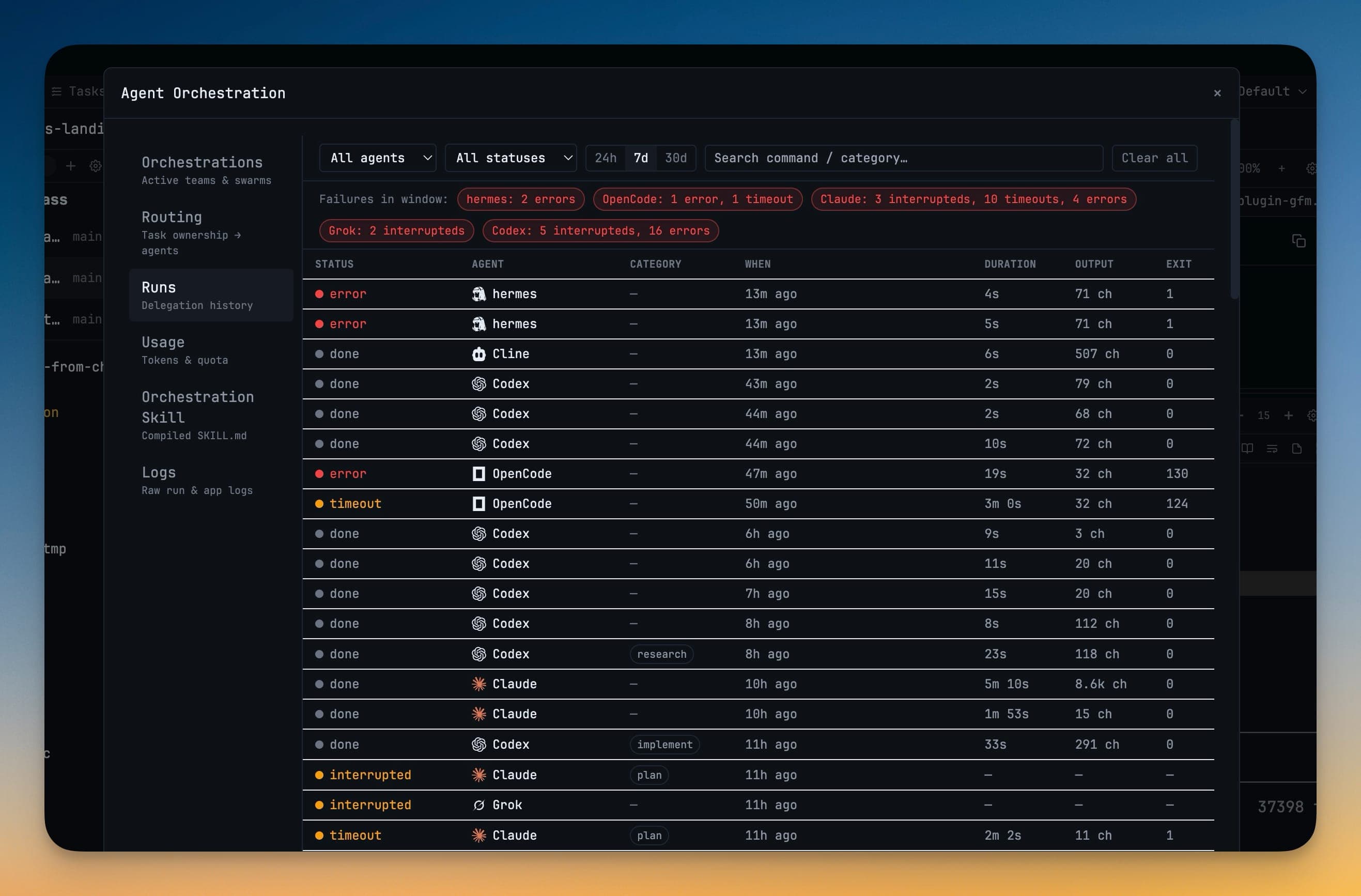
The Orchestration Dashboard เปิดขึ้นบน Builder และยังเป็นบันทึกประวัติ — ทีม การรัน ล็อก การกำหนดเส้นทาง การใช้ token ต่อทีม และ skill ที่คอมไพล์ให้เอเจนต์ของคุณ ดู Orchestration Dashboard
การส่งมอบที่เชื่อถือได้
สิ่งที่ทำให้งานหลายเอเจนต์มีประโยชน์หรือน่าหงุดหงิดคือว่าข้อความที่คุณส่งไปถึงจริงหรือไม่ 1DevTool มีมาตรฐานที่เข้มงวดโดยเจตนาเกี่ยวกับเรื่องนี้
ข้อความจะถูกทำเครื่องหมายว่า delivered เมื่อพิสูจน์ได้ว่าเอเจนต์ที่รับได้ยอมรับข้อความนั้นๆ — ไม่ว่าจะปรากฏเป็นข้อความจริงในเซสชันของเอเจนต์นั้น หรือ composer ของมันแสดงข้อความของคุณแล้วล้างข้อมูล Keystrokes ที่ถึงเทอร์มินัล ไม่ใช่ หลักฐาน และเคยถูกปฏิบัติเหมือนกับว่ามันเป็นหลักฐาน
เมื่อไม่สามารถพิสูจน์การยอมรับได้ ข้อความจะถูกทำเครื่องหมายว่า delivery-unconfirmed และจงใจ ไม่ ลองใหม่ การกด Enter ครั้งที่สองอาจรันงานเดียวกันสองครั้ง ดังนั้นการตัดสินใจจึงเป็นของคุณ การตอบกลับจะปิดคำขอที่มันตอบหลังจากพิสูจน์เดียวกันนั้น ดังนั้นการตอบกลับที่ไม่ได้รับการยืนยันจึงไม่สามารถทำให้งานที่ค้างอยู่ดูเหมือนเสร็จสิ้น
สิทธิ์เป็นการอนุญาตแบบ opt-in
เอเจนต์สามารถอ่านงานของกันและกันได้ — transcript ล่าสุด transcript เต็ม หน้าจอเทอร์มินัล บันทึก — แต่ทุกอย่างเหล่านั้นคือการอนุญาตแยกต่างหาก ปิดอยู่ตามค่าเริ่มต้น ให้ต่อลิงก์ กล่องโต้ตอบการอนุญาตระบุชื่อเอเจนต์ทุกตัวที่เนื้อหาอาจถึงและเตือนคุณอย่างชัดเจนว่าการอ่านหน้าจอเทอร์มินัลจะลบการจัดรูปแบบเท่านั้น: คีย์ token และ output ของ .env จะกลับมาตามต้นฉบับ ดู Read Permissions
เนื้อหาที่เกี่ยวข้อง
- Linked Terminals — มอบหมายให้เอเจนต์ที่คุณเปิดไว้อยู่แล้ว
- Mission Control — ห้องควบคุมแบบสด
- Agent Teams & Swarms — หลายเอเจนต์ งานเดียว
- Tasks — กระดานที่เอเจนต์ของคุณสามารถทำงานได้จริง