บัญชี Claude แบบขนาน
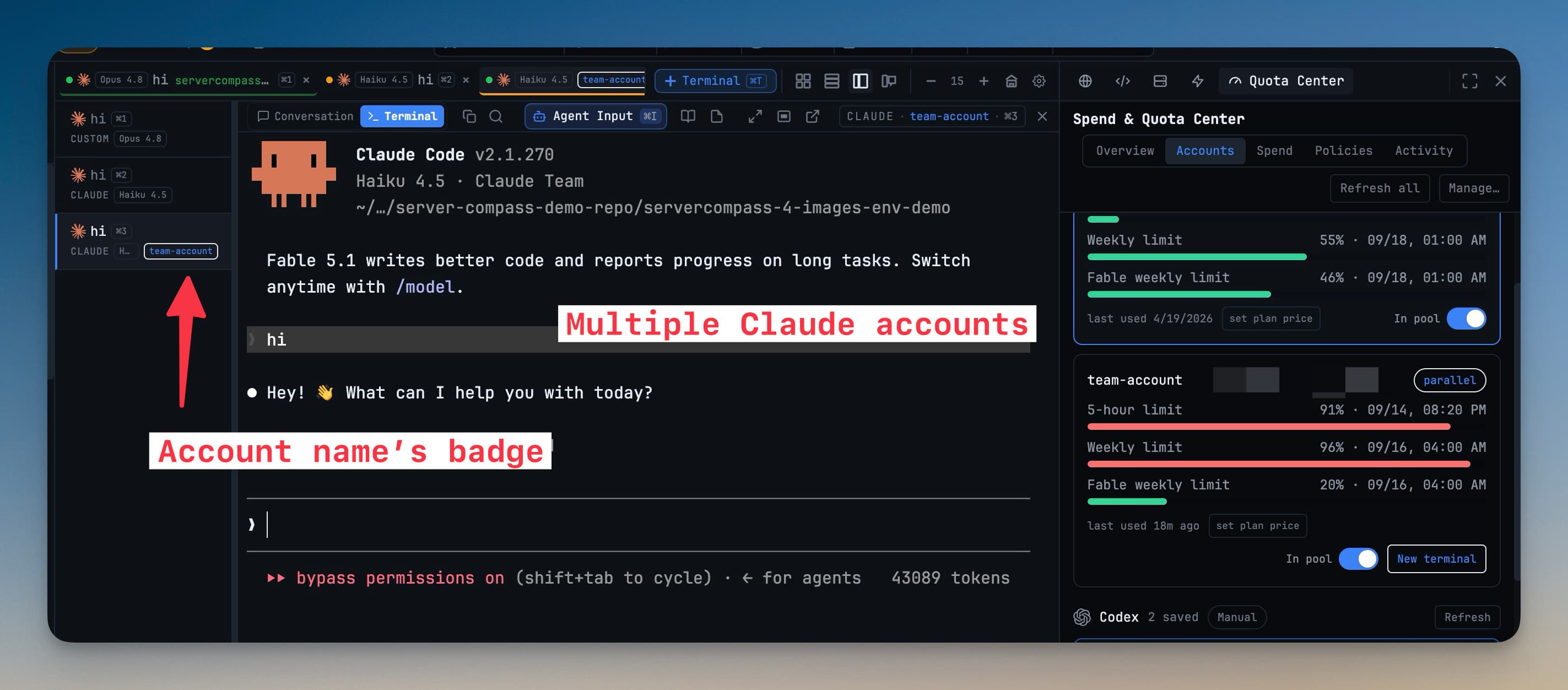
รันเทอร์มินัล Claude หลายบัญชีพร้อมกันได้ โดยแต่ละบัญชีที่บันทึกไว้จะล็อกอินใน config home ของตัวเอง มีป้ายบัญชีแสดงบนทุกแท็บ และโควต้าจะเปลี่ยนตามเทอร์มินัลที่คุณกำลังดู
บัญชี Claude ที่บันทึกไว้ทุกบัญชีสามารถมีการล็อกอินเป็นของตัวเองได้ ทำให้เทอร์มินัล Claude คนละบัญชีทำงานเคียงข้างกันได้ เช่น ใช้ที่นั่ง Team ในหนึ่งแพนและแพลนส่วนตัวในแพนถัดไป ไม่มีการสลับการล็อกอินของทั้งเครื่องใต้งานที่กำลังรันอยู่ และตัวแสดงโควต้าจะเปลี่ยนตามเทอร์มินัลที่คุณกำลังดู
บัญชีแบบขนานใช้ได้กับ Claude Code 2.1.270 หรือใหม่กว่า เวอร์ชันเก่ากว่านั้นไม่แยกการล็อกอินออกจากกัน และ 1DevTool จะขอให้คุณอัปเดตก่อนเพิ่มบัญชี ส่วนเอเจนต์อื่นยังสลับการล็อกอินได้ครั้งละหนึ่งบัญชี ดู Accounts & Quota
วิธีการทำงาน
แต่ละบัญชีอยู่ใน config home ของตัวเองภายใต้ ~/.1devtool/ai-pool/claude/homes/ และ Claude จะถูกเปิดโดยมี CLAUDE_CONFIG_DIR ชี้ไปที่โฟลเดอร์นั้น ทุก home เก็บข้อมูลรับรองของตัวเอง บน macOS จะเป็นรายการ Keychain แยกต่างหาก ส่วนบน Linux และ Windows จะเป็นไฟล์ credentials ของ home นั้น
ประวัติ โปรเจกต์ skills ปลั๊กอิน settings.json และ CLAUDE.md ของคุณถูกลิงก์กลับไปที่ ~/.claude ตามปกติ ดังนั้นการ resume เซสชันและการตั้งค่าจึงทำงานเหมือนกันในทุกบัญชี
การล็อกอินที่คอมพิวเตอร์ของคุณมีอยู่แล้วจะไม่ถูกแตะต้อง โดยจะแสดงเป็น This Mac's Claude login พร้อมแท็ก System และเทอร์มินัลที่ใช้บัญชีนี้จะเปิดเหมือนเดิมทุกประการ
เพิ่มบัญชี
- เปิด Accounts & Quota (
Cmd+Shift+U/Ctrl+Shift+U) แล้วไปที่แท็บ Accounts ก่อน v1.77.0 ส่วนนี้อยู่ใน Settings → Agents → Accounts - คลิก Add account เลือก Claude แล้วคลิก Open login terminal เทอร์มินัลชื่อ Claude sign-in จะเปิดขึ้นและรัน
claude auth loginใน config home ใหม่ - ทำการลงชื่อเข้าใช้ให้เสร็จในเบราว์เซอร์ แล้วตั้งชื่อบัญชี บัญชีจะปรากฏในรายการเป็นบัญชี parallel · own config home
คุณไม่สามารถเพิ่มบัญชีที่คอมพิวเตอร์ของคุณล็อกอินอยู่แล้วได้ เพราะบัญชีนั้นเป็นบัญชีระบบอยู่แล้ว
เลือกบัญชีสำหรับเทอร์มินัล
เมื่อมีบัญชีแบบขนานอย่างน้อยหนึ่งบัญชี:
- Add Terminal จะแสดงตัวเลือก Account เมื่อเอเจนต์เป็น Claude (และสำหรับ Codex, Gemini, Qwen, OpenCode และ Grok ด้วย) พร้อมโควต้า 5 ชั่วโมงและรายสัปดาห์ของแต่ละบัญชี เลือก Auto บัญชีที่บันทึกไว้บัญชีใดก็ได้ หรือ This Mac’s login ดู เลือกบัญชีที่จะใช้เริ่มต้น
- แท็บและส่วนหัวของแพนของเทอร์มินัลจะแสดงชื่อบัญชีเป็นป้าย วางเมาส์เหนือป้ายเพื่อดู Account: …
- ตัวเลือก Default ข้าง Claude ใน Accounts & Quota → Accounts จะกำหนดว่าเทอร์มินัล Claude ใหม่จะเริ่มด้วยบัญชีใดเมื่อคุณไม่ได้เลือก
การ์ดของแต่ละบัญชียังมีปุ่ม New terminal ซึ่งเปิดเทอร์มินัลที่ใช้บัญชีนั้นอยู่แล้ว ส่วน Copy command for other terminals ในเมนูของการ์ดจะคัดลอกคำสั่งที่เริ่ม claude ด้วยบัญชีนั้นจากเชลล์ใดก็ได้
โควต้าต่อบัญชี
- quota pill และการแจ้งเตือนโควต้าจะรายงานบัญชีที่เทอร์มินัลที่โฟกัสอยู่ใช้งาน
- ขีดจำกัดห้าชั่วโมงและเจ็ดวันของแต่ละบัญชีอ่านจาก status line ของ Claude เอง จึงไม่ต้องลงชื่อเข้าใช้เพิ่มเพื่อให้ได้ตัวเลขล่าสุด ใช้ได้บน macOS และ Linux
- Accounts & Quota → Accounts แสดงขีดจำกัดของทุกบัญชี แท็ก parallel · own config home หรือ legacy · shared login และปุ่ม New terminal
เมื่อการแจ้งเตือนโควต้าระบุบัญชีสำรองที่ยังมีโควต้าเหลือ จะมีตัวเลือก Relaunch on บัญชีนั้น เทอร์มินัลที่โฟกัสอยู่จะถูกหยุด เริ่มใหม่ด้วยบัญชีอื่น และ resume เซสชันต่อ ส่วน New terminal on บัญชีนั้นจะเปิดเทอร์มินัลใหม่แทน
ดูแลบัญชีให้พร้อมใช้งาน
- Re-login (บนการ์ดหรือในเมนูของการ์ด) จะเปิดเทอร์มินัลลงชื่อเข้าใช้บน config home เดิม ใช้เมื่อโทเค็นหมดอายุ บัญชีจะยังคงชื่อและประวัติโควต้าไว้
- Rename บัญชีได้ด้วยไอคอนดินสอข้างชื่อใน Accounts & Quota หรือ Rename ในเมนูของบัญชี ชื่อใหม่จะแสดงบนเทอร์มินัลของบัญชีนั้น
- คำเตือนบัญชีผิด หากเทอร์มินัลเริ่มทำงานด้วยการล็อกอินที่ต่างจากที่กำหนดไว้ คุณจะได้รับรายการแจ้งเตือน: This terminal is running as a different Claude account than assigned. Close and relaunch it on the account to fix billing/quota attribution.
บัญชีที่บันทึกก่อน v1.74.1
บัญชีที่บันทึกไว้ก่อนหน้านี้ยังทำงานแบบเดิม คือล็อกอินที่ใช้งานได้ครั้งละหนึ่งบัญชี และถูกแท็กเป็น legacy · shared login คลิก Sign in to run in parallel บนบัญชีนั้นเพื่อย้ายไปยัง config home ของตัวเอง สวิตช์ส่วนกลางแบบเก่ายังอยู่ในเมนูของการ์ดในชื่อ Switch global login (legacy)