Linked Terminals
@mention เทอร์มินัล AI ที่เปิดอยู่แล้ว แล้วพรอมต์ของคุณจะถูกส่งเข้าไปยังเอเจนต์ตัวนั้นโดยตรง พร้อมช่องทางตอบกลับมาหาคุณ
วิธีที่ง่ายที่สุดที่จะให้เอเจนต์สองตัวทำงานร่วมกันคือพูดคุยกับตัวหนึ่งจากภายในอีกตัวหนึ่ง ใน 1DevTool นั่นคือการเชื่อมต่อเทอร์มินัล (linking terminals): คุณ mention เทอร์มินัลที่เปิดอยู่แล้ว และพรอมต์ของคุณจะถูกส่งเข้าไปยังเอเจนต์ที่กำลังทำงานอยู่ แทนที่จะสร้างตัวใหม่ขึ้นมา
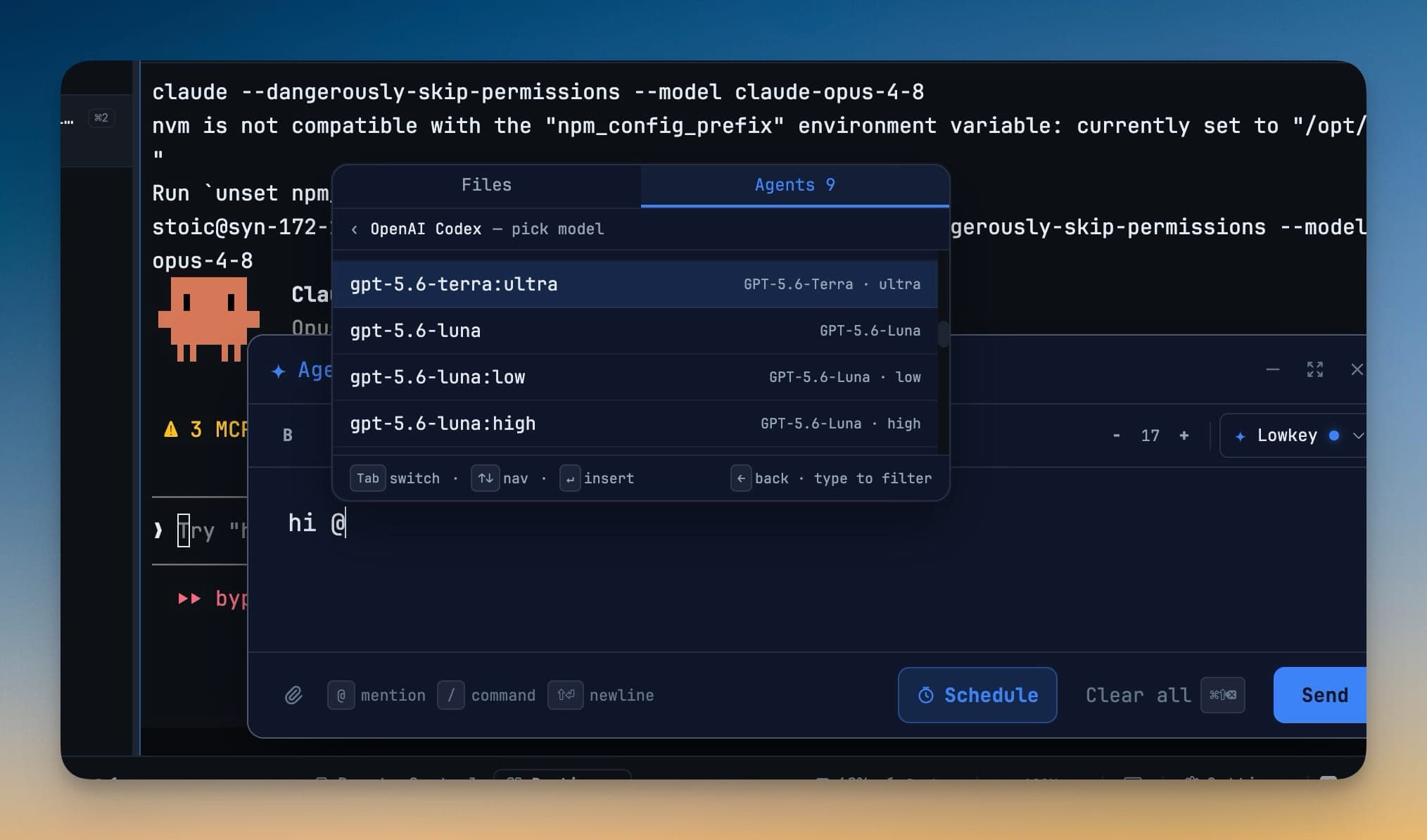
Mention เทอร์มินัล
เปิด Agent Input แล้วพิมพ์ @ ตัวเลือก mention มีแท็บ Terminals ที่แสดงเทอร์มินัล AI ทุกตัวที่เปิดอยู่ จัดกลุ่มตามโปรเจกต์ และค้นหาได้ด้วยชื่อเทอร์มินัลหรือชื่อโปรเจกต์
เลือกเทอร์มินัล เขียนคำสั่งของคุณ แล้วส่ง พรอมต์จะถูกส่งเข้าไปในช่องพิมพ์ของเอเจนต์นั้นและถูกส่งออกไปทันที
การเชื่อมต่อข้ามโปรเจกต์ได้ เทอร์มินัลที่ทำงานใน acme-api สามารถส่งงานต่อให้เอเจนต์ใน acme-storefront ได้ เหมาะเมื่อการเปลี่ยนแปลงครอบคลุมทั้งแบ็กเอนด์และฟรอนต์เอนด์ และคุณต้องการให้เอเจนต์แต่ละตัวอยู่ใน repository ของตัวเอง
รับคำตอบกลับมา
mention this terminal ในข้อความเดียวกัน แล้วคุณจะเปิดช่องทางตอบกลับมาหาตัวเอง คำตอบจะมาปรากฏในเทอร์มินัลของคุณ แทนที่จะถูกพิมพ์ในเทอร์มินัลของอีกฝั่ง ซึ่งเป็นสิ่งที่คุณต้องการเกือบทุกครั้ง
ทุกข้อความที่ส่งไปจะระบุว่าใครเป็นผู้ส่งและคำสั่งที่ใช้ตอบกลับอย่างชัดเจน เอเจนต์ฝั่งรับจึงไม่ต้องเดาว่าจะตอบกลับอย่างไร การตอบกลับจะทำเครื่องหมายว่าคำขอเดิมได้รับคำตอบแล้ว ก็ต่อเมื่อพิสูจน์ได้ว่าการตอบกลับนั้นถูกส่งถึงจริงเท่านั้น หากการตอบกลับอยู่ในคิว ถูกยกเลิก หรือล้มเหลว คำขอเดิมจะยังคงแสดงว่ารอดำเนินการอยู่
Delivered หรือ delivery-unconfirmed
1DevTool จะไม่บอกว่าข้อความไปถึงแล้ว เว้นแต่จะพิสูจน์ได้
- Delivered — เอเจนต์ฝั่งรับรับข้อความนั้นไว้จริงอย่างพิสูจน์ได้ คือข้อความปรากฏเป็นข้อความจริงในเซสชันของเอเจนต์ หรือช่องพิมพ์ของเอเจนต์แสดงข้อความของคุณอยู่แล้วจึงถูกล้างออก
- Delivery-unconfirmed — การกดแป้นไปถึงเทอร์มินัลแล้ว แต่พิสูจน์ไม่ได้ว่าเอเจนต์รับข้อความ กรณีนี้จะไม่ลองส่งซ้ำโดยเจตนา เพราะการกด Enter อีกครั้งอาจทำให้งานเดิมรันสองรอบ 1DevTool จึงปล่อยให้คุณเป็นผู้ตัดสินใจ
- Queued — ยังพิสูจน์ไม่ได้ว่าช่องพิมพ์ของเอเจนต์ฝั่งรับว่างแล้ว การส่งที่อยู่ในคิวจะลองใหม่เองทุก 15 วินาทีนานสูงสุด 10 นาที และบอกคุณว่ากำลังรออะไรอยู่ ปลายทางที่ไม่มีสัญญาณบอกความพร้อม หรือลิงก์ที่ตั้งเป็นการยืนยันแบบเข้มงวด จะให้คุณเลือก Submit now หรือ Cancel แทน
ข้อความเหตุผลเดียวกันนี้จะแสดงในทุกที่ที่ข้อความปรากฏ ได้แก่ Mission Control, Team Map, การตั้งค่า AI และบนโทรศัพท์
อนุมัติการส่งก่อนที่ข้อความจะถึง
ลิงก์สามารถตั้งเป็น confirm mode ซึ่งข้อความจะรอการอนุญาตจากคุณ การส่งที่อยู่ในคิวเหล่านั้นจะแสดงบนการ์ดของเอเจนต์ฝั่งรับใน Mission Control และ Team Map พร้อมปุ่ม Submit และ Reject ดังนั้นลิงก์แบบ confirm mode จะไม่ทำให้คุณต้องไล่หาข้อความในรายการอีกต่อไป
คำขอเชื่อมต่อของเอเจนต์อนุมัติตัวเอง
Auto-approve agent link requests เปิดอยู่เป็นค่าเริ่มต้น เมื่อเอเจนต์ขอเชื่อมต่อกับเทอร์มินัลอื่นเพื่อส่ง ถาม หรือแชร์ artifact ลิงก์จะใช้งานได้ทันทีพร้อมการส่งอัตโนมัติ เวิร์กเกอร์จึงรายงานกลับไปยังหัวหน้าได้โดยไม่ต้องมีใครคลิก Approve link ส่วนคำขอสิทธิ์อ่านยังคงรอให้คุณตรวจสอบ และ Activity จะระบุไว้ในแถวนั้นว่า Auto-approve is on — this one waits because it asks for read access.
การเปิดสวิตช์นี้จะอนุมัติคำขอที่รอสวิตช์นี้อยู่ ส่วนคำขอที่เทอร์มินัลเปลี่ยนไปแล้วนับตั้งแต่ตอนที่ขอจะถูกยกเลิกแทน ลิงก์ที่มีอยู่แล้วจะคงการตั้งค่าการส่งของตัวเองไว้ และการสลับลิงก์เป็น Auto delivery จะปล่อยข้อความที่ค้างอยู่ในคิวของลิงก์นั้นทั้งหมด คุณจึงไม่ต้องกด Submit now ทีละข้อความ
สวิตช์อยู่ที่ Settings → AI → Orchestration ซึ่งเป็นหน้าเดียวที่มีห้าส่วน ได้แก่ Delegation, Models, Skill install, Links & approvals และ Diagnosis & Autopilot รายการ Pending for you จะแสดงแถวเดียวกับ Activity → Needs you
เทอร์มินัลจัดเรียงตัวเอง
โปรเจกต์ที่รัน live orchestration จะสลับไปใช้เลย์เอาต์กริด 2×2 เพื่อให้คุณเห็นผู้ร่วมงานทำงานกัน หากคุณเปลี่ยนเลย์เอาต์เองจะถือเป็นการตัดสินขั้นสุดท้ายเสมอ และเลย์เอาต์ที่บันทึกไว้จะถูกคืนค่าเมื่อโปรเจกต์สงบลง พฤติกรรมนี้เป็นการตั้งค่าจริงภายใต้ Settings → AI ไม่ใช่ค่ากำหนดที่ซ่อนอยู่
เมื่อเทอร์มินัลรีสตาร์ท
ลิงก์ที่เทอร์มินัลถูกปิดหรือรีสตาร์ทจะกลายเป็น quarantined Mission Control จะแสดงรายการเหล่านี้พร้อม Relink และ Clear all และ Resume team จะเชื่อมต่อเอเจนต์ทั้งหมดของโปรเจกต์กลับมาในครั้งเดียว โดยแต่ละเทอร์มินัลจะได้รับประกาศแจ้งความคืบหน้าเพียงครั้งเดียว แทนที่จะได้ทีละลิงก์ ลิงก์ที่เทอร์มินัลหายไปถาวรจะถูกล้างออก ไม่ค้างสะสมอยู่ในตัวนับตลอดไป
จากบรรทัดคำสั่ง
CLI ของเอเจนต์ครอบคลุมงานเดียวกัน: whoami เพื่อดูว่าคุณคือเทอร์มินัลไหน, link send เพื่อส่งข้อความ (พร้อมการตอบกลับ) และ link status สำหรับบอร์ดสรุปทุกอย่างที่คุณส่งไปและทุกอย่างที่รอคุณอยู่
Related
- Mission Control — ตัวนับ การเตือน และการเชื่อมต่อใหม่
- Read Permissions — ให้เอเจนต์อ่านงานของกันและกันได้
- Agent Input — ที่อยู่ของตัวเลือก
@