การเปลี่ยนแปลงของเอเจนต์
ดูว่าเอเจนต์ตัวไหนกำลังแก้ไฟล์ไหนแบบเรียลไทม์ เก็บทุกเวอร์ชันของไฟล์ที่ถูกแตะ และรับรีวิวเมื่อเอเจนต์สองตัวเขียนทับบรรทัดเดียวกัน โดยปิดเป็นค่าเริ่มต้นและ Watch กับ Guide ไม่เคยขวางการเขียน
Agent Changes (การเปลี่ยนแปลงของเอเจนต์) บันทึกสิ่งที่เอเจนต์ AI ของคุณเขียน ขณะที่มันกำลังเขียนอยู่ มันตอบสามคำถามในหน้าจอเดียว: อะไรที่ต้องการคุณ ตรงไหนที่เอเจนต์สองตัวชนกัน และใครกำลังทำอะไรอยู่ตอนนี้ นอกจากนี้ยังเก็บทุกเวอร์ชันของทุกไฟล์ที่เอเจนต์หรือคุณแตะไว้ ทำให้การเขียนทับระหว่าง commit กู้คืนได้ — สิ่งที่ git ช่วยไม่ได้ เพราะเวอร์ชันเหล่านั้นไม่เคยถูก stage เลย
เปิดได้จาก dock ด้านขวา หรือจากเมนู Changes บนแถบด้านบน ซึ่งอยู่ถัดจาก Git Diff
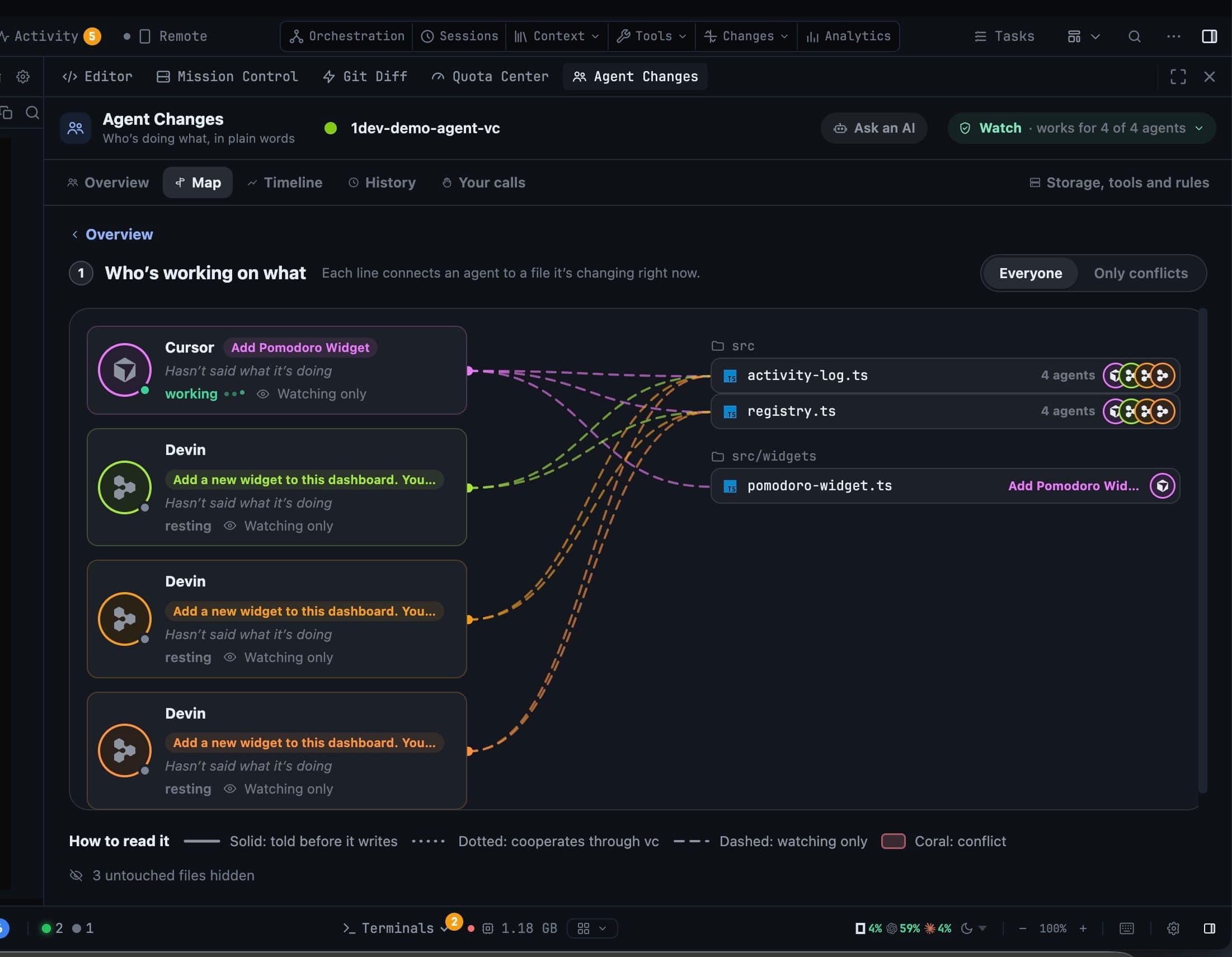
เลือกระดับ
Agent Changes ปิดเป็นค่าเริ่มต้น และระดับถูกเลือกแยกกันต่อโปรเจกต์และต่อ working tree จากหน้าจอตั้งค่าของแผงหรือส่วนหัวของ File Explorer จนกว่าคุณจะเลือกระดับ แผงจะอ่านอย่างเดียว
| ระดับ | สิ่งที่มันทำ |
|---|---|
| Off | ไม่ติดตามอะไรเลย และไม่สำรองอะไรเลย |
| Watch | บันทึกว่าใครกำลังแก้อะไร และเก็บทุกเวอร์ชัน ไม่เข้ามาขวางทางเลย |
| Guide | บอกเอเจนต์ด้วยว่ากำลังจะเขียนทับอะไร ไม่บล็อกอะไรเลย |
ไม่มีระดับใดบล็อกเอเจนต์หรือเปลี่ยนไฟล์เลย Guide บอกเอเจนต์ที่ร่วมมือว่ากำลังจะเขียนทับอะไร แล้วให้เอเจนต์ตัดสินใจเอง การเขียนยังคงเกิดขึ้น และเวอร์ชันที่ถูกแทนที่ยังถูกเก็บไว้เหมือนเดิมไม่ว่าจะอย่างไร
หน้าตั้งค่าบอกขอบเขตอย่างชัดเจน: ป้าย Works for N of M (ทำงานกับ N จาก M ตัว) ระบุว่าเอเจนต์ตัวไหนของคุณได้รับแจ้งก่อนเขียน และตัวไหนถูกเฝ้าดูหลังจากนั้นเท่านั้น
รูทระยะไกลและ working tree ที่ไม่ครอบคลุมใช้ได้เฉพาะ Off เท่านั้น
Map — ใครกำลังทำงานกับอะไรอยู่
แต่ละเส้นเชื่อมเอเจนต์กับไฟล์ที่มันกำลังเปลี่ยนอยู่ตอนนี้ สวิตช์ Everyone / Only conflicts (ทุกคน / เฉพาะที่ชนกัน) จำกัดภาพให้เหลือเฉพาะไฟล์ที่ต้องการคุณจริง ๆ
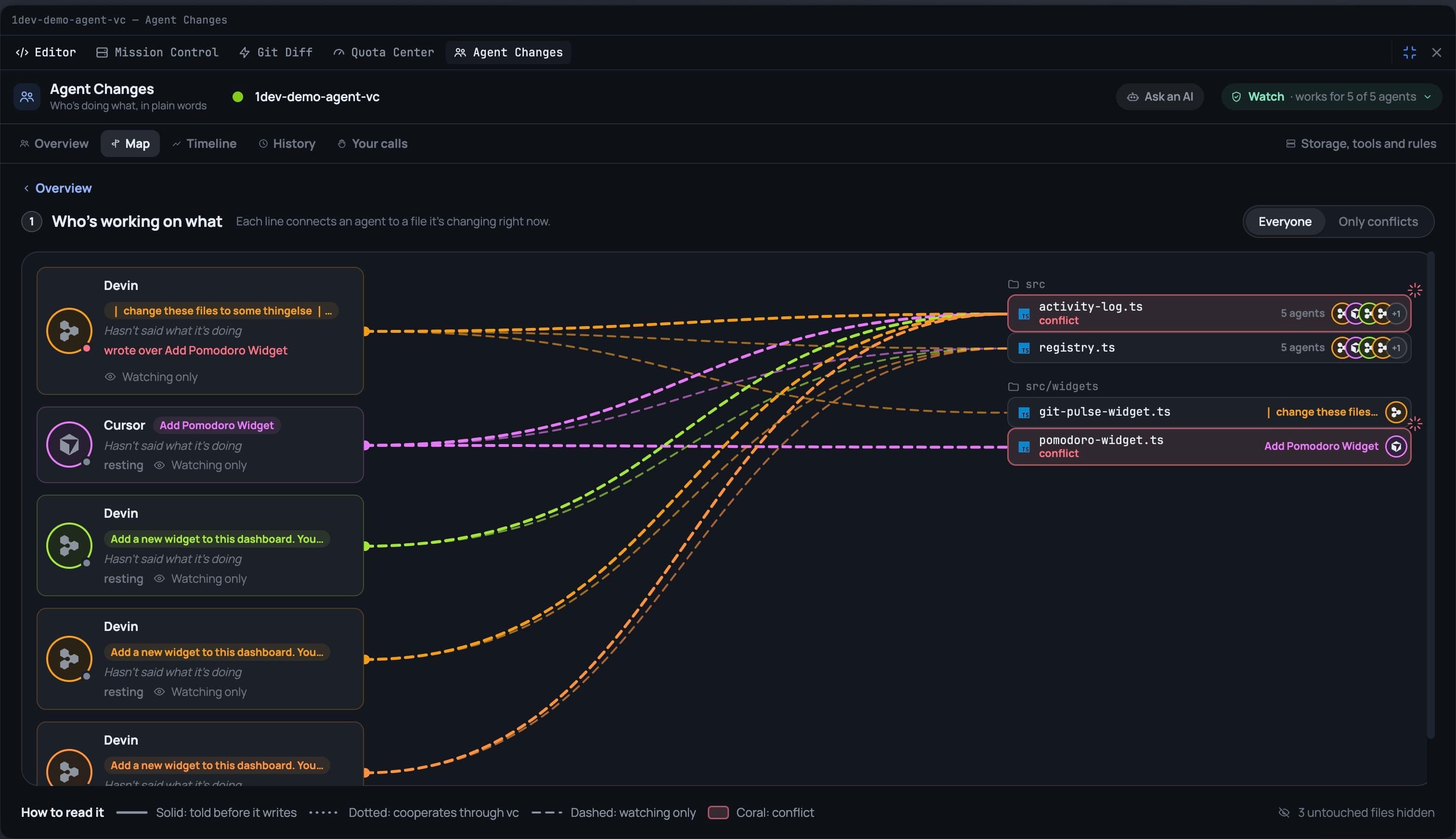
คำอธิบายใต้แผนที่บอกรูปแบบของเส้น:
- Solid (เส้นทึบ) — เอเจนต์ได้รับแจ้งก่อนที่จะเขียน
- Dotted (เส้นจุด) — เอเจนต์ร่วมมือผ่าน vault
- Dashed (เส้นประ) — เอเจนต์เฝ้าดูเท่านั้น
- Coral (สีคอรัล) — ความขัดแย้ง
Timeline — ใครทำงานเมื่อไหร่
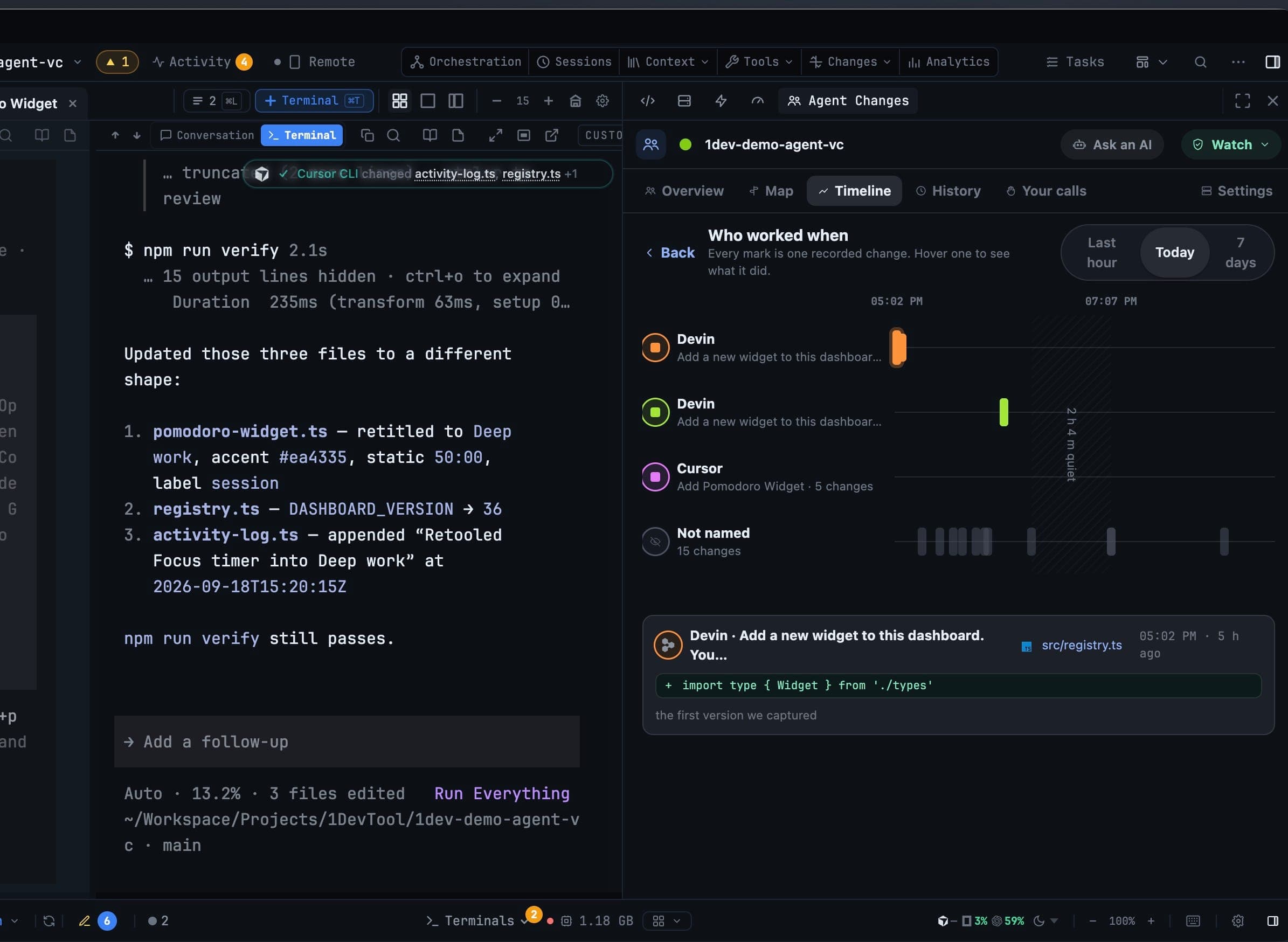
แท็บ Timeline ให้เลนแก่เอเจนต์แต่ละตัว และหมุดหนึ่งจุดต่อการเปลี่ยนแปลงที่บันทึก ในช่วง Last hour, Today หรือ 7 days ชี้ที่หมุดเพื่อดูว่ามันทำอะไร ช่วงที่เงียบถูกวาดเป็นช่องว่าง ทำให้เอเจนต์ที่หยุดนิ่งมองเห็นได้
ทุกเวอร์ชันของทุกไฟล์ที่เปลี่ยน
Recent changes (การเปลี่ยนแปลงล่าสุด) แสดงเวอร์ชันล่าสุดของแต่ละไฟล์ที่เอเจนต์หรือคุณแตะ เปิดดูหนึ่งไฟล์แล้วจะเห็นทุกเวอร์ชันที่ถูกบันทึก ใหม่สุดมาก่อน แต่ละเวอร์ชันมีป้ายบอกผู้เขียน:
- Captured just before an agent wrote (บันทึกไว้ก่อนที่เอเจนต์จะเขียน)
- Seen after it was saved · writer unknown (เห็นหลังจากบันทึกแล้ว · ไม่ทราบผู้เขียน)
- Saved outside an agent (บันทึกนอกเอเจนต์)
- Applied from a conflict (นำมาใช้จากความขัดแย้ง)
- You restored this (คุณกู้คืนเวอร์ชันนี้)
- When tracking started (เมื่อเริ่มติดตาม)
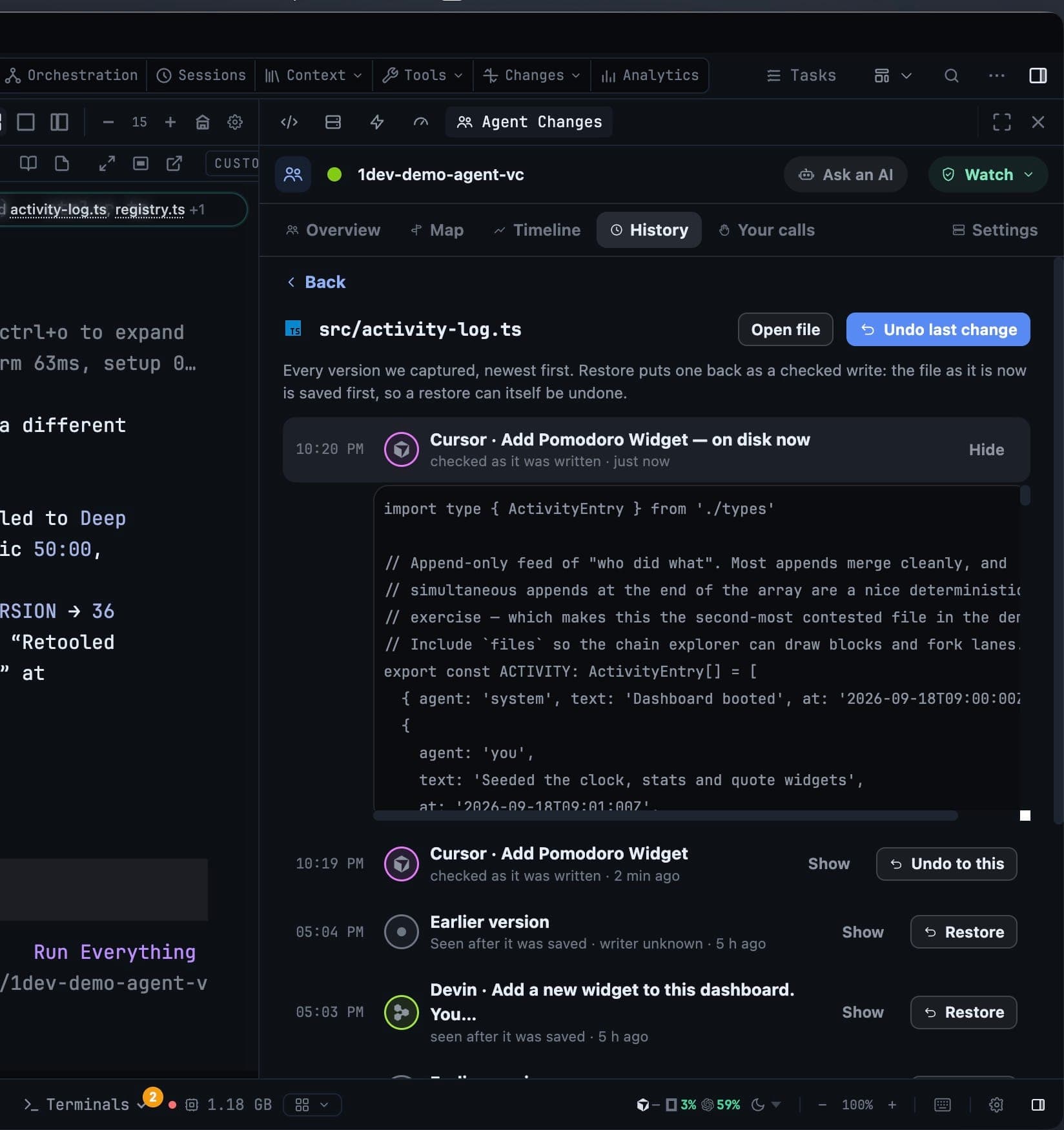
Show ขยายเวอร์ชันเพื่อให้คุณอ่านไฟล์ตามที่มันเป็นอยู่ ณ ขณะนั้น Restore, Undo to this และ Undo last change นำเวอร์ชันกลับมาแบบ checked write (การเขียนที่มีการตรวจสอบ): ไฟล์ในสภาพปัจจุบันถูกบันทึกก่อน การกู้คืนจึงสามารถเลิกทำได้เช่นกัน
ถ้าไฟล์เปลี่ยนไปตั้งแต่ 1DevTool อ่านครั้งล่าสุด การกู้คืนจะถูกปฏิเสธแทนที่จะเดาเอา — "We have not read this file since it last changed, so we can't safely swap it." (เรายังไม่ได้อ่านไฟล์นี้ตั้งแต่เปลี่ยนครั้งล่าสุด จึงสลับไฟล์ให้อย่างปลอดภัยไม่ได้)
เมื่อเอเจนต์สองตัวแตะไฟล์เดียวกัน
การชนกันเปิดรีวิวแทนที่จะเป็น merge conflict มันอธิบาย what happened, in three pictures (เกิดอะไรขึ้น ในสามภาพ) — ใครเขียนก่อน ว่าเอเจนต์ตัวที่สองเขียนจากเวอร์ชันที่เปลี่ยนไปแล้ว และการเปลี่ยนแปลงนั้นลงจริงหรือถูกหยุดไว้ — พร้อมบอกชัดเจนว่าไม่มีอะไรถูกลบไม่ว่าคุณจะเลือกอะไร
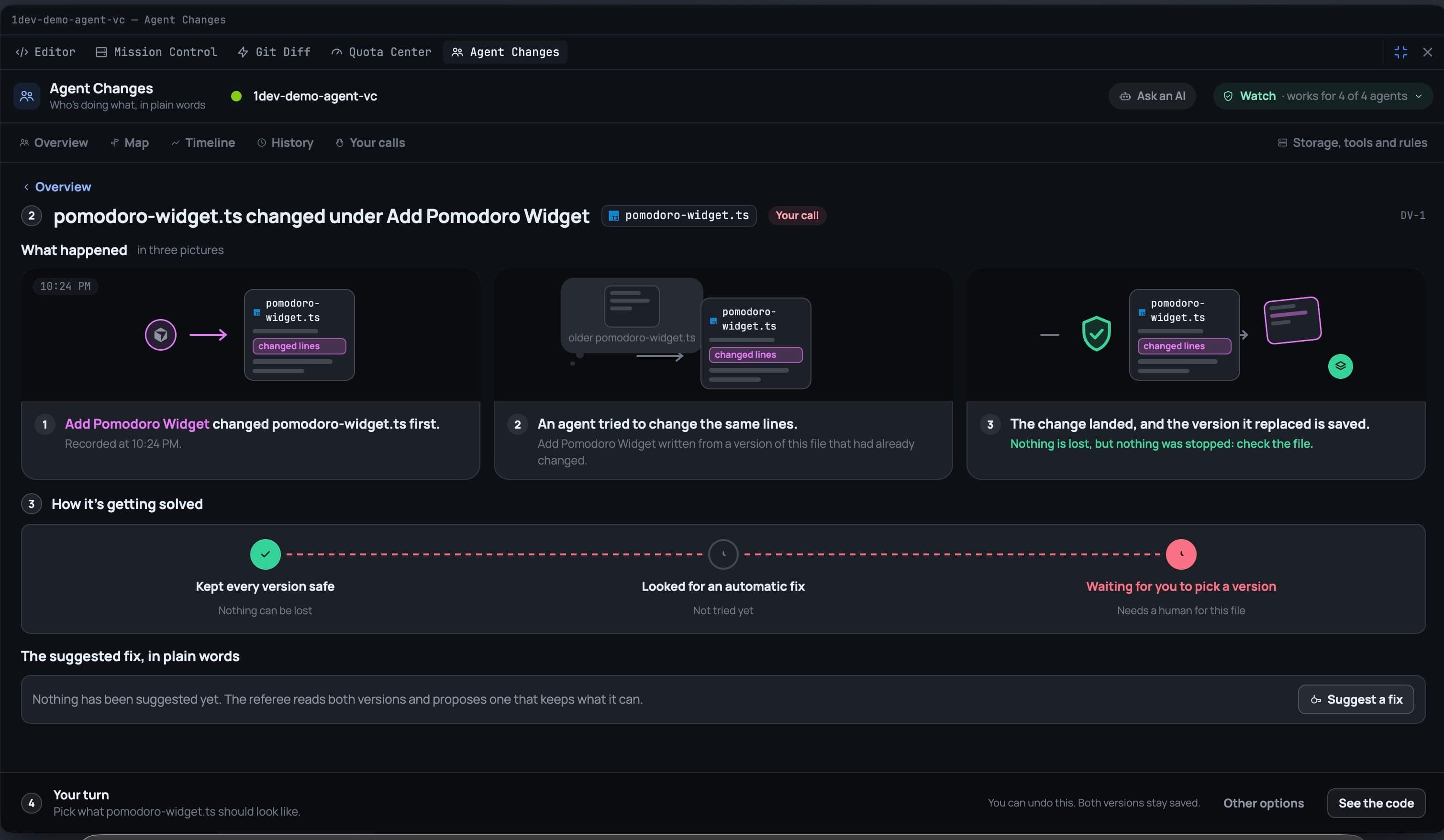
How it's getting solved (กำลังแก้ไขอย่างไร) ทำงานสามจังหวะเหมือนเดิมทุกครั้ง:
- Kept every version safe (เก็บทุกเวอร์ชันไว้อย่างปลอดภัย) — ไม่มีอะไรสูญหายได้
- Looked for an automatic fix (มองหาวิธีแก้อัตโนมัติ) — การ deterministic merge เมื่อการเปลี่ยนแปลงสองชุดไม่ทับซ้อนกัน
- Waiting for you to pick a version (รอคุณเลือกเวอร์ชัน) — เมื่อต้องการมนุษย์
ตัวเลือกของคุณคือ Use this version (ใช้เวอร์ชันนี้), Use the merged version (ใช้เวอร์ชันที่ผสาน), Use the referee's fix (ใช้การแก้ของผู้ตัดสิน — กด Suggest a fix แล้วผู้ช่วย AI จะอ่านทั้งสองเวอร์ชันและเสนอเวอร์ชันหนึ่ง) หรือ Decide later (ตัดสินใจทีหลัง) Peek at the code (แอบดูโค้ด) แสดงข้อความก่อนที่คุณจะยืนยัน
Your calls เก็บทุกการตัดสินใจที่คุณทำ พร้อมบอกว่ายังถอนกลับได้หรือไม่
ดึงความสนใจตรงที่คุณอยู่แล้ว
คุณไม่จำเป็นต้องเปิดแผงเพื่อรู้ว่ามีอะไรเกิดขึ้น:
- ตัวเลขนับบนเมนู Changes ของแถบด้านบน
- วงแหวนใน File Explorer บนไฟล์ที่เอเจนต์กำลังทำงานอยู่ และแบนเนอร์เหนือไฟล์ที่เปิดอยู่ซึ่งระบุชื่อเอเจนต์ที่ทำงานกับมัน
- ป้าย pill เหนือเทอร์มินัลเมื่อเอเจนต์ในแท็บนั้นเปลี่ยนไฟล์ — หรือเขียนทับของคุณ
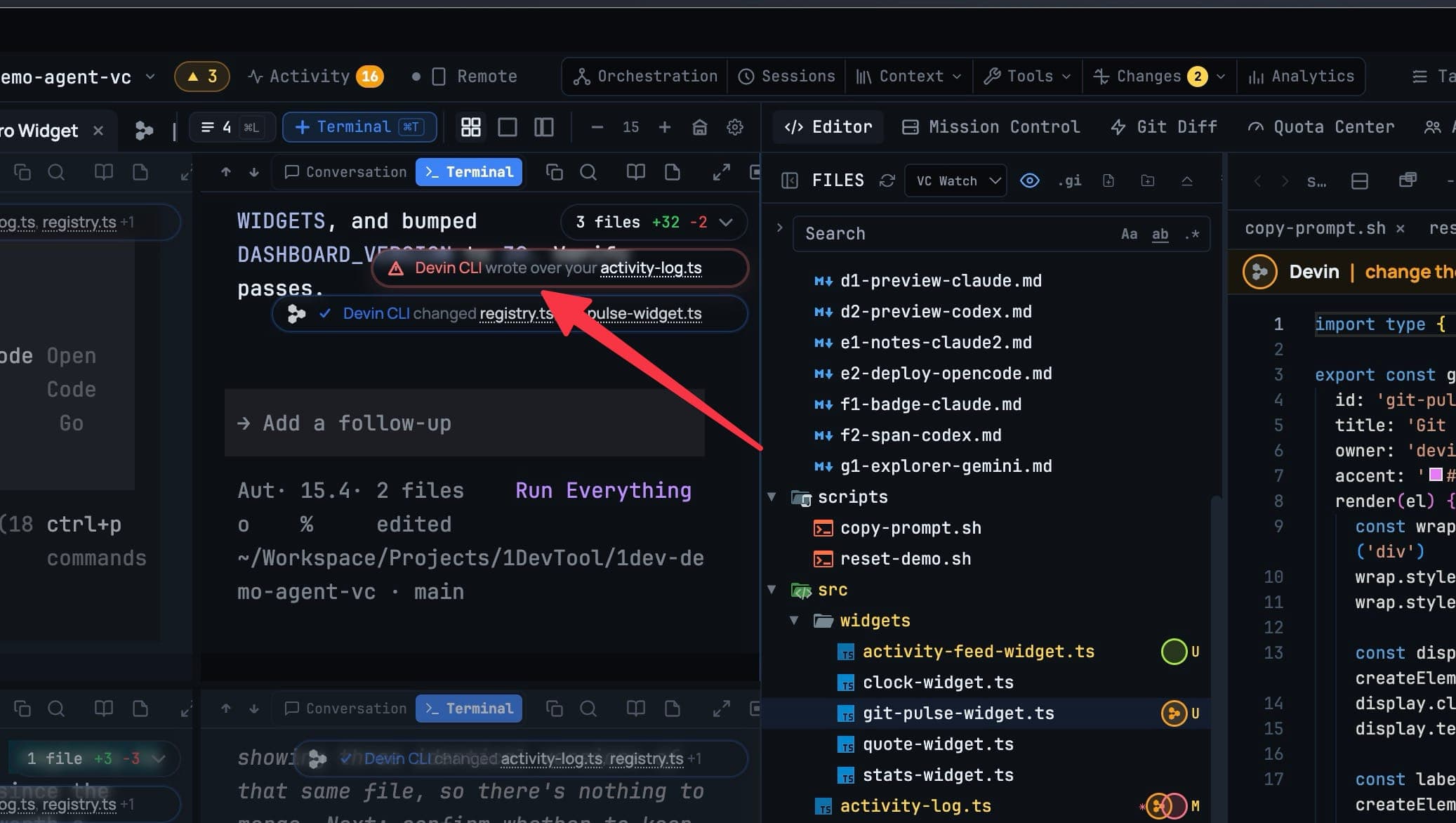
การขยายป้ายจะแสดงสิ่งที่เทอร์มินัลนั้นเปลี่ยน และใต้หัวข้อ Someone else touched these too (มีคนอื่นแตะไฟล์เหล่านี้ด้วย) คือสิ่งที่เอเจนต์ตัวอื่นเขียนทับ — พร้อมบรรทัดที่สำคัญ: เวอร์ชันของคุณไม่ได้อยู่บนดิสก์อีกต่อไป แต่มันถูกเก็บไว้ ไม่มีอะไรสูญหาย
ให้ Ask an AI ช่วยจัดการ
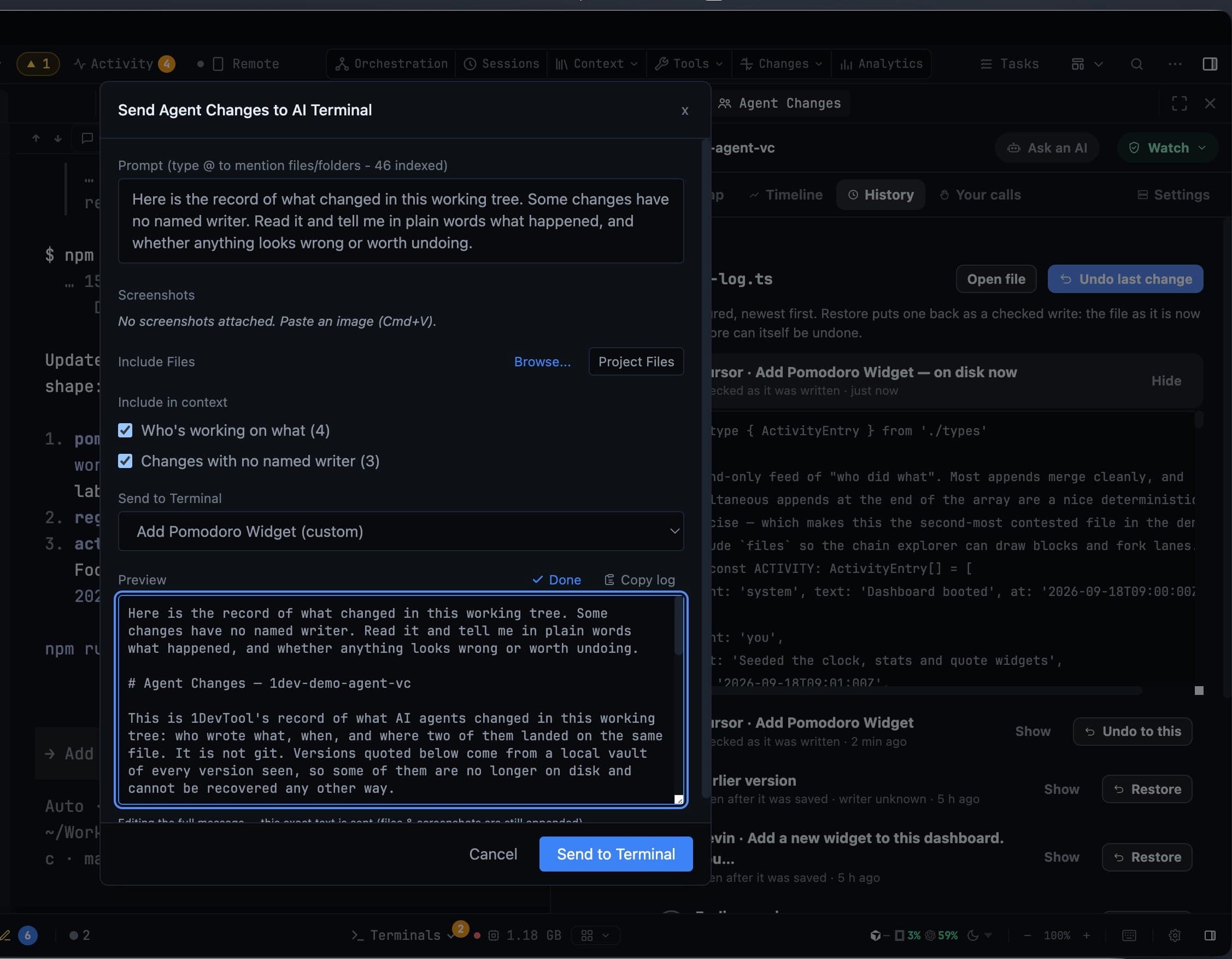
Ask an AI ส่งความขัดแย้งที่บันทึกไว้ให้เทอร์มินัล AI พร้อมบริบทแนบมาด้วย แทนที่จะให้คุณอธิบายใหม่ ติ๊กเลือกสิ่งที่จะรวม — Who's working on what (ใครกำลังทำอะไร) และ Changes with no named writer (การเปลี่ยนแปลงที่ไม่มีชื่อผู้เขียน) — เลือกเทอร์มินัลเป้าหมาย และอ่านข้อความที่จะส่งจริงในพรีวิวก่อนที่มันจะส่ง
ที่เก็บข้อมูล
Settings → AI → Agent Changes แสดงสิ่งที่ vault เก็บไว้และสิ่งที่ปล่อยคืนได้ พร้อมงบขนาดที่คุณกำหนดและปุ่ม Clean up (ล้างข้อมูล) ความขัดแย้งที่ยังเปิดอยู่ไม่ถูกปล่อยคืน และบันทึกของโปรเจกต์ที่ปิดแล้วจะถูกเก็บไว้ 30 วันก่อนถูกลบ