File Explorer และ Editor
เรียกดูและแก้ไขไฟล์ใน workspace เดียว — ปรับขนาดได้ ยุบได้ มีไอคอนไฟล์หลากสี และมี File Explorer แบบแยกอิสระเมื่อคุณต้องการ
File Tree และ editor วางอยู่ เคียงข้างกันใน workspace tab เดียว ในทุก layout ที่มีมาให้ ดังนั้นการเปิดไฟล์จึงไม่ต้องสลับไปมาระหว่างสองแผงที่แยกจากกัน
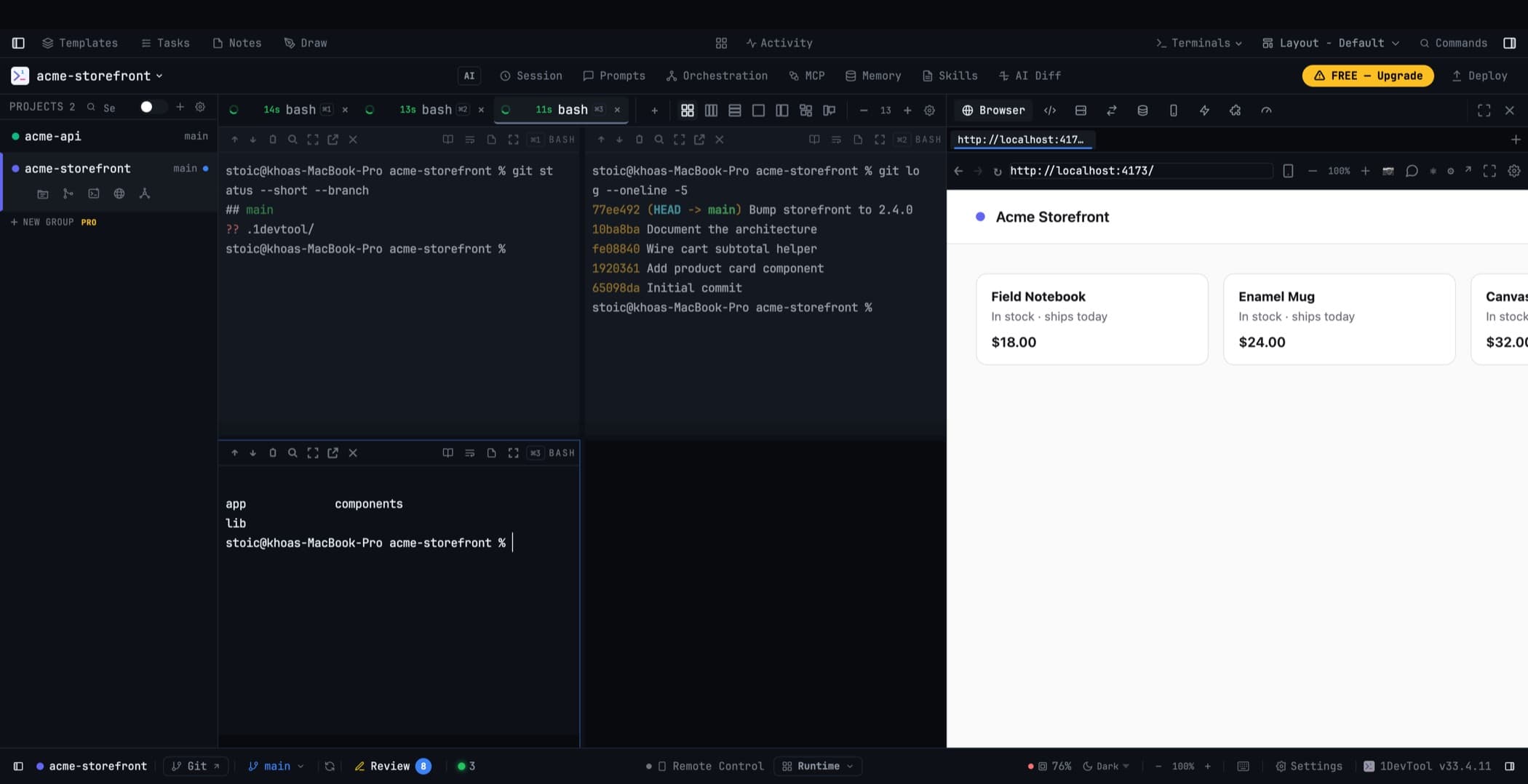
ปรับขนาดของ tree
ลากแถบแบ่งภายใน workspace เพื่อกำหนดความกว้างของ tree โดย editor ยังคงแสดงผลอยู่ด้านหลังขณะที่คุณลาก ดับเบิลคลิกที่แถบแบ่งเพื่อกลับไปใช้ค่าเริ่มต้น
ระบบจะจดจำความกว้างที่คุณเลือกไว้ และ editor จะมีพื้นที่เพียงพอเสมอ แม้ workspace จะอยู่ใน sidebar แคบ ๆ ก็ตาม
การยุบ tree
ซ่อน tree ได้จากแถบเครื่องมือของ workspace หรือจากส่วนหัว Files จะมีแถบบาง ๆ เหลือไว้ให้คลิกครั้งเดียวเพื่อเรียกกลับมา และ tree ที่ถูกยุบจะหยุดเฝ้าดูรีโพซิทอรีจนกว่าคุณจะเปิดอีกครั้ง
File Explorer ใน sidebar ก็ยุบเหลือเพียงแถวเดียวได้เช่นกัน ส่วนรายการโปรเจกต์ที่อยู่ด้านบนจะคงความสูงตามที่คุณลากไว้
File Explorer แบบแยกอิสระ
บางคนต้องการให้ tree เป็นแผงของตัวเองแทนที่จะฝังอยู่ข้าง editor คุณสามารถวางแผง File Explorer ไว้ที่ใดก็ได้ใน layout — ซ้าย กลาง หรือขวา ผ่าน Settings → Layout แล้ว editor จะเลิกฝัง tree ของตัวเองโดยอัตโนมัติ
เมื่อลบแผงแบบแยกอิสระออก editor จะรับ tree กลับไปใช้เอง ทั้งสองอย่างจะไม่มีทางหายไปพร้อมกัน
layout แบบ Classic และ Horizon ถูกออกแบบมาโดยยึดการจัดวางแบบนี้เป็นหลัก
File Explorer แบบแยกอิสระมีความกว้างและสถานะการยุบเป็นของตัวเอง และตามคุณไปทุกโปรเจกต์เหมือนแผงอื่น ๆ
ไอคอนไฟล์หลากสี
tree ใช้ไอคอนหลากสีสำหรับภาษาโปรแกรมยอดนิยม เฟรมเวิร์ก ไฟล์โปรเจกต์ ฐานข้อมูล ไฟล์บีบอัด และโฟลเดอร์เฉพาะทาง — รวมถึงไอคอนโฟลเดอร์แบบเปิดที่แตกต่างออกไป ทำให้กวาดตามองหาไดเรกทอรีได้จากรูปทรงและสี โดยไม่ต้องอ่านทุกชื่อ
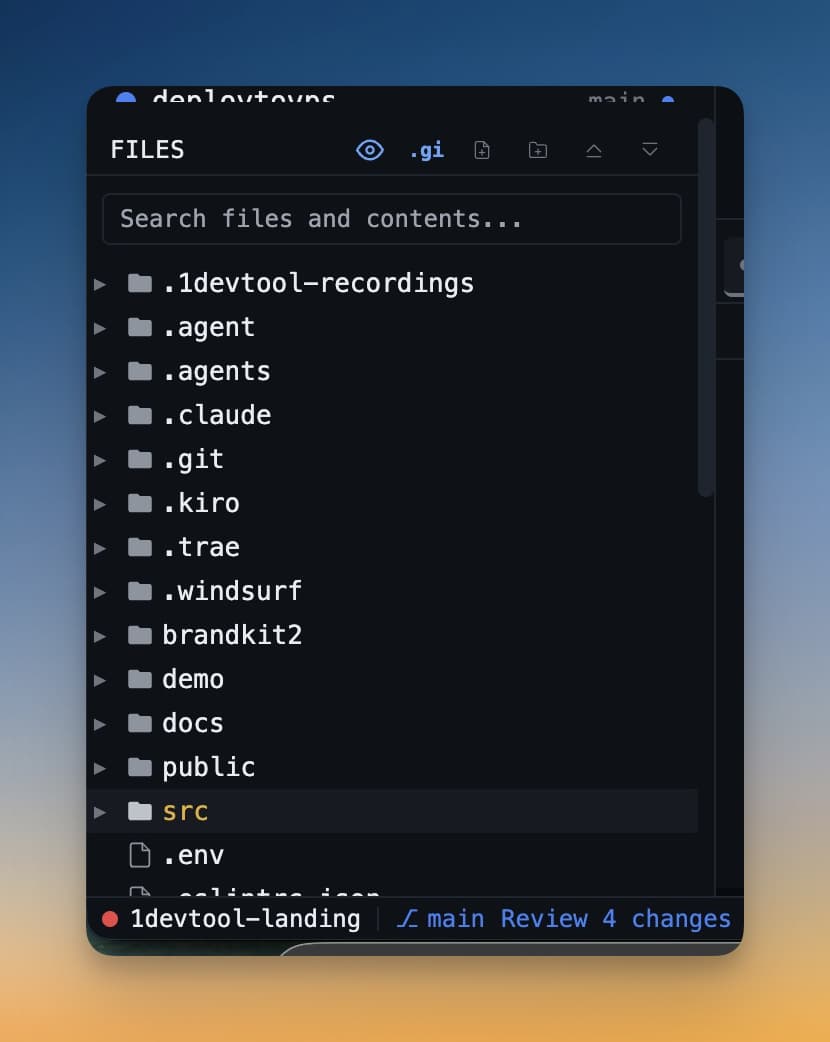
ค้นหา
ค้นหาภายใน tree ได้ด้วยรูปแบบ include และ exclude พร้อมสวิตช์ตัวพิมพ์ใหญ่เล็ก คำเต็ม และ regex
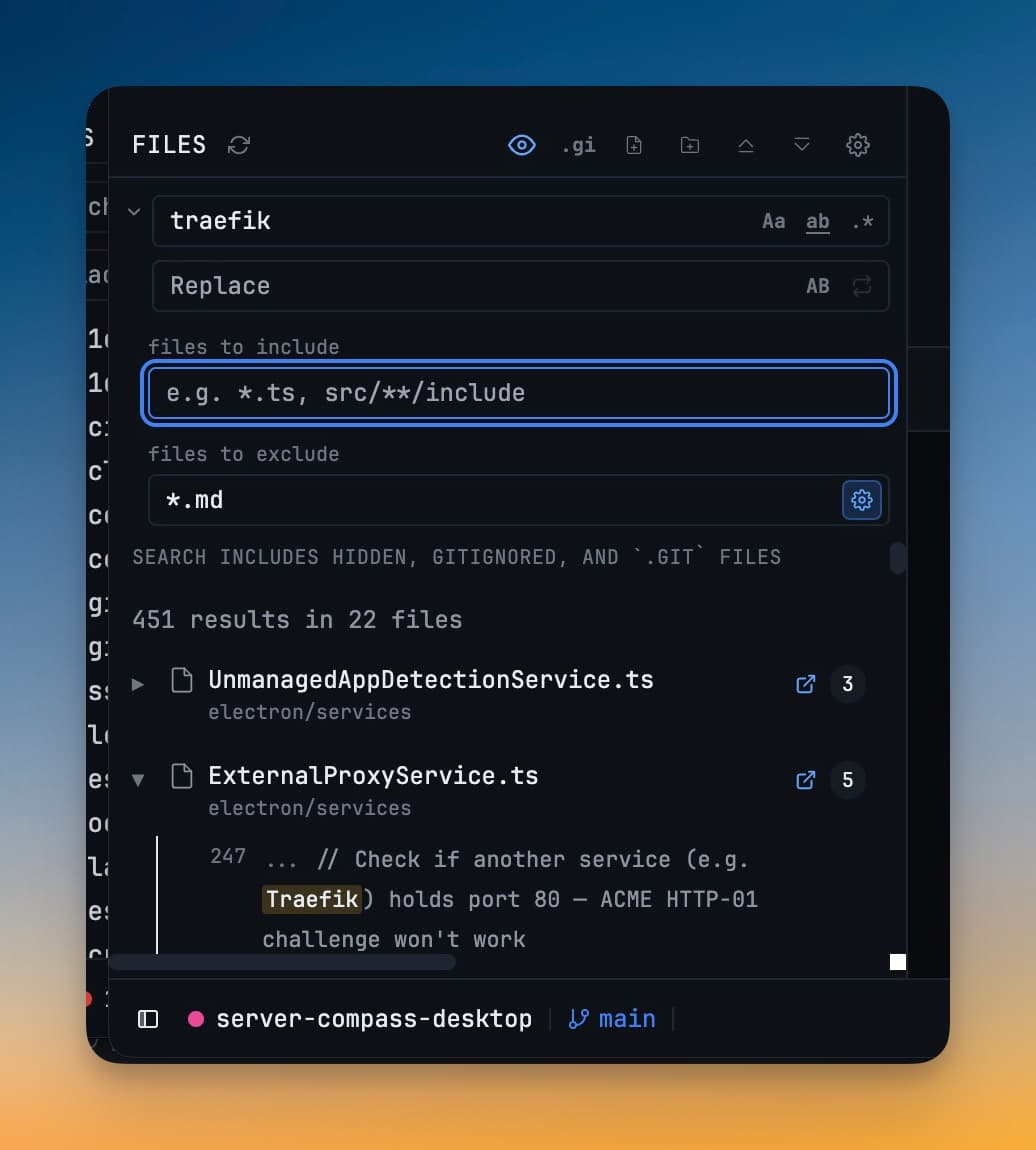
สถานะการขยายที่คงอยู่
โฟลเดอร์ที่ขยายไว้จะถูกจดจำเมื่อคุณสลับโปรเจกต์ สลับ worktree root หรือเปิดแอปใหม่ — รวมถึงการสลับอย่างรวดเร็วทันทีหลังจากขยายหรือยุบบางอย่าง ส่วนไฟล์ที่เปิดในเซสชันปัจจุบันจะยังเปิดเผยตำแหน่งของตัวเองตามปกติ
เฝ้าดูการเปลี่ยนแปลงจากภายนอก
ไฟล์ที่สร้างหรือแก้ไขโดย editor อื่น AI agent หรือการ build จะแสดงขึ้นทันที บน Windows ใช้การเฝ้าดูไฟล์แบบ native ซึ่งช่วยให้แอปไม่ใช้ CPU หนักบนโปรเจกต์ขนาดใหญ่ด้วย ส่วนโฟลเดอร์บนเครือข่ายและ SSH ยังคงใช้การ polling ซึ่งเป็นพฤติกรรมที่ถูกต้องสำหรับกรณีนั้น
ประสิทธิภาพ
File Tree และ Editor ที่ถูกซ่อนจะหยุดงานรีเฟรชชั่วคราวและอัปเดตให้ทันครั้งเดียวเมื่อแสดงขึ้นมา ดังนั้น workspace ที่คุณไม่ได้มองอยู่จึงไม่กินทรัพยากรเลย
วาง path ลงใน terminal
การบอก agent ว่าเป็นไฟล์ไหนคืองานที่วนอยู่กับ path: หาไฟล์ คัดลอก path คลิกเข้า terminal ที่ถูกต้อง แล้ววาง ทุกขั้นตอนง่ายนิดเดียว แต่ขั้นสุดท้ายมีจุดพลาดจริง ๆ คือการวางลงใน terminal ที่อยู่ข้างกับตัวที่คุณตั้งใจไว้
คลิกขวาที่ไฟล์หรือโฟลเดอร์ใดก็ได้ แล้วเลือก Paste Into Terminals
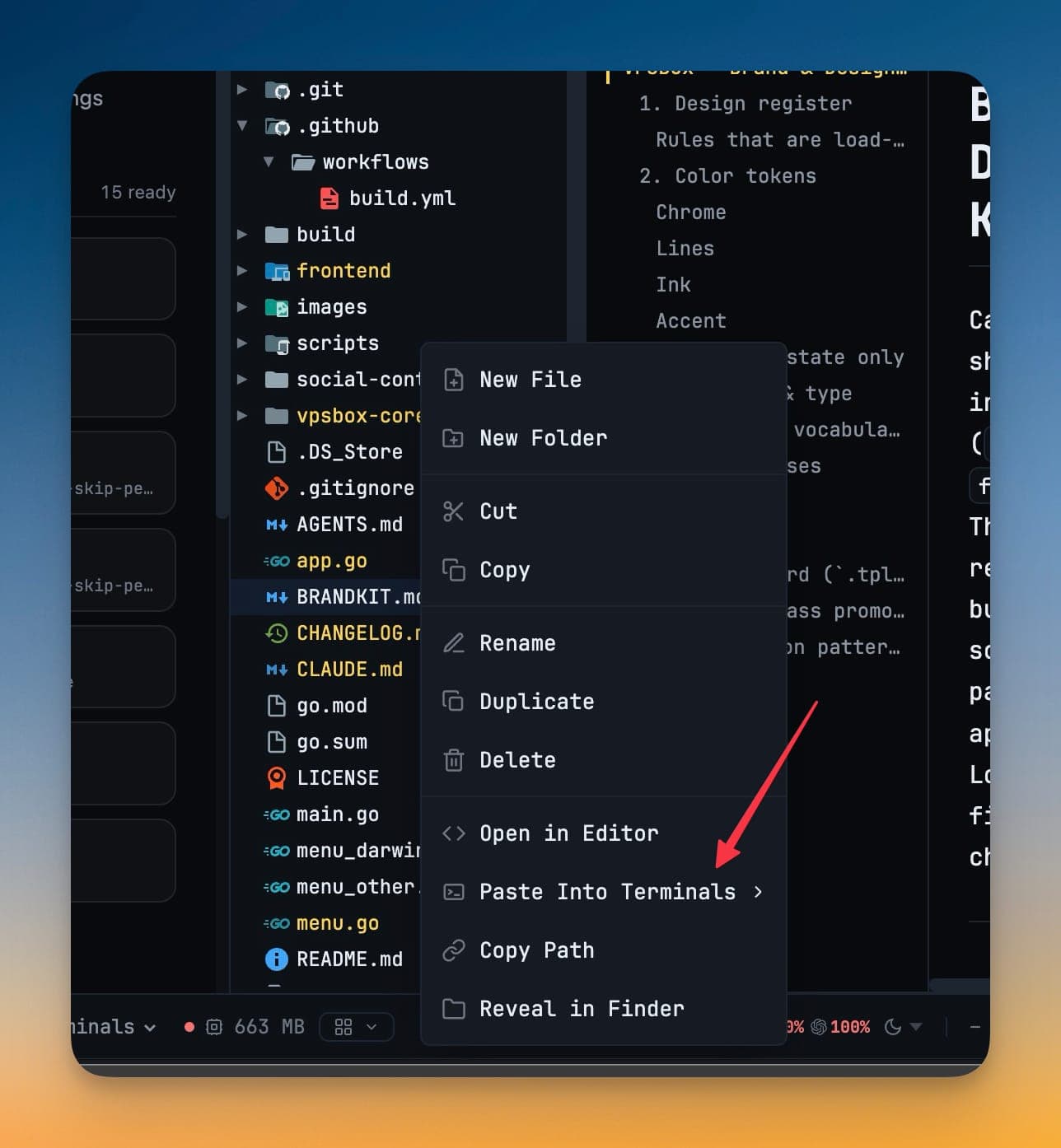
เมนูย่อยจะแสดง terminal ที่เปิดอยู่ทั้งหมด จัดกลุ่มตามโปรเจกต์ โดยโปรเจกต์ที่คุณอยู่จะลอยขึ้นมาไว้บนสุด terminal ของ AI จะแสดงโลโก้ของ agent ที่ย้อมด้วยสีเน้นของ terminal นั้น ส่วน shell ธรรมดาจะแสดงสัญลักษณ์ terminal — ให้ภาพที่อ่านง่ายแบบเดียวกับที่ sidebar ให้คุณ
เมื่อเลือกเป้าหมายแล้ว ระบบจะทำขั้นตอนที่เหลือให้:
- path ถูกวางลงใน terminal นั้น
- 1DevTool สลับโปรเจกต์ หาก terminal อยู่ในอีกโปรเจกต์หนึ่ง
- เปิดแผง terminal ที่ถูกยุบไว้
- terminal ได้รับโฟกัส
path จะไปลงตรงที่คุณกำลังมองอยู่ แทนที่จะอยู่ใน clipboard ที่คุณต้องเล็งเป้าหมายต่ออีกที
รายการนี้ถูกถ่ายสแนปช็อตเพียงครั้งเดียวต่อการขยายเมนูหนึ่งครั้ง โดยตั้งใจ หาก terminal ใหม่โผล่ขึ้นกลางเมนู แถวใต้เคอร์เซอร์ของคุณจะเลื่อนไป — ซึ่งเป็นวิธีที่ path ถูกส่งไปผิด agent พอดี
Related
- Layout Modes — Classic และ Horizon วาง explorer แยกเป็นแผงของตัวเอง
- เปิดไฟล์
- ภาพรวม Workspace