Agent Input
กล่องข้อความที่ใช้เขียนพรอมต์ได้อย่างเต็มประสิทธิภาพ — ลอยได้ ปรับขนาดได้ พร้อมดราฟต์ การ mention ไฟล์แนบ และการส่งที่ตรวจสอบผลให้
AI agent ทำงานอยู่ในอินเทอร์เฟซเทอร์มินัลแบบเต็มหน้าจอ (TUI) ที่ยึดการควบคุมคีย์บอร์ดไปทั้งหมด ภายในนั้น การแก้ไขข้อความทั่วไป เช่น การเลื่อนเคอร์เซอร์ เลือกทั้งหมด วาง หรือพิมพ์หลายบรรทัด มักทำงานได้ไม่แน่นอน Agent Input จึงให้กล่องข้อความจริง ๆ นอกเทอร์มินัล แล้วส่งสิ่งที่คุณเขียนเข้าไปหา agent ให้
กด Cmd+I บน macOS หรือ Ctrl+Alt+I บน Windows และ Linux
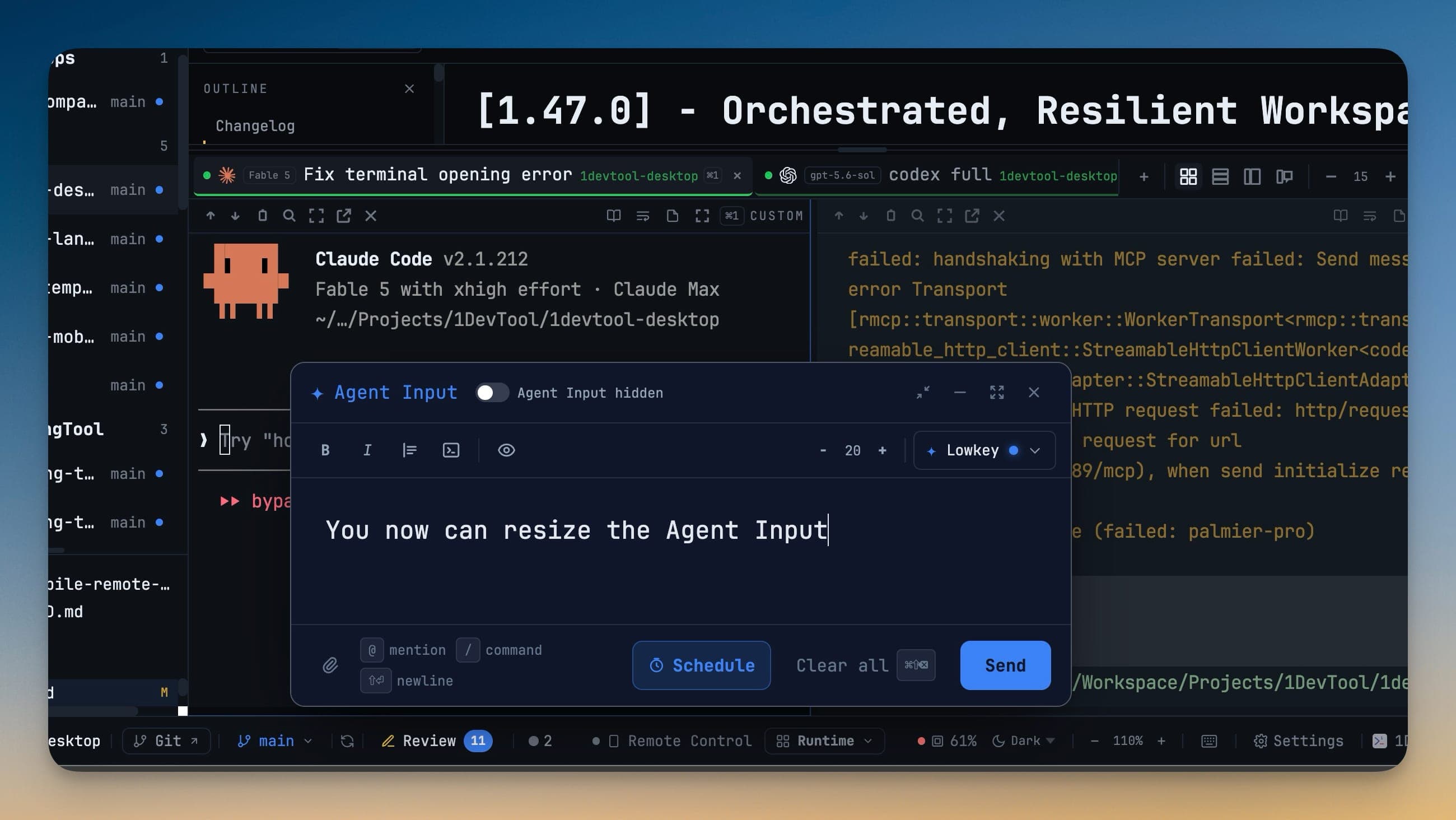
ลอยและปรับขนาดได้
แยก composer ออกมาแล้ววางไว้ตรงไหนก็ได้: ลากไปรอบหน้าต่าง และปรับขนาดได้จากทุกขอบหรือทุกมุม composer จะลอยขึ้นมาเองเมื่อพื้นที่เทอร์มินัลแคบเกินกว่าจะใช้งานได้สะดวก และระบบจะจำขนาดที่คุณชอบไว้ข้ามเซสชัน
เมื่อปิด composer อยู่ เทอร์มินัล AI แต่ละตัวจะแสดงแคปซูลเล็ก ๆ บนเส้นแบ่งที่อยู่เหนือบรรทัดสถานะของ agent พอดี จึงไม่บังส่วนท้ายที่ agent พิมพ์ออกมา แคปซูลจะแสดงโลโก้ของ agent และสถานะของมัน:
- Ready — agent ว่างอยู่ และแคปซูลแสดงว่า Message Claude…
- Working — agent กำลังทำงาน เวลาที่ผ่านไปจะนับเพิ่มขึ้นข้างคำนี้ และแคปซูลแสดงว่า Queue a message for Codex… เพราะสิ่งที่คุณพิมพ์จะรอจนกว่ารอบปัจจุบันจะเสร็จ
- Draft — คุณมีพรอมต์ที่ยังไม่ได้ส่งอยู่ที่นี่ และแคปซูลจะแสดงตัวอย่างของมัน
คลิกที่แคปซูล หรือกดคีย์ลัดที่แสดงอยู่ เพื่อเปิด Agent Input ในกริด 2×2 และ 3×3 แคปซูลจะหดให้พอดีกับพื้นที่ โดยเริ่มจากคำสถานะเปลี่ยนเป็นสัญลักษณ์ จากนั้นข้อความจะสั้นลง และในพื้นที่แคบที่สุดจะเหลือเพียงโลโก้ สัญลักษณ์ และคีย์ลัด เมนู ⋯ มี Hide in this pane ซึ่งจะเหลือปุ่ม Agent Input เล็ก ๆ ไว้ที่ส่วนหัวของ pane ตลอดเซสชันที่เหลือ และ Turn off in all terminals ซึ่งยกเลิกได้ใน Settings → Terminal
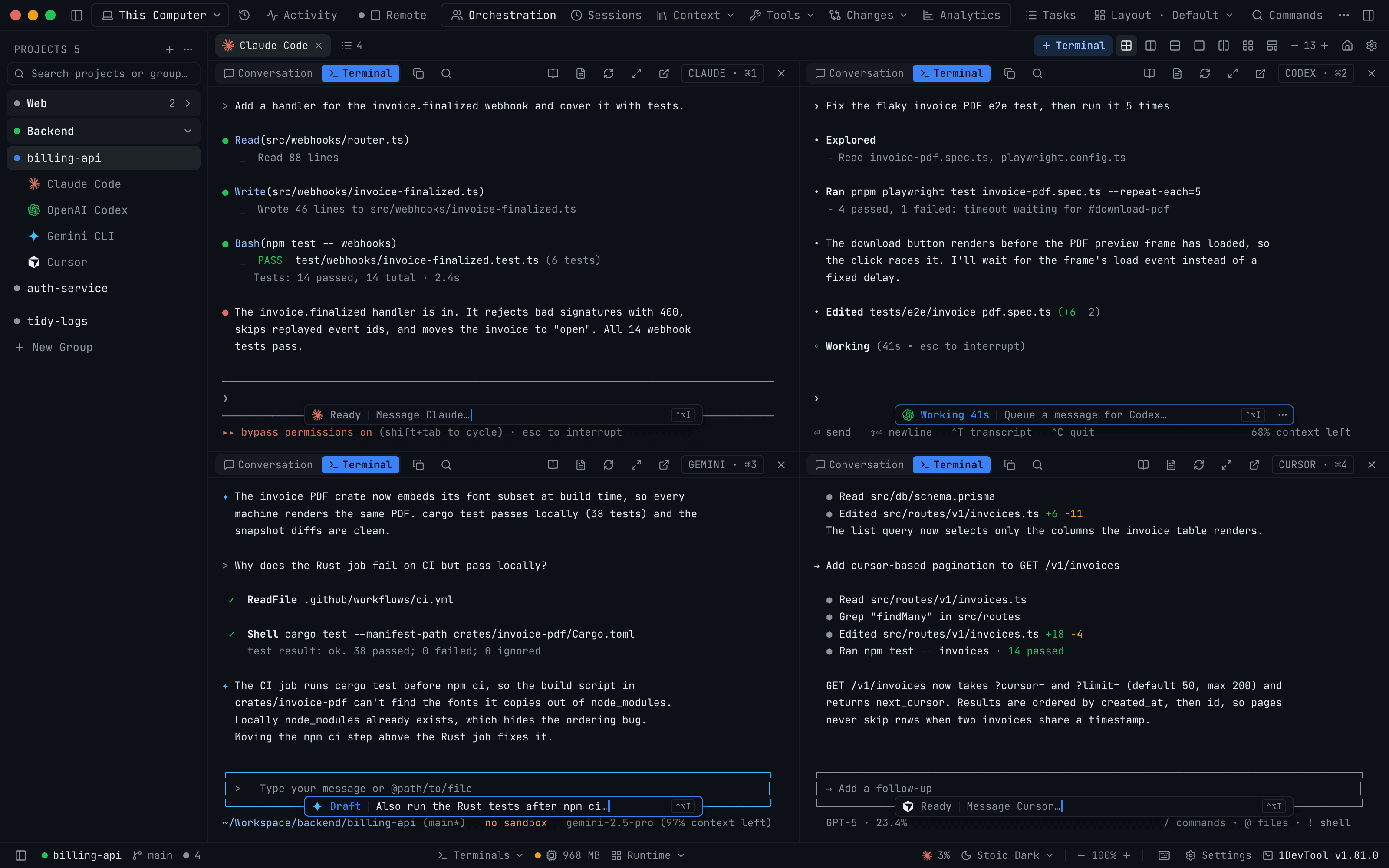
ดราฟต์ไม่หายแน่นอน
ข้อความที่คุณพิมพ์ยังเป็นของคุณเสมอ สลับเทอร์มินัล ปิด composer หรือรีสตาร์ต ดราฟต์ก็กลับมา พร้อมเคอร์เซอร์อยู่ที่เดิม และไฟล์แนบจะกลับมาเป็นชิป แท็บเทอร์มินัลจะแสดงป้ายเล็ก ๆ พรีวิวดราฟต์ที่ยังไม่ได้ส่ง คุณจึงไม่ลืมว่ามีอยู่
การเปิด composer ไม่อ่านหรือเติมข้อความจากคลิปบอร์ดของคุณ และการวางหลายบรรทัดในเทอร์มินัลจะไม่ถูกเปลี่ยนเส้นทางมาที่นี่โดยเงียบ ๆ
Mentions
พิมพ์ @ เพื่อเปิดตัวเลือก:
- Files — แทรกพาธจากโปรเจกต์ของคุณ
- Agents — มอบหมายงานให้ agent พร้อมตัวเลือกโมเดลแบบเจาะลึก
- Terminals — ส่งพรอมต์นี้เข้าเทอร์มินัลที่เชื่อมโยงที่เปิดอยู่แล้ว คอมพิวเตอร์ที่จับคู่แต่ละเครื่องจะมีส่วนของตัวเองที่นี่ด้วย โดยระบุว่า online หรือ offline since เวลาใดเวลาหนึ่ง และแต่ละเทอร์มินัลแสดงเป็น ● ready, ○ stopped หรือ ↻ last known
- Templates — แทรกเทมเพลตพรอมต์ของคุณหนึ่งรายการที่ตำแหน่งเคอร์เซอร์
- Skills — แทรก skill หรือสแลชคอมมานด์ ดู Skills & Slash Commands
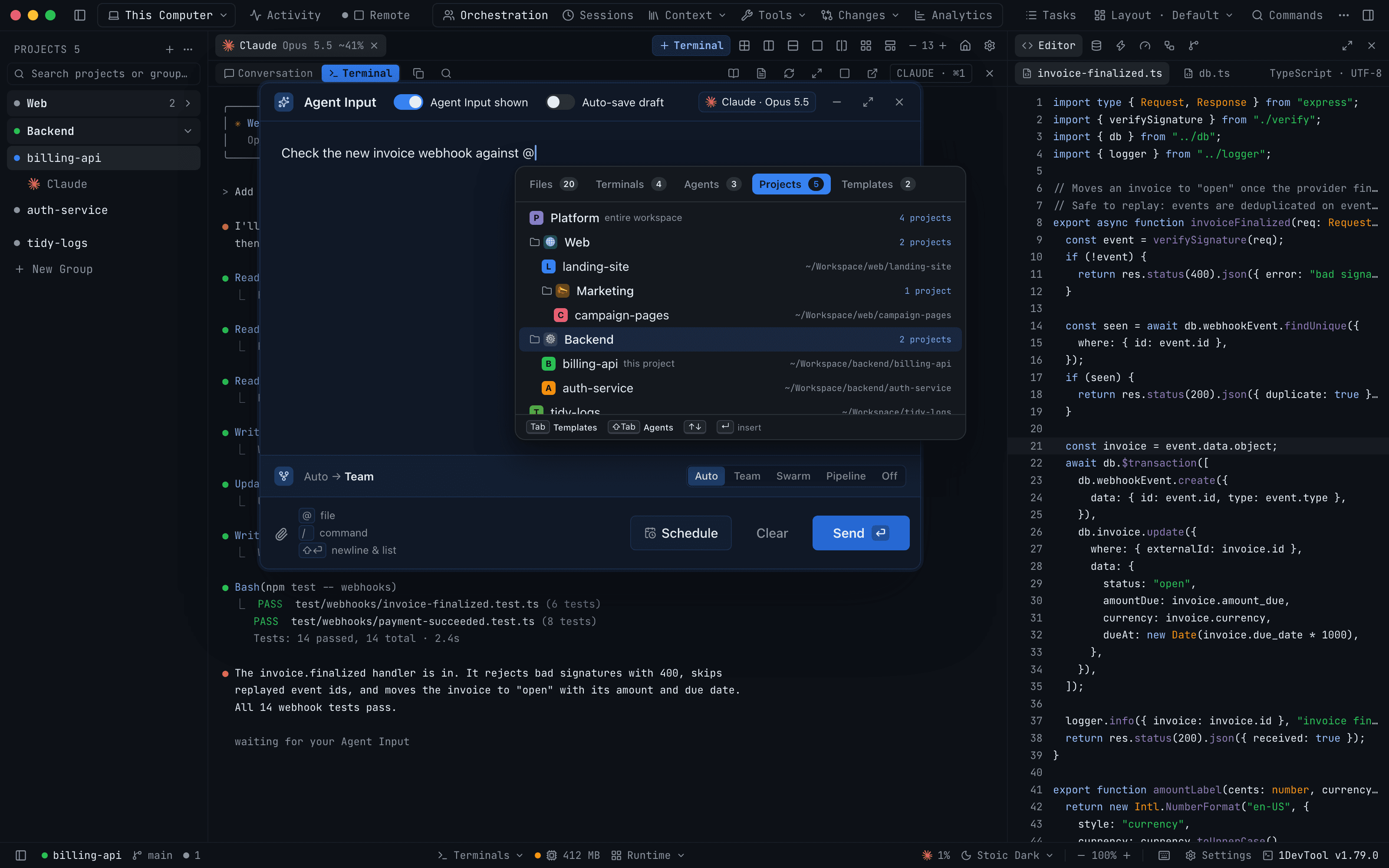
- Projects — ส่งบริบทของอีกโปรเจกต์ หรือของทั้งกลุ่มในแถบด้านข้างให้ agent โดยไม่ต้องออกจากเทอร์มินัลที่คุณใช้อยู่ ดูการ mention โปรเจกต์หรือกลุ่มด้านล่าง
คุณยังลากไฟล์ โฟลเดอร์ หรือโปรเจกต์จากแถบด้านข้างมาวางใน composer เพื่อรับพาธของมันได้
ชิปแต่ละแบบแสดงอะไร
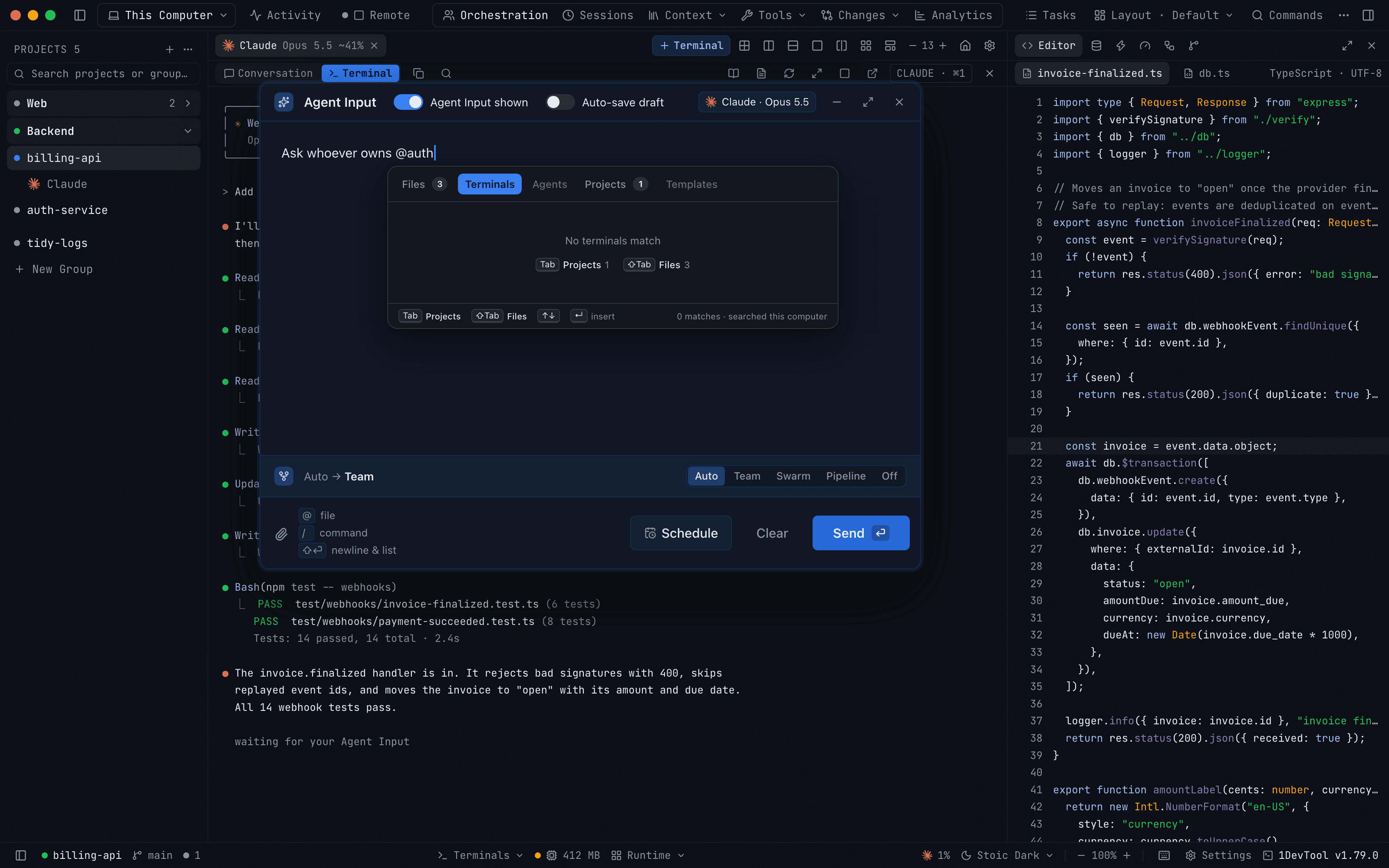
ทุก mention จะกลายเป็นชิป และแต่ละประเภทมีรูปร่างของตัวเอง คุณจึงรู้ได้ก่อนกด Send ว่าจะเกิดอะไรขึ้น:
- agent ใหม่ มีเส้นขอบประและเครื่องหมาย + บนโลโก้ การส่งจะเริ่มเทอร์มินัลใหม่ให้มัน แฟลกอย่าง
--dangerously-skip-permissionsจะแสดงเป็นสีจาง - เทอร์มินัลที่เชื่อมโยงและเปิดอยู่ มีเส้นขอบทึบและจุดสถานะสด คลิกเพื่อข้ามไปยังเทอร์มินัลนั้น
- โปรเจกต์ แสดงอวาตาร์และอีโมจิใต้แท็บโฟลเดอร์ บริบทของมันจะถูกส่งไปพร้อมกับพรอมต์
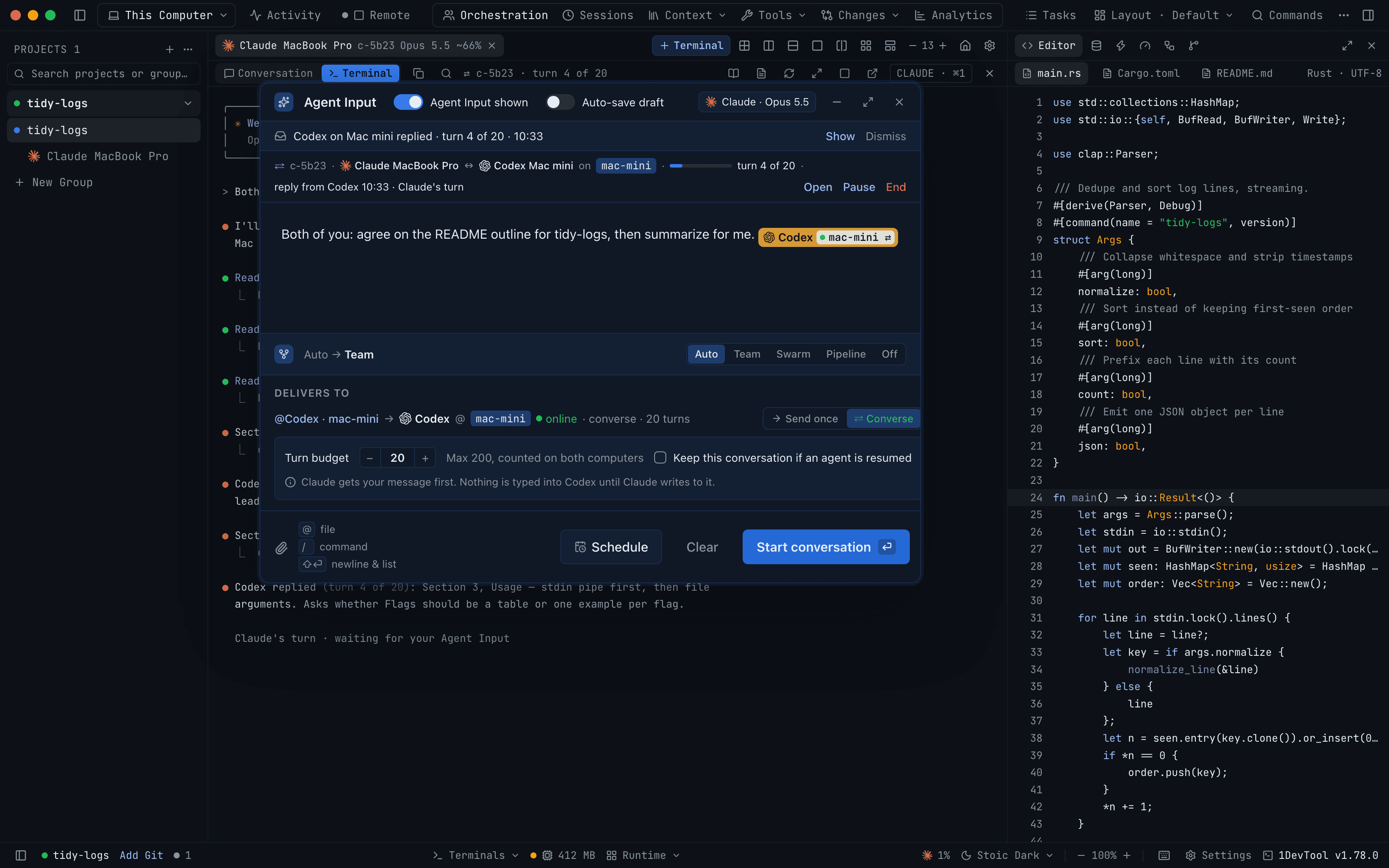
- เทอร์มินัลบนคอมพิวเตอร์ที่จับคู่ แสดงชื่อคอมพิวเตอร์เครื่องนั้นในส่วนที่แรเงา พร้อมจุดสีเขียวเมื่อออนไลน์และสีเหลืองอำพันเมื่อออฟไลน์ ลูกศรระหว่างสองส่วนแสดง → สำหรับ Send once หรือ ⇄ สำหรับ Converse และจะมี ↻ ปรากฏเมื่อเทอร์มินัลระยะไกลรีสตาร์ต
ชื่อบนชิปมีขนาดเท่าข้อความรอบข้าง และสีแบรนด์ใช้เฉพาะที่โลโก้ วางเมาส์เหนือชิปเพื่อดูว่า Send จะทำอะไรกับมันอย่างแน่ชัด ลากชิปเพื่อย้าย วางทับชิปอื่นเพื่อสลับที่กัน หรือวาง agent จากพาเลตลงในข้อความได้โดยตรง
ชิปจะถูกเขียนลงในดราฟต์เป็น @name เหมือน mention ไฟล์ และ @ จะถูกลบออกตอนกด Send ดังนั้น agent จะได้รับข้อความเดิมเหมือนที่เคยเป็น ดราฟต์ที่บันทึกก่อน 1.81.0 ยังคงมีชิปอยู่ ข้อความที่บันทึกโดยไม่มี @ เช่น พรอมต์ที่ตั้งเวลาไว้ หรือพรอมต์ที่นำกลับมาใช้จาก Prompt History จะยังแสดงรูปร่างชิป แต่ไม่มีโลโก้ของ agent
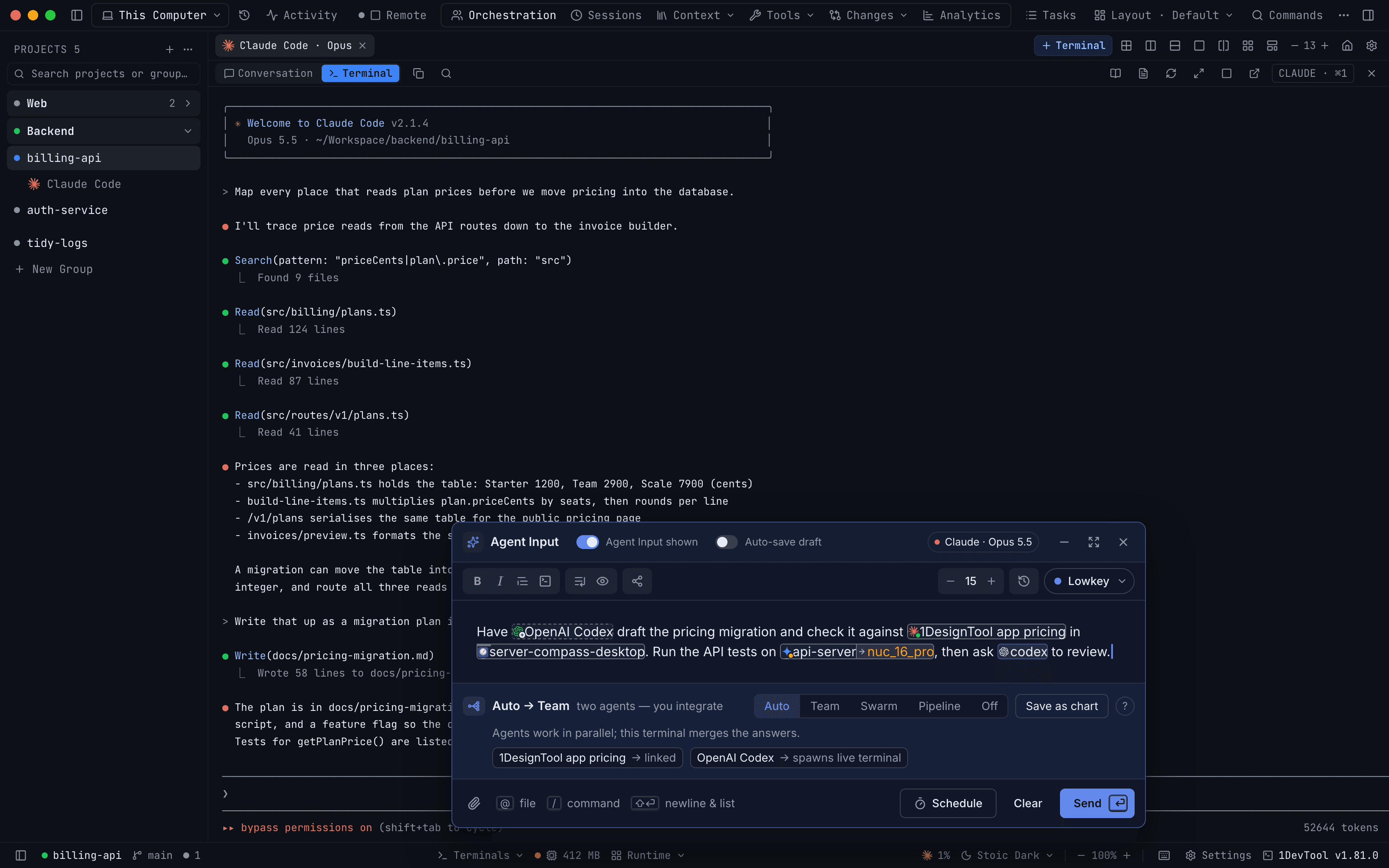
แท็บมีขนาดพอดีกับป้ายชื่อ พร้อมตัวเลขแสดงจำนวนข้าง ๆ แท็บที่ไม่มีอะไรจะแสดงจะถูกทำให้จาง Tab จะย้ายไปยังแท็บถัดไปที่มีผลลัพธ์ และ Shift+Tab จะย้ายกลับไปแท็บก่อนหน้า โดยส่วนท้ายของตัวเลือกจะบอกว่าแต่ละปุ่มจะพาไปที่ใด แท็บที่ว่างจะบอกเหตุผลว่าทำไมจึงว่าง และเสนอคีย์ลัดเดียวกันนี้ เช่น Tab Projects 1 และ ⇧Tab Files 3 ในเทอร์มินัลป๊อปเอาต์ที่แคบ ตัวเลือกจะหดตามหน้าต่าง และแท็บจะเลื่อนไปด้านข้างได้
การ mention โปรเจกต์หรือกลุ่ม
แท็บ Projects แสดงรายการโปรเจกต์ของคุณแบบเดียวกับแถบด้านข้าง โดยมีกลุ่มและกลุ่มซ้อนในลำดับเดียวกัน คุณไม่จำเป็นต้องมีเวิร์กสเปซสำหรับสิ่งนี้
- เลือกโปรเจกต์ เพื่อ mention โปรเจกต์นั้น โปรเจกต์ของคุณเองจะมีป้าย this project
- เลือกกลุ่ม เพื่อ mention ทุกโปรเจกต์ภายใต้กลุ่มนั้น รวมถึงกลุ่มซ้อนด้วย แถวจะแสดงจำนวนโปรเจกต์ และรายการจะถูกคำนวณใหม่อีกครั้งเมื่อคุณกด Send
- เวิร์กสเปซที่โปรเจกต์นี้เป็นสมาชิก จะอยู่บนสุดของรายการแถวละหนึ่งเวิร์กสเปซ มีป้าย entire workspace ซึ่งจะ mention ทุกโปรเจกต์ในนั้น
เมื่อส่ง แต่ละโปรเจกต์ที่ถูก mention จะไปถึง agent เป็นบล็อกสั้น ๆ ที่มีชื่อ โฟลเดอร์ราก กลุ่มที่มันมาจาก และเทอร์มินัล AI ที่เปิดอยู่ในโปรเจกต์นั้น หากรายการยาวเกินไป โปรเจกต์ท้าย ๆ จะถูกตัดออก และจะมีบรรทัดบอกว่าตัดไปกี่โปรเจกต์
หากสอง mention มีชื่อเดียวกัน ชิปจะแยกความแตกต่างให้ เช่น Web · group ข้าง Web · web การ mention โปรเจกต์อื่นเพียงหนึ่งโปรเจกต์ยังทำให้แท็บ Files ชี้ไปที่โฟลเดอร์ของโปรเจกต์นั้นด้วย ทำให้ mention ไฟล์ด้วย @ ของคุณเข้าถึงภายในนั้นได้
เทอร์มินัลบนคอมพิวเตอร์อีกเครื่อง
เมื่อคุณ mention เทอร์มินัลบนคอมพิวเตอร์ที่จับคู่ Delivers to จะแสดงว่ามันทำงานบนคอมพิวเตอร์เครื่องไหน เครื่องนั้นเข้าถึงได้หรือไม่ และ Send จะส่งอย่างไร:
- → Send once พิมพ์ข้อความของคุณลงในเทอร์มินัลนั้นหนึ่งครั้ง ในเซสชันของ agent ตัวนั้นเอง
- ⇄ Converse เปิดการสนทนาระหว่าง agent ของคุณกับตัวนั้น ภายใต้ Turn budget โดย Send จะกลายเป็น Start conversation หรือ Queue conversation เมื่อคอมพิวเตอร์เครื่องนั้นออฟไลน์
เมื่อ Send ยังทำงานไม่ได้ เหตุผลจะแสดงอยู่ข้างปุ่มพร้อมทางออกเดียวที่ทำได้ เช่น Open Settings → Machines เมื่อคอมพิวเตอร์อีกเครื่องยังไม่ได้ให้สิทธิ์ Control terminals หรือ Switch to Auto ในโหมด Pipeline ที่ทุกสเตจต้องเป็นเทอร์มินัลในเครื่องที่ทำงานอยู่ เทอร์มินัลที่รีสตาร์ตจะมีป้าย ↻ refreshed และการกด Send อีกครั้งจะยืนยันเซสชันใหม่
ขณะที่การสนทนากำลังดำเนินอยู่ แถบเหนือ composer จะแสดงเธรดสด การตอบแต่ละครั้งพร้อมหมายเลขเทิร์น ว่ามีเทิร์นที่อยู่ในคิวหรือไม่ และปุ่ม Open, Pause, Resume และ End
การเลือกรูปแบบ orchestration
ตัวควบคุมโหมดข้าง composer เป็นตัวกำหนดว่าจะเกิดอะไรขึ้นเมื่อคุณส่ง: Auto / Team / Swarm / Pipeline / Off
Auto อ่านสิ่งที่คุณกำลังพิมพ์แล้วใช้รูปแบบที่เหมาะสม จากนั้นบอกเหตุผล — Using Pipeline · you wrote "then" เมื่อไม่แน่ใจ มันจะบอกตรง ๆ และให้คุณเลือกเอง แทนที่จะเดา
การคลิกโหมดอื่นถือเป็นการ ล็อก โหมดจะคงอยู่ไม่ว่าคุณจะพิมพ์อะไรต่อไป จนกว่าคุณจะเลือก Auto อีกครั้ง และตัวเลือกที่คุณเคยเลือกไว้แล้วจะถูกเก็บเป็นการล็อก จึงไม่มีอะไรเปลี่ยนไปโดยที่คุณไม่รู้
ปุ่ม ? ข้างตัวควบคุมจะเปิด Pattern Guide: Team, Swarm, Hierarchy, Pipeline และ Mesh เทียบกันเคียงข้างกัน พร้อมคำกริยาหนึ่งคำที่แยกแต่ละแบบออกจากแบบอื่น
แผนภูมิที่บันทึกไว้ก็แสดงที่นี่ด้วย — การเลือกพรีเซ็ต hierarchy จะนำไปใช้และเปิดใช้งานได้ในคลิกเดียว
ไฟล์แนบ
แนบรูปภาพแล้วรูปจะเดินทางไปพร้อมกับพรอมต์ จากโทรศัพท์คุณสามารถแนบรูปจากคลังภาพได้โดยตรง — ดู Remote Control
การส่งที่ตรวจสอบผล
หลังกด Send 1DevTool จะตรวจสอบ composer ของ agent เพื่อยืนยันว่าข้อความออกจากตรงนั้นไปจริง หากพิสูจน์ได้ว่าข้อความยังค้างอยู่ ระบบจะลองกด Enter อีกครั้งให้อัตโนมัติ
หากยังไม่ถูกส่ง เทอร์มินัลจะแจ้งตามจริง แทนที่จะรายงานว่ามีการรันที่ไม่เคยเริ่ม: Mission Control จะแสดง "not submitted — press Enter" และพาคุณไปที่เทอร์มินัล ส่วนแท็บจะเก็บข้อความของคุณไว้เป็นดราฟต์ เมื่อคุณกด Enter เองคำเตือนจะหายไป
การเริ่มรัน การตั้งชื่อแท็บอัตโนมัติ และการเปิดเซสชัน AI Diff ทั้งหมดจะ รอจนกว่าจะพิสูจน์ได้ว่าพรอมต์ถูกส่งแล้ว — การมอบหมายงานจึงไม่มีทางดูเหมือนกำลังทำงานอยู่ในขณะที่ agent ว่างเปล่า
พรอมต์ที่ตั้งเวลา
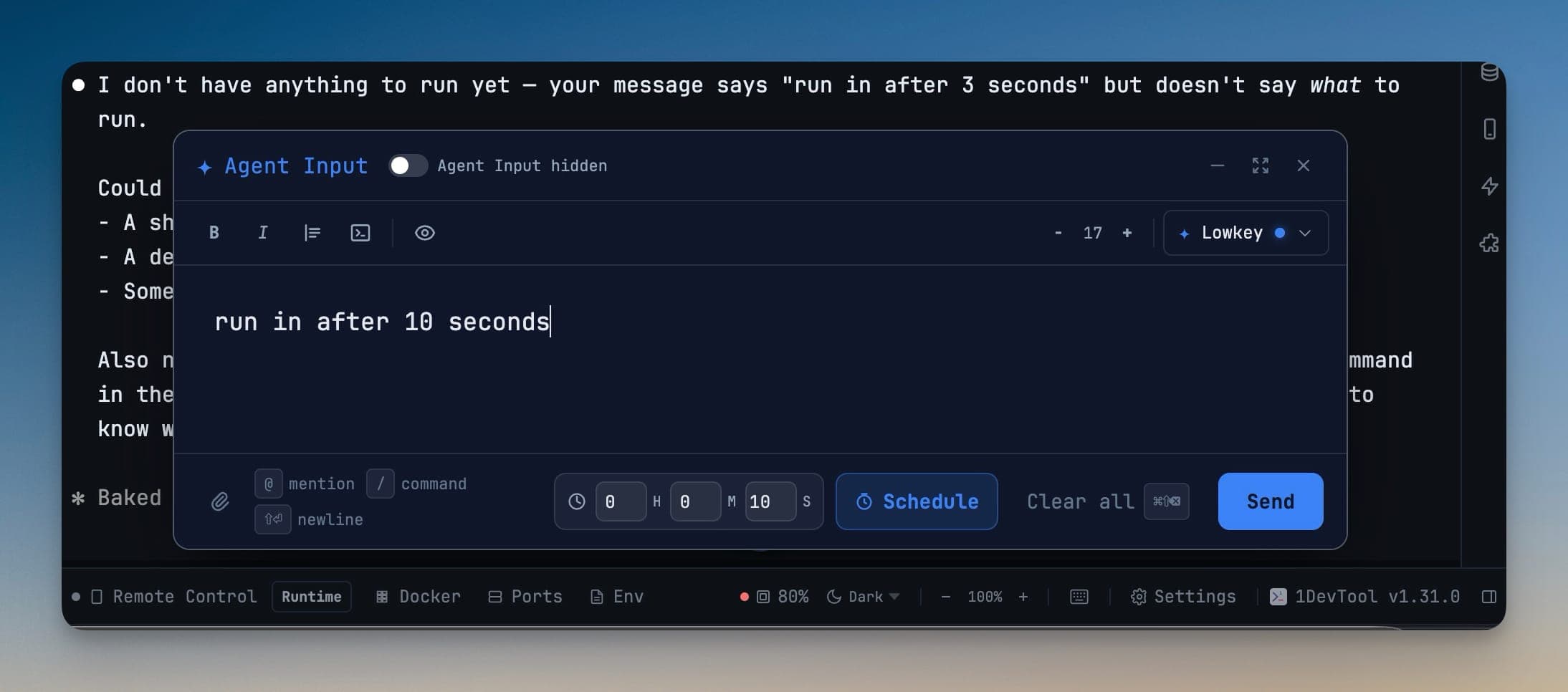
ตั้งพรอมต์ให้ส่งภายหลัง เลือกวิธีทริกเกอร์:
- Timer — หลังจากระยะเวลาที่คุณกำหนด
- At time — ตามเวลานาฬิกาของวันนี้หรือพรุ่งนี้
- AI reset — ไม่กี่นาทีหลังจากหน้าต่างโควตา AI ของเทอร์มินัลรีเซ็ต บัฟเฟอร์ปรับได้ โดยขั้นต่ำสองนาที เพราะการส่งทันทีที่หน้าต่างเปิดใหม่อาจเกิดข้อผิดพลาด
เดสก์ท็อปเป็นผู้ถือนาฬิกา พรอมต์ที่ตั้งเวลาไว้จึงถูกส่งไม่ว่าโทรศัพท์ของคุณจะตื่นอยู่หรือไม่
คิวต่อเทอร์มินัล
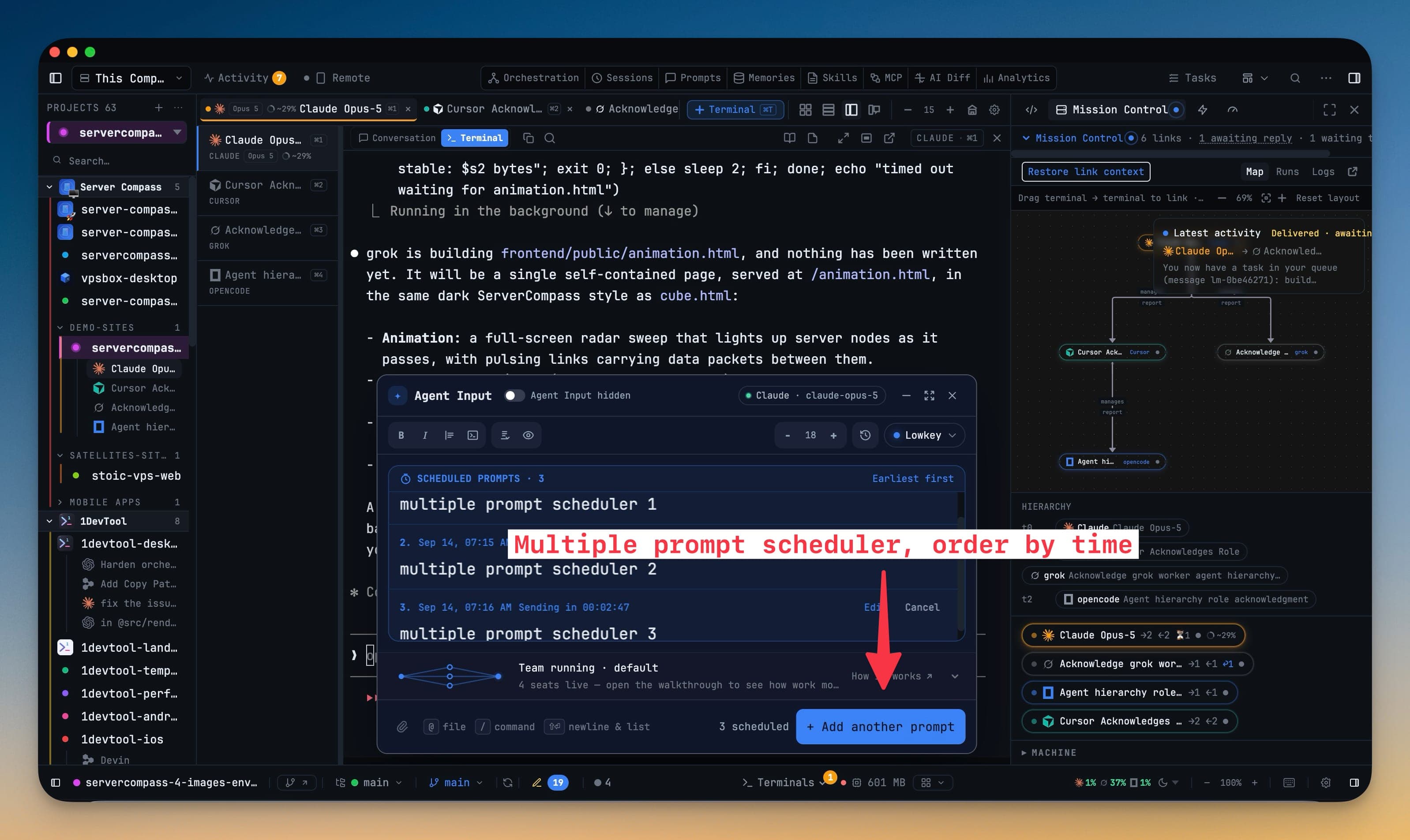
เทอร์มินัลหนึ่งสามารถเก็บพรอมต์ที่ตั้งเวลาไว้ได้มากกว่าหนึ่งรายการ ตั้งเวลารายการถัดไปด้วย + Add another prompt แล้วมันจะเข้าคิวแทนที่จะแทนที่พรอมต์ก่อนหน้า ส่วนท้ายจะแสดงจำนวนที่ scheduled
แผงคิวแสดง Scheduled prompts · N, Earliest first แต่ละรายการแสดงหมายเลข เวลาที่จะส่ง และสิ่งที่มันรออยู่ — เวลานาฬิกาหรือการรีเซ็ตของ agent — และมีสองการกระทำ:
- Edit นำพรอมต์ออกจากคิวและใส่กลับใน composer เป็นดราฟต์
- Cancel ลบพรอมต์นั้นเพียงรายการเดียว
การส่งที่ล้มเหลวจะหยุดคิวของเทอร์มินัลนั้นไว้ รายการจะแสดง Delivery failed พร้อม Restore และ Remove และแผงจะแสดงว่า Queue paused. Restore or remove the failed prompt to continue. จะไม่มีอะไรถูกส่งเข้า composer ที่อาจยังมีพรอมต์ที่เขียนค้างอยู่ จนกว่าคุณจะตัดสินใจ
เมื่อตื่นจากสลีปจะไล่ส่งตามลำดับ พรอมต์ที่ถึงเวลาระหว่างที่เครื่องหลับจะถูกส่งทีละรายการ เร็วที่สุดก่อน แทนที่จะส่งพร้อมกันทั้งหมด
Send to many
Send to many กระจายดราฟต์เดียวไปยังทุกเทอร์มินัล AI ที่คุณเลือก — ข้ามทุกโปรเจกต์ในเวิร์กสเปซ ไม่ใช่แค่โปรเจกต์ที่อยู่บนหน้าจอ
เปิดจากแถบเครื่องมือของ Agent Input ตัวเลือกจะแสดงว่า Pick the agent terminals this prompt goes to และมีช่อง Filter by terminal or project… พร้อม Select all และ Clear all ติ๊กเลือกทีมที่ต้องการ แล้วกด Send to N terminals
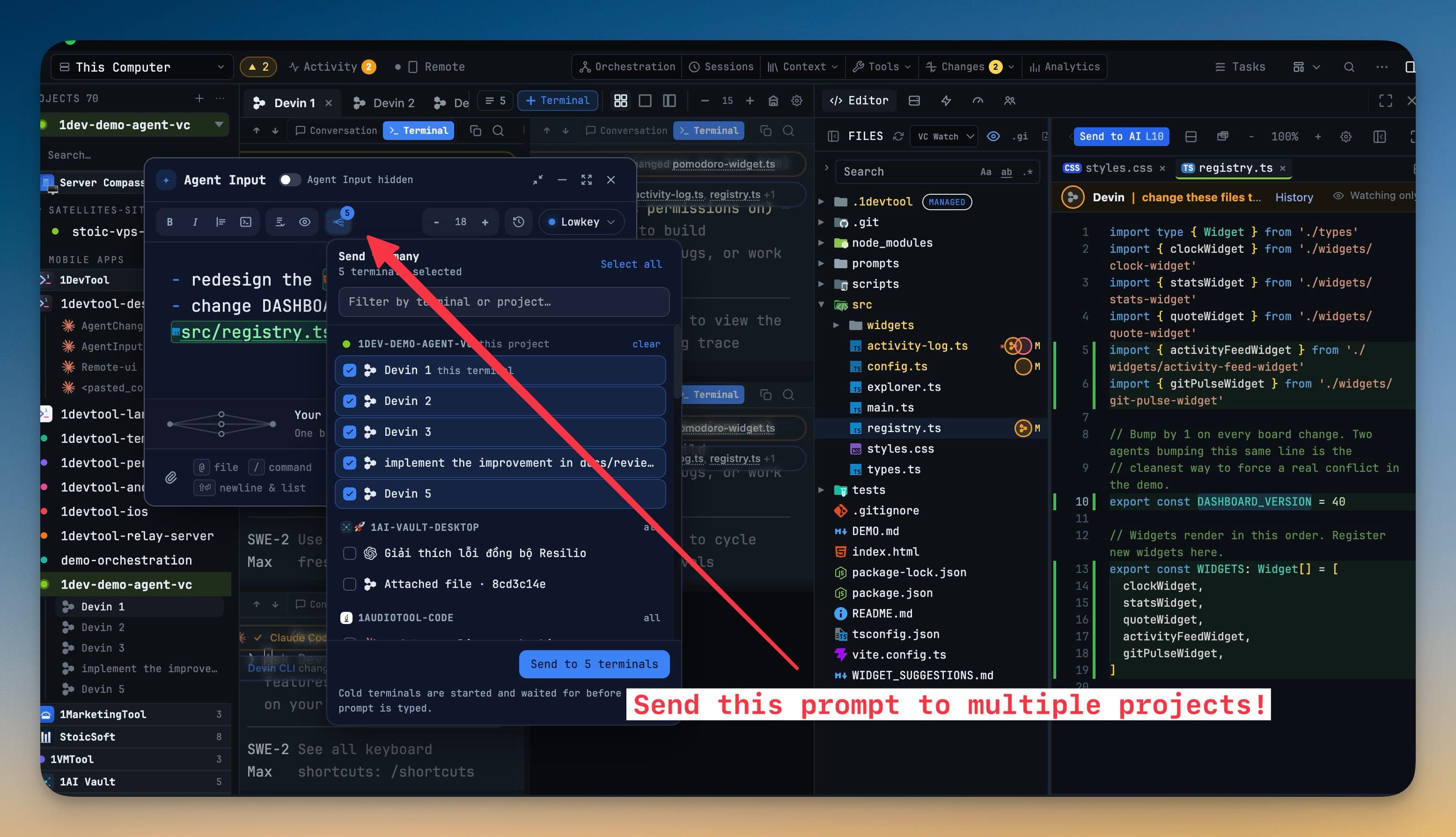
- เทอร์มินัลที่ยังไม่เริ่มจะสตาร์ตเอง แท็บที่เพียงถูกบันทึกไว้จะถูกเปิดขึ้น รอจนกว่า composer จะว่าง แล้วจึงพิมพ์ลงไป และจะไม่ถูกรายงานว่าส่งแล้วหากความพร้อมล้มเหลว
- การส่งบางส่วนจะเก็บดราฟต์ไว้ เฉพาะเมื่อสำเร็จทั้งหมดเท่านั้นจึงจะล้าง composer ส่วนที่ล้มเหลวจะมีตัวเลือกลองใหม่เฉพาะเทอร์มินัลที่พลาด การลองใหม่จึงไม่ส่งซ้ำไปยังเทอร์มินัลที่ได้รับไปแล้ว
- ทีมของคุณถูกจดจำไว้ การปิดตัวเลือกจะเก็บการเลือกไว้บนป้ายของแถบเครื่องมือ เปิดใหม่แล้วเทอร์มินัลชุดเดิมยังคงถูกติ๊กอยู่
- โฟกัสอยู่ที่เดิมที่คุณพิมพ์ การกระจายส่งจะไม่ดึงคุณไปยังแท็บของโปรเจกต์อื่นขณะที่กำลังส่ง
หากดราฟต์ว่าง การส่งจะถูกปฏิเสธทันที — Nothing to send — the draft is empty.
ประวัติพรอมต์
ทุกพรอมต์ที่คุณส่งจะถูกบันทึกไว้ Cmd+Up / Ctrl+Up เลื่อนย้อนดูพรอมต์ก่อนหน้าเพื่อนำกลับมาใช้หรือแก้ไข และ Cmd+Down / Ctrl+Down เลื่อนไปข้างหน้าอีกครั้ง พรอมต์ที่มี mention ไฟล์จะถูกบันทึกเป็นพรอมต์เดียวที่คุณส่งจริง ไม่ใช่หลายแถว
Related
- Prompt Templates — คำสั่งที่นำกลับมาใช้ซ้ำได้และต่อท้ายเมื่อส่ง
- Linked Terminals — การส่งพรอมต์ไปยัง agent อีกตัว
- Run an AI Agent
- The Builder — ที่ที่แผนภูมิซึ่งตัวควบคุมโหมดเสนอถูกวาดขึ้น