便签
将笔记固定到终端、文件或项目——使用 Markdown 编写,以格式化文本呈现,并可在手机上查看。
便签用来记录那些细小的想法——如果没有它们,这些想法往往会变成一个你忘记删除的临时文件:那个你总是敲错的命令、这个终端存在的原因、合并前需要检查的事项。
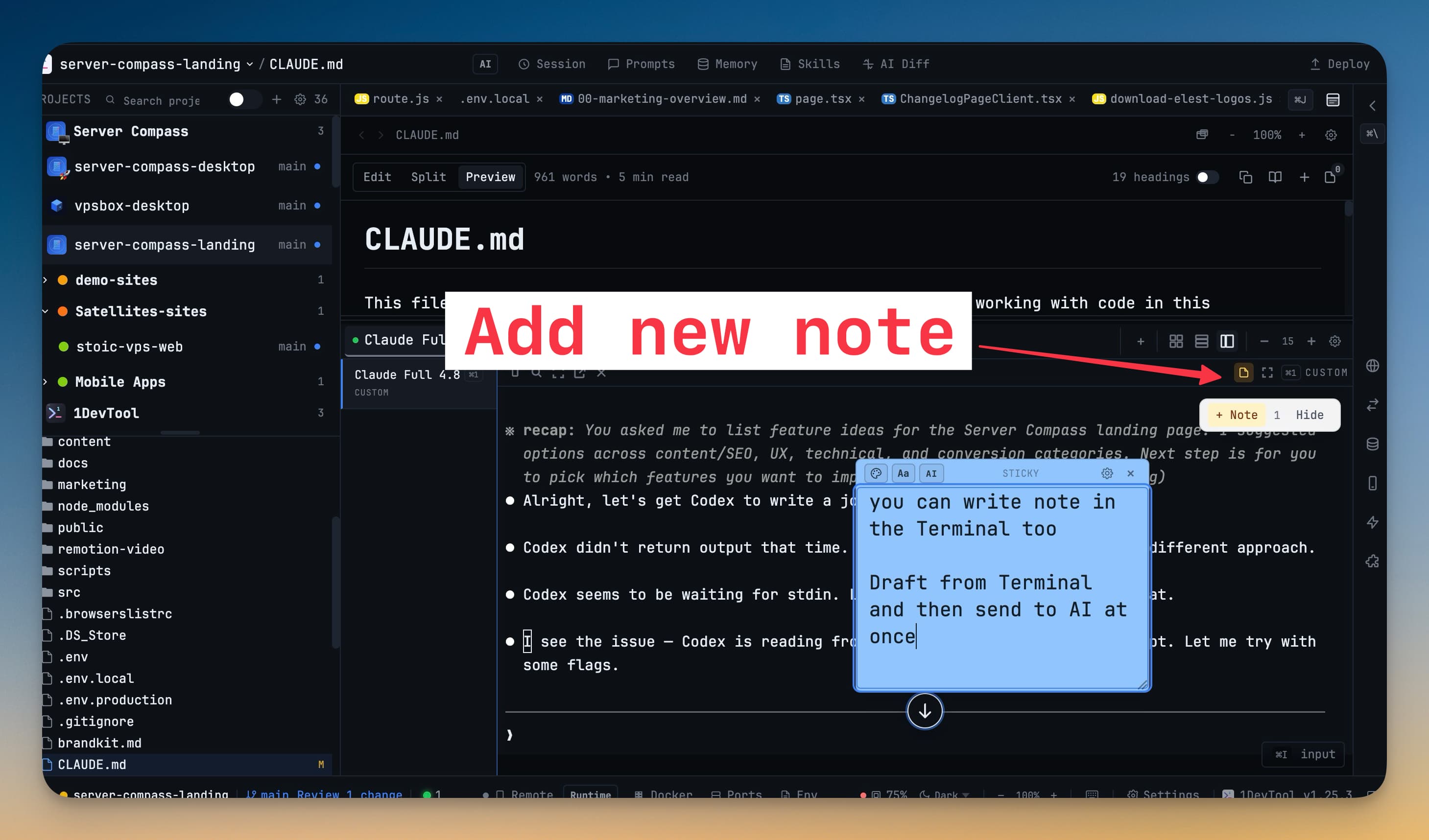
便签可以挂靠在哪里
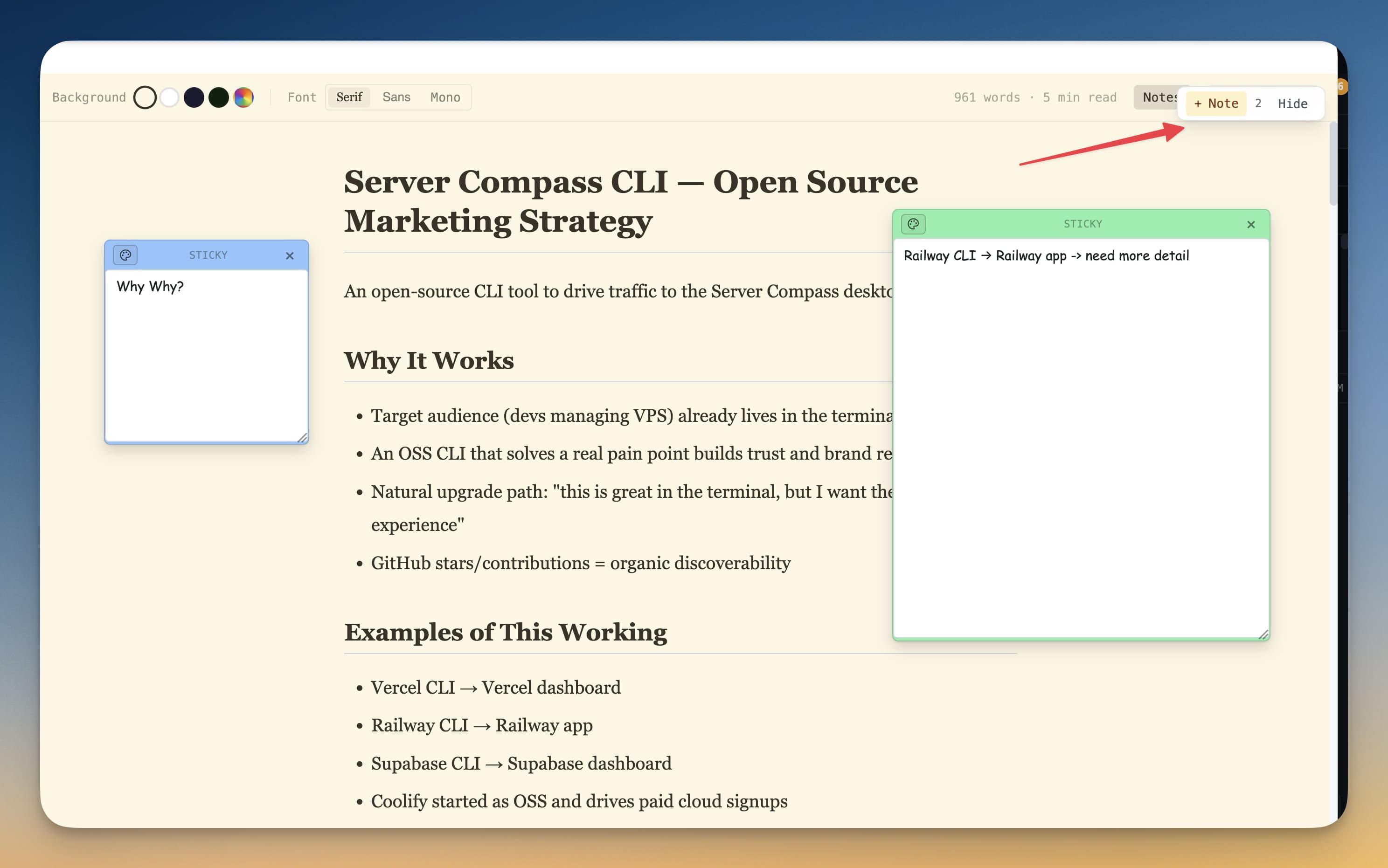
一条便签可以挂靠在:
- 终端 — 固定在该面板上,在你使用它时始终可见
- 文件 — 在阅读模式中与文档一同显示
- 项目 — 即 Manual note,从笔记库中创建,归属于项目本身,而非项目内部的某个具体对象
编写与阅读 Markdown
当你没有在编辑一条便签时,它会以格式化文本呈现:标题、列表、复选框、引用、表格、代码块和链接。点击便签上的任意位置即可返回编辑状态,也可以使用便签工具栏中的 MD 按钮在书写和阅读模式之间切换。
链接会在浏览器中打开。指向同一条便签内某个标题的链接会滚动定位到该处。
全新的空白便签一打开就可以直接输入——记录一个转瞬即逝的想法仍然只需一步操作。
笔记库
顶部栏中的 Notes 会列出你所有项目中的每一条便签。
+ New note 会直接在列表中打开一个编写框,这样一个属于项目的想法就不再需要挂靠在文件或终端上:
- 选择它所属的项目
- 选择它的颜色
- 使用
⌘⏎或 Save note 按钮保存 Escape会关闭编写框,但不会关闭笔记库
以这种方式创建的便签会被归类到 Manual notes 下,并可以通过 Manual 来源筛选器找到。编写框会继承你已经设置好的便签字体、大小和尺寸,并且列表会放宽任何原本可能会隐藏你刚写下的便签的筛选条件。
使用其他语言输入
便签编辑器会完整保留组合输入(越南语、中文、日语、韩语),并关闭拼写检查,因此输入时的音调符号和变音符号不会被打乱。
在手机上使用
便签会同步到远程控制,手动笔记也不例外,它们在笔记历史中会标记为 Manual note。这是你离开工位时为项目随手记点东西最简单的方式。
性能
便签浮层只有在打开时才会挂载,并且不会占用终端的热路径,因此启用便签不会影响终端的响应速度。
相关内容
- 阅读模式 — 在文档旁显示的便签
- 使用技巧
- 用手机控制 1DevTool