资源管理器
将 CPU 和内存拆分为 1DevTool、你的终端和其他应用——然后定位真正出问题的那个窗格。
同时运行六个智能体,就意味着六个 CLI、六个 PTY,外加每个终端累积下来的滚动缓冲区——而操作系统会把所有这些进程都算在 1DevTool 头上,因为它们都是由 1DevTool 启动的。资源管理器(Resource Manager)把状态栏里那个单一的数字,变成了可以据此采取行动的拆分视图。
点击状态栏中的内存读数即可打开。
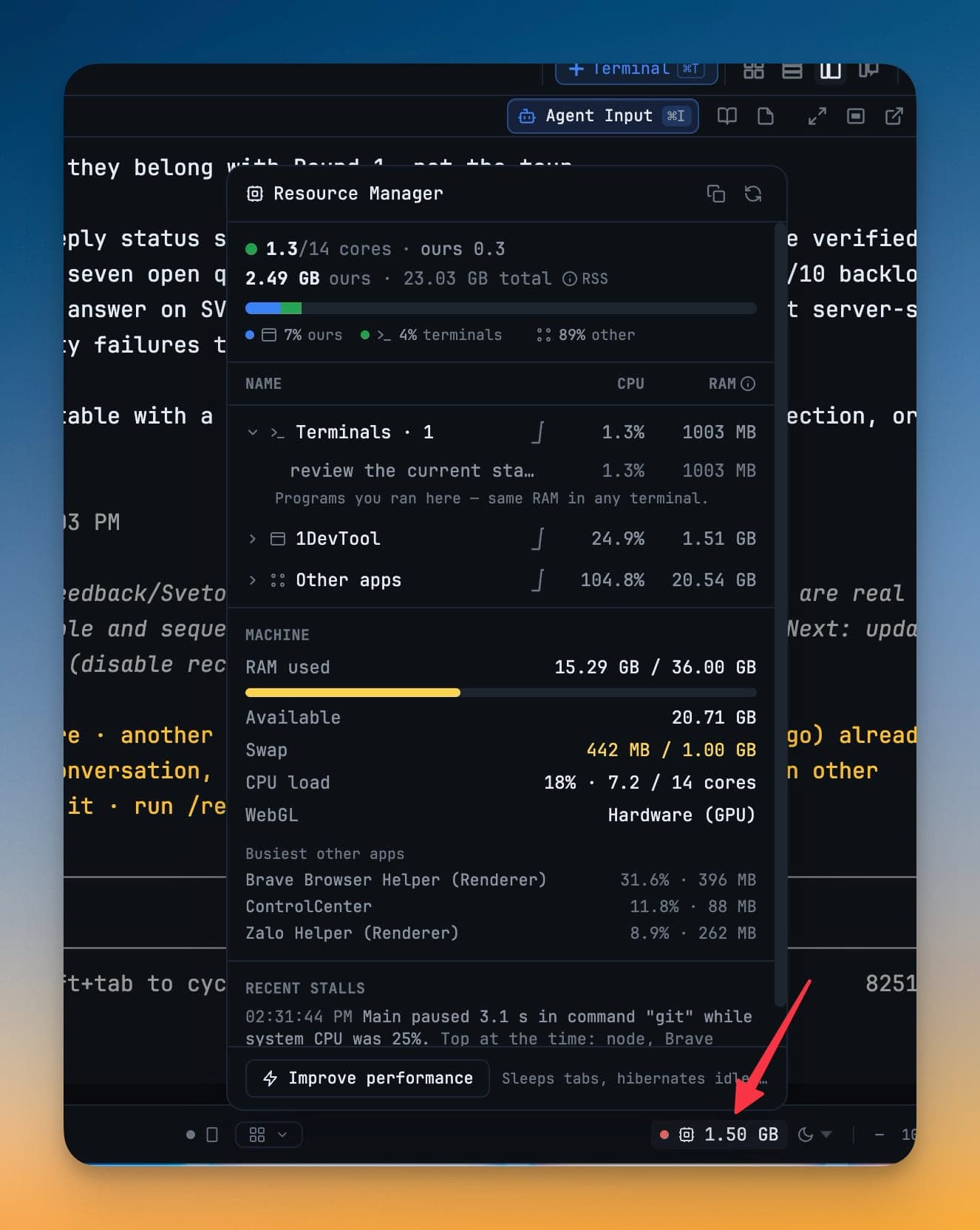
三个相加一致的分组
顶部摘要显示:正在使用的核心数与总核心数、属于我们的常驻内存与整机总内存,以及一个把这部分内存分成三段的进度条。下方是树状视图:
- 1DevTool —— 应用自身的进程:窗口、渲染进程、GPU 辅助进程和终端宿主进程。在 macOS 上,它们就是活动监视器中的 "Helper (Renderer)" 行。
- 终端 —— 你启动的每个终端,名称与其标签页一致。这一行会自我说明:"你在这里运行的程序——在任何终端中占用的内存都一样。任务管理器会把它们归在 1DevTool 之下。" 这些进程无论在哪个终端应用中开销都相同,只是操作系统把它们算到了我们头上。
- 其他应用 —— 机器上的其他所有进程。
三者之和等于操作系统报告的数值,这正是关键所在:你不再面对一个无从下手的数字,而是能清楚看到其中有多少从来就不属于我们。
展开任一分组,即可看到数字背后的各个终端和进程,每项都有各自的 CPU 和 RSS。每个分组在面板打开期间都会绘制实时的 CPU 迷你折线图,保留约一分钟的历史记录,并根据自身近期峰值自动缩放,因此空闲的终端依然显示为空闲,而不会被繁忙的邻居压平。
在无法报告单进程数据的平台上,面板会直接说明——此平台不支持按终端显示 CPU/内存——而不是显示一堆零。
注意力提示条
当某个窗格连续两次采样都把 CPU 占满,或开始疯狂输出时,它会在树状视图上方获得单独的一行:终端名称、以通俗语言描述的原因——例如 62% CPU,或 8.4 MB/s output · throttled——以及一个 Reveal 按钮,可将该窗格切换到最前,无论它位于哪个插槽或布局中。
在该行的 ⋯ 菜单中:
- 暂停输出 —— 在不终止运行的情况下止住输出洪流。再按一次即可恢复。
- 降低优先级 —— 将该终端的整个进程树降到低于正常的 CPU 优先级。在 macOS 和 Linux 上这是单向操作,因此之后按钮会显示为 Lowered (until exit);在 Windows 上可以恢复。
- 休眠 —— 关闭智能体的 CLI 但保留标签页。参见休眠。
- 关闭 —— 关闭该终端。
机器
树状视图下方:
- 已用内存 / 总内存,附进度条
- 可用 —— 空闲内存加上内核无需换页即可释放的可回收缓存
- 交换空间 已用 / 总量,当内核确实已将数据换页到磁盘时会高亮显示
- CPU 负载,对照你的实际核心数
- WebGL —— 渲染是在硬件上进行,还是已回退
- 最繁忙的其他应用 —— 1DevTool 之外、与它争抢同一台机器资源的进程,这样占资源的浏览器会被点名,而不是被算到工作区头上
最近卡顿
如果本次会话中窗口曾经停止响应,这里会用通俗的话列出这些停顿——"主进程在执行命令 git 时暂停了 3.1 秒,当时系统 CPU 为 25%。" 同样的列表及其设置位于 Settings → General → Diagnostics;参见卡顿与变慢。
复制诊断报告
标题栏中的复制按钮会把一份 Markdown 摘要放到剪贴板:三个分组、占用最多的进程、GPU 渲染状态以及最近的卡顿记录。它适合直接粘贴到 bug 报告中,这样讨论就从数据出发,而不是"昨天感觉很卡"。
旁边的 ↻ Refresh now 可随时重新采样一次。
导出诊断信息
如果 bug 报告需要的不只是一份摘要,请使用标题栏中的下载按钮(Export diagnostics (.zip) to send to support)。同样的卡片也位于 Settings → General → Diagnostics。导出之前,它会列出文件中包含的内容:
summary.md和resource-report.json—— 三个分组及占用最多的进程processes.json—— 每个 1DevTool 进程的 pid、名称、CPU、内存、打开的句柄和线程hang-reports.json—— 最多 20 条最近的卡顿记录main-process.json、app-state.json(仅含计数)、带版本信息的environment.txt,以及更新程序日志的最后 200 KB
它同样会列出不包含的内容:终端文本、滚动缓冲区、提示词和智能体对话;你的文件、文件夹和项目路径;API 密钥、令牌、账户邮箱和环境变量;以及 Git、数据库、HTTP 客户端和 MCP 的活动记录。
点击 Export…。1DevTool 会读取进程和日志,随后弹出保存对话框,默认在"下载"文件夹中使用类似 1devtool-diagnostics-1.81.0-20261019-1430.zip 的文件名。Show in folder 可定位该文件。1DevTool 绝不会上传它,因此发送到哪里、发给谁都由你决定。如果某个采集器耗时超过 8 秒或失败,压缩包中会附上相应说明,而不是让整个导出失败。
卡顿报告现在只会在某个调用确实占据了停顿的相当一部分时间时才归咎于它。仅仅恰好发生在停顿期间的短时读取,会作为旁观者单独列出。
提升性能
页脚中的一个按钮可一次性完成:让不活跃的浏览器标签页休眠、让空闲智能体进入休眠、清理终端缓冲区。不会关闭任何内容:标签页点击即可唤醒,智能体按任意键即可恢复,只有已缓冲的滚动内容会被释放——你的会话继续运行,智能体的状态也不会有任何变化。重启后哪些内容会保留,请参见会话持久化。
当机器内存不足时,页脚会提示——Low on RAM,或 Paging to disk · 442 MB swapped——同时该按钮会高亮显示。