看板与筛选
同一份工作的两种视图——一个简单的看板和一份智能体名单——加上筛选器,以及把放下当作请求来处理的拖拽规则。
Tasks 看板有两种视图,通过一个分段控件在二者之间切换。它们回答的是不同的问题。
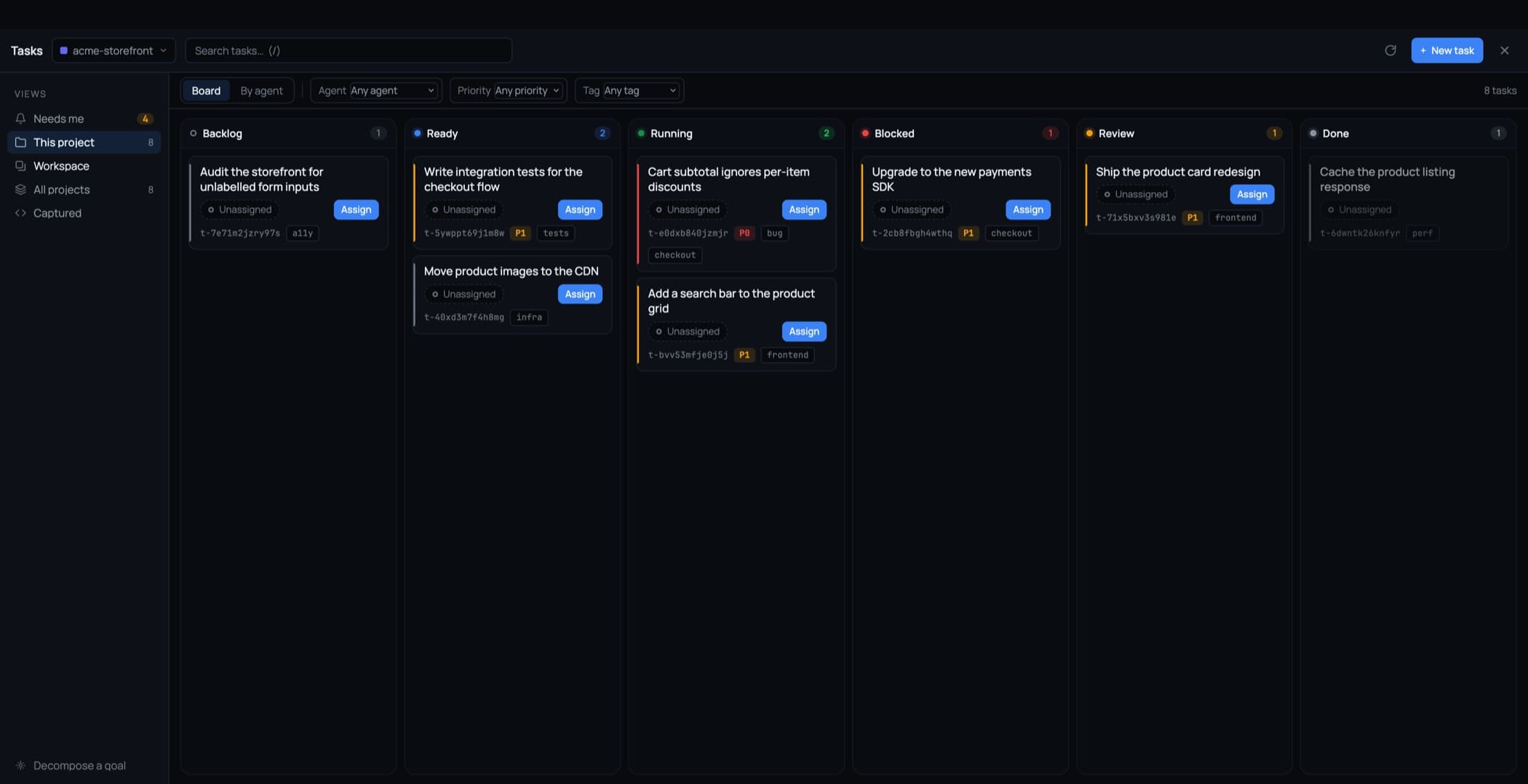
看板
一个简单的看板,每个状态对应一列:待办、就绪、运行中、已阻塞、审阅、已完成。
- 每张卡片都标明了它的所有者。
- 只有当一列同时包含未分配和已分配的工作时,才会用分隔线把两者分开——如果一列里的工作都已经有主人,就不会出现空的分隔线。
- 已阻塞列只在存在被阻塞的工作时出现,没有的时候就会消失。
按智能体
这是一份名单,而不是网格:每个智能体一行,直接写明它的状态——工作中、等待审批、空闲、离线——以及各自的计数(2 tasks · 1 running · 1 done)。
正在进行中或正在等你处理的智能体会自动展开;空闲的则保持折叠。当你想问的问题是"谁卡住了?"而不是"还剩下什么?"时,这就是该打开的视图。
筛选器
可以按智能体、优先级、标签和项目筛选。每个选项都带有计数,一键即可清空所有筛选。
搜索框就在顶部(按 / 可以聚焦到它),并且不会随着项目变大而变慢——常规操作不再需要重新扫描每一个任务,被隐藏的看板也不再拉取完整的行数据。
放下是一次请求,而不是一次写入
拖拽卡片是一个很快的动作,因此 1DevTool 不允许它悄无声息地推翻一个决定:
- 把卡片放进一个智能体正在等待的列时,会打开审批对话框,而不是绕过它。这次移动会连同你的裁决一起被记录下来。
- 任何会跳过待处理的计划或规格审阅的移动都会被拒绝,并说明是什么在阻挡它。
- 接受一个智能体已经写下的状态,或者在存在未解决阻塞项的情况下开始工作,都会先征求意见。
- 把任务拉回来,或者取消它,始终可以直接执行。
- 拖拽从不会分配工作。 分配 是把任务交给智能体的唯一方式。
对得上的计数
看板上的计数和视图里的计数描述的是同一批任务。如果需要我处理显示的是 2,那就真的有两张卡片等你去查看——被阻塞的工作有属于自己的一列可以显示,而不是躲在一个没人会去滚动查看的折叠条里。
键盘
/— 聚焦搜索框Escape— 依次关闭当前所在的嵌套对话框、搜索框,然后是工作区- 看板和按智能体视图在工作区中各自都有自己的快捷键