技能与斜杠命令
浏览、编辑并插入你的 AI Agent 可以运行的技能和斜杠命令——在桌面端和手机上都能使用。
大多数编程 Agent 都支持技能(可复用的指令包)和斜杠命令(在提示词中输入的快捷方式)。它们分散在每个 Agent 的不同文件夹里,很容易忘记自己写过哪些。1DevTool 将它们全部汇集在一个浏览器中。
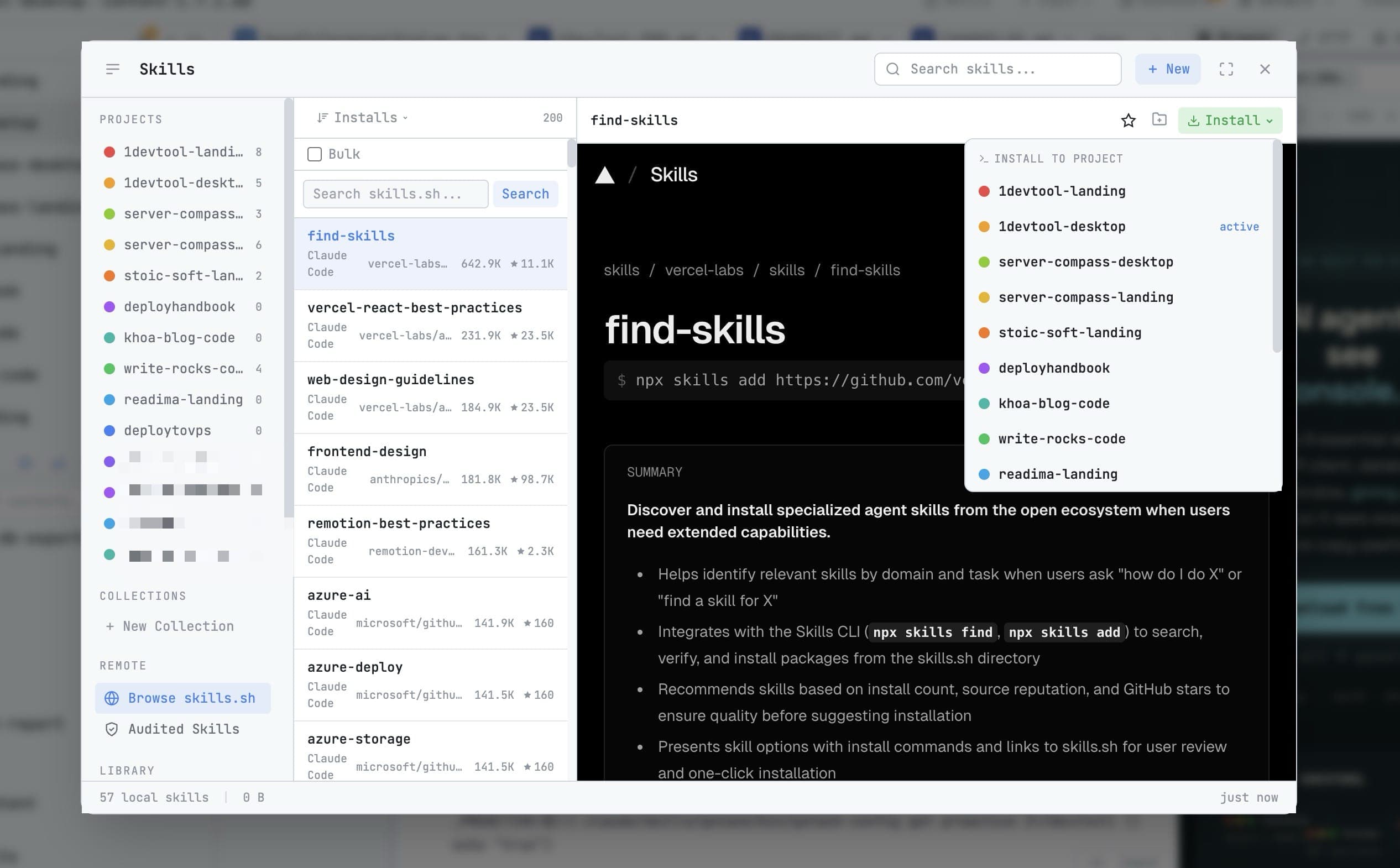
打开浏览器
点击顶部栏中的 Skills。它会列出每个已安装 Agent 拥有的技能,直接从该 Agent 自己的目录读取——因此,你即便在 1DevTool 之外手动编写的技能,也会出现在这里。
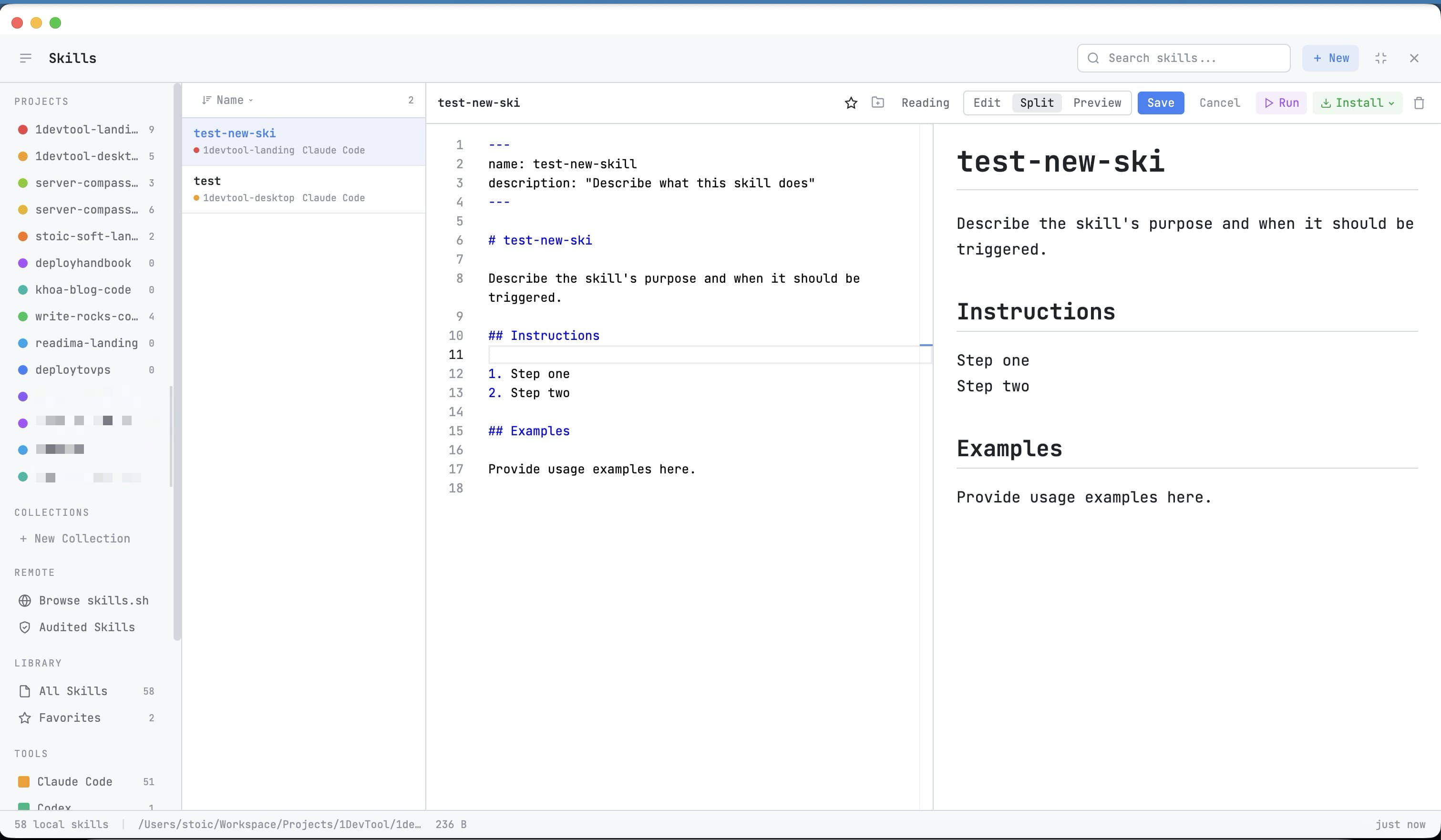
编辑
打开一个技能即可阅读,并就地编辑。编辑器会渲染 Markdown,包括 Mermaid 图表,因此记录流程的技能是可读的,而不是原始文本。
插入到提示词中
在 Agent Input 中,输入你的 Agent 所要求的前缀,然后从自动补全列表中选择。
不同 Agent 的前缀不同,1DevTool 会自动使用正确的前缀:
- Codex 对技能使用
$skill,并保留/command用于内置命令 - 大多数其他 Agent 使用
/
每个前缀都会显示各自的自动补全列表,因此 Codex 的技能不会被插入成 Codex 不支持的斜杠命令。
在手机上使用
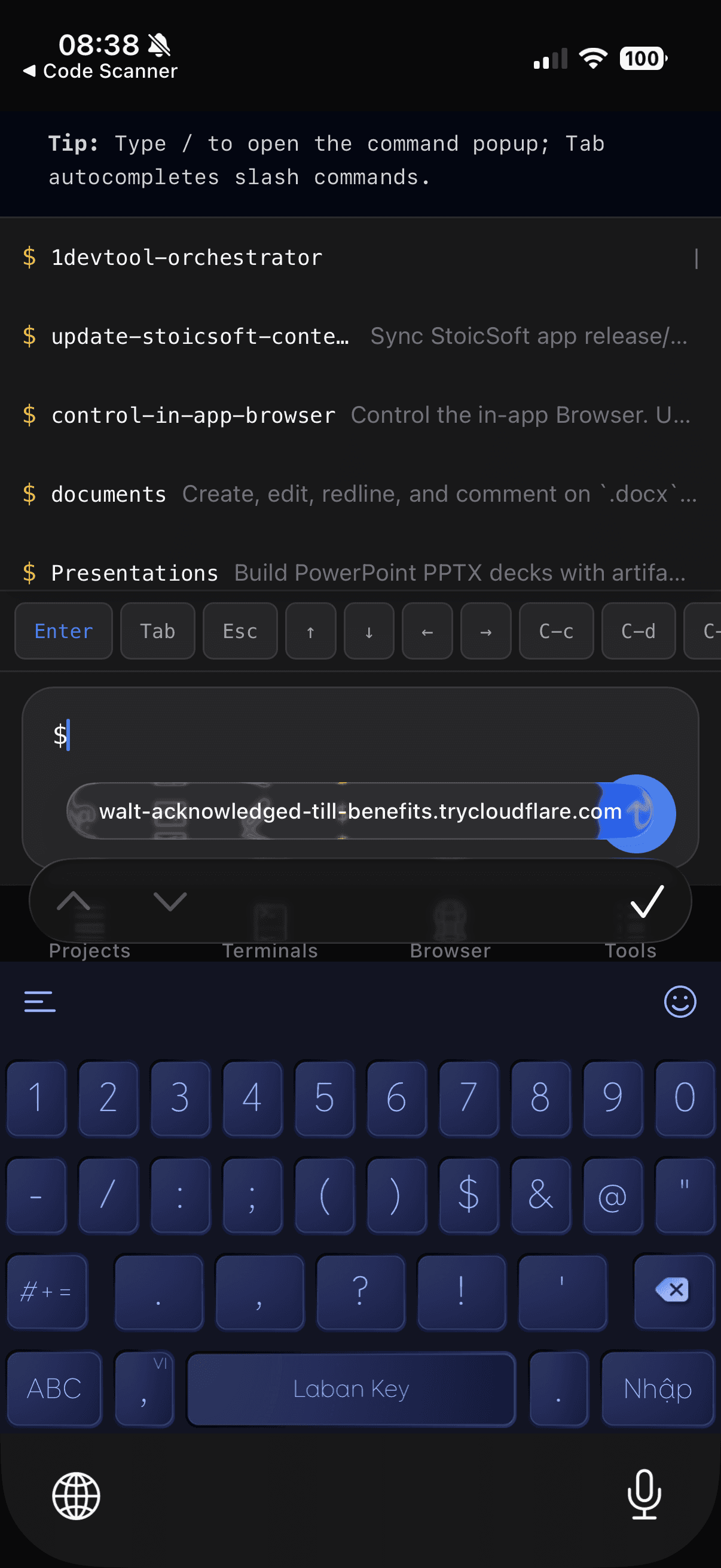
技能选择器在 Remote Control 中同样可用——在手机上打开终端,点击技能按钮,即可插入技能,无需凭记忆输入名称。
一个库,所有项目
把技能文件夹复制到每个项目中,会导致技能集逐渐分化。此对话框中的 Control Plane 视图会在你的机器上维护一个带版本的库,支持按项目固定版本,并提供一个可以提交到仓库的清单——详见 Skills Control Plane。
编排技能
1DevTool 会将自身的技能安装到每个 Agent 的目录中:这些指令教会 Agent 如何委派任务、如何回复对等节点,以及支持哪些 Swarm 目标。你可以在 Orchestration Dashboard 的 Skill 标签页中查看编译后的版本。
这些指令会在 1DevTool 更新后、下次启动应用时自动刷新,因此 Agent 对编排的理解会跟随应用版本,而不会逐渐过时。
各 Agent 的技能存放位置
1DevTool 会写入每个 Agent 实际读取的目录,并且只写入已存在的 Agent 主目录——安装 1DevTool 绝不会为你没有的 Agent 创建配置文件夹。
相关文档
- Prompt Templates — 1DevTool 自带的可复用指令
- Agent Input
- Skills Control Plane — 一个带版本的库,按项目固定版本
- Orchestration Dashboard — 编译后的编排技能